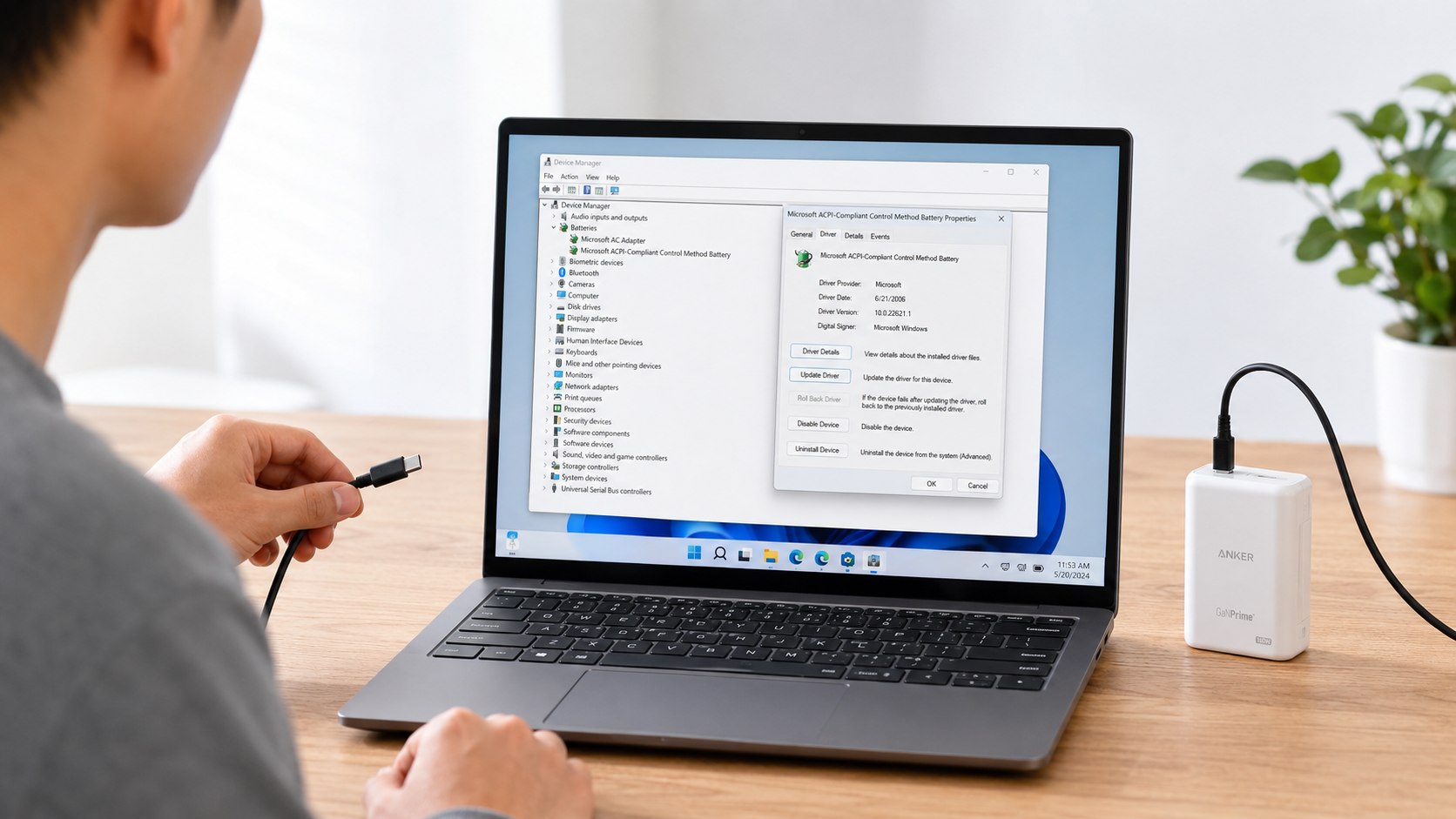
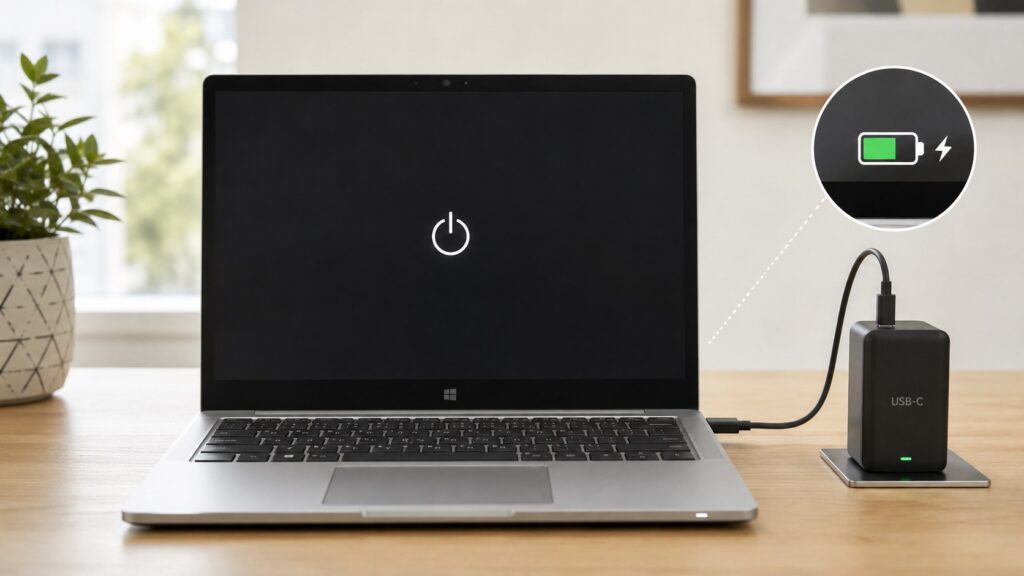
Ein Windows-Laptop lädt nur im ausgeschalteten Zustand, wenn die verfügbare Eingangsleistung im laufenden Betrieb nicht ausreicht oder die Ladeelektronik den Adapter unter Windows nicht korrekt erkennt, berichtet die Redaktion von Techify unter Berufung auf das candypandas berichtet. Häufig liegt die Ursache beim USB-C-Netzteil, einem ungeeigneten Kabel, einer Dockingstation mit Leistungsverlust, fehlerhaften BIOS-Einstellungen oder einer gestörten Kommunikation zwischen Windows, Embedded Controller und Akku.
Das Fehlerbild ist technisch eindeutig: Im ausgeschalteten Zustand verbraucht das Notebook nur wenige Watt, sodass selbst ein schwaches Netzteil den Akku langsam füllen kann. Sobald Windows, Display, Prozessor, Lüfter und angeschlossene Geräte aktiv sind, steigt der Energiebedarf. Liefert das Netzteil weniger Leistung als das System benötigt, bleibt der Akkustand stehen oder sinkt trotz angeschlossenem Ladekabel. Microsoft nennt ausdrücklich ein ungeeignetes Ladegerät, ein nicht ausreichend belastbares Kabel und den falschen USB-C-Anschluss als typische Ursachen.
Warum der Windows-Laptop nur ausgeschaltet lädt
Dass ein Laptop im ausgeschalteten Zustand lädt, beweist zunächst nur, dass Netzteil, Anschluss und Ladeelektronik noch grundsätzlich Energie übertragen. Es beweist nicht, dass Netzteil und Kabel die für den Betrieb erforderliche Leistung bereitstellen.
Ein ausgeschaltetes Notebook benötigt kaum Systemleistung. Der größte Teil der aufgenommenen Energie kann deshalb in den Akku fließen. Im eingeschalteten Zustand versorgen dieselben Watt gleichzeitig Prozessor, Display, Arbeitsspeicher, SSD, Funkmodule, Lüfter und USB-Geräte.
Benötigt das Notebook beispielsweise unter Last 45 Watt, erhält über das Kabel aber effektiv nur 30 Watt, fehlen 15 Watt. Diese Differenz wird aus dem Akku entnommen. Windows kann trotzdem ein angeschlossenes Netzteil anzeigen, während der Ladezustand langsam fällt.
Microsoft unterscheidet ausdrücklich zwischen einer einfachen USB-C-Stromversorgung und USB Power Delivery. Eine normale USB-C-Verbindung kann bei 5 Volt und 3 Ampere zunächst nur 15 Watt bereitstellen. Höhere Leistungen erfordern eine kompatible Power-Delivery-Aushandlung zwischen Notebook, Netzteil und Kabel.
„Use the charger and cable included with your PC.“
(Microsoft Support, Anleitung zur Behebung von USB-C-Ladeproblemen unter Windows)
Das Fehlerbild richtig einordnen
Vor Änderungen an Treibern oder BIOS sollte genau beobachtet werden, wie sich der Akku verhält. Die Anzeige „Netzbetrieb“ bedeutet nicht automatisch, dass der Akku tatsächlich geladen wird.
Typische Varianten sind:
- Der Akkustand steigt nur bei vollständig ausgeschaltetem Laptop.
- Im Energiesparmodus lädt das Gerät, unter normaler Nutzung jedoch nicht.
- Der Akkustand bleibt im Leerlauf konstant, sinkt aber bei Spielen oder Videokonferenzen.
- Windows meldet „Langsames Ladegerät“ oder „Netzbetrieb, wird nicht aufgeladen“.
- Der Laptop lädt direkt am Netzteil, aber nicht über Dockingstation oder Monitor.
- Ein USB-C-Anschluss lädt, ein zweiter äußerlich identischer Anschluss dagegen nicht.
- Nach einem BIOS- oder Windows-Update wird das Netzteil nicht mehr korrekt erkannt.
- Das Gerät schaltet sich beim Entfernen des Netzteils sofort aus.
Diese Symptome grenzen die Fehlerquelle ein. Lädt das Notebook direkt am Originalnetzteil, aber nicht über ein Dock, liegt die Ursache meist bei der Stromweiterleitung des Docks.
Lädt es nur ausgeschaltet unabhängig vom verwendeten Anschluss, sind Netzteilleistung, Kabel, BIOS-Erkennung und Akkuverschleiß wahrscheinlicher.
Auch andere Windows-Probleme sollten nicht gleichzeitig durch wahllose Systemänderungen behandelt werden. Bei separaten Synchronisierungsfehlern hilft eine geordnete Diagnose, wie sie im Beitrag zu roten Kreuzen und ausstehenden Dateien in OneDrive beschrieben wird. Ladeprobleme müssen dagegen zuerst auf der Ebene von Stromversorgung und Firmware geprüft werden.
| Beobachtung | Wahrscheinliche Ursache | Aussagekräftiger Test |
|---|---|---|
| Lädt ausgeschaltet, verliert eingeschaltet Energie | Netzteil liefert zu wenig Leistung | Originalnetzteil direkt anschließen |
| Lädt ohne Dock, aber nicht über Dock | Power-Passthrough des Docks zu schwach | Dock entfernen und Netzteil direkt verbinden |
| BIOS zeigt Adapter als „Unknown“ | Adapter, Kabel, Anschluss oder Erkennung gestört | Netzteilstatus im BIOS kontrollieren |
| Akkustand stoppt bei 60, 80 oder 85 Prozent | Herstellerseitiges Ladelimit möglich | Akkuschutz im BIOS oder Herstellerprogramm prüfen |
| Akku wird in Windows nicht erkannt | ACPI-Kommunikation oder Akkuhardware gestört | Geräte-Manager und BIOS vergleichen |
| Gerät geht ohne Netzteil sofort aus | Akku tiefentladen, defekt oder getrennt | Akkudiagnose des Herstellers starten |
| Nur ein USB-C-Port lädt | Nicht jeder Port unterstützt Power Delivery | Portsymbole und Handbuch prüfen |
| Meldung „Langsames Ladegerät“ | Falsches Netzteil, Kabel oder Leistungsverlust | Wattzahl und Kabelspezifikation prüfen |
USB-C-Netzteil, Kabel und Ladeanschluss systematisch testen
Die Wattzahl auf dem Netzteil ist der erste Prüfpunkt. Sie muss mindestens der vom Notebookhersteller vorgesehenen Leistung entsprechen. Ein kompaktes 30-Watt-Smartphone-Netzteil kann ein ausgeschaltetes Ultrabook laden, für einen laufenden Business- oder Gaming-Laptop aber deutlich zu schwach sein.
Entscheidend ist nicht nur die maximal aufgedruckte Gesamtleistung. Das Netzteil muss genau das Spannungs- und Stromprofil unterstützen, das der Laptop über USB Power Delivery anfordert. Ein Ladegerät mit mehreren Anschlüssen kann seine maximale Leistung außerdem aufteilen, sobald gleichzeitig Smartphone, Tablet oder weiteres Zubehör angeschlossen sind.
Auch das Kabel ist Teil der Stromversorgung. Ein USB-C-Kabel, das für Datenübertragung oder Smartphone-Laden genügt, muss nicht automatisch hohe Notebook-Leistungen zuverlässig übertragen. Beschädigte Stecker, lockere Kontakte, starke Knicke oder ein Kabel ohne ausreichende Leistungsfreigabe können dazu führen, dass Netzteil und Laptop auf eine niedrigere Stufe zurückfallen.
Microsoft weist darauf hin, dass ein Ladegerät mit geringerer Wattzahl langsam laden oder vollständig ungeeignet sein kann. Für Surface-Geräte wird ausdrücklich ein USB-C-PD-Netzteil mit der empfohlenen Modellleistung verlangt. Das technische Prinzip gilt ebenso für andere USB-C-Notebooks.
„A lower-wattage charger may charge your device slowly or not at all.“
(Microsoft Support, Hinweise zu USB-C und Schnellladen)
Netzteil und Kabel in zehn Schritten prüfen
- Laptop vollständig herunterfahren.
- Alle USB-Geräte, Monitore, Speichermedien und die Dockingstation trennen.
- Netzteil direkt mit einer funktionierenden Wandsteckdose verbinden.
- Keine Mehrfachsteckdose oder Verlängerung für den ersten Test verwenden.
- Das vom Hersteller gelieferte Netzteil und Originalkabel anschließen.
- Prüfen, ob der verwendete USB-C-Port tatsächlich Laden unterstützt.
- Laptop zunächst 20 bis 30 Minuten ausgeschaltet laden lassen.
- Gerät starten und den Akkustand fünf Minuten im Leerlauf beobachten.
- Anschließend eine typische Anwendung öffnen und den Akkustand erneut prüfen.
- Den Test mit einem zweiten, nachweislich kompatiblen Netzteil wiederholen.
Steigt der Akkustand mit dem Originalnetzteil, aber nicht mit einem anderen Adapter, ist die Ursache eingegrenzt. Bleibt das Verhalten mit mehreren geeigneten Netzteilen identisch, müssen BIOS, Embedded Controller, Akku und Ladeanschluss untersucht werden.
Bei Laptops mit zwei oder mehr USB-C-Buchsen ist Vorsicht nötig. Gleiche Steckerformen bedeuten nicht gleiche Funktionen. Ein Anschluss kann Power Delivery, DisplayPort und Daten unterstützen, während ein anderer nur Daten überträgt.
Microsoft empfiehlt außerdem, den USB-C-Ladeanschluss auf Fremdkörper zu kontrollieren. Zur Reinigung wird Druckluft genannt. Metallische Gegenstände sollten nicht verwendet werden, weil Kontakte beschädigt oder kurzgeschlossen werden können.
Für andere Verbindungsprobleme unter Windows gilt ein ähnliches Ausschlussprinzip. Bei instabilen Bluetooth-Geräten können Nutzer die Windows-11-Bluetooth-Einstellungen und Treiber gezielt kontrollieren, statt sofort das gesamte Betriebssystem zurückzusetzen.
Dockingstationen und USB-C-Monitore als versteckte Ursache
Eine Dockingstation kann ein leistungsfähiges Netzteil besitzen und dem Laptop trotzdem weniger Watt bereitstellen. Ein Teil der Energie wird für Monitoranschlüsse, Netzwerkchip, USB-Geräte, SSDs und andere Komponenten des Docks verwendet.
Ein als 100 Watt beworbenes Dock muss daher nicht automatisch 100 Watt an das Notebook weitergeben. Maßgeblich ist die ausdrücklich angegebene maximale Host-Ladeleistung. Diese kann beispielsweise 65, 85 oder 90 Watt betragen.
Dell dokumentiert Fälle, in denen ein über Dock oder Adapter erkanntes Netzteil weniger Leistung meldet als das ursprünglich vorgesehene 65-Watt-Netzteil. In solchen Situationen kann der Akku nicht laden und das System seine Leistung begrenzen.
Der Kontrolltest ist einfach:
- Dock vollständig entfernen.
- Monitor nicht als Stromquelle verwenden.
- Netzteil direkt am Laptop anschließen.
- Alle nicht erforderlichen USB-Geräte trennen.
- Akkustand im ausgeschalteten und eingeschalteten Zustand vergleichen.
Funktioniert das Laden danach, muss nicht der Akku ersetzt werden. Benötigt wird vielmehr ein Dock mit ausreichender Host-Leistung oder das originale Notebook-Netzteil als separate Stromquelle.
BIOS, Embedded Controller und Akkutreiber prüfen
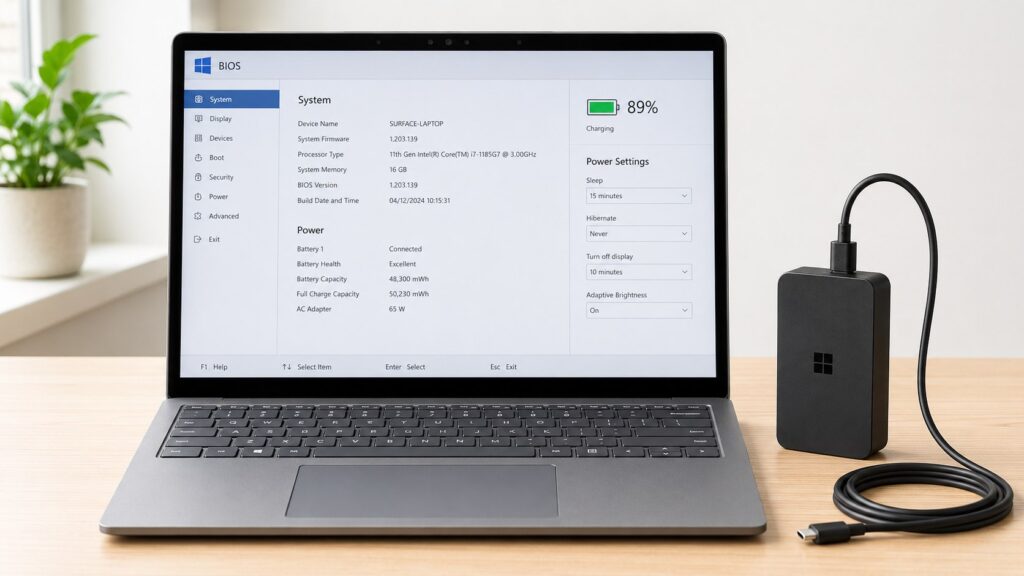
Bleibt der Fehler mit einem geeigneten Netzteil bestehen, folgt die Prüfung der Firmware. Das BIOS beziehungsweise UEFI erkennt bei vielen Geräten Netzteiltyp, Wattzahl und Akkuzustand, bevor Windows startet.
Wird der Adapter bereits im BIOS als „Unknown“, „Not installed“ oder mit einer falschen Wattzahl angezeigt, ist ein Windows-Treiber nicht die primäre Ursache. Die Störung besteht dann unterhalb des Betriebssystems. Möglich sind ein ungeeigneter Adapter, ein defektes Kabel, ein beschädigter Anschluss oder ein Problem mit der Ladeelektronik.
Dell beschreibt genau dieses Fehlerbild: Kann das BIOS Typ und Wattzahl des Netzteils nicht bestimmen, wird der Akku möglicherweise nicht geladen und die Prozessorleistung begrenzt.
Der Embedded Controller, kurz EC, steuert zentrale Hardwarefunktionen wie Laden, Akkustatus, Temperaturüberwachung und Netzteilerkennung. Verharrt dieser Controller in einem fehlerhaften Zustand, kann ein vollständiger Stromreset helfen.
Netzteilstatus im BIOS kontrollieren
Der konkrete Menüname unterscheidet sich nach Hersteller und Modell. Häufig finden sich die Angaben unter „Battery Information“, „Power“, „System Information“ oder „AC Adapter“.
Geprüft werden sollten:
- Wird der Akku erkannt?
- Welcher Akkuzustand wird gemeldet?
- Wird das Netzteil erkannt?
- Stimmt die angezeigte Wattzahl?
- Ist ein Ladelimit aktiviert?
- Gibt es einen Modus wie „Primarily AC Use“, „Conservation Mode“ oder „Battery Health“?
- Ist USB-C-Laden im ausgeschalteten oder eingeschalteten Zustand unterschiedlich konfiguriert?
- Wird eine Warnung zur Netzteilleistung angezeigt?
Ein Ladelimit von 60 bis 80 Prozent ist kein Defekt. Windows unterstützt auf kompatiblen Geräten intelligentes Laden, das den maximalen Ladezustand zum Schutz des Akkus begrenzen kann. Microsoft erklärt, dass der Akku dadurch bewusst nicht bis 100 Prozent geladen wird.
Das passt jedoch nicht zu einem Gerät, das ausschließlich ausgeschaltet lädt und im Betrieb Energie verliert. Ein Akkuschutz erklärt nur einen stabilen Ladegrenzwert, nicht eine dauerhaft negative Energiebilanz.
„Your device may not charge to 100%, which helps keep your battery healthier.“
(Microsoft Support, Erklärung zu Smart Charging in Windows)
Vor einem BIOS-Update sollten Modellnummer, aktuelle BIOS-Version und Herstelleranleitung geprüft werden. Die Aktualisierung darf nur mit einer für das exakte Notebookmodell vorgesehenen Datei erfolgen. Ein unterbrochenes Firmware-Update kann das Gerät unbrauchbar machen.
Gleichzeitig können BIOS-Updates reale Ladeprobleme beheben. Dell dokumentiert beispielsweise Modelle, bei denen ein Fehler des Embedded Controllers die Akkuladung verhinderte und durch eine aktuelle BIOS-Version korrigiert wurde.
Wer zusätzlich Dateien zwischen Smartphone und Computer überträgt, sollte Strom- und Datenprobleme getrennt behandeln. Die Anleitung zum Übertragen von iPhone-Fotos auf Windows ohne iCloud zeigt, wie sich USB-Verbindung, Dateiformat und Importfehler unabhängig von der Notebook-Ladefunktion prüfen lassen.
Sicherer EC- und Stromreset
Ein allgemeiner Stromreset kann folgendermaßen durchgeführt werden:
- Windows vollständig herunterfahren.
- Netzteil und sämtliche USB-Geräte entfernen.
- Bei entnehmbarem Akku den Akku nur nach Herstelleranleitung entfernen.
- Ein-/Aus-Taste etwa 20 bis 30 Sekunden gedrückt halten.
- Akku wieder einsetzen, falls er entfernt wurde.
- Nur das Originalnetzteil anschließen.
- Gerät starten und Ladeanzeige kontrollieren.
Bei fest eingebauten Akkus darf das Gehäuse nicht ohne Serviceanleitung geöffnet werden. Einige Hersteller bieten stattdessen ein Reset-Loch an der Unterseite oder eine Tastenkombination für einen EC-Reset.
Microsoft nennt für bestimmte Surface-Modelle ebenfalls einen erweiterten Neustart: Gerät herunterfahren, zehn Sekunden warten und die Einschalttaste ungefähr 20 Sekunden gedrückt halten. Dieses Verfahren ist jedoch modellspezifisch und darf nicht ungeprüft auf jedes Notebook übertragen werden.
Akkutreiber in Windows neu erkennen lassen
Windows verwaltet die Anzeige und Kommunikation des Akkus unter anderem über „Microsoft AC Adapter“ und „Microsoft ACPI-Compliant Control Method Battery“. Diese Einträge befinden sich im Geräte-Manager unter „Akkus“.
Ein fehlerhafter ACPI-Zustand kann dazu führen, dass Windows einen falschen Ladezustand anzeigt, den Akku nicht korrekt erkennt oder nach einem Update widersprüchliche Informationen liefert. Die eigentliche Laderegelung erfolgt jedoch überwiegend durch Hardware und Firmware. Ein Treiberreset kann deshalb Kommunikationsprobleme beheben, aber kein zu schwaches Netzteil oder einen defekten Ladecontroller reparieren.
Vorgehensweise:
- Startmenü mit der rechten Maustaste öffnen.
- „Geräte-Manager“ auswählen.
- Kategorie „Akkus“ aufklappen.
- „Microsoft AC Adapter“ mit der rechten Maustaste auswählen.
- „Gerät deinstallieren“ anklicken.
- „Microsoft ACPI-Compliant Control Method Battery“ ebenfalls deinstallieren.
- Laptop vollständig neu starten.
- Im Geräte-Manager über „Aktion“ nach geänderter Hardware suchen, falls die Einträge nicht automatisch zurückkehren.
Die Option zum Löschen einer separaten Treibersoftware sollte nicht wahllos aktiviert werden. Diese Geräte verwenden normalerweise Windows-Systemtreiber, die beim Neustart erneut erkannt werden.
Fehlen die Einträge weiterhin, muss geprüft werden, ob der Akku im BIOS erkannt wird. Ist er auch dort nicht sichtbar, bringt eine wiederholte Windows-Neuinstallation in der Regel keinen Erkenntnisgewinn.
| Prüfschritt | Ergebnis | Schlussfolgerung |
|---|---|---|
| Akku im BIOS sichtbar, in Windows nicht sichtbar | ACPI- oder Windows-Problem möglich | Treiber neu erkennen lassen |
| Akku weder im BIOS noch in Windows sichtbar | Hardware, Anschluss oder Akku prüfen | Herstellerdiagnose starten |
| Netzteil im BIOS mit korrekter Wattzahl sichtbar | Stromquelle wahrscheinlich geeignet | Akku, EC und Windows prüfen |
| Netzteil im BIOS als „Unknown“ sichtbar | Erkennungsproblem vor Windows | Adapter, Kabel, Port oder Mainboard prüfen |
| Laden funktioniert im BIOS, aber nicht in Windows | Software oder Energiemanagement möglich | Treiber, Herstellerdienste und Updates prüfen |
| Laden funktioniert auch im BIOS nicht | Windows ist nicht Hauptursache | Hardwarediagnose erforderlich |
Akkuzustand mit powercfg prüfen
Windows kann einen HTML-Bericht zur bisherigen Akkunutzung und Kapazität erzeugen. Dazu wird Terminal oder Eingabeaufforderung mit Administratorrechten geöffnet und folgender Befehl ausgeführt:
powercfg /batteryreport /output "%USERPROFILE%\Desktop\battery-report.html"
Microsoft dokumentiert, dass powercfg /batteryreport einen Bericht über die Nutzungseigenschaften des Akkus erstellt. Die Datei enthält unter anderem Angaben zur Designkapazität, aktuellen Vollladekapazität und Nutzungshistorie.
Wichtige Werte sind:
- Design Capacity: Kapazität des neuen Akkus laut Hersteller.
- Full Charge Capacity: derzeit maximal erreichbare Kapazität.
- Cycle Count: Ladezyklen, sofern vom Gerät gemeldet.
- Recent Usage: jüngste Lade- und Entladevorgänge.
- Battery Capacity History: Entwicklung der maximalen Kapazität.
- Battery Life Estimates: geschätzte Laufzeit auf Basis der aktuellen Kapazität.
Beispiel: Beträgt die Designkapazität 60.000 mWh und die Vollladekapazität nur noch 36.000 mWh, liegt die rechnerische Restkapazität bei etwa 60 Prozent. Das allein erklärt jedoch nicht zwingend, warum das Gerät nur ausgeschaltet lädt. Ein gealterter Akku kann kürzer laufen, während das eigentliche Ladeproblem zusätzlich durch Netzteil oder Ladeelektronik verursacht wird.
Der Akkubericht ist ein Diagnosewerkzeug und kein abschließender Hardwaretest. Auffällige Sprünge, fehlende Werte oder eine nicht erkannte Batterie müssen mit der Herstellerdiagnose und den BIOS-Angaben abgeglichen werden.
Ein ähnliches Ladelimit kann auch bei anderen Geräten auftreten. Der Beitrag dazu, warum ein iPhone nur bis 80 Prozent lädt, zeigt den Unterschied zwischen bewusstem Akkuschutz, Temperaturbegrenzung und tatsächlichem Defekt.
Welche Maßnahmen in welcher Reihenfolge sinnvoll sind
Die Fehlersuche sollte von außen nach innen erfolgen. Zuerst werden Stromquelle, Kabel und Anschluss geprüft. Danach folgen Dock, BIOS, Embedded Controller, Windows-Treiber und zuletzt die Hardwarediagnose.
Die sinnvolle Reihenfolge lautet:
- Originalnetzteil direkt am Laptop testen.
- Wattzahl des Netzteils mit den Herstelleranforderungen vergleichen.
- Geeignetes USB-C-PD-Kabel verwenden.
- Alle Docks, Hubs, Monitore und USB-Geräte entfernen.
- Jeden ausdrücklich ladefähigen Anschluss einzeln prüfen.
- Netzteilstatus und Akkuzustand im BIOS kontrollieren.
- Akkuschutz oder Ladegrenze prüfen.
- EC- beziehungsweise Stromreset nach Herstelleranleitung durchführen.
- BIOS und Chipsatztreiber über die offizielle Supportseite des Herstellers aktualisieren.
- ACPI-Akkueinträge im Geräte-Manager neu erkennen lassen.
- Akkubericht mit
powercfg /batteryreporterstellen. - Herstellerdiagnose für Netzteil, Akku und Mainboard ausführen.
Nicht sinnvoll sind zufällige Registry-Änderungen, universelle „Treiber-Updater“, angebliche Akku-Kalibrierprogramme oder das wiederholte vollständige Entladen eines Lithium-Ionen-Akkus. Solche Maßnahmen lösen weder eine unzureichende USB-C-Leistung noch einen defekten Ladeport.
Wann ein Hardwaredefekt wahrscheinlich ist
Ein Servicefall wird wahrscheinlicher, wenn mehrere geeignete Original- oder Marken-Netzteile dasselbe Verhalten zeigen. Besonders relevant ist, ob BIOS und Herstellerdiagnose Netzteil und Akku korrekt erkennen.
Diese Anzeichen sprechen für eine technische Prüfung:
- Netzteil wird im BIOS dauerhaft als unbekannt angezeigt.
- Ladekabel muss in einer bestimmten Position gehalten werden.
- USB-C-Buchse ist locker, verfärbt oder ungewöhnlich heiß.
- Der Laptop schaltet sich beim Entfernen des Netzteils sofort aus.
- Akku ist aufgebläht oder verformt das Gehäuse.
- Herstellerdiagnose meldet einen Akkufehler.
- Akku wird weder im BIOS noch unter Windows erkannt.
- Gerät lädt auch mit einem verifizierten Netzteil nur sporadisch.
- Mehrere USB-C-Ports fallen gleichzeitig aus.
- BIOS-Update und EC-Reset ändern nichts.
Ein aufgeblähter Akku darf nicht weiter geladen oder mechanisch belastet werden. Das Notebook sollte ausgeschaltet und vom Netz getrennt bleiben, bis der Akku fachgerecht geprüft wurde.
Häufige Fragen zum Laden eines Windows-Laptops
Warum lädt mein Laptop ausgeschaltet, aber nicht unter Windows?
Im ausgeschalteten Zustand ist der Eigenverbrauch sehr niedrig. Im Betrieb kann ein zu schwaches Netzteil weniger Energie liefern, als Display, Prozessor und andere Komponenten benötigen. Der Akku lädt dann nicht oder entlädt sich trotz Netzanschluss.
Reicht jedes USB-C-Netzteil für einen Laptop?
Nein. Steckerform und Ladeleistung sind getrennte Eigenschaften. Netzteil, Kabel und Laptop müssen kompatible USB-Power-Delivery-Profile unterstützen. Außerdem muss die verfügbare Wattzahl den Anforderungen des Notebookmodells entsprechen.
Kann ein USB-C-Kabel die Ladeleistung begrenzen?
Ja. Ein ungeeignetes, beschädigtes oder nur für geringe Leistungen ausgelegtes Kabel kann die ausgehandelte Leistung reduzieren. Für den Test sollte das Originalkabel oder ein eindeutig für die erforderliche Wattzahl freigegebenes Kabel verwendet werden.
Hilft das Deinstallieren des Akkutreibers immer?
Nein. Es hilft nur bei fehlerhafter Windows- beziehungsweise ACPI-Erkennung. Ein zu schwaches Netzteil, ein beschädigter Port, ein defekter Akku oder ein Fehler der Ladeelektronik wird dadurch nicht repariert.
Warum lädt der Laptop über die Dockingstation nicht?
Das Dock kann weniger Leistung an den Laptop weitergeben, als sein Netzteil insgesamt bereitstellt. Ein Teil der Energie wird für USB-Geräte, Netzwerk, Laufwerke und Monitore benötigt. Entscheidend ist die maximale Ladeleistung am Host-Anschluss.
Ist ein Ladestopp bei 80 Prozent ein Defekt?
Nicht zwingend. Herstellerprogramme, BIOS-Einstellungen oder Windows Smart Charging können den Ladezustand bewusst begrenzen. Sinkt der Akku jedoch im Betrieb trotz Netzteil weiter, liegt wahrscheinlich ein anderes Problem vor.
Wann sollte der Akku ersetzt werden?
Ein Austausch ist sinnvoll, wenn die Herstellerdiagnose einen Defekt meldet, die Vollladekapazität stark eingebrochen ist, das Gerät ohne Netzteil sofort ausgeht oder der Akku aufgebläht ist. Zuvor müssen Netzteil, Kabel und Ladeanschluss geprüft werden.
Kann ein BIOS-Update das Ladeproblem beheben?
Ja, wenn der Hersteller einen Fehler bei Netzteilerkennung, Embedded Controller oder Akkumanagement korrigiert hat. Das Update darf nur für das exakte Modell und nach offizieller Anleitung installiert werden.
Sie können dies und weitere nützliche Informationen auf unserer Website nachlesen. Wir empfehlen Ihnen außerdem die Lektüre folgender Artikel: OneDrive synchronisiert nicht: Rote Kreuze, ausstehende Dateien und Kontofehler beheben