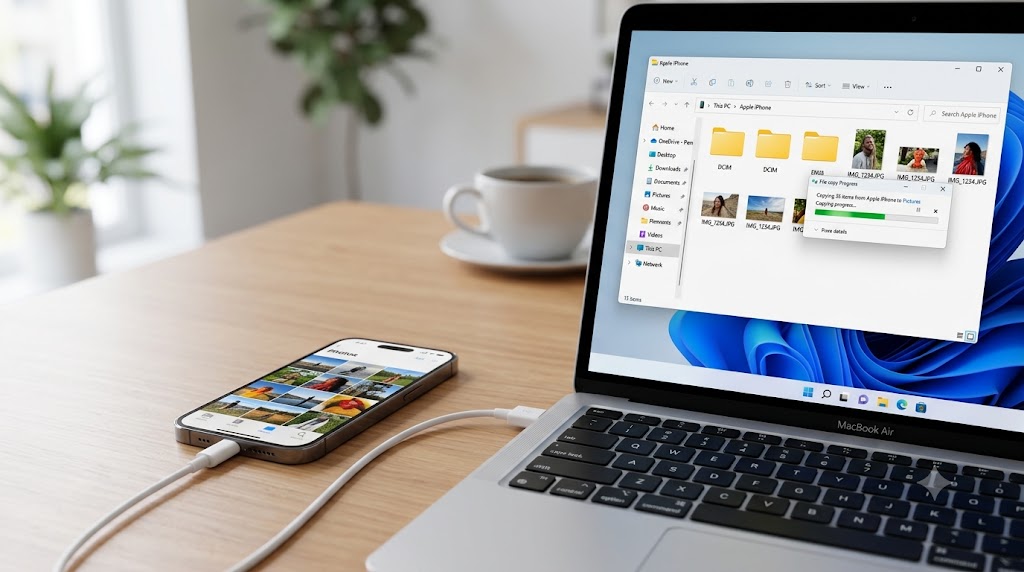
iPhone-Fotos auf Windows übertragen funktioniert auch vollständig ohne iCloud: per USB-Kabel über die Windows-Fotos-App, direkt über den DCIM-Ordner im Datei-Explorer, kabellos im lokalen Netzwerk oder mithilfe eines externen Datenträgers, berichtet die Techify. Welche Methode sinnvoll ist, hängt von der Größe der Mediathek, dem iPhone-Anschluss, den verwendeten Bildformaten und davon ab, ob nur neue Aufnahmen oder das gesamte Archiv kopiert werden sollen.
Für einen einmaligen Import ist die Fotos-App meist der schnellste Weg. Wer Ordnerstruktur, Dateinamen und Speicherort selbst kontrollieren möchte, arbeitet besser im Datei-Explorer. Bei mehreren Tausend Fotos empfiehlt sich eine Übertragung in kleineren Paketen, weil lange USB-Sitzungen durch ein gesperrtes iPhone, problematische Videos oder ein instabiles Kabel unterbrochen werden können.
Welche Methode eignet sich für welche Situation
Windows bietet keinen vollständigen Zugriff auf das Dateisystem eines iPhones. Nach der USB-Verbindung erscheint deshalb kein frei durchsuchbarer interner Speicher wie bei vielen Android-Geräten. Sichtbar ist hauptsächlich der Medienbereich mit Fotos und Videos, den Windows als DCIM-Speicher einbindet.
Die Fotos-App übernimmt Auswahl, Import und Ablage weitgehend automatisch. Der Datei-Explorer zeigt dagegen die tatsächlich erreichbaren Ordner und Dateien an. Beide Varianten übertragen die Originaldateien vom Gerät, solange das iPhone die Aufnahmen lokal gespeichert hat und während des Kopiervorgangs entsperrt bleibt. Microsoft beschreibt für Windows 10 und Windows 11 denselben Grundablauf: Telefon mit einem datenfähigen USB-Kabel verbinden, Gerät auswählen und den Import starten.
Für einzelne Bilder können E-Mail, Messenger oder manuelle WLAN-Freigaben ausreichen. Bei Hunderten Fotos verschlechtern solche Umwege jedoch häufig die Übersicht, verändern Metadaten oder komprimieren die Dateien. Für ein vollständiges Archiv bleiben USB und Datei-Explorer die verlässlichsten Lösungen.
| Methode | Geeignet für | Internet nötig | Originaldateien | Hauptnachteil |
|---|---|---|---|---|
| Windows-Fotos-App | Einfacher Import neuer Aufnahmen | Nein | Ja | Weniger Kontrolle über Ordner |
| Datei-Explorer | Manuelle Sicherung großer Sammlungen | Nein | Ja | Unübersichtliche DCIM-Unterordner |
| Lokales WLAN | Kleine bis mittlere Auswahl | Nein | Meist ja | Zusätzliche App oder Freigabe nötig |
| USB-Stick oder SSD | Übertragung ohne direkten PC-Anschluss | Nein | Ja | Passender Adapter erforderlich |
| E-Mail oder Messenger | Wenige Einzelbilder | Meist ja | Nicht immer | Komprimierung und Größenlimits |
| Google Drive oder OneDrive | Geräteübergreifende Ablage | Ja | Ja, je nach Einstellung | Uploadzeit und Speicherlimit |
Für eine langfristige Sicherung sollte die Übertragung nicht mit einem Backup verwechselt werden. Erst eine zweite Kopie auf einem anderen Datenträger schützt vor Defekt, Verlust oder versehentlichem Löschen.
iPhone-Fotos mit der Windows-Fotos-App übertragen
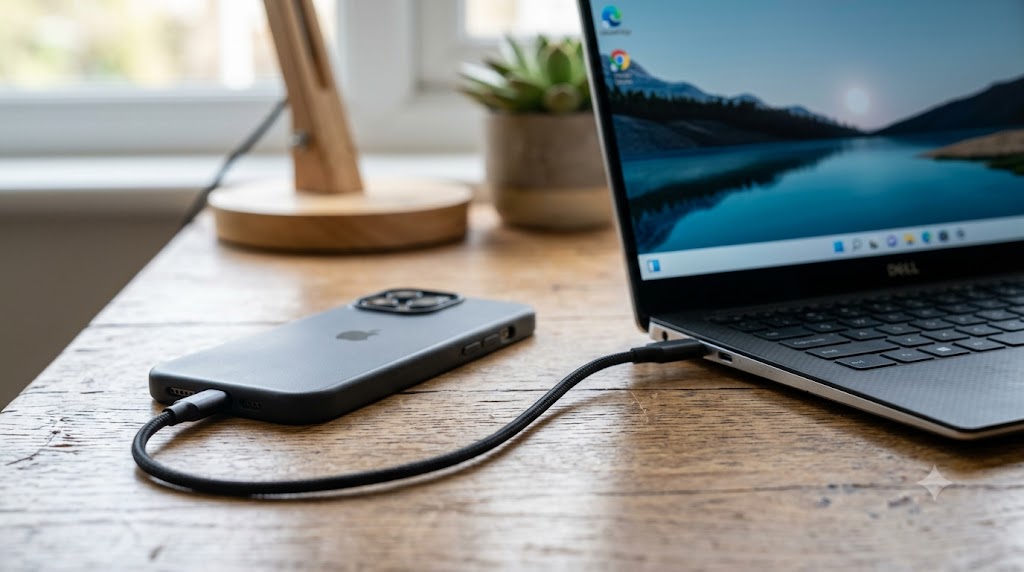
Die Windows-Fotos-App eignet sich vor allem für Nutzer, die neue Aufnahmen auswählen und ohne manuelle Ordnerarbeit importieren möchten. Das iPhone muss eingeschaltet, entsperrt und über ein USB-Kabel mit Datenfunktion verbunden sein. Ein reines Ladekabel kann das Gerät mit Strom versorgen, ohne eine Datenverbindung herzustellen.
Nach dem ersten Anschluss zeigt das iPhone normalerweise eine Sicherheitsabfrage an. Erst nach der Bestätigung erhält der Computer Zugriff auf Fotos und Videos. Wird die Anfrage abgelehnt oder nicht angezeigt, bleibt das Gerät in der Fotos-App unsichtbar.
„Diesem Computer vertrauen?“
Diese Systemabfrage ist kein allgemeiner Freigabeschalter. Das Vertrauen gilt für den verbundenen Computer und erlaubt ihm, mit dem iPhone zu kommunizieren. Auf gemeinsam genutzten oder fremden PCs sollte die Freigabe nicht dauerhaft erteilt werden.
So läuft der Import ab:
- iPhone entsperren und mit dem Windows-PC verbinden.
- Auf dem iPhone „Vertrauen“ auswählen.
- Den Gerätecode eingeben.
- Unter Windows die App „Fotos“ öffnen.
- Oben auf „Importieren“ klicken.
- Das verbundene iPhone auswählen.
- Warten, bis Windows die Mediathek eingelesen hat.
- Einzelne Bilder, bestimmte Zeiträume oder alle neuen Elemente markieren.
- Zielordner kontrollieren und den Import starten.
- Nach Abschluss mehrere Dateien stichprobenartig öffnen.
Die App kann Fotos und Videos gemeinsam einlesen. Bei einer großen Mediathek benötigt bereits die Vorschau einige Zeit, weil Windows zunächst Dateiinformationen und Miniaturbilder abruft. Das iPhone sollte währenddessen nicht gesperrt oder vom Kabel getrennt werden.
Microsoft empfiehlt ausdrücklich ein USB-Kabel, das Dateien übertragen kann. Nach dem Anschluss wird in der Fotos-App „Importieren“ gewählt und anschließend das erkannte Gerät geöffnet.
Wer den PC noch mit Windows 10 betreibt, sollte zusätzlich den verbleibenden Supportstatus berücksichtigen. Der Beitrag zu den verlängerten Windows-10-Sicherheitsupdates bis 2027 erklärt, unter welchen Voraussetzungen das System weiter geschützt bleibt.
Vorteile der Fotos-App
- Neue Aufnahmen lassen sich gesammelt erkennen.
- Bilder können vor dem Import ausgewählt werden.
- Windows legt die Dateien automatisch im gewählten Ziel ab.
- Die Methode erfordert keine Cloud und keine zusätzliche Übertragungs-App.
- Fotos und Videos bleiben in ihrer ursprünglichen Auflösung erhalten.
- Der Import kann nach Datum und vorhandenen Dateien organisiert werden.
Wann die Fotos-App ungeeignet ist
Die App ist weniger praktisch, wenn Dateien in selbst festgelegte Projektordner kopiert werden sollen. Auch bei beschädigten Einzeldateien kann der gesamte Import scheinbar hängen bleiben. In solchen Fällen erlaubt der Datei-Explorer eine präzisere Auswahl kleinerer Gruppen.
Fotos direkt aus dem DCIM-Ordner kopieren
Der Datei-Explorer bietet die größte Kontrolle über Dateiauswahl, Zielordner und Sicherungsstruktur. Nach dem Entsperren des iPhones erscheint das Gerät unter „Dieser PC“. Darin befinden sich der interne Speicher und der Medienordner DCIM.
Die Unterordner tragen nicht immer verständliche Namen. Je nach iOS-Version, Aufnahmemenge und Entstehungszeit können mehrere Verzeichnisse angezeigt werden. Die Reihenfolge entspricht nicht zwingend der sichtbaren Albumstruktur der Fotos-App auf dem iPhone. Favoriten, selbst erstellte Alben und intelligente Sammlungen werden nicht als identische Windows-Ordner übernommen.
So werden die Dateien manuell kopiert:
- iPhone per Datenkabel anschließen.
- Gerät entsperren und Computer autorisieren.
- Den Windows-Datei-Explorer öffnen.
- „Dieser PC“ auswählen.
- Auf „Apple iPhone“ klicken.
- „Internal Storage“ und danach „DCIM“ öffnen.
- Gewünschte Ordner oder Dateien markieren.
- Mit
Strg + Ckopieren. - Den Zielordner auf einer internen oder externen Festplatte öffnen.
- Mit
Strg + Veinfügen. - Kopierte Dateien prüfen, bevor etwas auf dem iPhone gelöscht wird.
Fotos vom iPhone auf den PC übertragen sollte bei sehr großen Beständen nicht in einem einzigen Kopiervorgang erfolgen. Sinnvoller sind Pakete nach Monat, Jahr oder Dateityp. Dadurch lässt sich leichter erkennen, welche Gruppe einen Fehler verursacht.
„Das Gerät ist nicht erreichbar.“
Diese Windows-Meldung bedeutet nicht automatisch, dass das iPhone defekt ist. Häufig wurde das Display gesperrt, die Vertrauensfreigabe unterbrochen, das Kabel kurzzeitig getrennt oder eine Datei konnte während der automatischen Formatumwandlung nicht gelesen werden.
Eine erfolgreiche Fortschrittsanzeige reicht nicht als Kontrolle. Öffnen Sie nach jedem größeren Kopiervorgang mehrere Fotos und Videos, vergleichen Sie die Dateianzahl und prüfen Sie, ob besonders lange 4K-Videos vollständig wiedergegeben werden.
Für Nutzer, die parallel ältere oder blockierte Dateien auf dem PC bereinigen, ist die Anleitung Datei lässt sich nicht löschen: Ursachen und Lösungen unter Windows eine passende Ergänzung.
HEIC, JPEG, MOV und Live Photos richtig behandeln
Neuere iPhones speichern Fotos häufig im HEIF-Container mit der Dateiendung HEIC. Das Format benötigt bei vergleichbarer Bildqualität meist weniger Speicher als JPEG, wird aber nicht von jedem älteren Windows-Programm unterstützt. Videos können im effizienten HEVC-Format codiert sein.
Windows 10 und Windows 11 können HEIC-Dateien anzeigen, wenn die benötigten HEIF-Komponenten installiert sind. Für bestimmte HEVC-Videos kann zusätzlich eine passende Videoerweiterung erforderlich sein. Ein fehlendes Vorschaubild bedeutet daher nicht, dass die Datei beschädigt wurde.
Apple unterscheidet in den Kameraeinstellungen zwischen „High Efficiency“ und „Most Compatible“. Bei der kompatiblen Einstellung werden neue Fotos und Videos überwiegend in Formaten aufgenommen, die sich leichter unter Windows verwenden lassen. Die Umstellung verändert jedoch keine bereits vorhandenen Dateien. Apple nennt „Most Compatible“ ausdrücklich als Option für zukünftige Aufnahmen, wenn die Windows-Kompatibilität im Vordergrund steht.
| Dateityp | Inhalt | Verhalten unter Windows | Was zu beachten ist |
|---|---|---|---|
| HEIC | Einzelnes Foto | Erweiterung kann nötig sein | Nicht vorschnell konvertieren |
| JPG/JPEG | Einzelnes Foto | Breite Unterstützung | Größere Dateien als HEIC möglich |
| MOV | iPhone-Video oder Live-Photo-Anteil | Abspielbarkeit abhängig vom Codec | Videodatei nicht löschen |
| MP4 | Video | Meist direkt abspielbar | Qualität und Codec prüfen |
| AAE | Bearbeitungsinformationen | Nicht als Foto sichtbar | Für Apple-Bearbeitungen relevant |
| DNG | ProRAW-Aufnahme | RAW-Programm erforderlich | Sehr große Dateien |
| PNG | Screenshots und Grafiken | Direkt nutzbar | Häufig größer als komprimierte Fotos |
Was passiert mit Live Photos
Ein Live Photo besteht technisch nicht nur aus einem einzelnen Bild. Beim Kopieren können ein Foto und eine kurze Videodatei mit ähnlichem Dateinamen erscheinen. Werden beide Bestandteile aufbewahrt, bleiben die Originaldaten erhalten. In vielen Windows-Programmen werden sie jedoch als getrennte Dateien dargestellt.
Wer nur die HEIC- oder JPEG-Datei speichert, behält das Standbild, aber nicht die Bewegung und den Ton des Live Photos. Für ein vollständiges Archiv sollten deshalb gleichnamige Bild- und MOV-Dateien gemeinsam kopiert werden.
Was bedeutet eine AAE-Datei
AAE-Dateien enthalten Hinweise auf nicht destruktive Bearbeitungen, die in Apples Fotos-App vorgenommen wurden. Dazu können Zuschnitt, Drehung oder Farbänderungen gehören. Windows zeigt diese Datei nicht als Bild an.
Für eine reine Windows-Sammlung wirkt die AAE-Datei oft entbehrlich. Wer die Aufnahmen später wieder in ein Apple-System importieren oder Bearbeitungsschritte bewahren möchte, sollte sie zusammen mit den Originalen archivieren.
Übertragungseinstellungen auf dem iPhone prüfen
Unter den Fotoeinstellungen kann iOS festlegen, wie Dateien beim Übertragen an einen Mac oder PC behandelt werden. Die Option „Automatisch“ versucht, inkompatible Medien während der Übertragung in besser lesbare Formate umzuwandeln. „Originale behalten“ überträgt dagegen die gespeicherten Ausgangsdateien.
Die automatische Umwandlung ist bequem, benötigt aber zusätzliche Verarbeitung auf dem iPhone. Bei langen Videos, vielen Bildern oder wenig freiem Gerätespeicher kann sie den Transfer verlangsamen oder unterbrechen. „Originale behalten“ ist für eine unveränderte Archivkopie meist berechenbarer, setzt jedoch passende HEIC- und HEVC-Unterstützung unter Windows voraus.
Die Einstellung befindet sich je nach iOS-Version unter:
- „Einstellungen“ öffnen.
- „Apps“ und anschließend „Fotos“ auswählen oder direkt „Fotos“ öffnen.
- Zum Bereich für die Übertragung auf Mac oder PC scrollen.
- Zwischen „Automatisch“ und „Originale behalten“ wählen.
- USB-Verbindung neu herstellen und Import erneut testen.
iPhone-Bilder auf Windows 11 kopieren gelingt bei wiederkehrenden Fehlermeldungen häufig stabiler mit „Originale behalten“. Dadurch entfällt die spontane Konvertierung während des USB-Transfers.
„Originale behalten“
Diese Auswahl ist besonders für Redaktionen, Fotografen und Nutzer sinnvoll, die unveränderte Quelldateien archivieren. Die spätere Konvertierung kann kontrolliert auf dem PC erfolgen, ohne dass das iPhone während der Übertragung jede Datei neu verarbeitet.
iPhone-Fotos kabellos ohne iCloud übertragen
Eine kabellose Übertragung ist auch ohne iCloud möglich. Der Begriff „ohne iCloud“ bedeutet allerdings nicht automatisch „ohne Cloud“. Dienste wie OneDrive, Google Drive oder Google Fotos laden Dateien ebenfalls auf externe Server. Wer jede Internetübertragung vermeiden möchte, braucht eine Lösung im lokalen WLAN.
Lokale Transfer-Apps stellen häufig eine direkte Verbindung zwischen iPhone und Browser oder einer Windows-Anwendung her. Beide Geräte müssen sich dabei im selben Netzwerk befinden. Die Übertragung läuft innerhalb des Heimnetzes, sofern die verwendete App keine zusätzliche Cloud-Synchronisierung erzwingt.
Geeignete Anwendungsfälle:
- 20 bis 200 ausgewählte Fotos übertragen;
- kein passendes USB-Kabel verfügbar;
- PC und iPhone befinden sich im selben privaten WLAN;
- Bilder sollen direkt in einen bestimmten Projektordner;
- der Lightning- oder USB-C-Anschluss ist vorübergehend belegt;
- mehrere Geräte müssen auf dieselbe Auswahl zugreifen.
Bei öffentlichen WLAN-Netzen ist diese Methode weniger empfehlenswert. Andere Teilnehmer können sich im gleichen Netzwerksegment befinden, und schlecht konfigurierte Freigaben erhöhen das Risiko unerwünschter Zugriffe. Die Hinweise zu öffentlichen WLAN-Netzwerken und dem Schutz von Handy, Laptop und Konten zeigen, welche Verbindungen für Dateitransfers vermieden werden sollten.
Auch das verwendete Frequenzband beeinflusst die Stabilität. Große Videodateien profitieren häufig von einer schnellen Verbindung in Routernähe, während 2,4 GHz durch mehrere Wände stabiler sein kann. Der Vergleich 2,4 GHz oder 5 GHz: Was ist im Alltag besser? hilft bei der Wahl des passenden Netzes.
Lokale WLAN-Übertragung sicher durchführen
- Nur ein privates, passwortgeschütztes WLAN verwenden.
- Transfer-App aus einer nachvollziehbaren Quelle installieren.
- Zugriff ausschließlich auf die ausgewählten Fotos erlauben.
- Angezeigte lokale Adresse nur am eigenen PC öffnen.
- Fotos in einen neuen leeren Ordner herunterladen.
- Übertragung nach Abschluss in der App beenden.
- Temporäre Freigaben und lokale Server deaktivieren.
- Dateien kontrollieren und erst danach vom iPhone entfernen.
Für mehrere Gigabyte ist WLAN nicht automatisch schneller als USB. Die tatsächliche Dauer hängt von Router, Entfernung, Störungen, Dateigröße und Leistung des iPhones ab. Ein einzelnes langes 4K-Video kann den praktischen Unterschied deutlicher zeigen als Hunderte kleine Screenshots.
Fotos über einen USB-Stick oder eine externe SSD übertragen
iPhones mit USB-C können kompatible USB-Sticks und SSDs direkt ansprechen. Bei Lightning-Modellen wird ein geeigneter Adapter benötigt. Manche externe Laufwerke benötigen mehr Strom, als das iPhone liefern kann. Dann ist ein Adapter mit zusätzlicher Stromversorgung oder ein Laufwerk mit niedrigem Energiebedarf erforderlich.
Die Fotos werden zunächst in der iPhone-Fotos-App ausgewählt und über das Teilen-Menü in der Dateien-App auf dem externen Datenträger gesichert. Danach wird das Laufwerk an den Windows-PC angeschlossen. Diese Methode ist praktisch, wenn keine direkte USB-Verbindung zwischen iPhone und Computer möglich ist.
Vor der Verwendung sind vier Punkte zu prüfen:
- Dateisystem des Datenträgers;
- verfügbarer Speicherplatz;
- Strombedarf der SSD;
- benötigter Lightning- oder USB-C-Adapter.
ExFAT eignet sich in vielen Fällen für den Austausch zwischen iPhone, Windows und anderen Systemen. FAT32 besitzt dagegen eine maximale Einzeldateigröße von 4 GB. Das kann bei langen hochauflösenden Videos zum Problem werden.
Der Ablauf:
- Stick oder SSD mit dem iPhone verbinden.
- Dateien-App öffnen und Laufwerk prüfen.
- Fotos-App starten und gewünschte Medien markieren.
- „Teilen“ und „In Dateien sichern“ wählen.
- Externes Laufwerk als Ziel festlegen.
- Kopiervorgang vollständig abschließen lassen.
- Datenträger sicher trennen.
- Laufwerk mit dem Windows-PC verbinden.
- Dateien in das gewünschte Archiv kopieren.
- Anzahl und Wiedergabe kontrollieren.
Warum Windows das iPhone nicht erkennt
Wenn der Computer das Gerät nicht anzeigt, liegt die Ursache meistens an der Verbindung und nicht an den Fotos. Zuerst sollte ein anderes Kabel getestet werden. Besonders günstige oder beschädigte Kabel unterstützen teilweise nur das Laden.
Anschließend müssen iPhone und Windows neu gestartet werden. Das Telefon sollte bereits entsperrt sein, bevor es mit dem PC verbunden wird. Erscheint die Vertrauensabfrage nicht, kann ein anderer USB-Anschluss helfen. USB-Hubs, Monitoranschlüsse und Frontanschlüsse an Desktop-PCs verursachen häufiger instabile Verbindungen als ein direkter Anschluss am Mainboard.
Prüfreihenfolge:
- iPhone entsperren.
- Datenfähiges Kabel verwenden.
- Anderen USB-Anschluss testen.
- USB-Hub entfernen.
- Computervertrauen bestätigen.
- Windows-Fotos-App schließen und neu öffnen.
- iPhone und PC neu starten.
- Windows- und Apple-Komponenten aktualisieren.
- Verbindung mit einem zweiten Kabel prüfen.
- Testweise nur wenige Dateien kopieren.
Die Apple-Devices-App kann für Treiber, Gerätesicherung und Verwaltung hilfreich sein. Sie ersetzt jedoch nicht automatisch den Fotoimport über die Fotos-App oder den DCIM-Ordner. Für Bilder bleibt der sichtbare Medienbereich entscheidend.
Typische Fehler beim Import und konkrete Lösungen
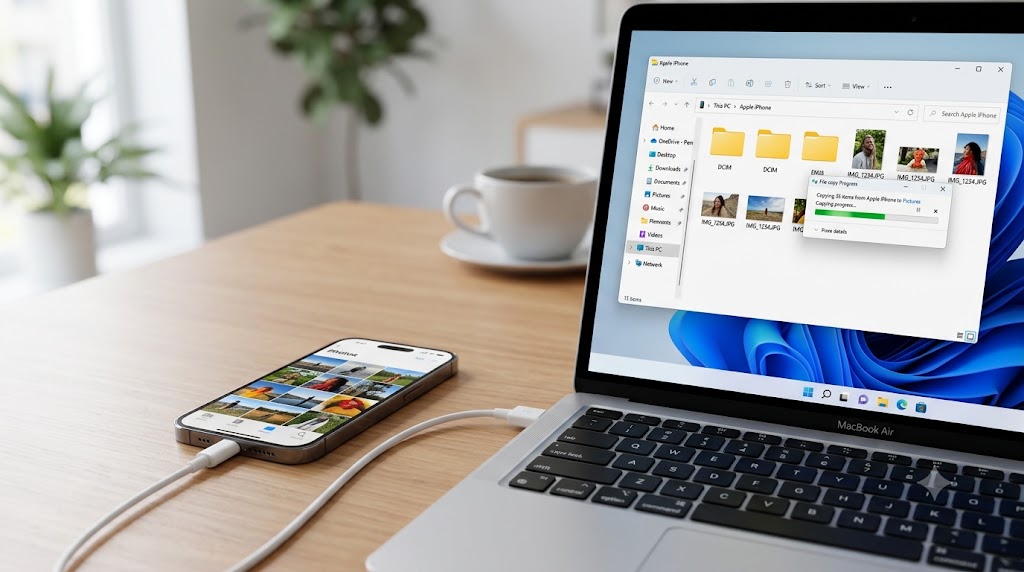
Ein abgebrochener Import kann mehrere Ursachen gleichzeitig haben. Große Videos belasten die Verbindung stärker als Fotos. Ein gesperrtes Display kann den Zugriff unterbrechen. Die automatische Umwandlung von HEIC oder HEVC kann zusätzliche Rechenzeit verursachen.
| Problem | Wahrscheinliche Ursache | Geeignete Maßnahme |
|---|---|---|
| iPhone erscheint nicht | Kabel, USB-Port oder fehlendes Vertrauen | Kabel wechseln und erneut autorisieren |
| DCIM-Ordner ist leer | iPhone gesperrt oder Medien nicht lokal | Entsperren und Download abwarten |
| Import stoppt immer an derselben Stelle | Problematische Datei | Kleinere Gruppen kopieren |
| „Gerät ist nicht erreichbar“ | Verbindungsabbruch oder Konvertierung | „Originale behalten“ testen |
| HEIC-Datei öffnet nicht | HEIF-Unterstützung fehlt | Erweiterung installieren oder Kopie konvertieren |
| Video hat nur Ton oder schwarzes Bild | HEVC-Codec fehlt | Passende Videoerweiterung verwenden |
| Fotos sind doppelt vorhanden | Mehrfachimport oder bearbeitete Versionen | Nach Datum, Größe und Dateiname prüfen |
| Live Photo wirkt getrennt | Bild und MOV werden separat angezeigt | Beide Dateien gemeinsam archivieren |
| Nur wenige Fotos sichtbar | Speicheroptimierung oder unvollständiger Download | Originale zunächst auf das iPhone laden |
DCIM-Ordner ist leer
Das iPhone muss entsperrt bleiben. Außerdem können Fotos fehlen, wenn sie nicht vollständig lokal auf dem Gerät gespeichert sind. Wurde zuvor eine Speicheroptimierung verwendet, liegen manche Originale möglicherweise nur online und müssen zunächst auf das iPhone geladen werden.
Da die geforderte Übertragung ohne iCloud erfolgen soll, müssen die benötigten Originale vor dem Abschalten der Synchronisierung lokal verfügbar sein. Ein Vorschaubild in der Fotos-App beweist nicht immer, dass die vollständige Datei bereits auf dem Gerät liegt.
Der Import bricht bei Videos ab
Lange 4K-, Zeitlupen- oder HDR-Videos sind deutlich größer als normale Fotos. Solche Dateien sollten einzeln oder in kleinen Gruppen kopiert werden. Zusätzlich kann „Originale behalten“ die Übertragung stabilisieren, weil das iPhone keine spontane Formatumwandlung durchführen muss.
Währenddessen sollte das Gerät weder stark erwärmt noch gleichzeitig geladen und intensiv genutzt werden. Bei auffälliger Temperatur hilft die Anleitung iPhone überhitzt im Sommer: Temperatur, Akku und Kamera schützen bei der Ursachenprüfung.
Fotos nach der Übertragung korrekt sichern
Nach dem Import sollten die Aufnahmen zunächst auf dem iPhone bleiben. Erst wenn die Dateien vollständig geprüft und mindestens ein zweites Mal gesichert wurden, ist das Löschen auf dem Smartphone sinnvoll. Eine einzelne Kopie auf dem PC ist noch kein belastbares Backup.
Ein einfaches Sicherungsschema besteht aus drei Versionen:
- Arbeitskopie auf dem Windows-PC;
- zweite Kopie auf einer externen SSD oder Festplatte;
- zusätzliche Kopie an einem räumlich getrennten Ort.
Die Ordnerstruktur sollte nicht ausschließlich aus automatisch erzeugten DCIM-Namen bestehen. Praktischer sind Ordner nach Jahr, Monat und Ereignis, beispielsweise 2026-07-Berlin. Dateinamen können unverändert bleiben, solange keine Namenskonflikte entstehen.
iPhone-Fotos ohne iCloud übertragen bedeutet außerdem, dass keine automatische Online-Sicherung im Hintergrund existiert. Der Nutzer muss deshalb selbst kontrollieren, wann neue Fotos kopiert wurden und ob die externe Sicherung aktuell ist.
Für die Prüfung eignen sich folgende Schritte:
- Anzahl der Dateien im Quell- und Zielordner vergleichen.
- Mehrere HEIC- und JPEG-Dateien öffnen.
- Kurze und lange Videos vollständig testen.
- Aufnahmedatum und Uhrzeit kontrollieren.
- Dateigröße auffälliger Aufnahmen vergleichen.
- Externe Sicherung erstellen.
- Datenträger sicher auswerfen.
- Erst danach Speicher auf dem iPhone freigeben.
Welche Methode ist die beste
Für die meisten Nutzer ist die Windows-Fotos-App die einfachste Lösung. Sie erkennt das iPhone, zeigt neue Elemente an und importiert die ausgewählten Dateien in einen festgelegten Ordner. Für regelmäßige Importe kleiner und mittlerer Sammlungen reicht das aus.
Der Datei-Explorer ist besser, wenn Dateien projektbezogen sortiert oder problematische Aufnahmen einzeln isoliert werden müssen. Er eignet sich auch für große Archive, sofern die Übertragung in kontrollierten Paketen erfolgt. Live Photos, AAE-Dateien und mehrere Videoformate bleiben dabei sichtbar.
Lokale WLAN-Übertragung ist eine praktische Ausweichlösung, aber kein idealer Ersatz für ein stabiles Kabel bei mehreren Gigabyte. USB-Stick oder SSD sind sinnvoll, wenn das iPhone direkt mit einem Datenträger verbunden werden kann oder der PC vorübergehend nicht verfügbar ist.
| Bedarf | Empfohlene Methode |
|---|---|
| Neue Urlaubsfotos schnell importieren | Windows-Fotos-App |
| Mehrere Jahre manuell archivieren | Datei-Explorer |
| Einzelne Bilder ohne Kabel senden | Lokales WLAN |
| Große Videos unverändert sichern | USB oder externe SSD |
| Ordner selbst strukturieren | Datei-Explorer |
| Transfer ohne Internet und ohne PC-Verbindung | Externer Datenträger |
| Fehlerhafte Datei finden | Kleine Gruppen im Datei-Explorer |
Häufige Fragen zur Übertragung von iPhone-Fotos auf Windows
Kann man iPhone-Fotos ohne iTunes auf Windows übertragen?
Ja. Für Fotos werden weder iTunes noch eine iCloud-Anmeldung benötigt. Die Windows-Fotos-App und der Datei-Explorer können nach der USB-Freigabe direkt auf den Medienbereich des iPhones zugreifen.
Warum sehe ich nicht dieselben Alben wie auf dem iPhone?
Die iPhone-Alben sind logische Sammlungen innerhalb der Fotos-App. Der Windows-Datei-Explorer zeigt dagegen die physischen DCIM-Unterordner. Selbst erstellte Alben werden deshalb nicht automatisch als gleichnamige Ordner übernommen.
Werden Fotos beim Kopieren vom iPhone gelöscht?
Nein. Ein normaler Import oder Kopiervorgang erstellt eine zusätzliche Datei auf dem PC. Die Originale bleiben auf dem iPhone, bis sie dort bewusst gelöscht werden. Eine angebotene Löschoption sollte erst nach der Kontrolle aller Kopien verwendet werden.
Warum werden iPhone-Fotos als HEIC gespeichert?
HEIC basiert auf einem effizienteren Bildformat als klassisches JPEG und kann bei vergleichbarer Qualität weniger Speicher benötigen. Für ältere Windows-Programme kann eine HEIF-Erweiterung oder Konvertierung erforderlich sein.
Wie bleiben Live Photos vollständig erhalten?
Das Standbild und die zugehörige MOV-Datei sollten gemeinsam kopiert werden. Windows stellt beide Komponenten häufig getrennt dar. Wird nur das Bild archiviert, gehen Bewegung und Ton verloren.
Was tun, wenn nur ein Teil der Fotos im DCIM-Ordner erscheint?
Das iPhone entsperrt lassen, Verbindung neu herstellen und prüfen, ob die Originaldateien lokal gespeichert sind. Bei einer zuvor aktivierten Speicheroptimierung müssen fehlende Originale gegebenenfalls zuerst auf das Gerät geladen werden.
Ist eine kabellose Übertragung ohne Cloud möglich?
Ja. Lokale Transfer-Apps können Dateien innerhalb desselben WLANs direkt zwischen iPhone und PC übertragen. Dabei sollte ein privates Netzwerk verwendet und die Freigabe nach dem Transfer beendet werden.
Kann ich die Fotos nach dem Import sofort vom iPhone löschen?
Technisch ja, sinnvoll ist es erst nach einer Kontrolle und einer zweiten Sicherung. Mindestens einige Fotos, HEIC-Dateien und längere Videos sollten auf dem PC geöffnet werden, bevor die Originale vom Smartphone entfernt werden.
Sie können dies und weitere nützliche Informationen auf unserer Website nachlesen. Wir empfehlen Ihnen außerdem die Lektüre folgender Artikel: Wi-Fi und Bluetooth im 6-GHz-Band: Was die neue Zusammenarbeit für Nutzer bringt