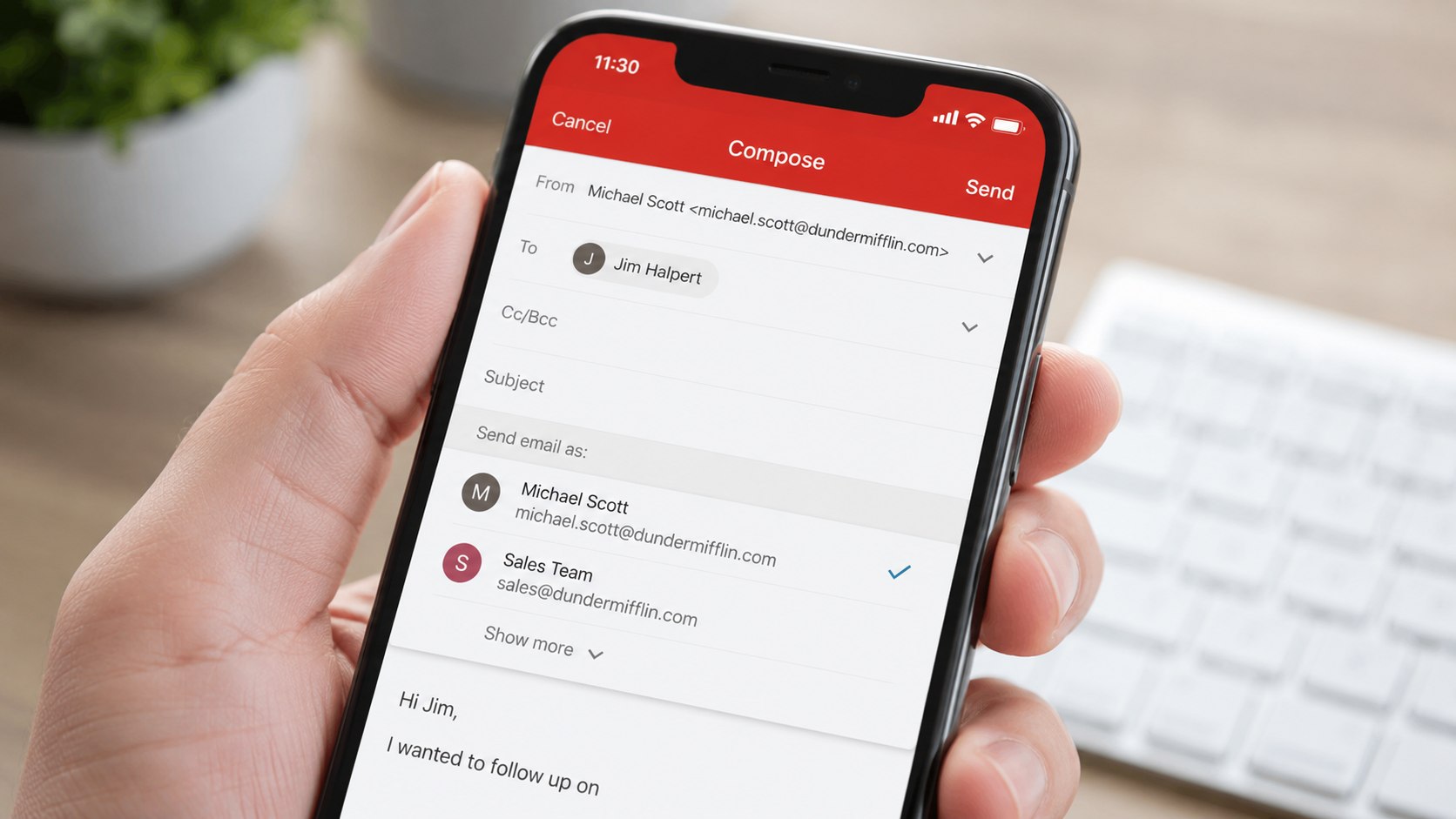
Die Gmail Kontodelegierung auf Android und iPhone erreicht erstmals die mobilen Gmail-Apps: Assistenten, Vertretungen und Supportmitarbeiter können delegierte Postfächer direkt auf dem Smartphone öffnen, Nachrichten lesen, bearbeiten und im Namen des Kontoinhabers versenden, berichtet die Techify. Google verteilt die Funktion schrittweise; der Android-Rollout sollte bis zum 8. Juli 2026 abgeschlossen sein, für iPhone und iPad ist der 29. Juli 2026 als voraussichtlicher Abschluss vorgesehen.
Bisher war der reguläre Zugriff auf delegierte Gmail-Konten grundsätzlich an die Weboberfläche gebunden. Unterwegs mussten Beschäftigte deshalb einen Desktop-Browser verwenden oder auf unpraktische Ersatzlösungen ausweichen. Mit dem mobilen Zugriff kann beispielsweise eine Assistenz dringende Anfragen des Geschäftsführers beantworten, Termine bestätigen oder eingehende Unterlagen vorsortieren, ohne dessen Passwort zu kennen.
Was sich mit der mobilen Gmail-Kontodelegierung ändert
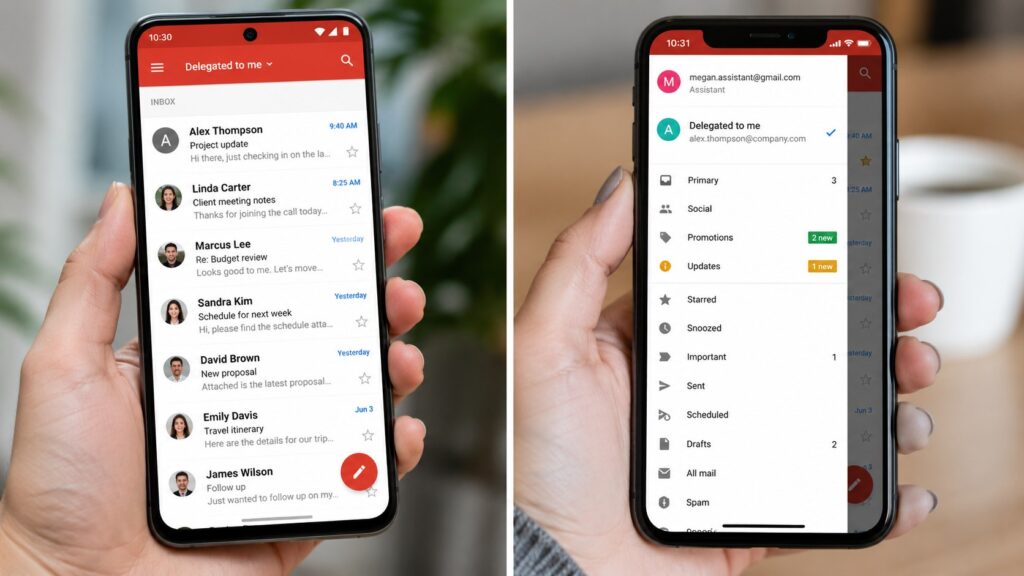
Delegierte Gmail-Konten erscheinen künftig im Kontowechsler der Gmail-App. Der Nutzer tippt auf sein Profilbild und wählt dort das Postfach aus, das mit dem Hinweis „Delegiert“ gekennzeichnet ist. Eine zusätzliche Anmeldung mit dem Passwort der Führungskraft ist weder notwendig noch vorgesehen.
Die App zeigt außerdem ungelesene Nachrichten der delegierten Konten im Kontomenü an. In der Ansicht „Alle Posteingänge“ können Nachrichten aus dem eigenen Konto und aus freigegebenen Postfächern gemeinsam erscheinen. Das beschleunigt die Bearbeitung, erhöht aber auch das Risiko, eine Nachricht aus dem falschen Absenderkonto zu beantworten.
Google beschreibt die Neuerung als Erweiterung bestehender Delegierungsregeln. Bereits eingerichtete Berechtigungen gelten automatisch auch für die mobile App; der Kontoinhaber muss die Freigabe nicht erneut erteilen.
„Delegates can now switch between their own inbox and delegated accounts.“
— Google Workspace Updates, Mitteilung vom 30. Juni 2026.
Für Unternehmen ist vor allem relevant, dass keine Zugangsdaten weitergegeben werden müssen. Der Assistent arbeitet mit seinem eigenen Google-Konto und erhält nur die festgelegten Rechte für das andere Postfach. Verlässt die Person das Unternehmen oder wechselt ihre Aufgabe, kann die Freigabe separat entfernt werden.
Die Delegierung ist damit kein gemeinsames Benutzerkonto. Jede beteiligte Person behält ihre eigene Anmeldung, während das freigegebene Postfach als zusätzlicher Arbeitsbereich erscheint.
Android und iOS: Termine des Gmail-Rollouts
Google verteilt die Funktion serverseitig. Ein App-Update allein garantiert deshalb nicht, dass das delegierte Konto sofort im Kontowechsler erscheint.
| Plattform | Beginn der Verteilung | Erwarteter Abschluss | Status am 9. Juli 2026 |
|---|---|---|---|
| Android | Ende Juni 2026 | 8. Juli 2026 | Rollout sollte abgeschlossen sein |
| iPhone und iPad | Ende Juni 2026 | 29. Juli 2026 | Funktion wird weiterhin schrittweise verteilt |
| Gmail im Browser | Bereits verfügbar | Nicht relevant | Vollständig nutzbar |
Der Android-Termin bedeutet nicht, dass jedes Gerät die Option exakt am 8. Juli erhalten hat. Unternehmensrichtlinien, verzögerte App-Verteilung, mehrere Google-Konten oder zwischengespeicherte Anmeldedaten können dazu führen, dass die Kennzeichnung erst später sichtbar wird.
Auf iOS ist mit größeren zeitlichen Unterschieden zu rechnen. Google nennt den 29. Juli 2026 als erwartetes Ende der Verteilung für Rapid-Release- und Scheduled-Release-Domains.
Unternehmen sollten die Funktion daher nicht gleichzeitig für alle Beschäftigten voraussetzen. Für zeitkritische Abläufe bleibt die Gmail-Weboberfläche während der Übergangsphase der verlässlichste Ersatz.
Gmail-Kontodelegierung einrichten: Anleitung für Führungskraft und Assistenz
Die erstmalige Freigabe wird weiterhin am Computer vorgenommen. In der Gmail-App lässt sich kein neuer Delegierter hinzufügen. Die mobile Neuerung betrifft ausschließlich den Zugriff auf ein bereits freigegebenes Konto.
Der Kontoinhaber muss sich direkt in seinem eigenen Gmail-Konto anmelden. Danach wird in den Einstellungen festgelegt, welche Person Zugriff erhalten soll.
Schritt 1: Assistenten im Gmail-Webinterface hinzufügen
- Gmail auf einem Computer öffnen.
- Oben rechts auf das Zahnrad klicken.
- „Alle Einstellungen aufrufen“ auswählen.
- Zum Tab „Konten und Import“ oder „Konten“ wechseln.
- Den Bereich „Zugriff auf Ihr Konto gewähren“ suchen.
- „Weiteres Konto hinzufügen“ auswählen.
- Die E-Mail-Adresse des Assistenten eintragen.
- Die Freigabe-Einladung absenden.
Vor der Änderung kann Google eine erneute Identitätsbestätigung verlangen. Damit soll verhindert werden, dass eine Person mit einer nur kurzfristig geöffneten Sitzung unbemerkt dauerhaften Postfachzugriff einrichtet.
Die Einladung muss innerhalb einer Woche angenommen werden. Danach verfällt sie und der Kontoinhaber muss den Vorgang erneut starten. Laut Gmail-Hilfe kann es nach der Bestätigung bis zu 24 Stunden dauern, bis der Zugriff vollständig funktioniert.
Schritt 2: Einladung als Assistent annehmen
Der Assistent erhält eine E-Mail mit dem Hinweis, dass der Kontoinhaber Zugriff auf sein Gmail-Konto gewährt hat. Darin befindet sich ein Bestätigungslink.
Die Einladung sollte nur angenommen werden, wenn Absender, betroffene Adresse und Auftrag eindeutig bekannt sind. Eine unerwartete Delegierungsanfrage kann auf eine Fehlkonfiguration oder einen Sicherheitsvorfall hindeuten.
Nach der Bestätigung meldet sich der Assistent weiterhin ausschließlich mit seinem eigenen Konto an. Das Passwort des delegierenden Kontos wird nicht benötigt und darf nicht weitergegeben werden.
Wer den Zugriff über ein besonders abgesichertes Arbeitsgerät verwendet, sollte zusätzlich einen Passkey einrichten. Die Anleitung Passkeys bei Google, Apple und Microsoft einrichten erklärt, wie sich passwortlose Anmeldungen auf Android, iPhone, Mac und Windows absichern lassen.
Schritt 3: Delegiertes Konto in der Gmail-App öffnen
- Gmail-App auf Android, iPhone oder iPad öffnen.
- Oben rechts auf das Profilbild tippen.
- In der Kontoliste nach dem Eintrag „Delegiert“ suchen.
- Den Namen oder die Adresse des freigegebenen Postfachs antippen.
- Posteingang öffnen und die gewünschte Nachricht bearbeiten.
- Über den Kontowechsler anschließend zum eigenen Konto zurückkehren.
Google empfiehlt, delegierte Postfächer über den integrierten Kontowechsler aufzurufen. Alte Browser-Lesezeichen oder direkte Links zu einem delegierten Postfach können nicht mehr zuverlässig funktionieren.
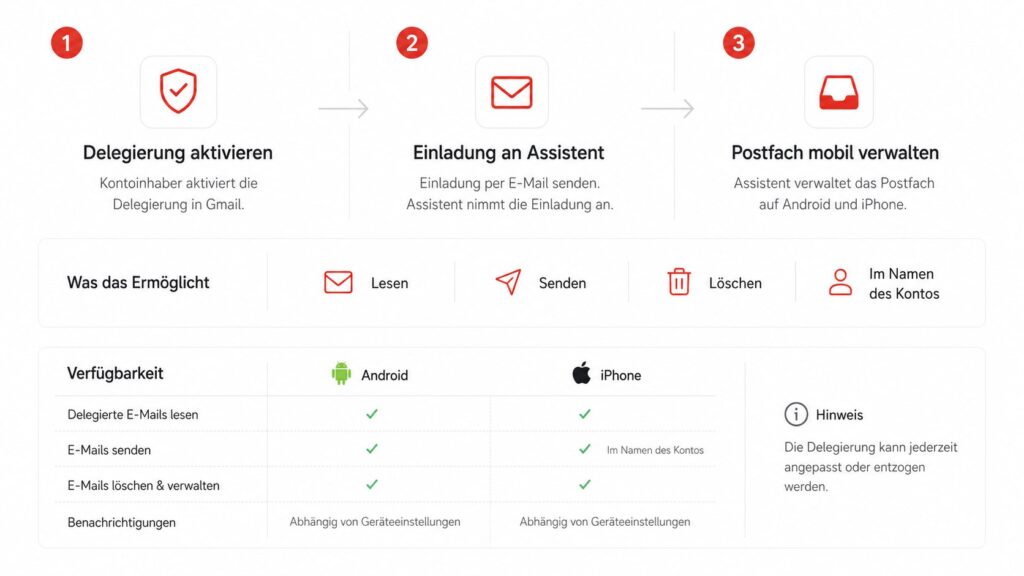
Was ein Assistent im delegierten Gmail-Konto tun darf
Ein Delegierter erhält weitreichende Rechte für die tägliche E-Mail-Bearbeitung. Er kann Nachrichten lesen, versenden und löschen sowie bestehende Ordner- und Labelstrukturen für die Bearbeitung nutzen.
Der Zugriff bleibt jedoch auf Gmail beschränkt. Die Freigabe überträgt nicht automatisch Rechte für Google Drive, Kalender, Kontakte, Meet oder die allgemeinen Einstellungen des Google-Kontos.
| Aktion | Verfügbar | Praktische Bedeutung |
| E-Mails lesen | Ja | Eingehende Anfragen prüfen und priorisieren |
| Neue E-Mails verfassen | Ja | Im Namen der Führungskraft antworten |
| Nachrichten beantworten | Ja | Laufende Kommunikation übernehmen |
| E-Mails löschen | Ja | Nicht benötigte Nachrichten entfernen |
| Zwischen Postfächern wechseln | Ja | Eigenes und delegiertes Konto getrennt nutzen |
| Ungelesene Nachrichten sehen | Ja | Offene Vorgänge schneller erkennen |
| „Alle Posteingänge“ verwenden | Ja | Mehrere Konten gemeinsam anzeigen |
| Passwort ändern | Nein | Kontosicherheit bleibt beim Eigentümer |
| Google-Kontoeinstellungen öffnen | Nein | Keine Verwaltung von Sicherheitsdaten |
| Gmail-Chat verwenden | Nein | Keine Chat-Kommunikation als Kontoinhaber |
| Gemini in Gmail nutzen | Nein | KI-Funktionen stehen im delegierten Konto nicht bereit |
| Clientseitige Verschlüsselung nutzen | Nein | Verschlüsselte Inhalte können eingeschränkt sein |
Ein Delegierter kann auch keine Passkeys, Telefonnummern oder Wiederherstellungsadressen des Kontoinhabers verändern. Ebenso wenig darf er die Delegierung eigenständig auf weitere Personen ausweiten.
„A delegate can’t chat with anyone or change your password.“
— Gmail-Hilfe zur Kontodelegierung.
Die klare Trennung ist für Unternehmen entscheidend: Eine Assistenz kann den operativen Posteingang bearbeiten, erhält aber keine Kontrolle über die Identität oder die Sicherheitsmechanismen des Kontos.
Wie Empfänger delegiert versendete Nachrichten erkennen
Sendet ein Assistent eine Nachricht aus dem freigegebenen Postfach, erscheint die E-Mail grundsätzlich unter der Adresse des Kontoinhabers. Gmail kann jedoch zusätzlich anzeigen, durch welche Person die Nachricht tatsächlich versendet wurde.
Google bezeichnet diese Information als „sent by“. Je nach E-Mail-Programm kann der Empfänger beispielsweise erkennen, dass die Nachricht von der Geschäftsführungsadresse stammt, aber durch das Konto der Assistenz verschickt wurde.
Diese Kennzeichnung sollte nicht als Fehler betrachtet werden. Sie schafft Nachvollziehbarkeit und verhindert, dass die Delegierung vollständig unsichtbar zur Identitätsverschleierung genutzt wird.
Unternehmen sollten deshalb intern festlegen, wie Assistenten unterschreiben. Eine transparente Signatur kann Missverständnisse vermeiden:
- „Im Auftrag von …“
- „Assistenz der Geschäftsführung“
- „Für das Büro von …“
- Name und direkte Kontaktdaten der zuständigen Person
Bei kurzen organisatorischen Antworten kann eine bestehende Unternehmenssignatur ausreichen. Bei Vertragsinhalten, Personalentscheidungen, Zahlungsfreigaben oder rechtlich relevanten Erklärungen sollte jedoch klar erkennbar sein, wer die Nachricht verfasst und wer sie freigegeben hat.
Die technische Möglichkeit zum Versand ersetzt keine interne Zeichnungs- oder Entscheidungsvollmacht. Welche Inhalte ein Assistent versenden darf, muss das Unternehmen organisatorisch regeln.
Warum die Funktion im privaten Gmail-Konto fehlen kann
Die mobile Gmail Delegierung ist nicht ausschließlich Google-Workspace-Unternehmen vorbehalten. Google nennt neben Workspace-Kunden auch Workspace-Individual-Abonnenten und Nutzer persönlicher Google-Konten als grundsätzlich berechtigt.
Das bedeutet jedoch nicht, dass die Funktion sofort in jedem privaten Konto erscheint. Bei iPhone und iPad läuft die Verteilung bis zum 29. Juli 2026. Auch auf Android können App-Version, Cache, Kontotyp und serverseitige Aktivierung eine Rolle spielen.
Ein häufiger Irrtum besteht darin, dass ein Nutzer im Profilmenü nach einer allgemeinen Schaltfläche „Delegierung“ sucht. Dort erscheint aber nur ein Konto, das zuvor über das Gmail-Webinterface freigegeben und anschließend bestätigt wurde.
Weitere mögliche Ursachen:
- Der Kontoinhaber hat noch keine Einladung verschickt.
- Die Einladung wurde nicht angenommen.
- Die Einladung ist nach sieben Tagen abgelaufen.
- Der Zugriff wurde erst vor wenigen Minuten bestätigt.
- Die Gmail-App ist veraltet.
- Das Konto wurde nur als E-Mail-Alias angelegt.
- Der Administrator hat Delegierung für die Organisation deaktiviert.
- Der Delegierte gehört nicht zur erlaubten Organisation.
- Auf iOS wurde die Funktion noch nicht für das betreffende Konto aktiviert.
- Das Konto verlangt beim nächsten Login eine Passwortänderung.
Ein Alias ist kein delegierbares Google-Konto. Wer beispielsweise nur eine zusätzliche Adresse wie vorstand@unternehmen.de als Alias eines anderen Postfachs eingerichtet hat, kann diese Adresse nicht automatisch als eigenständiges delegiertes Konto öffnen. Gmail setzt ein reales Google-Konto beziehungsweise ein entsprechend eingerichtetes Workspace-Postfach voraus.
Typische Fehler und konkrete Lösungen
Wenn das delegierte Postfach nicht in der Gmail-App auftaucht, sollten Nutzer die Ursache in einer festen Reihenfolge prüfen. Ein wiederholtes Entfernen und Hinzufügen des eigenen Google-Kontos ist zunächst nicht sinnvoll, da dadurch lokale Einstellungen oder noch vorhandene Sitzungen verloren gehen können.
Das Konto wird im Profilmenü nicht angezeigt
Zuerst sollte der Assistent die Gmail-Weboberfläche am Computer öffnen. Ist das delegierte Postfach dort ebenfalls nicht verfügbar, liegt das Problem nicht an der mobilen App.
Danach sind folgende Schritte sinnvoll:
- Einladung im eigenen Posteingang suchen.
- Spam- und Werbeordner kontrollieren.
- Prüfen, ob die Einladung älter als sieben Tage ist.
- Bestätigungslink erneut öffnen.
- Bis zu 24 Stunden nach Annahme abwarten.
- Gmail-App im Play Store oder App Store aktualisieren.
- App vollständig schließen und erneut öffnen.
- Gerät neu starten.
- Kontoinhaber bitten, die Delegierung in den Einstellungen zu kontrollieren.
Fehlen gleichzeitig andere Nachrichten, kann statt der Delegierung ein allgemeines Zustellproblem vorliegen. Dann sollten Spamfilter, Speicher, Weiterleitungen und blockierte Absender geprüft werden. Eine gesonderte Anleitung zeigt, wie sich ein voller Gmail-Speicher mit Suchbefehlen bereinigen lässt.
Die Einladung kann nicht angenommen werden
Bei Firmen- und Schulkonten dürfen Administratoren die Delegierung auf Mitglieder derselben Organisation begrenzen. Eine externe Adresse kann dann keine Freigabe erhalten, selbst wenn der Kontoinhaber sie korrekt eingetragen hat.
Der Workspace-Administrator muss kontrollieren:
- ob Gmail-Delegierung aktiviert ist;
- für welche Organisationseinheiten sie gilt;
- ob externe Delegierte erlaubt sind;
- ob Gruppen als Delegierte verwendet werden dürfen;
- ob Sicherheitsrichtlinien die Anmeldung blockieren;
- ob das Zielkonto aktiv und lizenziert ist.
Google erlaubt Administratoren, die Delegierung gezielt für bestimmte Organisationseinheiten zu beschränken. Die mobile App übernimmt diese bereits vorhandenen Regeln und besitzt keinen separaten Schalter für den mobilen Zugriff.
Der Assistent hat den Zugriff, kann aber keine E-Mail senden
Zunächst muss geprüft werden, ob tatsächlich das delegierte Konto geöffnet ist. In der Ansicht „Alle Posteingänge“ können Nachrichten verschiedener Konten nebeneinander erscheinen, obwohl der Nutzer weiterhin mit seinem eigenen Absender arbeitet.
Vor dem Absenden sollten Absenderadresse und Signatur kontrolliert werden. Bleibt der Versand blockiert, kommen unter anderem eine vorübergehende Kontosperre, ungewöhnlich viele gleichzeitige Zugriffe oder organisatorische Sicherheitsregeln infrage.
Ein gesperrter Zugang sollte nicht durch Passwortweitergabe umgangen werden. Die Anleitung zur Wiederherstellung eines Google-Kontos ohne alte Telefonnummer zeigt, welche Schritte bei fehlenden Bestätigungsmethoden sinnvoll sind.
Sicherheitsregeln für Unternehmen
Die Gmail Kontodelegierung für Assistenten ist sicherer als ein gemeinsam genutztes Passwort, aber nur bei sauberer Verwaltung. Unternehmen müssen dokumentieren, wer Zugriff erhält, aus welchem Grund die Freigabe besteht und wann sie wieder entfernt wird.
Besonders kritisch sind Sammelkonten, die dauerhaft von vielen Beschäftigten bearbeitet werden. Google unterstützt bei Arbeits- und Schulkonten zwar bis zu 1.000 eindeutige Delegierte pro Postfach, nennt für die typische gleichzeitige Nutzung jedoch eine Grenze von ungefähr 40 Personen. Automatisierte Prozesse, Erweiterungen oder außergewöhnlich hohe Aktivität können die praktisch mögliche Zahl weiter reduzieren.
Für ein Geschäftsführerpostfach sind deutlich engere Grenzen sinnvoll:
- nur namentlich benannte Beschäftigte freigeben;
- keine privaten E-Mail-Adressen als Delegierte verwenden;
- Zwei-Faktor-Authentifizierung oder Passkeys verpflichtend machen;
- private Smartphones nur mit Freigabe zulassen;
- Displaysperre und Gerätekryptografie voraussetzen;
- verlorene Geräte sofort aus dem Konto entfernen;
- Delegierungen bei Urlaub, Rollenwechsel oder Austritt prüfen;
- sensible Nachrichten mit eigenen Labels kennzeichnen;
- Zahlungs- und Vertragsfreigaben nicht allein per E-Mail bestätigen;
- regelmäßige Kontrolle der aktiven Delegierten durchführen.
Eine Assistenz benötigt nicht automatisch Zugriff auf das gesamte historische Postfach. Gmail bietet jedoch keine fein abgestufte Delegierung nur für einzelne Labels oder Absender. Wer bestimmte Nachrichten vollständig abschirmen muss, sollte dafür getrennte Postfächer, Gruppenadressen oder ein Ticketsystem einsetzen.
„Delegation grants permission to manage email only.“
— Gmail-Hilfe zu den Grenzen delegierter Konten.
Empfohlener Ablauf für Geschäftsführung und Assistenz
Vor der Freigabe sollte festgelegt werden, welche Nachrichten die Assistenz selbstständig bearbeiten darf. Dazu gehören meist Terminabsprachen, Eingangsbestätigungen, Reiseorganisation, Weiterleitungen und standardisierte Antworten.
Eine praktikable Aufteilung kann so aussehen:
| Nachrichtenkategorie | Assistenz darf lesen | Assistenz darf antworten | Freigabe erforderlich |
| Terminvereinbarungen | Ja | Ja | Nein |
| Allgemeine Kundenanfragen | Ja | Nach Vorlage | Teilweise |
| Presseanfragen | Ja | Eingangsbestätigung | Ja |
| Rechnungen | Ja | Weiterleiten | Ja |
| Personalangelegenheiten | Nach interner Regel | Nein | Ja |
| Verträge | Nach Freigabe | Nein | Ja |
| Zahlungsanweisungen | Eingeschränkt | Nein | Immer |
| Private Nachrichten | Nein oder gesondert | Nein | Immer |
Labels können die Bearbeitung vereinfachen. Sinnvoll sind beispielsweise „Neu – Assistenz“, „Rücksprache erforderlich“, „Freigegeben“, „Erledigt“ und „Nur Geschäftsführung“.
Die mobile Ansicht sollte dabei nicht zum einzigen Kontrollinstrument werden. Bei langen Threads, umfangreichen Anhängen oder rechtlich relevanten Inhalten ist die Desktop-Oberfläche übersichtlicher und reduziert Fehlbedienungen.
Vorteile und Grenzen der neuen mobilen Funktion
Der größte Vorteil liegt in der Geschwindigkeit. Dringende Nachrichten können unterwegs bearbeitet werden, ohne einen Computer zu öffnen oder das Passwort eines anderen Kontos zu verwenden.
Weitere Vorteile sind:
- klare Trennung der persönlichen Anmeldungen;
- zentrale Entfernung der Berechtigung;
- Nutzung vorhandener Workspace-Regeln;
- sichtbare Absenderkennzeichnung;
- Zugriff über Android, iPhone und iPad;
- gemeinsame Ansicht mehrerer Posteingänge;
- keine zusätzliche Mail-App erforderlich.
Die Einschränkungen bleiben dennoch relevant. Im delegierten mobilen Konto fehlen unter anderem Hintergrundsynchronisation, Benachrichtigungseinstellungen, dynamische E-Mails, Konversationszusammenfassungen, Smart Compose, Smart Reply, Rechtschreibprüfung und Gemini in Gmail.
Dadurch eignet sich die Funktion besonders für gezielte mobile Kontrollen und dringende Antworten. Für dauerhafte Bearbeitung großer Postfachmengen bleibt die Weboberfläche leistungsfähiger.
Fragen und Antworten zur Gmail-Kontodelegierung
Kann ein Assistent Gmail-Nachrichten im Namen des Chefs senden?
Ja. Ein Delegierter kann neue Nachrichten verfassen und auf vorhandene E-Mails antworten. Empfänger können zusätzlich sehen, durch welches Konto die Nachricht versendet wurde.
Muss die Führungskraft ihr Gmail-Passwort weitergeben?
Nein. Der Assistent meldet sich mit seinem eigenen Google-Konto an. Das Passwort des Postfachinhabers wird nicht benötigt.
Kann die Delegierung direkt auf dem iPhone eingerichtet werden?
Nein. Neue Delegierte werden weiterhin über die Gmail-Einstellungen am Computer hinzugefügt. Die iPhone-App dient anschließend zum Öffnen des bereits freigegebenen Postfachs.
Warum erscheint das delegierte Konto noch nicht auf dem iPhone?
Der iOS-Rollout läuft schrittweise und soll voraussichtlich bis zum 29. Juli 2026 abgeschlossen sein. Außerdem müssen Einladung und Freigabe bereits vollständig bestätigt sein.
Funktioniert die mobile Delegierung auch mit einem privaten Gmail-Konto?
Grundsätzlich ja. Google nennt persönliche Google-Konten ausdrücklich als verfügbar. Private Konten können laut Gmail-Hilfe bis zu zehn Delegierte hinzufügen.
Kann der Assistent das Passwort oder die Sicherheitsnummer ändern?
Nein. Delegierte erhalten keinen Zugriff auf die allgemeinen Google-Kontoeinstellungen, Passwörter, Wiederherstellungsnummern oder andere sensible Sicherheitsbereiche.
Wie viele Personen können ein Firmenpostfach bearbeiten?
Bei Arbeits- und Schulkonten sind bis zu 1.000 eindeutige Delegierte möglich. Für die gleichzeitige typische Nutzung nennt Google ungefähr 40 Personen; hohe Aktivität und automatisierte Zugriffe können diese Zahl reduzieren.
Was passiert, wenn der Assistent das Unternehmen verlässt?
Der Kontoinhaber oder Administrator muss die Delegierung unverzüglich entfernen. Ein Passwortwechsel allein ersetzt diese Kontrolle nicht zuverlässig, da bestehende delegierte Berechtigungen separat verwaltet werden.
Die mobile Gmail Kontodelegierung auf Android und iPhone beseitigt eine langjährige Einschränkung für Assistenz-, Vertretungs- und Supportaufgaben. Unternehmen sollten die Funktion jedoch nicht als informelle Passwortfreigabe behandeln, sondern mit dokumentierten Zuständigkeiten, geschützten Geräten und regelmäßig geprüften Berechtigungen einsetzen.
Sie können dies und weitere nützliche Informationen auf unserer Website nachlesen. Wir empfehlen Ihnen außerdem die Lektüre folgender Artikel: Passkey einrichten: So ersetzen Sie Passwörter bei Google, Apple und Microsoft