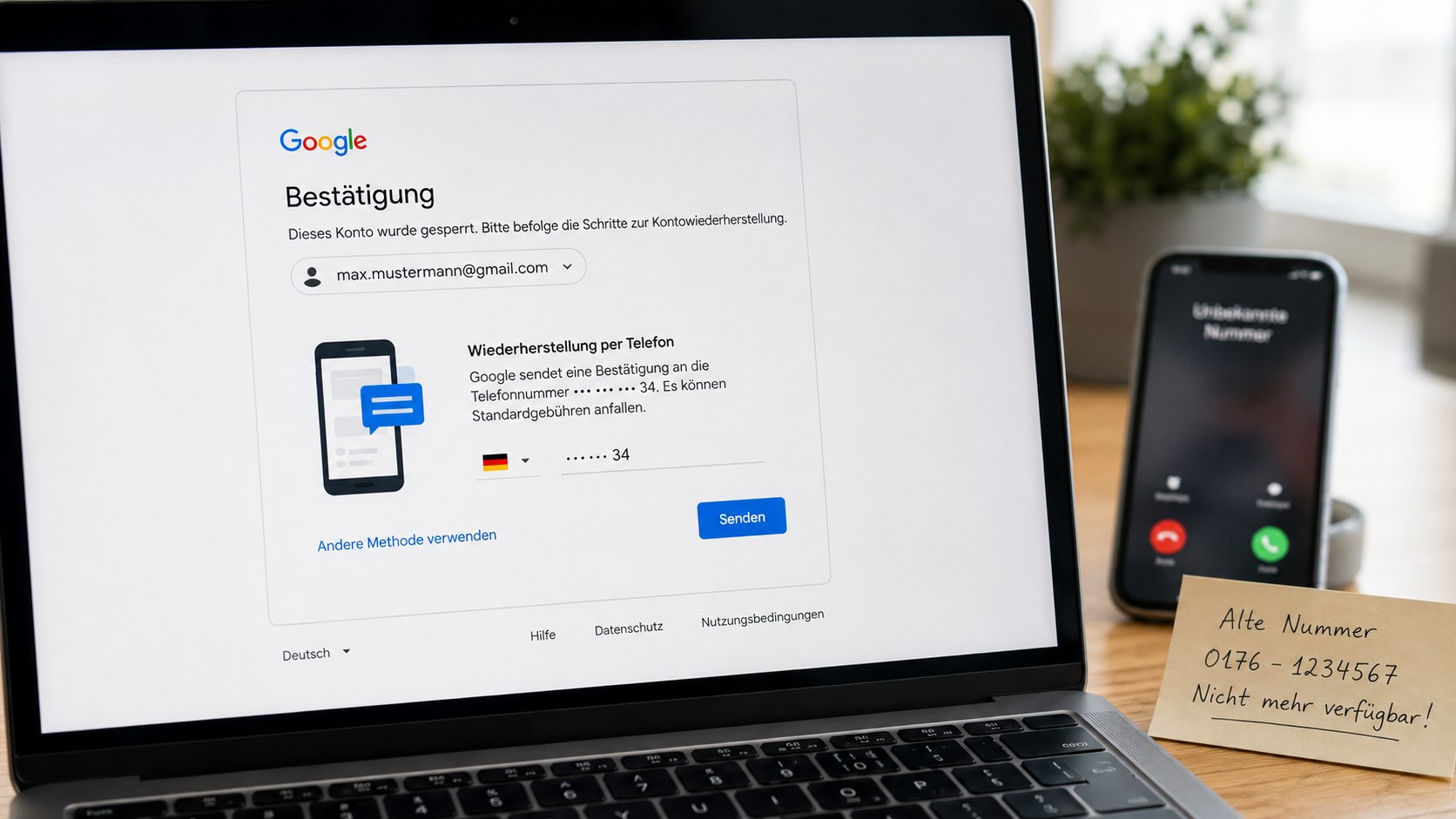
Ein gesperrtes Google-Konto ohne alte Telefonnummer wiederherzustellen ist möglich, wenn Google die Identität über andere gespeicherte Informationen, ein bekanntes Gerät oder eine alternative Bestätigungsmethode prüfen kann. Entscheidend ist, die offizielle Google-Kontowiederherstellung unter möglichst vertrauten Bedingungen aufzurufen und alle angezeigten Fragen so genau wie möglich zu beantworten, wie die Redaktion Techify.de unter Berufung auf die Google-Konto-Hilfe berichtet.
Die alte Mobilfunknummer lässt sich dabei nicht einfach durch eine neue Nummer ersetzen, solange kein Zugriff auf das Konto besteht. Google entscheidet anhand der vorhandenen Sicherheitsinformationen, früherer Passwörter, Geräte-, Browser- und Standortsignale sowie eingerichteter Wiederherstellungsoptionen, welche Bestätigungsmethoden angeboten werden. Welche Fragen erscheinen, kann sich deshalb von Konto zu Konto und von einem Wiederherstellungsversuch zum nächsten unterscheiden.
Zuerst klären: Ist das Konto gesperrt, deaktiviert oder nur nicht zugänglich
Der Begriff „gesperrt“ wird häufig für unterschiedliche Situationen verwendet. Für die Wiederherstellung ist jedoch entscheidend, welche Meldung Google beim Anmeldeversuch tatsächlich anzeigt.
Kann das Passwort nicht eingegeben werden, kommt kein Bestätigungscode an oder verlangt Google die Freigabe über ein nicht mehr vorhandenes Smartphone, handelt es sich in der Regel um ein Anmelde- oder Wiederherstellungsproblem. Dafür ist die offizielle Seite zur Kontowiederherstellung vorgesehen.
Zeigt Google ausdrücklich an, dass das Konto deaktiviert wurde, muss der Nutzer zunächst den angegebenen Grund prüfen. Google weist darauf hin:
„Wenn Ihr Konto deaktiviert wurde, erfahren Sie dort den Grund.“
Diese Information erscheint nach dem Anmeldeversuch über einen Browser. Je nach angezeigtem Grund kann Google anschließend eine Möglichkeit zum Einspruch anbieten. Die dafür geltenden Schritte beschreibt die offizielle Hilfeseite „Ihr Konto wurde deaktiviert“.
Wurde das Passwort verändert, die Wiederherstellungsnummer ausgetauscht oder das Konto möglicherweise übernommen, soll ebenfalls die Kontowiederherstellung verwendet werden. Google nennt diesen Weg ausdrücklich für Fälle, in denen eine andere Person Kontoinformationen wie das Passwort oder die Telefonnummer verändert hat.
Offizielle Wiederherstellung ohne Zugriff auf die alte Nummer starten
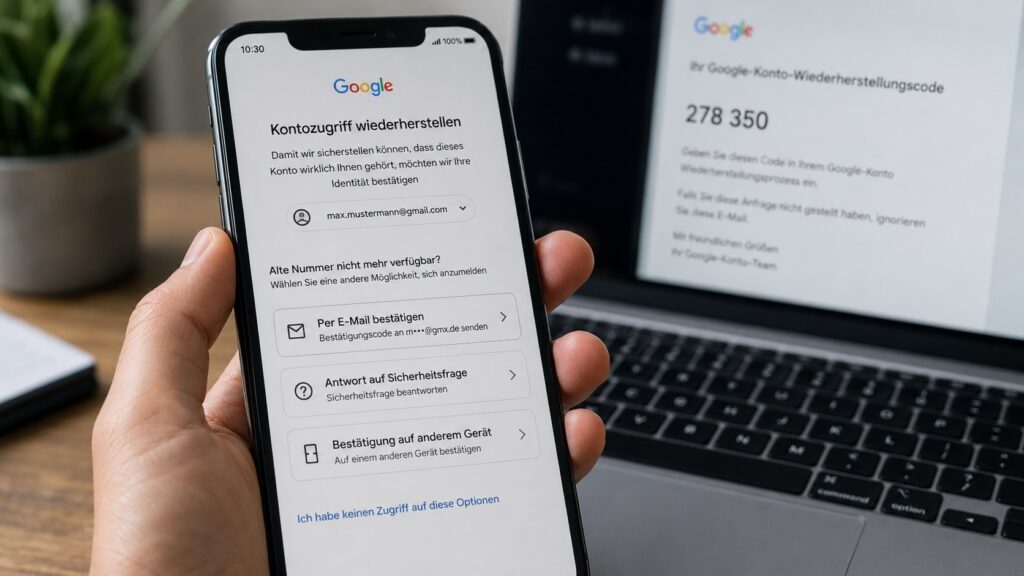
Dort wird zunächst die Gmail-Adresse oder eine andere mit dem Google-Konto verknüpfte E-Mail-Adresse eingegeben. Anschließend zeigt Google die aktuell verfügbaren Prüfungen an. Wird ein Code an die alte Telefonnummer angeboten, sollte nach einer Option wie „Andere Möglichkeit wählen“, „Andere Option versuchen“ oder einer sinngemäß entsprechenden Schaltfläche gesucht werden.
Die konkrete Bezeichnung kann abhängig vom Gerät, Browser und Sicherheitsstatus des Kontos variieren. Nicht jedes Konto erhält dieselben Alternativen.
Google kann beispielsweise eine Bestätigung über ein bereits angemeldetes Gerät, eine Wiederherstellungs-E-Mail-Adresse, einen Passkey, einen Sicherheitsschlüssel, einen Ersatzcode oder eine weitere gespeicherte Methode anbieten.
Die wichtigsten Schritte:
- Die vollständige E-Mail-Adresse des gesperrten Kontos eingeben.
- Das letzte bekannte Passwort verwenden.
- Bei der alten Telefonnummer nach einer alternativen Prüfung suchen.
- Jede angezeigte Frage möglichst genau beantworten.
- Eine erreichbare Kontaktadresse angeben, falls Google danach fragt.
- Das Ergebnis und mögliche weitere Anweisungen von Google abwarten.
Die angegebene Kontaktadresse muss nicht zwingend zum gesperrten Konto gehören. Sie muss jedoch erreichbar sein, damit dort ein Sicherheitscode oder eine Nachricht zum Wiederherstellungsversuch empfangen werden kann, sofern Google diese Möglichkeit anbietet.
Ein bekanntes Gerät und den üblichen Standort verwenden
Google empfiehlt, den Wiederherstellungsversuch möglichst über ein Gerät durchzuführen, mit dem das Konto bereits regelmäßig genutzt wurde. Geeignet sind beispielsweise der bisherige Computer, ein früher verwendetes Smartphone oder ein Tablet, auf dem das Google-Konto angemeldet war.
Auch der Browser ist relevant. Wer Gmail normalerweise mit Chrome auf einem bestimmten Notebook verwendet hat, sollte nach Möglichkeit genau dieses Notebook und denselben Browser nutzen. Ein Wiederherstellungsversuch über einen neuen Browser, ein frisch eingerichtetes Smartphone oder einen öffentlichen Computer liefert Google weniger vertraute Anmeldesignale.
Google formuliert die Empfehlung in der Hilfe so:
„Bekanntes Gerät an bekanntem Standort verwenden.“
Als bekannten Standort nennt Google unter anderem den Wohnort oder den Arbeitsplatz, von dem aus die Anmeldung üblicherweise erfolgte. Die Wiederherstellung sollte deshalb möglichst über das vertraute Heim- oder Arbeitsnetzwerk gestartet werden.
Hilfreich sind insbesondere:
- ein regelmäßig verwendeter Computer oder ein noch angemeldetes Mobilgerät;
- der bisher genutzte Browser mit vorhandenen Cookies und Browserdaten;
- das gewöhnliche WLAN oder der übliche Internetanschluss;
- ein Standort, an dem das Konto bereits häufig verwendet wurde.
Ein VPN, ein öffentliches WLAN oder ein ständig wechselnder Standort kann den Wiederherstellungsversuch erschweren, weil die Anmeldung dadurch weniger stark bisherigen Zugriffsmustern ähnelt. Google veröffentlicht allerdings keine vollständige Liste der technischen Signale oder deren Gewichtung.
Das letzte bekannte Passwort korrekt eingeben
Bei der Wiederherstellung kann Google nach einem früheren Passwort fragen. In diesem Fall sollte das zuletzt tatsächlich verwendete Passwort eingegeben werden, an das sich der Kontoinhaber erinnert.
Ein älteres korrektes Passwort ist hilfreicher als eine frei erfundene Kombination. Wer mehrere frühere Passwörter kennt, sollte mit dem jüngsten beginnen. Dabei sind Groß- und Kleinschreibung, Zahlen sowie Sonderzeichen genau zu beachten.
Google rät dazu, Fragen nicht zu überspringen, sofern eine plausible Antwort möglich ist:
„Beantworten Sie möglichst viele Fragen.“
Bei Unsicherheit kann nach den offiziellen Hinweisen eine möglichst genaue Schätzung verwendet werden. Das bedeutet jedoch nicht, dass wahllose Antworten sinnvoll sind. Mehrere widersprüchliche Eingaben können die Prüfung nicht verbessern.
Vor dem Absenden sollte deshalb geprüft werden:
- Welches Passwort wurde unmittelbar vor dem Verlust des Zugangs verwendet?
- Wurde das Passwort eventuell in einem Passwortmanager gespeichert?
- Ist es noch in Chrome, Safari, Edge oder Firefox hinterlegt?
- Existiert ein altes Gerät, auf dem die Zugangsdaten gespeichert sein könnten?
Gespeicherte Passwörter sollten nur auf eigenen Geräten und in den jeweiligen offiziellen Passwortverwaltungen geprüft werden. Zugangsdaten dürfen nicht an angebliche Supportmitarbeiter, Telegram-Kontakte oder kommerzielle „Recovery-Dienste“ weitergegeben werden.
Wiederherstellungs-E-Mail statt alter Telefonnummer nutzen
Wurde vor dem Verlust des Zugangs eine Wiederherstellungs-E-Mail-Adresse eingerichtet, kann Google einen Bestätigungscode dorthin senden. Die Adresse wird während des Vorgangs möglicherweise teilweise verborgen angezeigt, damit der Kontoinhaber sie erkennen kann, ohne dass die vollständige Adresse offengelegt wird.
Der Code muss innerhalb des vorgesehenen Zeitraums eingegeben werden. Er sollte ausschließlich auf der offiziellen Google-Seite verwendet werden.
Kommt keine Nachricht an, sind folgende Punkte zu prüfen:
- Spam-, Junk- und Werbeordner;
- Schreibweise der E-Mail-Adresse;
- verfügbare Speicherkapazität des Postfachs;
- eventuell eingerichtete Filter oder Weiterleitungen;
- zeitlich verzögerte Zustellung.
Nicht jeder Kontoinhaber hat eine Wiederherstellungs-E-Mail hinterlegt. Fehlt diese Option, kann sie während einer laufenden Aussperrung nicht nachträglich von außen hinzugefügt werden.
Bereits angemeldete Smartphones und Computer prüfen
Der Verlust der alten Telefonnummer bedeutet nicht automatisch, dass kein Zugriff mehr auf das Google-Konto besteht. Das Konto kann auf einem anderen Smartphone, Tablet, Chromebook oder Computer weiterhin angemeldet sein.
Auf einem angemeldeten Android-Gerät kann Google unter Umständen eine Anmeldeaufforderung anzeigen. Der Nutzer bestätigt dort, dass er den Anmeldeversuch selbst gestartet hat. Je nach Gerätekonfiguration kann außerdem ein Sicherheitscode über die Kontoeinstellungen erzeugt werden.
Google beschreibt für Android folgenden Weg zur Prüfung eines Sicherheitscodes:
- Einstellungen des Geräts öffnen.
- „Google“ oder „Google-Konto verwalten“ auswählen.
- Den Bereich „Sicherheit“ beziehungsweise „Sicherheit und Anmeldung“ öffnen.
- „Sicherheitscode“ auswählen und die Geräteentsperrung bestätigen.
Die Menünamen können sich je nach Android-Version und Herstelleroberfläche unterscheiden. Die offizielle Anleitung steht in der Google-Konto-Hilfe zur Identitätsbestätigung über Android.
Ist das Konto in Gmail, YouTube, Google Fotos oder Chrome noch angemeldet, sollte die Sitzung nicht vorschnell beendet werden. Ein Zurücksetzen des Geräts, das Löschen des Browserprofils oder das Entfernen des Google-Kontos kann eine noch vorhandene Zugriffsmöglichkeit beseitigen.
Ersatzcodes der Zwei-Faktor-Authentifizierung verwenden
Wer die Bestätigung in zwei Schritten aktiviert hat, konnte Ersatzcodes erzeugen. Jeder dieser Codes ist für eine einmalige Anmeldung vorgesehen. Sie wurden möglicherweise ausgedruckt, heruntergeladen oder in einem Passwortmanager gespeichert.
Bei der Anmeldung kann über „Andere Option versuchen“ eine Möglichkeit zur Eingabe eines Ersatzcodes erscheinen. Nach erfolgreicher Verwendung ist der betreffende Code nicht erneut nutzbar.
Mögliche Speicherorte sind:
- ein ausgedrucktes Dokument;
- der Download-Ordner eines eigenen Computers;
- ein verschlüsselter Passwortmanager;
- ein sicher abgelegter USB-Datenträger;
- ein geschützter Dokumentenspeicher.
Ersatzcodes bestehen aus sensiblen Anmeldedaten. Sie dürfen weder veröffentlicht noch per Messenger an Dritte versendet werden.
Passkey oder Sicherheitsschlüssel als Alternative
Google-Konten können mit Passkeys oder physischen Sicherheitsschlüsseln geschützt werden. Ist ein Passkey auf einem erreichbaren Gerät gespeichert, kann die Anmeldung ohne SMS an die alte Telefonnummer möglich sein.
Ein Passkey kann je nach Einrichtung über Fingerabdruck, Gesichtserkennung, Geräte-PIN oder Bildschirmsperre bestätigt werden. Physische Sicherheitsschlüssel werden über USB, NFC oder eine andere unterstützte Verbindung verwendet.
Ob diese Option verfügbar ist, hängt davon ab, ob sie vor der Sperre eingerichtet wurde. Ein neuer Passkey kann nicht als Abkürzung von außen hinzugefügt werden, solange die Identität und der Kontozugriff nicht bestätigt sind.
Google nennt vertrauenswürdige Passkeys und Sicherheitsschlüssel auch im Zusammenhang mit Änderungen an Wiederherstellungsinformationen. Sie können dazu beitragen, dass eine neue Telefonnummer schneller als vertrauenswürdig eingestuft wird.
Was tun, wenn Google immer wieder die alte Telefonnummer verlangt
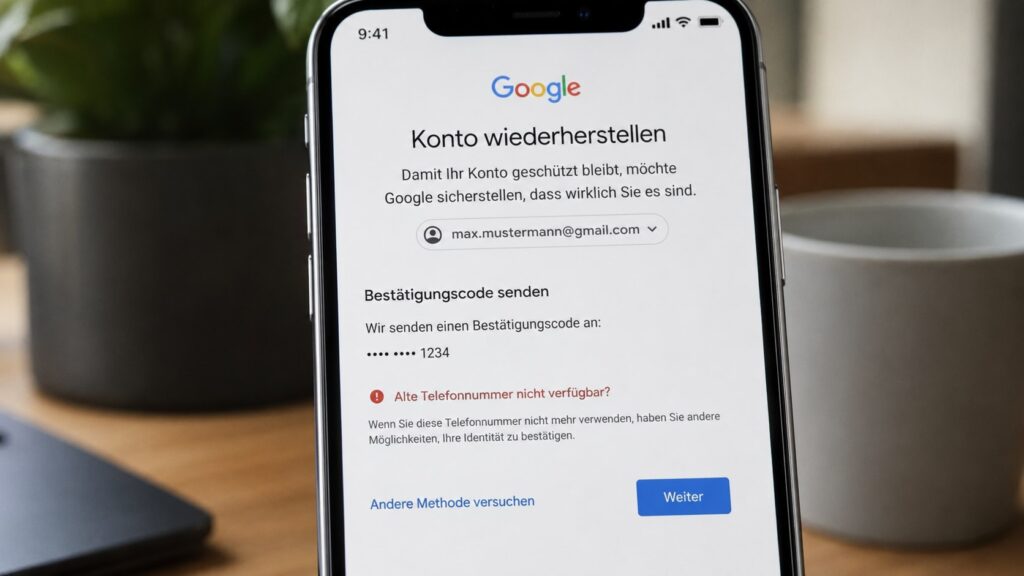
Wird ausschließlich die alte Nummer angezeigt, sollte zunächst geprüft werden, ob tatsächlich eine alternative Schaltfläche vorhanden ist. Diese kann unterhalb des Eingabefeldes oder nach einem weiteren Schritt erscheinen.
Fehlt jede Alternative, stehen dem System zu diesem Zeitpunkt möglicherweise keine weiteren ausreichenden Prüfmethoden zur Verfügung. Ein neuer Versuch sollte dann nicht wahllos von ständig wechselnden Geräten und Standorten gestartet werden. Sinnvoller ist es, die Voraussetzungen zu verbessern:
- auf ein früher verwendetes Gerät wechseln;
- den üblichen Browser öffnen;
- das vertraute Netzwerk nutzen;
- das jüngste bekannte Passwort bereithalten;
- prüfen, ob ein anderes Gerät noch angemeldet ist;
- nach Wiederherstellungs-E-Mail, Ersatzcodes oder Sicherheitsschlüssel suchen.
Google beschränkt die Anzahl bestimmter Wiederherstellungsversuche. Nach zu vielen fehlgeschlagenen Eingaben kann eine Wiederherstellungsoption vorübergehend deaktiviert werden. Auf der Seite kann dann ein Datum erscheinen, ab dem sie wieder verfügbar ist. Währenddessen können andere angezeigte Wiederherstellungsmethoden genutzt werden.
Viele schnell aufeinanderfolgende Versuche ersetzen keine fehlende Sicherheitsinformation. Entscheidend sind konsistente und nachvollziehbare Angaben.
Warum eine neue Telefonnummer nicht sofort eingetragen werden kann
Die neue Mobilfunknummer ist zunächst kein bestätigtes Merkmal des gesperrten Kontos. Würde Google eine beliebige neue Nummer ohne vorherige Identitätsprüfung akzeptieren, könnte ein Unbefugter ein Konto übernehmen und die echten Wiederherstellungsdaten ersetzen.
Eine neue Nummer kann deshalb regulär erst nach erfolgreicher Anmeldung in den Sicherheitseinstellungen hinterlegt werden. Der entsprechende Bereich befindet sich im Google-Konto unter den Anmelde- und Wiederherstellungsoptionen.
Google weist außerdem darauf hin, dass nach einer Änderung der Wiederherstellungsnummer oder Wiederherstellungs-E-Mail die frühere Option möglicherweise noch sieben Tage lang für Bestätigungscodes angeboten wird. Diese Schutzfrist soll unbefugte Änderungen leichter rückgängig machen.
Das erklärt, warum nach einer kürzlich vorgenommenen Änderung vorübergehend weiterhin die alte Nummer erscheinen kann. Wer noch Zugriff auf das Konto hat, sollte die Sicherheitsseite prüfen und kontrollieren, ob die neue Nummer korrekt gespeichert wurde.
Keine angebliche Google-Hotline für die Passwortfreigabe bezahlen
Für die normale Wiederherstellung eines privaten Google-Kontos ist das automatisierte Kontowiederherstellungsverfahren maßgeblich. Externe Anbieter können die Identitätsprüfung nicht umgehen und ein Konto nicht durch interne Freischaltung zurückgeben.
Besonders kritisch sind Angebote, die Folgendes verlangen:
- das aktuelle oder frühere Google-Passwort;
- einen per SMS oder E-Mail erhaltenen Bestätigungscode;
- einen Ersatzcode der Zwei-Faktor-Authentifizierung;
- Fernzugriff auf den Computer;
- Vorauszahlungen in Kryptowährungen;
- die Installation unbekannter Programme;
- Kopien persönlicher Dokumente über inoffizielle Messenger.
Google fordert Nutzer nicht dazu auf, Passwörter oder vollständige Sicherheitscodes an angebliche Mitarbeiter weiterzugeben. Codes werden nur in den vorgesehenen Eingabefeldern der offiziellen Google-Domain verwendet.
Vorgehen bei einem möglicherweise gehackten Konto
Wurde die alte Telefonnummer nicht vom Kontoinhaber selbst entfernt oder hat sich das Passwort unerwartet geändert, sollte das Konto als möglicherweise manipuliert behandelt werden.
Der erste Schritt bleibt die Seite zur Kontowiederherstellung. Google nennt sie ausdrücklich für Situationen, in denen jemand das Passwort, die Wiederherstellungsnummer oder andere Kontoinformationen geändert hat.
Nach erfolgreicher Rückkehr in das Konto sind folgende Maßnahmen erforderlich:
- Ein neues, nur für dieses Konto verwendetes Passwort setzen.
- Unbekannte Geräte und aktive Sitzungen abmelden.
- Wiederherstellungs-E-Mail und Telefonnummer kontrollieren.
- Unbekannte Passkeys und Sicherheitsschlüssel entfernen.
- Zugriffe von Drittanbieter-Apps prüfen.
- Gmail-Filter, Weiterleitungen und Delegierungen kontrollieren.
- Die Bestätigung in zwei Schritten neu absichern.
Wurde dasselbe Passwort auch bei anderen Diensten verwendet, muss es dort ebenfalls geändert werden. Andernfalls kann ein bekannt gewordenes Passwort weiterhin für weitere Konten missbraucht werden.
Sonderfall: Das Google-Konto wurde deaktiviert
Ein deaktiviertes Konto wird nicht allein über die normale Passwortzurücksetzung reaktiviert. Nach dem Anmeldeversuch zeigt Google den Grund für die Deaktivierung an und kann abhängig vom Fall einen Einspruch ermöglichen.
Die Schritte lauten:
- Mit einem Browser beim Google-Konto anmelden.
- Die angezeigte Begründung lesen.
- Die angebotene Einspruchsfunktion aufrufen.
- Die dort verlangten Angaben vollständig einreichen.
- Weitere Mitteilungen an die angegebene Kontaktadresse prüfen.
Die alte Telefonnummer kann zusätzlich ein Problem bei der Identitätsprüfung darstellen, ändert jedoch nicht den Grund der Deaktivierung. Deshalb müssen Kontodeaktivierung und fehlender Zugriff auf die frühere Nummer getrennt behandelt werden.
Nach erfolgreicher Wiederherstellung sofort absichern
Sobald der Zugriff wieder möglich ist, sollten die Wiederherstellungsdaten aktualisiert werden. Google bietet dafür Einstellungen für die Wiederherstellungsnummer, die Wiederherstellungs-E-Mail und Kontakte zur Kontowiederherstellung an.
Die Telefonnummer wird im Google-Konto im Bereich „Sicherheit und Anmeldung“ beziehungsweise unter den Wiederherstellungsoptionen geändert. Die genaue Navigation unterscheidet sich zwischen Computer, Android und iPhone.
Zusätzlich sollte mindestens eine zweite unabhängige Methode eingerichtet werden. Sinnvoll ist beispielsweise die Kombination aus:
- aktueller Wiederherstellungs-E-Mail-Adresse;
- aktueller Mobilfunknummer;
- Passkey auf einem geschützten Gerät;
- physischem Sicherheitsschlüssel;
- sicher gespeicherten Ersatzcodes;
- vertrauenswürdigem Kontakt zur Kontowiederherstellung.
Google empfiehlt für einen Wiederherstellungskontakt eine Person, die der Kontoinhaber gut kennt und der er vertraut, etwa ein enges Familienmitglied oder einen engen Freund. Die Funktion muss eingerichtet werden, solange der reguläre Kontozugriff noch besteht.
Kompakte Checkliste für die Wiederherstellung
Vor dem nächsten Versuch sollten diese Informationen und Geräte bereitliegen:
- genaue Gmail- oder Google-Konto-Adresse;
- letztes bekanntes Passwort;
- früher regelmäßig verwendetes Gerät;
- üblicher Browser;
- vertrautes WLAN oder bekannter Standort;
- Zugriff auf die Wiederherstellungs-E-Mail;
- noch angemeldetes Android-Gerät oder Chromebook;
- Passkey oder physischer Sicherheitsschlüssel;
- unbenutzter Ersatzcode;
- erreichbare Kontakt-E-Mail für Mitteilungen von Google.
Die Wiederherstellung ohne alte Telefonnummer hängt nicht von einem einzelnen Formularfeld ab. Google prüft die Gesamtheit der verfügbaren Sicherheitsmerkmale und bietet nur Methoden an, die für das betreffende Konto eingerichtet oder anhand früherer Nutzung ausreichend belastbar sind.
Der offizielle Ausgangspunkt bleibt die Google-Kontowiederherstellung. Der Versuch sollte über ein bekanntes Gerät, den üblichen Browser und einen vertrauten Standort erfolgen. Fragen müssen möglichst vollständig und mit dem jüngsten bekannten Passwort beantwortet werden. Stehen Wiederherstellungs-E-Mail, angemeldetes Gerät, Ersatzcode, Passkey oder Sicherheitsschlüssel zur Verfügung, können sie die nicht mehr erreichbare Telefonnummer ersetzen.
Sie können dies und weitere nützliche Informationen auf unserer Website nachlesen. Wir empfehlen Ihnen außerdem die Lektüre folgender Artikel: Instagram-Konto gehackt: So erhalten Nutzer ihren Account zurück und sichern ihn ab