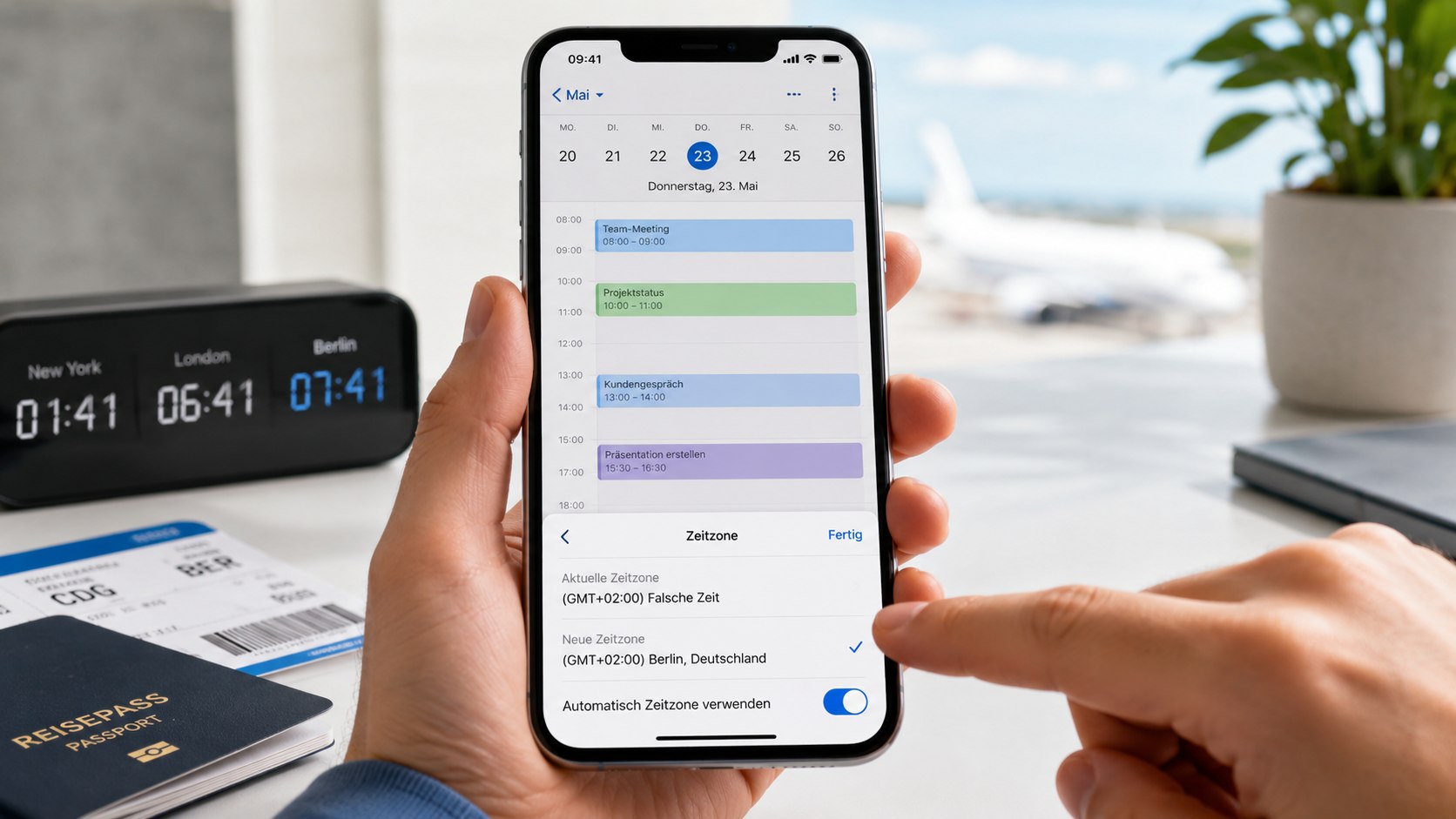
Google Kalender falsche Uhrzeit nach Urlaub: Wenn Besprechungen, Arzttermine oder Erinnerungen nach einer Reise plötzlich eine oder mehrere Stunden zu früh oder zu spät erscheinen, liegt die Ursache häufig nicht an beschädigten Terminen. Google Kalender speichert zeitgebundene Ereignisse so, dass sie anhand der hinterlegten Zeitzone korrekt umgerechnet werden können, wie die Redaktion von Techify.de. Nach einer Reise können jedoch die Zeitzone des Smartphones, die primäre Kalender-Zeitzone und die individuelle Zeitzone einzelner Termine voneinander abweichen.
Besonders auffällig wird das nach einem Urlaub außerhalb der eigenen Zeitzone: Das Smartphone hat sich am Reiseziel automatisch angepasst, Google Kalender verwendet weiterhin die Gerätezeitzone oder der Nutzer hat unterwegs eine feste Zeitzone eingestellt. Zurück in Deutschland erscheint dann beispielsweise ein eigentlich für 9:00 Uhr geplanter Termin um 8:00 oder 10:00 Uhr.
Bevor einzelne Termine manuell verschoben werden, sollten deshalb zuerst Geräte-, Kalender- und Ereigniszeitzone getrennt kontrolliert werden.
Google Kalender falsche Uhrzeit: zuerst diese drei Zeitzonen prüfen
Ein Kalendertermin besitzt nicht einfach nur eine sichtbare Uhrzeit. Im Hintergrund spielen mehrere Ebenen zusammen: die Zeitzone des Betriebssystems, die primäre Zeitzone von Google Kalender und gegebenenfalls die für den jeweiligen Termin festgelegte Zeitzone. Google erklärt, dass Termine bei ihrer Erstellung in UTC umgerechnet und anschließend entsprechend der lokalen Zeitzone angezeigt werden. Dadurch kann derselbe Termin in Berlin, London und New York jeweils mit einer anderen lokalen Uhrzeit erscheinen, obwohl es sich um denselben Zeitpunkt handelt.
Genau diese Funktionsweise verhindert normalerweise Fehler auf Reisen. Problematisch wird es erst, wenn eine der beteiligten Einstellungen nicht mehr zum tatsächlichen Standort beziehungsweise zur gewünschten Kalenderdarstellung passt. Wer nach dem Urlaub sofort alle Termine um eine Stunde verschiebt, kann den Fehler sogar vervielfachen: Nach der Korrektur der eigentlichen Zeitzone wären die zuvor manuell veränderten Termine dann tatsächlich falsch.
Die wichtigsten Ebenen im Überblick:
| Ebene | Was sie beeinflusst | Typisches Problem nach dem Urlaub | Was geprüft werden sollte |
|---|---|---|---|
| Gerätezeitzone | Systemzeit von Smartphone, Tablet oder Computer | Gerät steht noch auf der Urlaubszeitzone | Automatische Zeitzone kontrollieren |
| Primäre Google-Kalender-Zeitzone | Darstellung des gesamten Kalenders | Kalender zeigt weiterhin den Reiseort | Primäre Zeitzone auf Deutschland zurückstellen |
| Zeitzone eines einzelnen Termins | Zeitpunkt eines konkreten Ereignisses | Termin wurde unterwegs mit anderer Zone gespeichert | Termin öffnen und Zeitzone prüfen |
| Zweite Zeitzone | Zusätzliche Anzeige im Web-Kalender | Zwei Uhrzeiten werden verwechselt | Sekundäre Zone deaktivieren oder beschriften |
| Zeitzone eines separaten Kalenders | Kann bei zusätzlichen Kalendern abweichen | Nur bestimmte Termine sind betroffen | Einstellungen des betreffenden Kalenders öffnen |
Ein schnelles Diagnosemerkmal ist die Reichweite des Fehlers. Sind praktisch alle Termine um denselben Betrag verschoben, spricht das eher für eine globale Zeitzoneneinstellung. Sind dagegen nur einzelne Besprechungen betroffen, sollte die Zeitzone dieser Termine untersucht werden.
Wer nach mehreren Wochen Abwesenheit zusätzlich einen auffällig trägen Rechner bemerkt, sollte das nicht mit dem Kalenderproblem vermischen. Nach längerer Pause können Windows Update, Cloud-Synchronisierung und Autostart gleichzeitig aktiv werden; eine systematische Prüfung beschreibt der Beitrag Laptop nach den Sommerferien extrem langsam: Windows-Updates, OneDrive und Autostart prüfen.
Google Kalender am Computer auf die richtige Zeitzone zurückstellen
In der Webversion lässt sich die primäre Zeitzone direkt in den Einstellungen ändern. Google nennt dafür einen klaren Weg: Kalender öffnen, rechts oben die Einstellungen aufrufen und im Bereich „Zeitzone“ die primäre Zeitzone auswählen. Für Nutzer in Deutschland ist eine mit Berlin beziehungsweise der mitteleuropäischen Zeit verknüpfte Zone normalerweise die passende Einstellung.
Vorgehen:
- Google Kalender im Browser öffnen.
- Rechts oben auf das Zahnrad klicken.
- „Einstellungen“ öffnen.
- Den Abschnitt „Zeitzone“ suchen.
- „Primäre Zeitzone“ kontrollieren.
- Falls dort noch der Urlaubsort steht, die passende deutsche beziehungsweise europäische Zone auswählen.
- Kalender anschließend neu laden.
- Einen bekannten Termin mit bestätigter Uhrzeit als Referenz prüfen.
Entscheidend ist der letzte Schritt. Für den Test eignet sich kein Termin, dessen Uhrzeit nur aus der Erinnerung bekannt ist. Besser ist eine Besprechung mit E-Mail-Einladung, ein Bahnticket, ein Arzttermin oder eine andere Quelle, auf der die ursprüngliche lokale Uhrzeit eindeutig dokumentiert ist.
Google bietet außerdem die Anzeige einer zweiten Zeitzone an. Das kann für Mitarbeiter sinnvoll sein, die regelmäßig mit Kollegen beispielsweise in New York oder Tokio arbeiten. Nach einer Urlaubsreise kann diese zusätzliche Zeitachse jedoch irritieren, wenn nicht mehr klar ist, welche der beiden Spalten die primäre Zeitzone darstellt.
„When events are created, they’re converted into UTC, but you’ll always see them in your local time.“
— Google Calendar Help, Erläuterung zur Verarbeitung von Zeitzonen in Google Kalender.
Diese technische Logik erklärt, warum das einfache Zurückstellen der primären Zeitzone häufig genügt.
Der gespeicherte Zeitpunkt des Ereignisses muss dabei nicht verändert werden; geändert wird zunächst seine Darstellung in der jeweiligen lokalen Zeitzone.
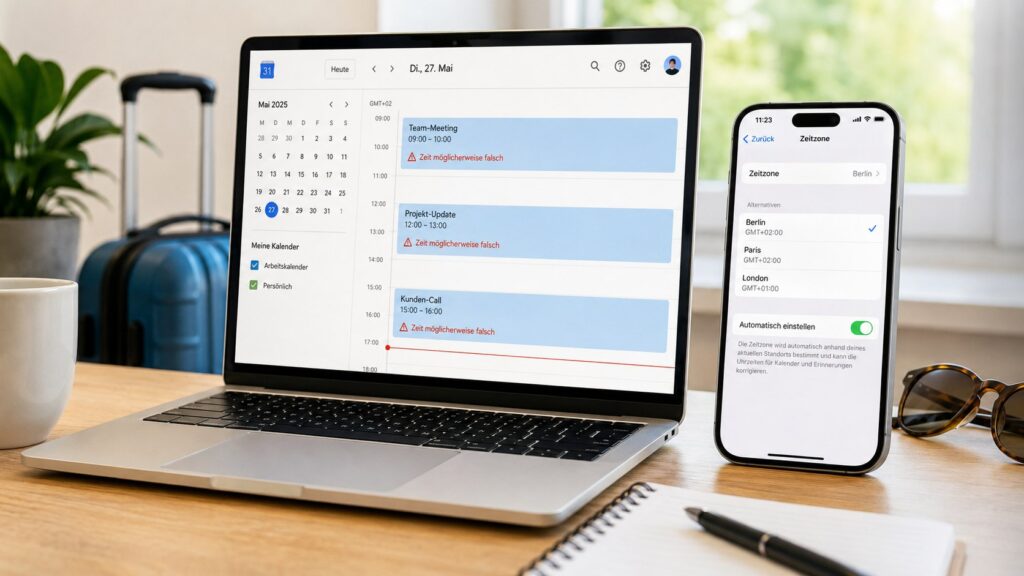
Android nach der Reise prüfen: „Zeitzone des Geräts verwenden“ kann entscheidend sein
Auf Android kann Google Kalender unmittelbar die Zeitzone des Smartphones übernehmen. Google führt dafür in den Einstellungen die Option „Use device time zone“ beziehungsweise je nach deutscher App-Version sinngemäß „Zeitzone des Geräts verwenden“. Ist sie aktiviert, passt Google Kalender die verwendete Zone beim Reisen automatisch an die Gerätezeitzone an.
Das ist für Reisen grundsätzlich praktisch. Wenn sich das Smartphone nach der Rückkehr aber nicht wieder korrekt auf die deutsche Zeitzone eingestellt hat, übernimmt der Kalender ebenfalls die falsche Zone. Deshalb sollte bei Android nicht nur Google Kalender, sondern zuerst die Systemzeit kontrolliert werden.
In Google Kalender:
- Kalender-App öffnen.
- Links oben das Menü öffnen.
- „Einstellungen“ wählen.
- „Allgemein“ öffnen.
- Einstellung für die Gerätezeitzone kontrollieren.
- Bei automatischer Nutzung prüfen, ob Android selbst die richtige Zone erkannt hat.
- Alternativ die automatische Übernahme abschalten und die gewünschte Zeitzone manuell festlegen.
Der praktische Unterschied ist relevant:
| Einstellung | Verhalten |
|---|---|
| Gerätezeitzone aktiviert | Kalender folgt automatisch der Zeitzone des Smartphones |
| Gerätezeitzone deaktiviert | Nutzer kann eine feste Kalender-Zeitzone auswählen |
| Smartphone-Zeitzone falsch | Kalender kann ebenfalls falsch dargestellt werden |
| Kalender-Zeitzone fest eingestellt | Standortwechsel ändert die Kalenderanzeige nicht automatisch |
Wer häufig geschäftlich reist, muss sich deshalb entscheiden, welches Verhalten gewünscht ist. Ein Nutzer, der Termine grundsätzlich in der jeweils aktuellen lokalen Zeit sehen möchte, profitiert von der automatischen Gerätezeitzone. Wer seinen Arbeitskalender unabhängig vom Aufenthaltsort immer in deutscher Zeit betrachten möchte, kann eine feste Zeitzone sinnvoller finden.
Es gibt hier keine allgemein richtige Einstellung. Entscheidend ist, ob der Kalender dem Aufenthaltsort folgen oder dauerhaft in einer festen Referenzzeitzone angezeigt werden soll.
Erst Smartphone-Zeit prüfen, dann Google Kalender ändern
Wenn auch Uhr, Wecker, Wetter-App oder andere zeitabhängige Funktionen eine ungewöhnliche Uhrzeit anzeigen, liegt das Problem wahrscheinlich nicht nur in Google Kalender. Dann sollte zuerst die Betriebssystem-Zeitzone korrigiert werden.
Typische Hinweise:
- Systemuhr ist ebenfalls um eine Stunde verschoben;
- Smartphone zeigt noch die Stadt beziehungsweise Zeitzone des Urlaubsortes;
- Kalender und Wecker sind gleichzeitig auffällig;
- das Problem betrifft mehrere Kalender-Apps;
- Termine erscheinen auf dem PC richtig, auf dem Smartphone aber falsch;
- die Abweichung verschwindet, sobald die automatische Gerätezeitzone korrigiert wird.
Wer auf einem iPhone nach einem Update zusätzlich Probleme mit Alarmen feststellt, kann die getrennte Fehlerdiagnose unter iPhone-Wecker klingelt nicht: Lautstärke, Schlafplan und StandBy nach iOS-Update prüfen nutzen. Die Weckerfunktion und Google-Kalender-Termine sind technisch unterschiedliche Fälle, eine falsche Systemzeit kann bei der Fehlersuche jedoch beide auffällig erscheinen lassen.
Warum einzelne Termine trotz richtiger Kalender-Zeitzone falsch bleiben
Wird die primäre Zeitzone korrigiert und nur ein Teil der Termine bleibt verschoben, sollte jeder betroffene Eintrag geöffnet werden. Google Kalender erlaubt es ausdrücklich, beim Erstellen oder Bearbeiten eines Termins eine eigene Zeitzone festzulegen. Für Reisen können sogar unterschiedliche Start- und Endzeitzonen verwendet werden, beispielsweise bei einem Flug zwischen zwei Ländern.
Ein klassischer Fall entsteht, wenn während des Urlaubs ein zukünftiger Termin angelegt wurde. Befand sich der Nutzer dabei etwa in einer anderen Zeitzone und wurde diese Zone ausdrücklich für das Ereignis gespeichert, kann der Termin nach der Rückkehr anders erscheinen als erwartet.
Deshalb:
- Betroffenen Termin öffnen.
- Bearbeiten auswählen.
- Neben Start- und Endzeit die Zeitzonenangabe öffnen.
- Kontrollieren, welche Stadt beziehungsweise Zone hinterlegt ist.
- Prüfen, welche lokale Uhrzeit tatsächlich vereinbart wurde.
- Erst danach Zeit oder Zeitzone ändern.
- Bei eingeladenen Teilnehmern beachten, dass Änderungen Aktualisierungen auslösen können.
Google unterstützt ausdrücklich das Anlegen und Bearbeiten eines Ereignisses in einer bestimmten Zeitzone. Bei Reisen mit unterschiedlichen Abflug- und Ankunftsorten können sogar separate Zeitzonen für Beginn und Ende verwendet werden.
Das ist beispielsweise bei einem Flug sinnvoll:
| Ereignis | Lokale Angabe |
|---|---|
| Abflug in New York | 18:00 Uhr Ortszeit |
| Ankunft in Frankfurt | 07:40 Uhr Ortszeit |
| Kalenderdarstellung in New York | entsprechend US-Zeitzone umgerechnet |
| Kalenderdarstellung nach Ankunft in Deutschland | entsprechend deutscher Zeitzone umgerechnet |
Der Fehler besteht deshalb häufig nicht darin, dass Google „die Zeit verändert“. Vielmehr zeigt der Kalender denselben Zeitpunkt unter einer anderen lokalen Zeitzone an.
Bei Einladungen kommt eine weitere Ebene hinzu: Eingeladene Personen sehen einen zeitgebundenen Termin entsprechend ihrer eigenen lokalen Zeitzone. Google beschreibt dieses Verhalten ausdrücklich für Gäste in unterschiedlichen Zeitzonen.
Wer parallel feststellt, dass Kalendereinladungen oder andere Google-Benachrichtigungen fehlen, sollte zunächst E-Mail und Kalenderproblem auseinanderhalten. Der Beitrag Gmail-Mails kommen nicht an: Spamfilter, Speicher und Weiterleitung prüfen zeigt unter anderem, wie Spam, Filter, Weiterleitungen und ein voller gemeinsamer Google-Speicher die Zustellung beeinflussen können.
Wann ein Termin tatsächlich korrigiert werden muss
Eine manuelle Änderung ist sinnvoll, wenn nachweisbar die falsche Zeitzone im Termin selbst hinterlegt wurde. Sie ist dagegen riskant, wenn lediglich die Anzeige aufgrund einer global falschen Kalender- oder Gerätezeitzone verschoben ist.
Vor einer Änderung sollte deshalb immer die Gegenprobe erfolgen:
- Welche Uhrzeit steht in der ursprünglichen Einladung?
- Welche Zeitzone ist im Termin gespeichert?
- Welche primäre Zeitzone verwendet Google Kalender?
- Welche Zeitzone verwendet das Gerät?
- Ist der Termin auf einem zweiten Gerät ebenfalls falsch?
- Sehen eingeladene Personen denselben Zeitpunkt korrekt?
Wenn der Termin im Browser korrekt, in der Smartphone-App aber falsch angezeigt wird, liegt der Verdacht eher bei Gerät, App oder Synchronisierung. Wenn derselbe Eintrag auf allen Geräten falsch erscheint, ist die Ereigniszeitzone selbst wahrscheinlicher.
Sommerzeit kann wie ein Zeitzonenfehler aussehen
Zusätzlich muss zwischen Reise-Zeitzonen und Sommerzeit unterschieden werden. Google weist darauf hin, dass Kalender zur Verarbeitung von Zeitumstellungen UTC verwendet. Für vergangene oder weit in der Zukunft liegende Termine können sich Anzeigen verändern, wenn sich gesetzliche Regeln für Sommerzeit oder Zeitzonen ändern.
Innerhalb Deutschlands gilt beispielsweise nicht das ganze Jahr derselbe UTC-Abstand: Sommer- und Winterzeit unterscheiden sich um eine Stunde. Nutzer sollten deshalb nicht ausschließlich anhand des sichtbaren UTC-Offsets entscheiden, ob ein Kalender falsch eingestellt ist. Die Zone sollte möglichst über eine passende Stadt beziehungsweise Region ausgewählt werden, damit saisonale Umstellungen korrekt berücksichtigt werden können.
Besonders verdächtig ist eine Differenz von exakt einer Stunde. Sie kann sowohl von einer falschen benachbarten Zeitzone als auch von einer Sommerzeit-Konstellation stammen.
Bei mehreren Stunden Differenz ist eine Reisezeitzone wahrscheinlicher. Ein Kalender, der nach einer Reise aus den USA plötzlich sechs oder neun Stunden verschoben erscheint, liefert einen wesentlich stärkeren Hinweis auf eine nicht zurückgestellte Reisezone als auf eine reine Sommerzeitfrage.
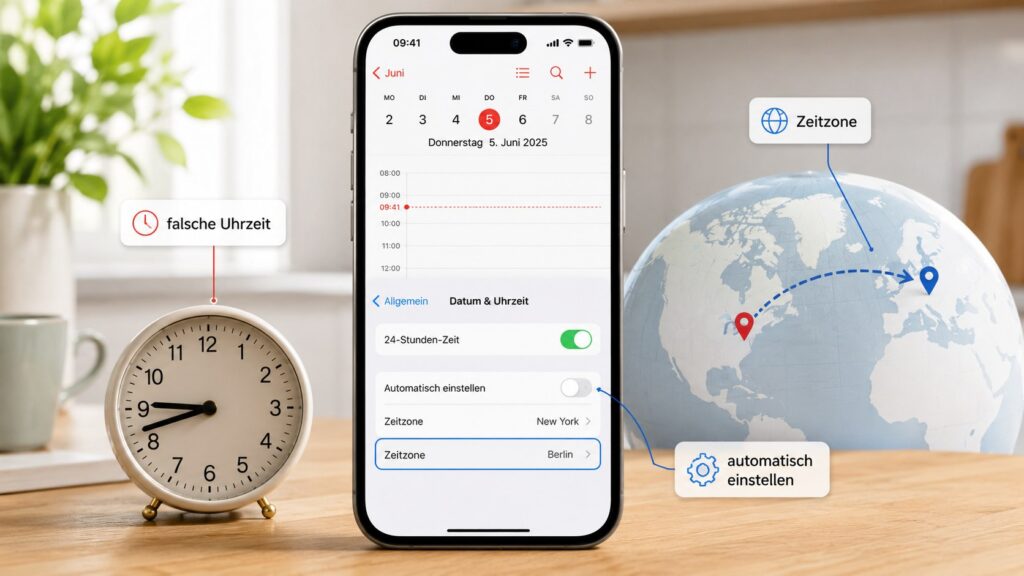
Schnelldiagnose nach der Rückkehr
| Symptom | Wahrscheinlichste Ursache | Erster Prüfschritt |
|---|---|---|
| Alle Termine exakt 1 Stunde falsch | Zeitzone/Sommerzeit | Primäre Zone und Geräteeinstellung prüfen |
| Alle Termine mehrere Stunden falsch | Reisezeitzone aktiv | Geräte- und Kalender-Zone kontrollieren |
| Nur einzelne Termine falsch | Ereigniszeitzone | Termin bearbeiten |
| Nur Smartphone betroffen | Gerätezeitzone/App | Android- oder iOS-Zeit prüfen |
| Nur Web-Kalender betroffen | Primäre Google-Zeitzone | Kalender-Einstellungen öffnen |
| Zwei Uhrzeitspalten sichtbar | Sekundäre Zeitzone aktiviert | Zweite Zone überprüfen |
| Einladung zeigt andere Zeit als eigener Kalender | Unterschiedliche lokale Zonen | Ereigniszeitzone und Teilnehmerzone prüfen |
| Neue Termine falsch, alte richtig | aktuelle Standardzone problematisch | Primäre Zeitzone kontrollieren |
Diese Reihenfolge verhindert unnötige Änderungen. Der wichtigste Grundsatz lautet: Erst feststellen, auf welcher Ebene die Abweichung entsteht, danach korrigieren.
Was man nicht tun sollte, wenn Google Kalender nach dem Urlaub falsch geht
Das wahllose Verschieben aller Termine ist die riskanteste Reaktion. Sobald die richtige Zeitzone wiederhergestellt wird, können manuell korrigierte Einträge anschließend um genau den Betrag falsch liegen, der zuvor ausgeglichen wurde.
Auch das Löschen und Neuerstellen kompletter Kalender ist normalerweise kein sinnvoller erster Schritt. Google stellt für Kalender, einzelne Ereignisse und Mobilgeräte separate Zeitzoneneinstellungen bereit; diese sollten zuerst kontrolliert werden.
Nicht empfehlenswert ist außerdem:
- sämtliche Termine pauschal um eine Stunde zu verschieben;
- Serientermine ohne Prüfung der gesamten Serie zu bearbeiten;
- Einladungen neu anzulegen, obwohl nur die Darstellung falsch ist;
- einen Kalender zu exportieren und neu zu importieren, bevor die Zone geprüft wurde;
- gleichzeitig Gerätezeit, Kalenderzeit und Ereigniszeit zu verändern;
- sich nur auf einen einzigen problematischen Termin als Referenz zu verlassen.
Bei wiederkehrenden Besprechungen ist besondere Vorsicht nötig. Eine Änderung kann sich je nach Bearbeitungsoption auf einen einzelnen Termin oder eine komplette Serie auswirken.
Wer viele Google-Dienste gleichzeitig nutzt, sollte auch andere Fehler getrennt diagnostizieren. Beispielsweise bedeutet ein fehlender Kalendereintrag nicht automatisch, dass das Google-Konto selbst nicht synchronisiert: Probleme mit E-Mail-Zustellung, Speicher oder Filterregeln haben eigene Ursachen. Auch ein voller gemeinsamer Google-Speicher kann Gmail beeinträchtigen; eine detaillierte Bereinigung beschreibt Gmail Speicher voll: Mail, Drive und Fotos sinnvoll aufräumen.
Fragen und Antworten zu Google Kalender und falscher Uhrzeit
Warum zeigt Google Kalender nach dem Urlaub alle Termine eine Stunde zu früh?
Am wahrscheinlichsten sind eine falsch zurückgestellte Gerätezeitzone, eine abweichende primäre Kalender-Zeitzone oder eine Sommerzeit-Konstellation. Zuerst sollte die Systemzeit des Geräts kontrolliert werden, anschließend die primäre Zeitzone in Google Kalender. Einzelne Termine sollten erst danach verändert werden.
Ändert Google Kalender meine Termine automatisch auf Reisen?
Google Kalender kann die Darstellung an die lokale Zeitzone anpassen. Auf Android geschieht dies insbesondere dann automatisch, wenn die Option zur Verwendung der Gerätezeitzone aktiviert ist. Der zugrunde liegende Zeitpunkt eines korrekt gespeicherten Termins wird dadurch nicht einfach willkürlich verschoben.
Wie stelle ich Google Kalender wieder auf deutsche Zeit?
In der Webversion unter Einstellungen → Zeitzone die primäre Zeitzone kontrollieren und eine passende deutsche beziehungsweise mitteleuropäische Zone auswählen. Auf Android zusätzlich unter Einstellungen → Allgemein prüfen, ob Google Kalender die Zeitzone des Geräts verwenden soll.
Warum sind nur einige Termine falsch?
Dann ist wahrscheinlich nicht die globale Kalender-Zeitzone die alleinige Ursache. Einzelne Termine können eine eigene Zeitzone besitzen. Den betreffenden Eintrag öffnen, bearbeiten und die Zeitzone neben Start- und Endzeit kontrollieren.
Muss ich Termine nach einem Urlaub manuell um eine Stunde verschieben?
Nicht bevor Geräte-, Kalender- und Ereigniszeitzone geprüft wurden. Ist lediglich die globale Anzeige falsch, kann das manuelle Verschieben den Termin tatsächlich verändern und nach der späteren Korrektur der Zeitzone einen neuen Fehler erzeugen.
Kann ich Google Kalender dauerhaft auf deutsche Zeit festlegen?
Ja. In Google Kalender lässt sich eine primäre Zeitzone auswählen. Auf Mobilgeräten kann außerdem entschieden werden, ob der Kalender automatisch die Gerätezeitzone verwenden oder eine fest ausgewählte Zone nutzen soll. Welche Variante sinnvoller ist, hängt davon ab, ob Termine auf Reisen in lokaler Zeit oder dauerhaft in deutscher Referenzzeit angezeigt werden sollen.
Sie können dies und weitere nützliche Informationen auf unserer Website nachlesen. Wir empfehlen Ihnen außerdem die Lektüre folgender Artikel: Apple Pay: „Karte konnte nicht hinzugefügt werden“ – diese Ursachen liegen nicht immer bei der Bank