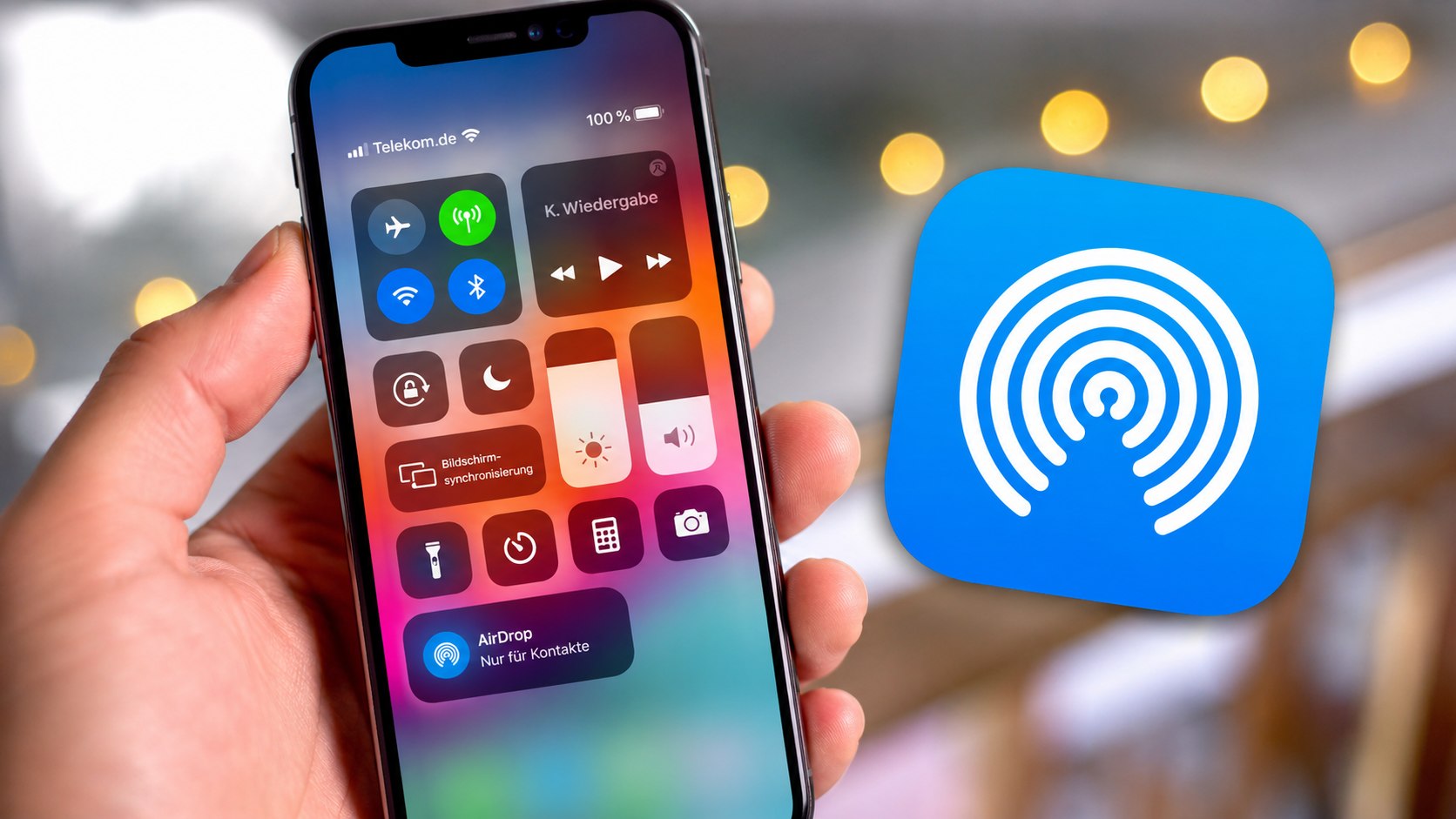
AirDrop findet das andere iPhone nicht, obwohl beide Geräte direkt nebeneinanderliegen? Häufig liegt das Problem nicht an einem Defekt, sondern an einer Einstellung, die verhindert, dass das empfangende iPhone in der AirDrop-Auswahl erscheint. Wie die Redaktion von Techify.de unter Berufung auf den offiziellen Apple Support berichtet, müssen auf beiden Geräten unter anderem WLAN und Bluetooth aktiviert sein; außerdem darf ein aktiver persönlicher Hotspot die Verbindung nicht stören.
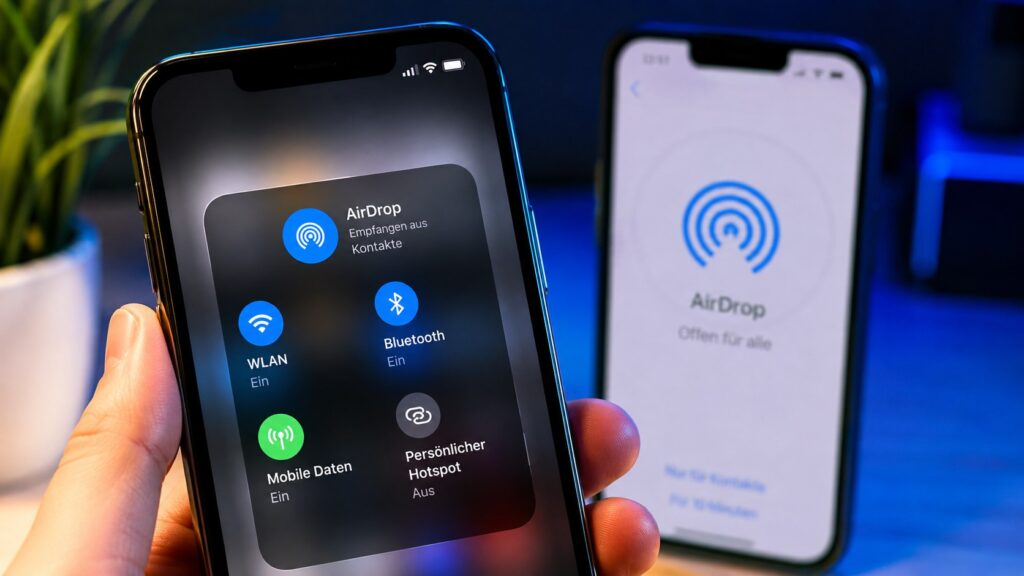
Entscheidend ist außerdem, für wen AirDrop auf dem empfangenden iPhone freigegeben wurde. Steht die Funktion auf „Empfangen aus“, bleibt das Gerät für AirDrop-Sendungen unsichtbar. Bei „Nur Kontakte“ gelten zusätzliche Voraussetzungen für die Erkennung des Absenders. Für eine schnelle Fehlersuche empfiehlt sich deshalb zunächst die Einstellung „10 Minuten für alle“. Apple beschreibt genau diesen Weg auch für Übertragungen zwischen iPhone und iPad.
Zuerst den AirDrop-Empfang auf dem anderen iPhone prüfen
Auf dem iPhone lässt sich festlegen, von wem AirDrop-Dateien angenommen werden. Diese Einstellung befindet sich unter „Einstellungen“ → „Allgemein“ → „AirDrop“. Je nach Systemversion stehen dort entsprechende Optionen für den Empfang zur Verfügung. Apple nennt „Nur Kontakte“ sowie die zeitlich begrenzte Freigabe für alle Personen in der Nähe.
Wenn zwei iPhones sich nicht gegenseitig finden, sollte auf dem empfangenden Gerät zunächst „10 Minuten für alle“ aktiviert werden. Damit lässt sich unmittelbar feststellen, ob die Kontaktfreigabe die Ursache ist.
„10 Minuten für alle“
(Apple Support, Anleitung zur Verwendung von AirDrop auf iPhone und iPad, aktualisiert am 19. Mai 2026)
Der Weg lautet:
- „Einstellungen“ öffnen.
- „Allgemein“ auswählen.
- Auf „AirDrop“ tippen.
- „10 Minuten für alle“ aktivieren.
- Anschließend die Datei oder das Foto erneut über AirDrop senden.
Die Freigabe für alle bleibt nicht dauerhaft aktiv. Apple hatte bereits mit iOS 16 die AirDrop-Funktion so geändert, dass eine öffentliche Empfangsfreigabe nach zehn Minuten automatisch wieder eingeschränkt wird.
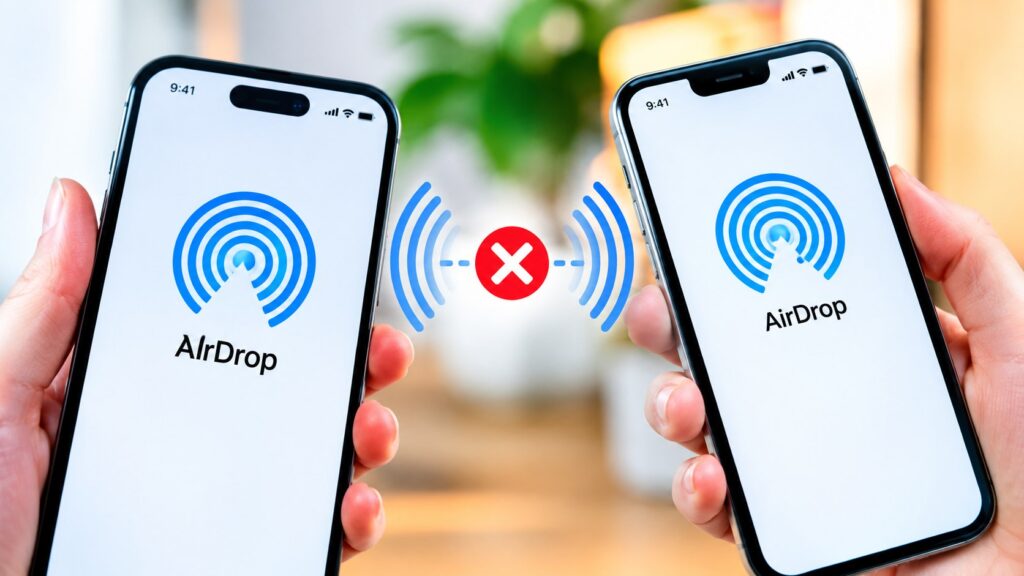
„Nur Kontakte“ kann dazu führen, dass ein iPhone nicht erscheint
Besonders häufig entsteht das Problem, wenn AirDrop auf „Nur Kontakte“ eingestellt ist. Apple weist darauf hin, dass bei dieser Einstellung die Kontaktdaten korrekt hinterlegt sein müssen. Der Absender muss über die E-Mail-Adresse oder Telefonnummer seines Apple Accounts im Kontakt des Empfängers gespeichert sein, damit AirDrop ihn als Kontakt erkennen kann.
Das bedeutet praktisch: Zwei Personen können sich zwar gegenseitig im Adressbuch gespeichert haben, AirDrop kann die Zuordnung aber trotzdem nicht herstellen, wenn dort eine andere Telefonnummer oder E-Mail-Adresse verwendet wird als beim Apple Account.
Apple formuliert die Voraussetzung eindeutig:
„Nur Kontakte“
(Apple Support, AirDrop-Empfangseinstellung für bekannte Kontakte)
Wer die Kontaktdaten nicht sofort überprüfen möchte, kann für den Test kurzfristig „10 Minuten für alle“ auswählen. Erscheint das andere iPhone danach sofort, liegt die Ursache sehr wahrscheinlich in der vorherigen Empfangsbeschränkung beziehungsweise der Kontaktzuordnung.
WLAN und Bluetooth müssen auf beiden iPhones eingeschaltet sein
AirDrop setzt für die Geräteerkennung und Datenübertragung die Funkverbindungen der beteiligten Apple-Geräte voraus. Apple verlangt ausdrücklich, dass auf beiden Geräten WLAN und Bluetooth aktiviert sind.
Deshalb sollten nicht nur die Einstellungen des sendenden iPhones geprüft werden. Auch auf dem Gerät, das die Datei empfangen soll, müssen beide Funkfunktionen eingeschaltet sein.
Zu kontrollieren sind insbesondere:
- WLAN auf beiden iPhones aktiviert;
- Bluetooth auf beiden iPhones aktiviert;
- beide Geräte eingeschaltet und in unmittelbarer Nähe;
- AirDrop-Empfang auf dem Zielgerät freigegeben.
Apple empfiehlt außerdem, die Geräte räumlich nahe beieinander zu halten. Bei iPhones mit iOS 17 oder neuer können zwei Geräte auch direkt zusammengehalten werden, um Inhalte über AirDrop zu teilen.
Dass beide Telefone mit demselben WLAN-Router verbunden sind, ist dabei nicht die zentrale Voraussetzung aus Apples AirDrop-Anleitung; entscheidend ist, dass WLAN und Bluetooth aktiviert sind.
Persönlicher Hotspot kann AirDrop blockieren
Ein weiterer Punkt wird leicht übersehen: der persönliche Hotspot. Apple fordert in seiner AirDrop-Anleitung ausdrücklich, den persönlichen Hotspot zu deaktivieren, falls er auf einem der beteiligten Geräte eingeschaltet ist.
Das betrifft sowohl das sendende als auch das empfangende iPhone. Wer das Smartphone zuvor als mobilen WLAN-Hotspot für ein Notebook, Tablet oder ein anderes Gerät verwendet hat, sollte diese Funktion deshalb kontrollieren.
Der entsprechende Schalter befindet sich unter „Einstellungen“ → „Persönlicher Hotspot“. Nach dem Ausschalten sollte AirDrop erneut geöffnet werden.
„deaktiviert ihn“
(Apple Support zur Voraussetzung bei aktiviertem persönlichen Hotspot auf einem der beteiligten Geräte)
Der Apple Support zum persönlichen Hotspot beschreibt die Funktion und die zugehörigen Netzwerkverbindungen separat. Für AirDrop gilt jedoch die klare Vorgabe, einen aktiven Hotspot während der Übertragung auszuschalten.
Bei iOS 17 oder neuer: iPhones direkt zusammenhalten
Apple hat für Geräte mit iOS 17 oder neuer eine zusätzliche Möglichkeit integriert. Wenn beide iPhones eine entsprechende Systemversion verwenden, können sie zum Start einer AirDrop-Übertragung direkt zusammengehalten werden.
Die dafür relevante Einstellung befindet sich ebenfalls im AirDrop-Bereich. Unter „Einstellungen“ → „Allgemein“ → „AirDrop“ gibt es die Funktion „Geräte aneinanderhalten“. Apple dokumentiert diese Option auch im Zusammenhang mit NameDrop.
Ist „Geräte aneinanderhalten“ deaktiviert, betrifft das diese Annäherungsfunktion. Die klassische AirDrop-Freigabe über das Teilen-Menü bleibt davon getrennt.
Wer normalerweise Dateien über die Nähefunktion überträgt, sollte deshalb zusätzlich kontrollieren, ob dieser Schalter eingeschaltet ist.
Wenn AirDrop weiterhin kein anderes iPhone findet
Sind Empfangsmodus, Bluetooth, WLAN und Hotspot korrekt eingestellt, empfiehlt Apple einen Neustart des Geräts und anschließend einen erneuten Versuch. Diese Maßnahme wird ausdrücklich in der offiziellen AirDrop-Anleitung für das iPhone genannt.
Die sinnvolle Reihenfolge für die Fehlersuche ist damit klar:
- Auf dem Empfänger „10 Minuten für alle“ aktivieren.
- WLAN und Bluetooth auf beiden iPhones einschalten.
- Persönlichen Hotspot auf beiden Geräten deaktivieren.
- Geräte dicht nebeneinander halten.
- Bei „Nur Kontakte“ Telefonnummer und Apple-Account-E-Mail im Kontakt prüfen.
- AirDrop erneut testen.
- Falls das Gerät weiterhin nicht erscheint, beide iPhones neu starten und erneut versuchen.
Ein Zurücksetzen des gesamten iPhones ist für diese erste Fehlerdiagnose nicht vorgesehen. Die von Apple dokumentierten Schritte setzen zunächst bei Empfangsfreigabe, Funkverbindungen, Hotspot und Neustart an.
Warum „10 Minuten für alle“ oft der schnellste Test ist
Die Einstellung eignet sich besonders gut zur Eingrenzung des Problems. Wird das zuvor unsichtbare iPhone nach der Aktivierung sofort angezeigt, funktionieren die grundlegenden Funkverbindungen zwischen den Geräten. Dann sollte vor allem die Einstellung „Nur Kontakte“ beziehungsweise die hinterlegte Telefonnummer oder Apple-Account-E-Mail überprüft werden.
Bleibt das andere iPhone dagegen auch mit „10 Minuten für alle“ unsichtbar, gehören WLAN, Bluetooth, persönlicher Hotspot, Abstand und anschließend ein Neustart zu den nächsten von Apple genannten Prüfpunkten.
Die vollständige aktuelle Anleitung stellt Apple unter „So verwendest du AirDrop auf einem iPhone oder iPad“ bereit. Für die Fehlerbehebung ist damit vor allem die Reihenfolge entscheidend: Empfang freigeben, Funkverbindungen prüfen, Hotspot ausschalten und danach erneut senden.
Sie können dies und weitere nützliche Informationen auf unserer Website nachlesen. Wir empfehlen Ihnen außerdem die Lektüre folgender Artikel: Apple Pay: „Karte konnte nicht hinzugefügt werden“ – diese Ursachen liegen nicht immer bei der Bank