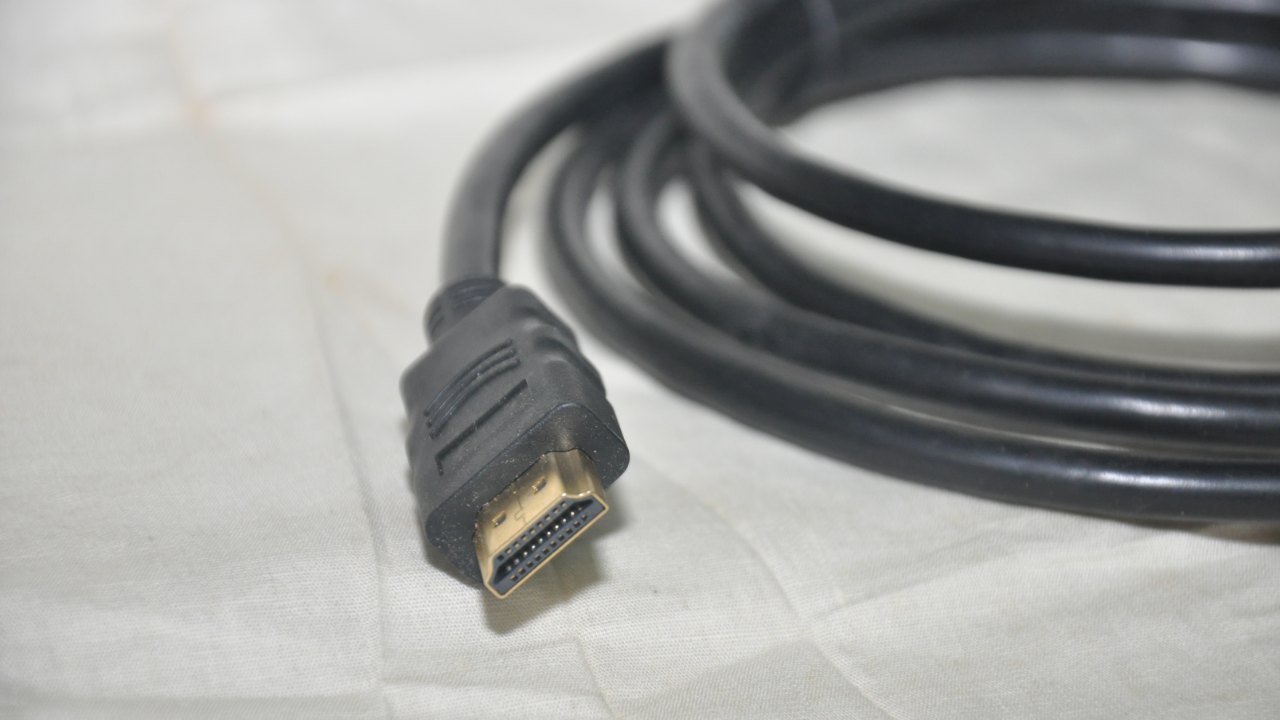
Wer sein iPhone per HDMI-Adapter oder USB-C-Kabel an Fernseher, Monitor oder Videobrille hängt, erlebt seit iOS 27 eine unschöne Überraschung: Sobald das iPhone sperrt, bleibt das Video in YouTube und Netflix stehen. Ein Defekt an Kabel oder Adapter ist das in den meisten Fällen nicht. Bis die App-Anbieter nachziehen, hilft vor allem eins: das iPhone während der Wiedergabe entsperrt lassen – ohne dass der Akku leidet oder versehentliche Berührungen das Video unterbrechen.
Kurz erklärt
- Betroffen sind laut Nutzerberichten iPhones mit iOS 27, auch nach dem Update auf iOS 27.2.
- Das Bild am externen Display stoppt beim Sperren in einzelnen Apps, etwa YouTube und Netflix; VLC spielt weiter.
- Apple hat sich bislang nicht geäußert, eine dauerhafte Lösung für alle Apps gibt es noch nicht.
Woran Sie das Problem erkennen
Das Muster ist immer ähnlich: Das Video läuft per Kabel auf dem großen Bildschirm, das iPhone liegt daneben. Nach Ablauf der automatischen Sperre oder nach einem Druck auf die Seitentaste friert das Bild ein oder die Wiedergabe pausiert. Entsperren Sie das iPhone, läuft das Video weiter. Bis iOS 26 konnte das iPhone-Display dabei ausgeschaltet bleiben, während der Fernseher weiterspielte.
Besonders lästig ist das mit Videobrillen wie der XREAL Air 2, die das iPhone als reine Bildquelle nutzen. Im Forum des Herstellers berichten Nutzer zudem, dass manche Apps nur noch den iPhone-Bildschirm spiegeln, statt das Video formatfüllend auszugeben. Die Berichte sind allerdings nicht einheitlich – bei einigen Nutzern tritt der Fehler gar nicht auf.
Was steckt hinter dem Fehler?
Eine offizielle Erklärung von Apple gibt es nicht. Fachmedien wie connect und Prad.de vermuten eine geänderte Rechtevergabe: Apps müssten Video-Sitzungen für externe Displays unter iOS 27 offenbar ausdrücklich anmelden, während iOS das früher automatisch erlaubte. Das würde erklären, warum VLC im Test weiterläuft, YouTube und Netflix aber nicht. Bestätigt ist diese Erklärung nicht. Trifft sie zu, müssten die App-Entwickler ihre Apps anpassen – ein iOS-Update allein würde dann nicht reichen.
Apple selbst weist in seinem Support-Dokument zu den Digital-AV-Adaptern darauf hin, dass manche Apps mit der Videoausgabe über Adapter schlicht nicht kompatibel sind. Laut Apple spiegelt ein externes Display grundsätzlich den iPhone-Bildschirm, ausgenommen Apps mit eigener Zweitbildschirm-Darstellung wie Video-Apps.
So lösen Sie das Problem: Schritt für Schritt
Die folgenden Schritte sind ein Workaround, kein Fix. Sie halten das iPhone wach, ohne dass Akku und Touchscreen zum Problem werden.
- Apps aktualisieren: Öffnen Sie den App Store, tippen Sie oben rechts auf Ihr Profilbild und laden Sie alle ausstehenden Updates – vor allem für YouTube, Netflix und Ihre anderen Streaming-Apps. Passt ein Anbieter seine App an iOS 27 an, verschwindet der Fehler dort zuerst.
- iOS auf den neuesten Stand bringen: Unter Einstellungen > Allgemein > Softwareupdate prüfen Sie, ob iOS 27.2.1 oder neuer installiert ist. Das behebt den HDMI-Fehler nach bisherigen Berichten nicht, schließt aber wichtige Sicherheitslücken.
- Automatische Sperre vorübergehend abschalten: Gehen Sie zu Einstellungen > Anzeige & Helligkeit > Automatische Sperre und wählen Sie Nie. So sperrt sich das iPhone während des Films nicht mehr selbst. Stellen Sie danach wieder einen kurzen Wert wie 30 Sekunden ein.
- Helligkeit herunterregeln: Wischen Sie von der rechten oberen Ecke nach unten, um das Kontrollzentrum zu öffnen, und ziehen Sie den Helligkeitsregler ganz nach unten. Das spart Akku, solange das Display an bleibt.
- Touchscreen mit „Geführter Zugriff“ sperren: Aktivieren Sie unter Einstellungen > Bedienungshilfen > Geführter Zugriff den Schalter. Starten Sie dann die Video-App, drücken Sie dreimal die Seitentaste (bei Modellen mit Home-Taste die Home-Taste) und deaktivieren Sie unter Optionen den Punkt Berührung. Jetzt reagiert das iPhone nicht mehr auf versehentliche Berührungen – praktisch mit Videobrille in der Hosentasche. Beenden lässt sich der Modus erneut per Dreifachklick.
- iPhone am Strom lassen: Viele USB-C-Hubs und Apples USB-C Digital AV Multiport Adapter haben einen Ladeanschluss. Hängt das iPhone am Netzteil, ist das ständig eingeschaltete Display kein Akkuproblem.
- Für eigene Videodateien VLC nutzen: Liegen Filme lokal auf dem iPhone oder im Heimnetz, spielt VLC sie nach den bisherigen Tests auch bei gesperrtem iPhone über HDMI weiter.
Wenn gar kein Bild am Fernseher ankommt
Stoppt das Video nicht erst beim Sperren, sondern erscheint von Anfang an kein Bild, liegt meist ein anderes Problem vor. Apple empfiehlt dann diese Prüfungen:
- Adapter vom iPhone und vom Display trennen und wieder anschließen.
- Ein anderes HDMI-Kabel testen und Verlängerungen oder Konverter (etwa auf DVI) entfernen.
- Erscheint ein Hinweis auf HDCP, verlangt die App eine kopiergeschützte digitale Verbindung – mit VGA-Adaptern klappt das nicht.
- Bei iPhones mit USB-C für hohe Auflösungen ein Kabel mit mindestens USB 3.1 verwenden; Apple nennt bis zu 4K mit 60 Hz.
Wird das iPhone am Computer nicht einmal erkannt, kann zusätzlich ein Treiber- oder Vertrauensproblem vorliegen – dazu haben wir eine eigene Anleitung: iPhone wird am PC oder Mac nicht erkannt. Auch im Auto sorgt iOS 27.2 bei manchen Nutzern für Ärger, etwa mit verdeckten Navigationspfeilen in CarPlay.
Häufige Fragen
Ist mein HDMI-Adapter kaputt?
Wahrscheinlich nicht. Läuft das Video bei entsperrtem iPhone einwandfrei und stoppt es nur beim Sperren, spricht das gegen einen Hardwarefehler.
Behebt iOS 27.2.1 das Problem?
Nach den bisherigen Nutzerberichten nicht. Apple hat den Fehler bislang weder bestätigt noch in Versionshinweisen erwähnt.
Hilft ein Downgrade auf iOS 26?
In der Regel nein: Apple lässt die Installation älterer iOS-Versionen meist nur für kurze Zeit nach einem Update zu; danach ist ein Zurückstufen nicht mehr möglich.
Funktioniert AirPlay als Alternative?
Mit einem Apple TV oder einem AirPlay-fähigen Fernseher kann das eine Option sein, weil die Wiedergabe dann über das Netzwerk läuft. Ob es mit jeder App klappt, sollten Sie selbst testen – für Videobrillen kommt AirPlay meist nicht infrage.