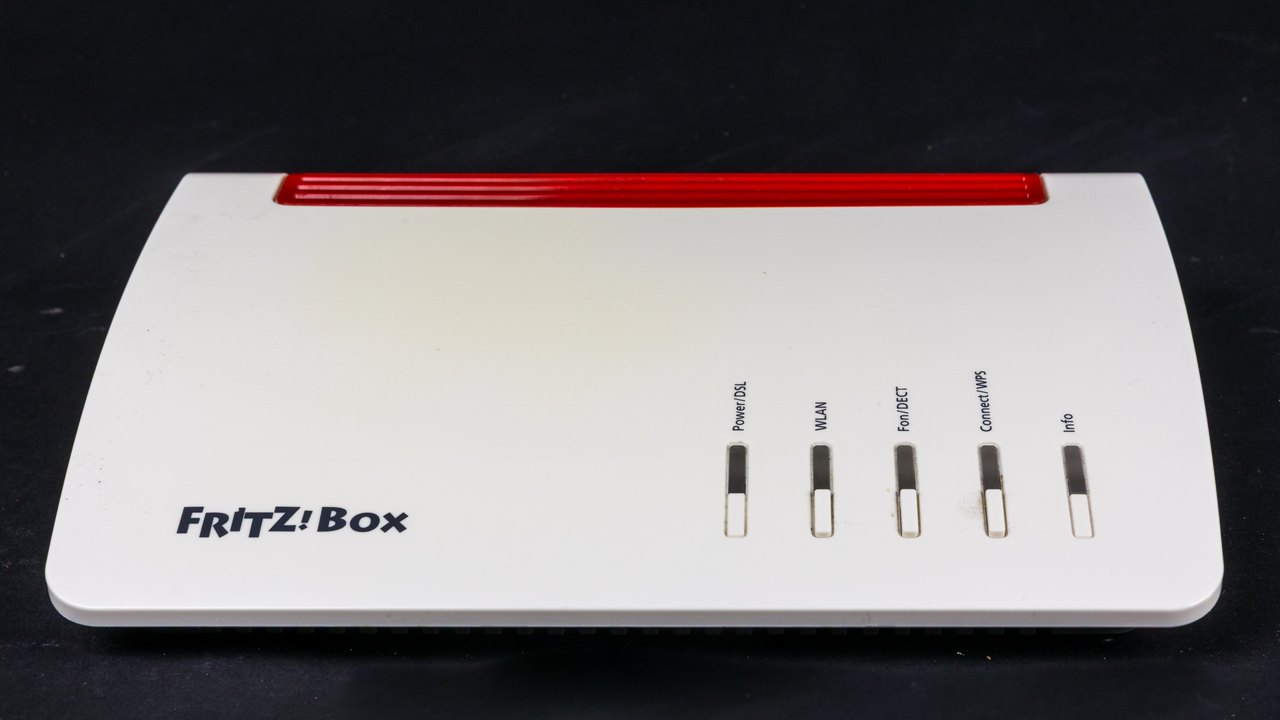
FRITZ! weitet die Verteilung von FRITZ!OS 8.50 gerade auf deutlich mehr Geräte aus: Neben der FRITZ!Box 7690 und den Glasfaser-Modellen 5690 und 5630 sind laut Hersteller-Übersicht jetzt auch Kabel-Boxen wie die 6690 und 6660 Cable, die DSL-Klassiker 7590 und 7530 AX sowie mehrere Repeater und Mesh-Sets dabei. Einige Modelle bekommen direkt die Fehlerbehebungs-Version 8.51. Wer eine dieser Boxen nutzt, kann das Update ab sofort über die Benutzeroberfläche anstoßen.
Welche FRITZ!Box bekommt FRITZ!OS 8.50?
Die folgende Liste stammt von der offiziellen FRITZ!OS-8.50-Übersicht des Herstellers (Stand: 16. November 2026). FRITZ! verteilt die Version modellweise in Wellen, weitere Geräte sollen in den kommenden Wochen folgen.
| Anschluss / Gerätetyp | Modelle mit FRITZ!OS 8.50 bzw. 8.51 |
|---|---|
| Glasfaser | FRITZ!Box 5690 Pro, 5690 XGS, 5690, 5630 |
| DSL | FRITZ!Box 7690, 7632, 7630, 7590 AX, 7590, 7530 AX |
| Kabel | FRITZ!Box 6690 Pro, 6690, 6670 Cable, 6660 Cable |
| LTE/5G und WAN | FRITZ!Box 4690, 4630, 4050 |
| Repeater | FRITZ!Repeater 6000, 3000 AX, 1200 AX |
| Mesh-Sets | FRITZ!Mesh Set 4200, 1600 |
Ob Ihr Gerät 8.50 oder gleich 8.51 erhält, hängt vom Modell ab. Für Sie macht das kaum einen Unterschied: 8.51 enthält dieselben Neuerungen plus Korrekturen. Medienberichten zufolge ist die FRITZ!Box 7682 ebenfalls schon versorgt; auf der Hersteller-Seite taucht sie bislang nicht auf.
Was ist neu in FRITZ!OS 8.50?
Die auffälligste Neuerung ist der DNS-Filter. Er blockiert Werbung, Tracker und bekannte Schadsoftware-Adressen direkt im Router – also für alle Geräte im Heimnetz, auch für Smart-TVs oder Spielekonsolen, auf denen sich kein Werbeblocker installieren lässt. Daneben bringt das Update:
- Smart Check in der MyFRITZ!App: zeigt den Zustand von Box und Heimnetz und gibt Hinweise, wenn etwas nicht optimal eingestellt ist.
- Automatische Priorisierung: Videocalls und andere Echtzeit-Verbindungen bekommen Vorrang, wenn die Leitung ausgelastet ist.
- FRITZ! Failsafe: Boxen, die über den WAN-Port an einem externen Modem hängen, können bei einem Ausfall automatisch ins Mobilfunknetz (LTE, 4G oder 5G) wechseln.
- Einfacher Modus für FRITZ!Fon-Telefone mit SOS-Kurzwahl, die bis zu vier Kontakte nacheinander anruft.
- Smart Home: vordefinierte Routinen (etwa „Haus verlassen“ oder Urlaub), erweitertes Geofencing und eine Abschaltung bei Überlast für FRITZ!-Steckdosen.
Die FRITZ!Box 5690 Pro arbeitet zusätzlich als Matter-Bridge für Apple Home, Google Home und Amazon Alexa. Bei den Repeatern fällt das Update kleiner aus: Hier stehen laut Berichten vor allem Stabilität und WLAN-Verbindungen im Vordergrund, neue Funktionen gibt es kaum.
Lohnt sich der DNS-Filter – und wo ist der Haken?
Für Haushalte mit vielen vernetzten Geräten ist der Filter ein echter Gewinn, weil er zentral wirkt. Ganz ohne Nebenwirkungen kommt er aber nicht: Zu aggressive Sperrlisten können Anmeldeseiten, Gutscheinlinks oder einzelne Apps ausbremsen. Fangen Sie deshalb mit einer einzigen, verbreiteten Liste an und tragen Sie Ausnahmen für Seiten ein, die danach nicht mehr laden. Die Einstellung finden Sie in der Benutzeroberfläche unter Heimnetz → Netzwerk → Netzwerkeinstellungen bei den erweiterten Einstellungen im Reiter „DNS-Filter“.
Wenn nach dem Update ein Gerät plötzlich kein Internet mehr hat, lohnt ein Blick in unseren Ratgeber WLAN verbunden, aber kein Internet – oft steckt eine Filterregel oder eine geänderte DNS-Einstellung dahinter.
Was Sie jetzt tun sollten
- Öffnen Sie im Browser fritz.box und melden Sie sich an.
- Gehen Sie zu System → Update und klicken Sie auf „Neues FRITZ!OS suchen“. Wird keine neue Version angeboten, ist Ihr Modell noch nicht an der Reihe – ein Grund zur Sorge ist das nicht.
- Starten Sie das Update möglichst abends oder wenn niemand im Heimnetz telefoniert oder streamt. Die Box startet dabei neu, das Internet ist einige Minuten weg.
- Prüfen Sie danach im Heimnetz, ob alle Geräte wieder verbunden sind. Unbekannte Einträge entdecken? Unsere Anleitung Wie sehe ich, wer in meinem WLAN ist? hilft beim Aufräumen.
Wer Updates nicht selbst im Blick behalten möchte, kann unter System → Update die automatische Aktualisierung einschalten. Von Labor-Versionen raten wir für Alltagsnetze eher ab: Sie bringen Funktionen früher, sind aber Testsoftware.