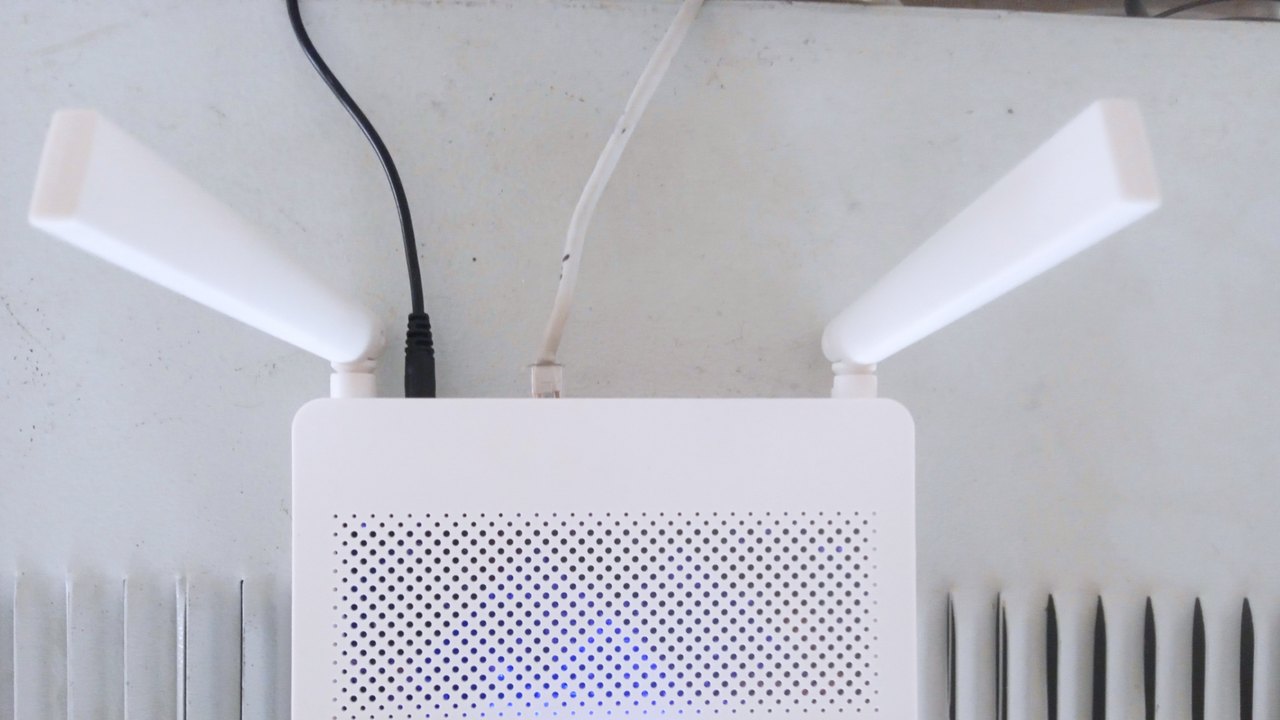
WPA3 ist der aktuelle Sicherheitsstandard für WLAN-Netze und Nachfolger von WPA2. Er schützt Ihr WLAN-Passwort deutlich besser gegen Ratenangriffe und verschlüsselt die Verbindung so, dass mitgeschnittene Daten auch später nicht entschlüsselt werden können. Für ein Heimnetz ist „WPA3“ oder der Mischmodus „WPA2 + WPA3“ heute die richtige Wahl.
| Verfahren | Sicherheit | Empfehlung |
|---|---|---|
| WPA3 Personal | aktueller Standard | erste Wahl, wenn alle Geräte es können |
| WPA2 + WPA3 (Übergangsmodus) | WPA3 für neue, WPA2 für alte Geräte | beste Wahl für die meisten Haushalte |
| WPA2 Personal (AES) | noch ausreichend mit starkem Passwort | nur, wenn WPA3 nicht geht |
| WPA, WEP, TKIP | veraltet, unsicher | nicht verwenden |
Was bedeutet WPA3 genau?
WPA steht für „Wi-Fi Protected Access“. Die Wi-Fi Alliance hat WPA3 2018 eingeführt, seitdem steckt es in praktisch allen neuen Routern, Smartphones und Laptops. Die Version für Zuhause heißt WPA3 Personal, für Firmennetze mit eigenem Anmeldeserver gibt es WPA3 Enterprise.
Im Kern ändert sich die Art, wie Gerät und Router das Passwort prüfen. WPA3 nutzt dafür ein Verfahren namens SAE („Simultaneous Authentication of Equals“). In Router-Menüs taucht deshalb manchmal „WPA3-SAE“ auf – gemeint ist dasselbe.
Was ist der Unterschied zwischen WPA2 und WPA3?
Bei WPA2 kann ein Angreifer in Funkreichweite den Verbindungsaufbau mitschneiden und das Passwort danach in Ruhe am eigenen Rechner durchprobieren. Ein schwaches Passwort fällt so schnell. WPA3 verhindert genau diese Offline-Angriffe: Jeder Rateversuch erfordert eine echte Anmeldung am Router.
- Schutz vor Passwort-Raten: Auch einfachere Passwörter sind besser geschützt – ein langes, zufälliges Passwort bleibt trotzdem Pflicht.
- Forward Secrecy: Wird Ihr Passwort später bekannt, lassen sich früher aufgezeichnete Daten nicht nachträglich entschlüsseln.
- Pflicht im 6-GHz-Band: Wi-Fi 6E und Wi-Fi 7 funken auf 6 GHz nur mit WPA3. Wer dort WPA2 erzwingt, bekommt kein 6-GHz-Netz. Mehr dazu in unserem Beitrag Wi-Fi 7 am Handy, aber nur Wi-Fi 6 am Router.
WPA2 oder WPA3 – was ist besser für zu Hause?
Technisch ist WPA3 klar besser. Praktisch hängt es an Ihren Geräten. Ältere Drucker, Smart-Home-Steckdosen, Saugroboter oder Spielkonsolen beherrschen oft nur WPA2. Stellen Sie den Router auf „nur WPA3“ um, fliegen diese Geräte aus dem Netz.
Deshalb gibt es den Übergangsmodus („WPA2 + WPA3“, bei Apple „WPA2/WPA3 Transitional“). Neue Geräte verbinden sich automatisch per WPA3, alte weiter per WPA2 – unter demselben Netzwerknamen und mit demselben Passwort. Apple empfiehlt in seinen Router-Empfehlungen WPA3 Personal oder diesen Mischmodus, WPA2 (AES) nur als Notlösung.
Welche Geräte unterstützen WPA3?
Laut AVM klappt WPA3 unter anderem mit diesen Geräten:
- iPhone 7 und neuer ab iOS 13
- Android-Smartphones ab Android 10, sofern der Hersteller WPA3 eingebaut hat (z. B. Samsung Galaxy S10 und neuer)
- Windows 10 ab Version 1903 und Windows 11 – mit WPA3-fähigem WLAN-Adapter und aktuellem Treiber
Bei älteren Laptops entscheidet oft der Treiber. Ein Update beim Hersteller des WLAN-Chips (häufig Intel, Realtek oder MediaTek) hilft dann mehr als ein Windows-Update.
Wie aktiviere ich WPA3 an der FRITZ!Box?
Bei aktuellen FRITZ!Boxen ist der Übergangsmodus ab Werk aktiv. Prüfen oder ändern können Sie das so:
- Rufen Sie im Browser fritz.box auf und melden Sie sich an.
- Öffnen Sie WLAN → Sicherheit → Verschlüsselung.
- Wählen Sie als WPA-Modus „WPA2 + WPA3“ (oder „WPA3“, wenn alle Geräte es unterstützen).
- Klicken Sie auf „Übernehmen“.
- Verbinden Sie Geräte neu, die danach die Verbindung verlieren.
Zwei Stolperfallen nennt AVM in seiner Wissensdatenbank: WPS funktioniert mit WPA3 nicht, und manche Geräte nutzen WPA3 erst, wenn Sie das gespeicherte Netzwerk löschen und neu einrichten. Bei anderen Routern (Speedport, Vodafone-Station, TP-Link) heißt der Menüpunkt meist „WLAN-Sicherheit“ oder „Verschlüsselung“. Wer gerade ein FRITZ!OS-Update eingespielt hat, sollte die Einstellung danach kurz kontrollieren – welche Modelle aktuell versorgt werden, steht in unserer Übersicht zu FRITZ!OS 8.50 und 8.51.
Wo sehe ich, welche Verschlüsselung mein WLAN nutzt?
- Windows 11: Einstellungen → Netzwerk und Internet → WLAN → Eigenschaften des verbundenen Netzwerks; dort steht der „Sicherheitstyp“.
- Android: In den WLAN-Einstellungen auf das verbundene Netz tippen; unter „Sicherheit“ steht z. B. „WPA3-Personal“. Die genaue Bezeichnung variiert je nach Hersteller.
- iPhone: iOS zeigt den Typ nicht direkt an. Steht beim Netz „Schwache Sicherheit“, nutzt der Router WEP, WPA oder TKIP – dann sollten Sie umstellen.
Häufige Fragen
Muss ich nach der Umstellung ein neues WLAN-Passwort vergeben?
Nein. Netzwerkname und Passwort bleiben gleich. Ein Wechsel lohnt sich trotzdem, wenn das alte Passwort kurz ist oder schon lange im Umlauf.
Macht WPA3 mein WLAN langsamer?
Nein, auf die Geschwindigkeit hat die Verschlüsselung im Alltag keinen spürbaren Einfluss.
Schützt WPA3 vor Fremden in meinem Netz?
Nur, wenn diese Ihr Passwort nicht kennen. Wer schon verbunden ist, bleibt drin. Wie Sie unbekannte Geräte erkennen, erklärt unser Ratgeber Wie sehe ich, wer in meinem WLAN ist?.