Das WLAN-Passwort eines gespeicherten Netzwerks finden Sie auf Android in den WLAN-Einstellungen über die Funktion „Teilen“ bzw. „QR-Code“. Auf Pixel-Handys steht das Passwort meist direkt unter dem QR-Code, bei Samsung lässt es sich auf neueren Geräten in den Netzwerkdetails einblenden. Klappt beides nicht, hilft ein Scan des QR-Codes mit einem zweiten Gerät oder der Blick auf den Router.
| Gerät | Weg zum Passwort | Was Sie sehen |
|---|---|---|
| Google Pixel / Stock-Android | Einstellungen → Netzwerk & Internet → Internet → Netzwerk → Teilen | QR-Code, meist mit Passwort im Klartext |
| Samsung Galaxy (One UI) | Einstellungen → Verbindungen → WLAN → Zahnrad → QR-Code | QR-Code; bei neueren Versionen auch Passwortfeld |
| Xiaomi, Motorola, OnePlus u. a. | Einstellungen → WLAN → verbundenes Netzwerk antippen | Meist QR-Code zum Teilen |
| Router | Aufkleber oder Router-Oberfläche | Ab Werk gesetzter WLAN-Schlüssel |
Wie zeige ich das WLAN-Passwort auf einem Pixel-Handy an?
Google hat die Funktion in Android selbst eingebaut. Voraussetzung: Das Handy ist mit dem Netzwerk verbunden oder hat es zumindest gespeichert.
- Öffnen Sie die Einstellungen.
- Tippen Sie auf Netzwerk & Internet und dann auf Internet.
- Tippen Sie auf das WLAN, dessen Passwort Sie brauchen (bzw. auf das Zahnrad daneben).
- Wählen Sie Teilen und bestätigen Sie mit PIN, Muster oder Fingerabdruck.
- Es erscheint ein QR-Code. Darunter zeigt Android in der Regel auch das Passwort als Text an.
Google beschreibt den QR-Weg in der Android-Hilfe zum Verbinden mit WLAN. Auf manchen Herstelleroberflächen fehlt der Klartext unter dem Code – dann hilft der Trick weiter unten.
Wo finde ich das WLAN-Passwort auf dem Samsung Galaxy?
Bei Samsung heißen die Menüs etwas anders. Der Weg führt über die Verbindungen:
- Einstellungen → Verbindungen → WLAN.
- Tippen Sie neben dem verbundenen Netzwerk auf das Zahnrad-Symbol.
- Unten auf der Detailseite finden Sie QR-Code. Auf neueren One-UI-Versionen gibt es dort zusätzlich ein Passwortfeld, das sich über das Augen-Symbol nach der Entsperrung einblenden lässt.
Samsung weist auf seiner Support-Seite zur WLAN-Verbindung selbst darauf hin, dass die Menüpunkte je nach Modell und Software-Stand abweichen. Wer gerade auf das neue One UI 9 für Galaxy A55 und A35 aktualisiert hat, sollte daher nicht erschrecken, wenn ein Eintrag an anderer Stelle steht.
Wie lese ich das Passwort aus dem QR-Code aus?
Zeigt Ihr Handy nur den QR-Code, steckt das Passwort trotzdem darin. Ein WLAN-QR-Code enthält Netzwerkname, Verschlüsselung und Schlüssel als Text. So kommen Sie heran:
- Machen Sie einen Screenshot vom QR-Code.
- Öffnen Sie den Screenshot in Google Fotos und tippen Sie auf Lens. Lens erkennt den Code und zeigt Netzwerkname und Passwort an.
- Alternativ scannen Sie den Code mit der Kamera eines zweiten Handys oder eines iPhones.
Löschen Sie den Screenshot danach wieder. Wer ihn in der Galerie liegen lässt, hat das Passwort ungeschützt in der Cloud-Sicherung.
Warum zeigt mein Handy kein Passwort an?
Dafür gibt es ein paar typische Gründe:
- Firmen- oder Uni-WLAN: Netze mit WPA2-/WPA3-Enterprise (etwa eduroam) arbeiten mit Benutzername und Zertifikat. Ein teilbares Passwort gibt es dort nicht.
- Netzwerk nicht mehr gespeichert: Haben Sie das WLAN „entfernt“ oder das Handy zurückgesetzt, ist auch der Schlüssel weg.
- Arbeitsprofil oder Geräteverwaltung: Vom Arbeitgeber verwaltete Handys sperren das Teilen oft.
- Ältere Android-Version: Die QR-Funktion kam mit Android 10. Auf älteren Geräten bleibt nur der Router.
Wo steht das WLAN-Passwort am Router?
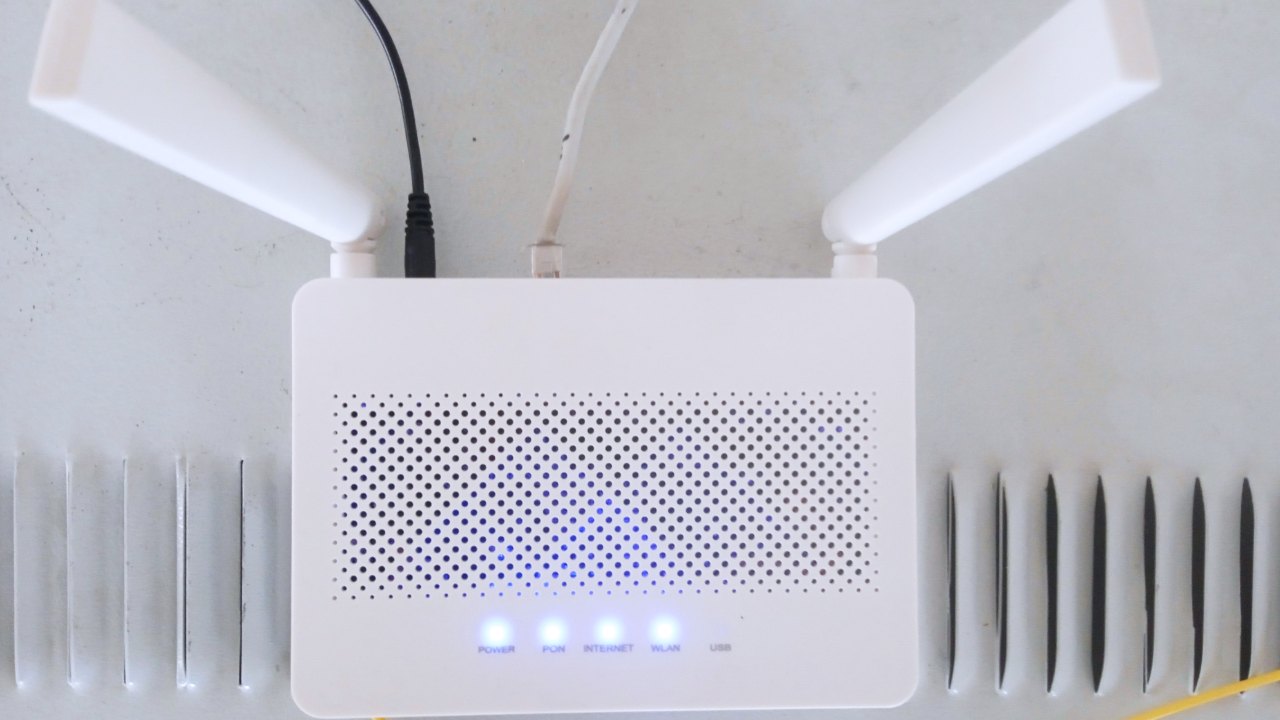
Haben Sie das Passwort nie geändert, steht es fast immer auf einem Aufkleber an der Unter- oder Rückseite des Routers – oft als „WLAN-Netzwerkschlüssel“, „WPA-Key“ oder „WLAN-Schlüssel“. Bei vielen Geräten liegt zusätzlich eine Karte im Karton bei.
Wurde das Passwort geändert, hilft die Router-Oberfläche im Browser. Bei einer FRITZ!Box rufen Sie dazu fritz.box auf und sehen unter WLAN → Sicherheit nach. Für die Anmeldung brauchen Sie das Router-Kennwort, nicht das WLAN-Passwort. Wenn ein anderes Gerät trotz korrektem Schlüssel nicht ins Netz kommt, lohnt ein Blick in unseren Ratgeber WLAN funktioniert am Handy, aber nicht am Smart-TV.
Häufige Fragen
Brauche ich Root-Rechte, um WLAN-Passwörter zu sehen?
Nein. Seit Android 10 reicht die Teilen-Funktion. Root war nur auf sehr alten Versionen nötig.
Kann ich Passwörter von Netzen sehen, mit denen ich gerade nicht verbunden bin?
Bei Pixel-Handys geht das unter „Gespeicherte Netzwerke“. Bei Samsung funktioniert der QR-Code in der Regel nur für das aktuell verbundene WLAN.
Ist es unsicher, das Passwort per QR-Code zu teilen?
Nicht mehr als das Diktieren. Zeigen Sie den Code aber nur Personen, denen Sie den Zugang zu Ihrem Heimnetz auch geben würden.