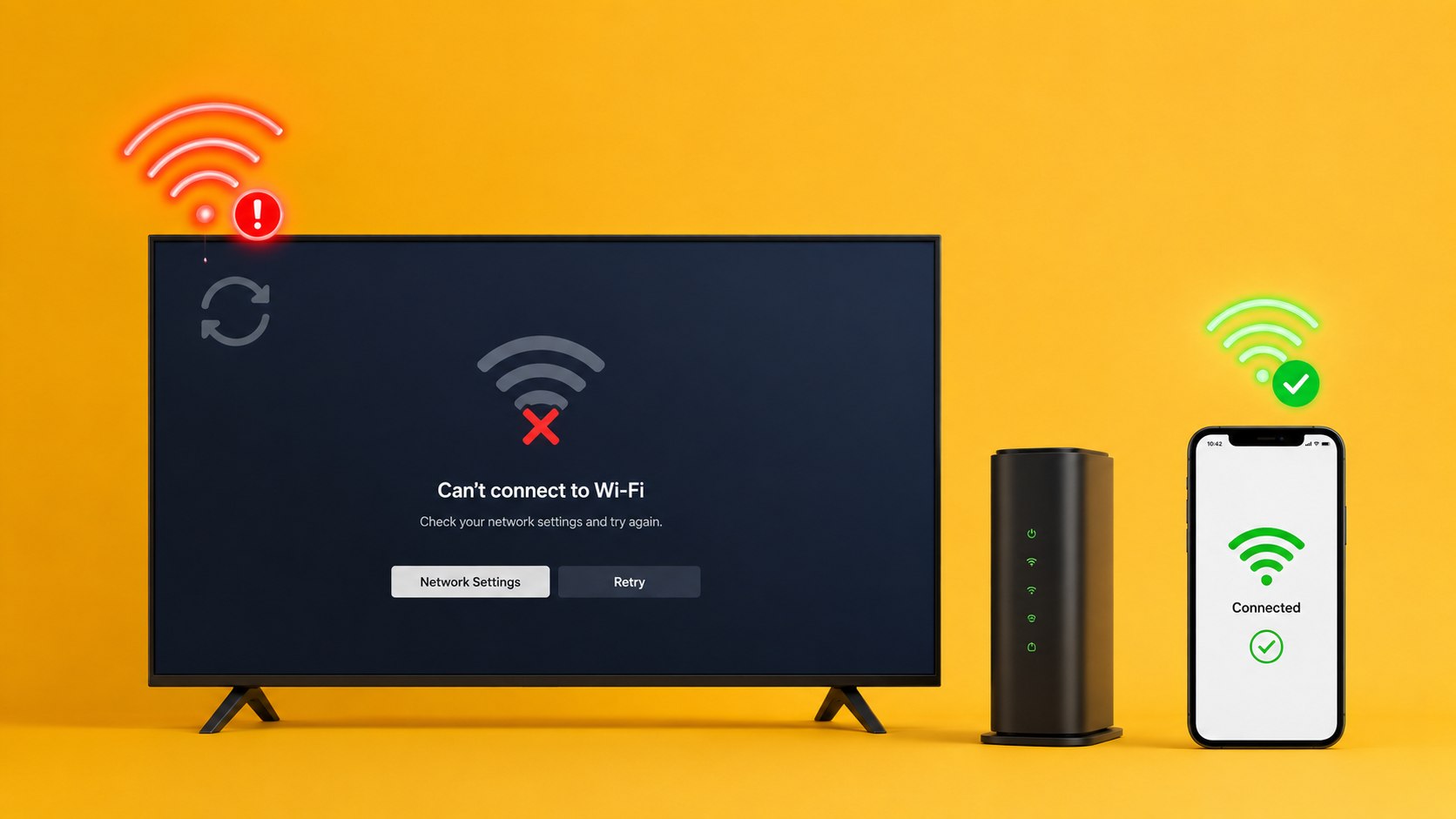
Das WLAN funktioniert am Handy, aber nicht am Smart-TV – und ausgerechnet seit einem Update des Routers oder Fernsehers. Dieses Fehlerbild bedeutet meist nicht, dass der Internetanschluss gestört ist. Viel häufiger haben sich Sicherheitsmodus, Frequenzband, gespeicherte Netzwerkdaten oder die lokale IP-Konfiguration so verändert, dass Smartphone und Notebook weiter online kommen, der Fernseher aber nicht mehr mit dem Router verhandeln kann, wie die Redaktion von Techify.de berichtet.
Besonders tückisch: Der TV kann das WLAN manchmal weiterhin anzeigen, scheitert aber beim Verbinden. In anderen Fällen verschwindet die SSID komplett aus der Netzwerkliste.
Diese beiden Symptome führen zu unterschiedlichen Ursachen – und sollten deshalb nicht mit einem pauschalen Router-Reset beantwortet werden.
Warum funktioniert WLAN am Handy, aber nicht am Fernseher?
Ein Smartphone besitzt in der Regel einen moderneren WLAN-Chipsatz und bekommt länger Treiber- und Betriebssystemupdates als ein mehrere Jahre alter Smart-TV. Wird nach einem Router-Update beispielsweise WPA3 stärker genutzt, die Kanalwahl verändert oder Band Steering neu konfiguriert, kann das Handy die neue Konfiguration akzeptieren, während der Fernseher daran scheitert.
Auch Hersteller dokumentieren solche Kompatibilitätsprobleme. FRITZ erklärt zum WPA3-Transition-Mode, dass ältere WLAN-Geräte ihn teilweise nicht unterstützen.
„Der WPA3-Transition-Mode wird von einigen älteren WLAN-Geräten nicht unterstützt.“
— FRITZ, Wissensdatenbank zu WPA3
Das ist ein wichtiger Hinweis, wenn die Störung unmittelbar nach einem Firmware-Update des Routers aufgetreten ist.
Wer grundsätzlich verstehen möchte, warum verschiedene Geräte im gleichen Heimnetz unterschiedlich reagieren, findet auch im Beitrag zu 2,4 GHz oder 5 GHz im WLAN die entscheidenden Unterschiede zwischen Reichweite, Geschwindigkeit und Störanfälligkeit.
Die häufigsten Ursachen nach einem Router- oder TV-Update
| Ursache | Typisches Symptom am Smart-TV | Sinnvoller Test |
|---|---|---|
| WPA3 oder WPA2/WPA3 geändert | WLAN sichtbar, Anmeldung scheitert | testweise kompatiblen WPA2/WPA3-Modus prüfen |
| 2,4 GHz deaktiviert | TV sieht WLAN gar nicht | 2,4-GHz-Band aktivieren |
| Kanal automatisch geändert | Netzwerk verschwindet oder ist instabil | anderen WLAN-Kanal testen |
| Gespeichertes WLAN-Profil beschädigt | Passwort wird trotz korrekter Eingabe abgelehnt | Netzwerk am TV löschen/zurücksetzen |
| DHCP/IP-Konflikt | TV ist verbunden, aber ohne Internet | IP automatisch neu beziehen |
| DNS-Problem | Netzwerk verbunden, Apps bleiben offline | DNS und Netzwerkstatus prüfen |
| Band Steering/Mesh | Verbindung springt oder bricht ab | getrennte SSIDs testweise verwenden |
| Router-Geräteprofil | Nur der TV bekommt keinen Zugang | Kindersicherung/Zugangsprofil kontrollieren |
Die Reihenfolge ist entscheidend. Wenn das Smartphone im selben Raum mit demselben Router problemlos online ist, sollte nicht als Erstes der Internetanbieter verdächtigt werden.
1. Prüfen, ob der Smart-TV das WLAN überhaupt noch sieht
Zunächst sollte festgestellt werden, ob der Fernseher die SSID des Routers in der Liste verfügbarer Funknetze anzeigt.
Samsung beschreibt für aktuelle Smart-TVs genau diesen Ablauf: Der Fernseher sucht nach verfügbaren WLAN-Netzen, anschließend wird das gewünschte Netzwerk ausgewählt und das Kennwort eingegeben. Über den Netzwerkstatus lässt sich danach kontrollieren, ob tatsächlich eine Verbindung besteht.
„Dein Smart-TV sucht nach verfügbaren WLAN-Netzwerken und listet diese auf.“
— Samsung Deutschland, Smart-TV-Netzwerkeinstellungen
Fehlt das eigene WLAN vollständig, kommen vor allem folgende Punkte infrage:
- 2,4 GHz wurde im Router deaktiviert;
- der Router sendet auf einem Kanal, den der TV nicht sauber verarbeitet;
- SSID oder Funkparameter wurden durch das Update verändert;
- der Fernseher unterstützt das aktuell verwendete WLAN-Band nicht;
- das Signal ist am Standort des TVs zu schwach;
- Mesh oder Band Steering weist dem Fernseher ein ungeeignetes Band zu.
Dass das Handy das WLAN sieht, schließt keinen dieser Punkte aus.
Gerade neuere Router versuchen, Geräte automatisch auf das vermeintlich optimale Frequenzband zu verteilen. Wie stark sich Frequenz und Entfernung auswirken können, zeigt auch der Techify-Beitrag zu Wi-Fi 7 und 6 GHz hinter Wänden. Höhere Frequenzen können durch Hindernisse deutlich stärker an Pegel verlieren.
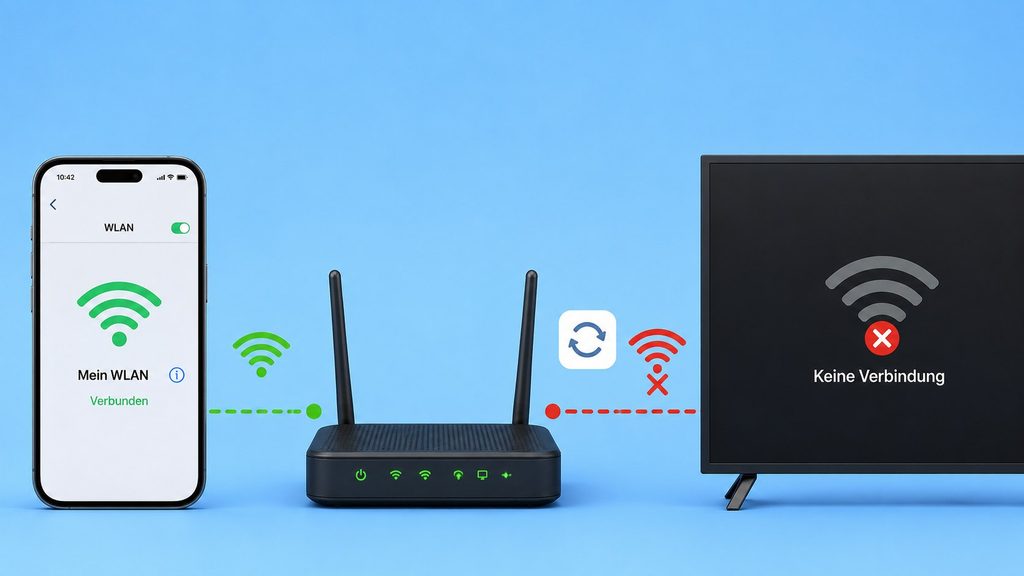
2. Nach dem Update zuerst WPA2/WPA3 kontrollieren
Wenn der Fernseher das Netzwerk sieht, das Passwort aber plötzlich nicht mehr akzeptiert oder der Verbindungsaufbau nach mehreren Sekunden abbricht, sollte die WLAN-Verschlüsselung geprüft werden.
Ein moderner Router kann nach einem Firmware-Update neue Sicherheitsoptionen aktivieren oder vorhandene Einstellungen verändern. Besonders relevant sind:
- WPA2;
- WPA3;
- WPA2/WPA3-Transition-Mode;
- Protected Management Frames, kurz PMF.
FRITZ erläutert, dass WPA2-Geräte im WPA3-Transition-Mode höheren Sicherheitsanforderungen entsprechen müssen und dabei unter anderem PMF verwenden müssen. Einige ältere WLAN-Geräte können deshalb keine Verbindung herstellen.
„Einige Geräte können keine WLAN-Verbindung herstellen, wenn der WPA3-Transition-Mode aktiv ist.“
— FRITZ, Hilfe für nicht verbindende WLAN-Geräte
Das bedeutet nicht, dass WPA3 grundsätzlich deaktiviert werden sollte. Sicherheit dauerhaft zurückzustufen, nur damit ein altes Gerät online bleibt, ist keine ideale Lösung.
Für die Diagnose kann jedoch ein kompatibler Mischmodus sinnvoll sein, sofern Router und Hersteller ihn unterstützen. Funktioniert der Fernseher danach sofort wieder, ist die Ursache ziemlich klar.
3. 2,4 GHz und 5 GHz testweise voneinander trennen
Viele Router verwenden für 2,4 und 5 GHz denselben Netzwerknamen. Das ist im Alltag bequem, erschwert aber die Fehlersuche.
Ein sinnvoller Test ist deshalb:
- 2,4- und 5-GHz-WLAN vorübergehend unterschiedlich benennen.
- Den Smart-TV gezielt mit 2,4 GHz verbinden.
- Funktioniert das, anschließend 5 GHz testen.
- Erst danach Band Steering wieder aktivieren.
2,4 GHz bietet normalerweise die größere Reichweite, während 5 GHz mehr Bandbreite bieten kann, dafür aber stärker auf Entfernung und Hindernisse reagiert. Eine detaillierte Gegenüberstellung findet sich im Techify-Ratgeber 2,4 GHz oder 5 GHz – was im Alltag besser ist.
„5 GHz ist schnell, aber empfindlicher; 2,4 GHz ist robust, aber oft langsamer.“
— Techify, Vergleich der WLAN-Frequenzbänder
Ein positiver Test über 2,4 GHz bedeutet nicht automatisch, dass der TV grundsätzlich kein 5 GHz unterstützt. Es kann ebenso ein Kanal-, Reichweiten- oder Firmwareproblem sein.
4. WLAN am Fernseher nicht nur neu auswählen, sondern zurücksetzen
Nach einem Softwareupdate können gespeicherte Netzwerkparameter des Fernsehers nicht mehr zur aktuellen Router-Konfiguration passen.
Das WLAN-Passwort einfach erneut einzugeben reicht dann unter Umständen nicht.
Bei aktuellen Samsung-Geräten gibt es deshalb ausdrücklich die Funktion „Netzwerk zurücksetzen“. Laut Hersteller werden dabei die Netzwerkparameter auf ihre Standardeinstellungen zurückgesetzt; anschließend kann die Verbindung neu eingerichtet werden.
„Netzwerk zurücksetzen führt einen Reset der Netzwerkverbindung durch und setzt alle Parameter auf die Standardeinstellungen.“
— Samsung Deutschland
Das ist deutlich weniger drastisch als ein kompletter Werksreset des Fernsehers und sollte deshalb zuerst ausprobiert werden.
Bei anderen Herstellern kann die Funktion beispielsweise „Netzwerk zurücksetzen“, „WLAN löschen“, „Gespeichertes Netzwerk entfernen“ oder ähnlich heißen.
5. Router und Fernseher wirklich neu starten
Ein Ausschalten per Fernbedienung versetzt viele Fernseher lediglich in den Standby-Modus. Der Netzwerkadapter wird dabei nicht zwingend vollständig neu initialisiert.
Für einen sauberen Test:
- Fernseher ausschalten;
- Netzstecker ziehen;
- etwa eine Minute getrennt lassen;
- Router kontrolliert neu starten;
- warten, bis dessen Internet- und WLAN-Verbindungen vollständig verfügbar sind;
- TV wieder einschalten;
- WLAN neu einrichten.
Ein Neustart ist besonders nach Firmwareänderungen sinnvoll, weil DHCP-Leases, WLAN-Sitzungen und gespeicherte Verbindungszustände neu aufgebaut werden.
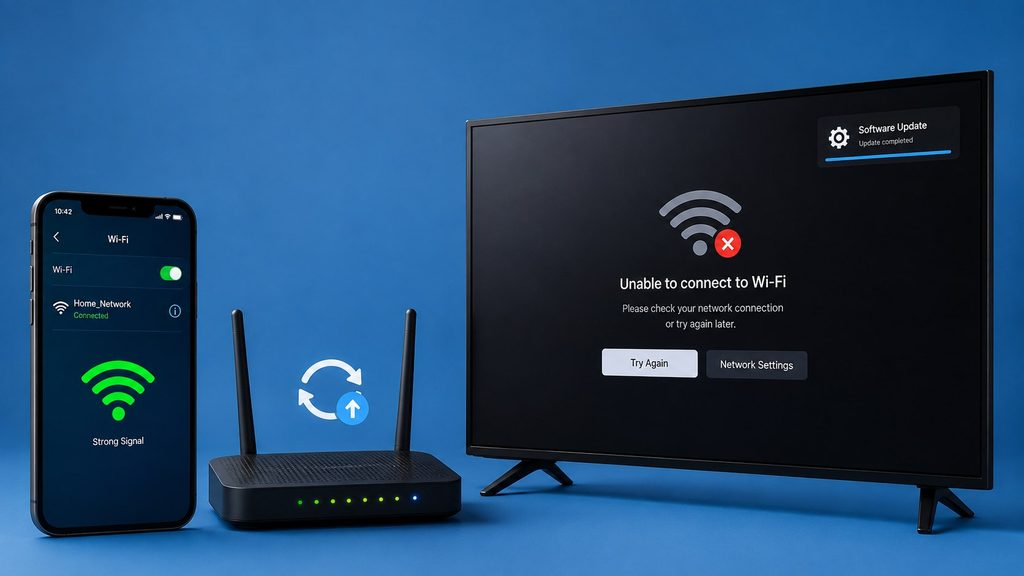
6. Mit dem Handy-Hotspot herausfinden, auf welcher Seite der Fehler liegt
Einer der aussagekräftigsten Tests benötigt keine komplizierte Diagnose:
Das Smartphone erstellt einen mobilen Hotspot und der Smart-TV versucht, sich damit zu verbinden.
TV verbindet sich mit dem Handy-Hotspot
Dann funktioniert der WLAN-Adapter des Fernsehers grundsätzlich. Die Ursache liegt mit hoher Wahrscheinlichkeit in der Kommunikation zwischen Router und TV – beispielsweise Verschlüsselung, Frequenzband, Kanal oder Geräteprofil.
TV verbindet sich auch mit dem Hotspot nicht
Dann rückt der Fernseher selbst in den Mittelpunkt:
- fehlerhafte TV-Firmware;
- beschädigtes Netzwerkprofil;
- WLAN-Modulproblem;
- inkompatible Netzwerkeinstellungen.
LG nennt den mobilen Hotspot ebenfalls als möglichen Diagnoseschritt bei WLAN-Problemen seiner webOS-Fernseher. Der Hersteller empfiehlt daneben unter anderem Neustart von TV und Router, die Kontrolle erweiterter Netzwerkeinstellungen und einen Softwarecheck.
7. IP-Adresse und DHCP kontrollieren
Ein Smart-TV kann mit dem WLAN verbunden sein und trotzdem keinen Internetzugang besitzen.
In diesem Fall zeigt der Fernseher möglicherweise:
- „Mit Netzwerk verbunden, kein Internet“;
- „IP-Adresse konnte nicht bezogen werden“;
- „Netzwerk verbunden, Server nicht erreichbar“.
Dann liegt die Funkverbindung bereits vor. Das Problem befindet sich eine Ebene höher.
Normalerweise sollte der Router dem Fernseher per DHCP automatisch Folgendes zuweisen:
- lokale IP-Adresse;
- Subnetzmaske;
- Standard-Gateway;
- DNS-Server.
Samsung erlaubt beispielsweise in den IP-Einstellungen sowohl automatische als auch manuelle Konfigurationen.
Ist im Fernseher noch eine alte statische IP-Adresse gespeichert, die nach einem Routerwechsel oder Update nicht mehr zum Netz passt, sollte zunächst wieder auf automatische Adressvergabe umgestellt werden.
8. DNS erst prüfen, wenn WLAN und IP-Verbindung stehen
DNS wird häufig vorschnell als Ursache genannt. Kann der Fernseher das WLAN überhaupt nicht finden oder scheitert bereits die Authentifizierung, hilft eine Änderung des DNS-Servers nicht.
DNS wird erst interessant, wenn:
- der TV mit dem Router verbunden ist;
- eine gültige lokale IP-Adresse erhält;
- trotzdem Apps und Online-Dienste nicht funktionieren.
LG führt das Ändern des DNS-Servers in seiner offiziellen WLAN-Fehlerdiagnose ebenfalls als einen späteren Prüfschritt auf.
Die Diagnose sollte deshalb immer von unten nach oben erfolgen: Funkverbindung, Authentifizierung, IP, DNS, Internetdienst.
9. Geräteprofile, Kindersicherung und Gastnetz kontrollieren
Nach einem Update kann ein Router ein Endgerät unter einer neuen internen Identität erfassen oder vorhandene Zugangsregeln erneut anwenden.
Im Router sollte geprüft werden:
- erscheint der Fernseher unter den verbundenen Geräten?
- besitzt er Internetfreigabe?
- greift eine Kindersicherung?
- wurde das Gerät gesperrt?
- befindet sich der TV versehentlich im Gastnetz?
- verhindert Client Isolation die Kommunikation mit anderen Geräten?
Das gilt insbesondere, wenn Streaming direkt auf dem TV scheitert oder Smartphone-Apps den Fernseher im lokalen Netzwerk nicht mehr finden.
Ein ähnliches Prinzip tritt auch bei anderen Netzwerkgeräten auf: Nach Router-Neustarts oder Konfigurationsänderungen können neue lokale IP-Adressen vergeben werden. Techify beschreibt diesen Effekt beispielsweise beim Fall eines Netzwerkdruckers, der plötzlich offline erscheint.
10. WLAN-Kanal und automatische Kanalwahl prüfen
Wenn ein Fernseher das WLAN manchmal sieht und manchmal nicht, kann die automatische Kanalwahl eine Rolle spielen.
Besonders im 5-GHz-Band können Router dynamisch andere Kanäle verwenden. Auch DFS kann Kanalwechsel auslösen. Wie sich solche Effekte bemerkbar machen, zeigt die Analyse WLAN fällt jeden Abend zur gleichen Uhrzeit aus. Dort werden unter anderem DFS-Kanalwechsel, Bandsteuerung und Router-Zeitpläne als getrennte Fehlerquellen betrachtet.
Für die Fehlersuche kann deshalb vorübergehend ein fester, vom Fernseher unterstützter Kanal sinnvoll sein.
Dauerhaft sollte jedoch nicht blind irgendein Kanal eingestellt werden. Die Funkumgebung unterscheidet sich von Wohnung zu Wohnung.
11. LAN-Kabel als Kontrolltest nutzen
Wenn der Fernseher einen Ethernet-Anschluss besitzt, liefert ein Netzwerkkabel einen weiteren klaren Hinweis.
LAN funktioniert, WLAN nicht: Internetzugang, Router und TV-Apps funktionieren grundsätzlich. Das Problem liegt wahrscheinlich im Funkteil.
Auch LAN funktioniert nicht: Dann sollten IP-Konfiguration, Routerzugriff, DNS, Fernseher-Software und mögliche Routerregeln geprüft werden.
Ein langsames oder gestörtes WLAN sollte dabei nicht mit einem langsamen Internetanschluss verwechselt werden. Selbst bei Glasfaser bestimmen Router, Frequenzband, Entfernung und Endgerät weiterhin die tatsächliche WLAN-Leistung, wie der Beitrag Glasfaser installiert, aber WLAN langsamer als vorher erklärt.
Diese Reihenfolge spart die meiste Zeit
Wer nach einem Update plötzlich kein WLAN am Smart-TV hat, sollte nicht sofort Router und Fernseher komplett auf Werkseinstellungen zurücksetzen.
Die sinnvollste Reihenfolge lautet:
- Prüfen, ob der Fernseher die SSID sieht.
- TV vollständig neu starten.
- Gespeichertes Netzwerk am Fernseher löschen beziehungsweise Netzwerk zurücksetzen.
- 2,4 GHz separat testen.
- WPA2/WPA3-Kompatibilität kontrollieren.
- Smartphone-Hotspot testen.
- DHCP und IP-Adresse kontrollieren.
- Router-Geräteprofile und Sperren prüfen.
- 5-GHz-Kanal beziehungsweise Band Steering testen.
- LAN-Verbindung als Gegenprobe verwenden.
- Erst danach einen vollständigen Werksreset erwägen.
Samsung empfiehlt bei WLAN-Problemen ebenfalls zunächst Netzwerkstatus und Netzwerkeinstellungen zu prüfen; bei instabiler Verbindung nennt der Hersteller außerdem Firmwarekontrolle und weitergehende Reset-Schritte.
Wann ein Werksreset wirklich sinnvoll ist
Ein kompletter Werksreset des Fernsehers sollte eher am Ende der Diagnose stehen. Dabei können Konten, Apps, Senderlisten und individuelle Einstellungen verloren gehen oder neu eingerichtet werden müssen.
Samsung weist ausdrücklich darauf hin, dass beim Zurücksetzen des Smart-TVs Optionen und Funktionen wieder auf Werkseinstellungen gesetzt werden.
Beim Router ist ein Werksreset noch einschneidender, weil anschließend je nach Anschluss Internetzugang, Telefonie, WLAN, Mesh, Portfreigaben und weitere Heimnetzfunktionen neu eingerichtet werden müssen.
Wenn ein einfacher Wechsel auf ein kompatibles WLAN-Band oder das erneute Anlegen des Netzwerkprofils das Problem löst, wäre dieser Schritt unnötig.
FAQ: WLAN am Smart-TV funktioniert nach einem Update nicht
Warum funktioniert WLAN am Handy, aber nicht am Smart-TV?
Smartphone und Fernseher verwenden unterschiedliche WLAN-Chips, Treiber und unterstützte Sicherheitsstandards. Nach einem Router-Update können etwa WPA3, Band Steering oder geänderte Funkparameter dazu führen, dass das Smartphone weiter funktioniert, während ein älterer Fernseher keine Verbindung mehr herstellen kann.
Warum findet mein Fernseher mein WLAN plötzlich nicht mehr?
Prüfen Sie zuerst, ob 2,4 GHz und 5 GHz weiterhin aktiviert sind. Auch eine veränderte Kanalwahl, Band Steering, geringe Signalstärke oder eine geänderte SSID können dazu führen, dass der Fernseher das Netzwerk nicht mehr anzeigt.
Kann WPA3 verhindern, dass sich ein Smart-TV verbindet?
Ja, bei älteren WLAN-Clients ist das möglich. FRITZ dokumentiert ausdrücklich, dass einige ältere Geräte Probleme mit dem WPA3-Transition-Mode haben.
Soll ich für den Smart-TV 2,4 GHz oder 5 GHz verwenden?
5 GHz ist bei ausreichend starkem Signal meist schneller und weniger überlaufen, 2,4 GHz erreicht jedoch häufig größere Entfernungen und funktioniert durch Wände zuverlässiger. Bei Verbindungsproblemen sollte jedes Band separat getestet werden.
Was bringt der Handy-Hotspot-Test?
Verbindet sich der Fernseher problemlos mit dem Hotspot, funktioniert sein WLAN-Modul grundsätzlich. Damit lässt sich die Fehlersuche auf Routerkonfiguration, Verschlüsselung, Funkband oder Kanalwahl eingrenzen.
Muss ich nach einem Router-Update den Fernseher zurücksetzen?
Nicht zwingend. Zuerst sollte nur das gespeicherte Netzwerk beziehungsweise die Netzwerkkonfiguration des TVs zurückgesetzt und neu eingerichtet werden. Ein kompletter Werksreset ist erst sinnvoll, wenn die weniger invasiven Maßnahmen scheitern.
Warum ist der Fernseher mit WLAN verbunden, aber trotzdem offline?
Dann funktionieren Funkverbindung und Authentifizierung bereits. Zu prüfen sind anschließend DHCP, lokale IP-Adresse, Gateway, DNS, Router-Zugangsprofile und der Internetzugang selbst.
Sollte ich WPA3 dauerhaft abschalten?
Nicht allein wegen eines einzelnen älteren Geräts. Wenn WPA3 die Ursache ist, sollte zunächst geprüft werden, ob Router und TV einen kompatiblen Mischmodus unterstützen oder ob für den Fernseher ein Firmwareupdate verfügbar ist.
Ein Smart-TV, der nach einem Update plötzlich nicht mehr ins WLAN kommt, ist deshalb nicht automatisch defekt. Router und Fernseher können schlicht unterschiedliche WLAN-Parameter erwarten. Wer Frequenzband, Verschlüsselung, gespeicherte Netzwerkdaten und IP-Vergabe systematisch einzeln prüft, findet die Ursache meist deutlich schneller als mit einem vollständigen Reset aller Geräte.
Sie können dies und weitere nützliche Informationen auf unserer Website nachlesen. Wir empfehlen Ihnen außerdem die Lektüre folgender Artikel: Apple Pay: „Karte konnte nicht hinzugefügt werden“ – diese Ursachen liegen nicht immer bei der Bank