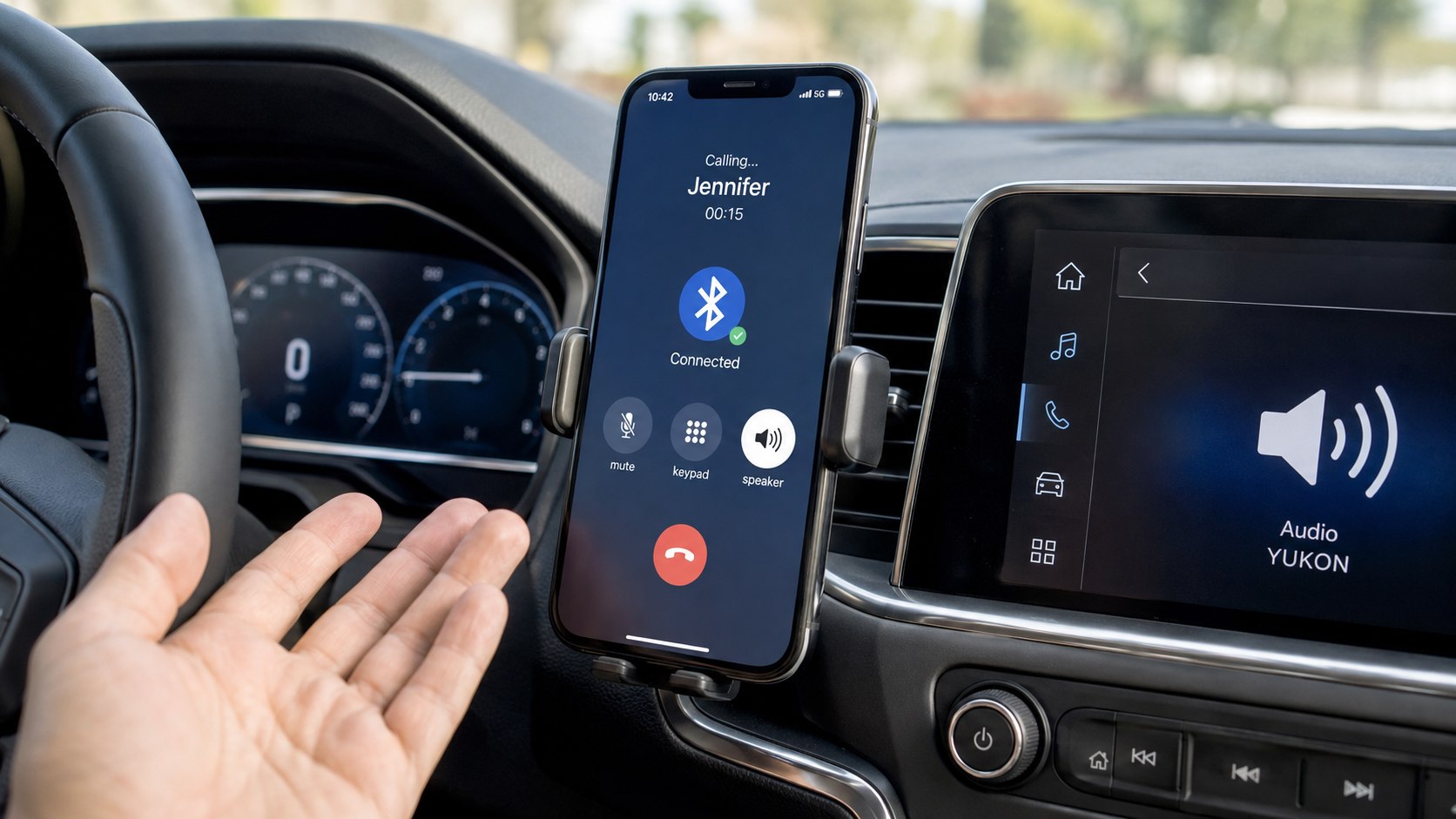
Handy per Bluetooth mit dem Auto verbunden, Anrufe laufen aber weiter über den Lautsprecher: Hinter diesem Fehler steckt häufig keine vollständig abgebrochene Bluetooth-Verbindung. Das Smartphone kann weiterhin für Musik oder andere Medien mit dem Fahrzeug gekoppelt sein, während die Telefonfunktion nicht aktiv ist oder der Anruf an den falschen Audioausgang geleitet wird. Wie die Redaktion Techify.de unter Berufung auf die offiziellen Hilfeseiten von Apple und Google berichtet, sollten deshalb zuerst die Audioausgabe des laufenden Gesprächs und die für das Fahrzeug freigegebenen Bluetooth-Funktionen geprüft werden.
Bei einem iPhone lässt sich das Wiedergabeziel direkt während des Gesprächs ändern. Android-Smartphones führen Medienwiedergabe und Telefonie je nach Hersteller und Systemoberfläche als getrennte Bluetooth-Funktionen. Dadurch kann das Fahrzeug in der Geräteliste als „verbunden“ erscheinen, obwohl nur Medienaudio aktiv ist. Entscheidend ist deshalb nicht allein die sichtbare Bluetooth-Verbindung, sondern ob das Auto ausdrücklich als Audioquelle für Telefonate ausgewählt wurde.
Zuerst während des laufenden Anrufs den Audioausgang prüfen
Wenn der Anruf bereits läuft, sollte zuerst kontrolliert werden, wohin das Smartphone den Gesprächston sendet. Beim iPhone befindet sich dafür in der Anrufansicht die Schaltfläche „Audio“. Nach dem Antippen zeigt das Gerät die verfügbaren Ausgänge an, beispielsweise „iPhone“, „Lautsprecher“ oder den Namen des Fahrzeugs beziehungsweise der Freisprecheinrichtung.
Apple beschreibt den Vorgang in seinem offiziellen iPhone-Handbuch eindeutig:
„Tippe auf die Taste ‚Audio‘ und wähle ein Ziel für die Audioausgabe.“
(Apple im offiziellen iPhone-Benutzerhandbuch zur Audioausgabe während eines Telefonats)
Wird dort das Auto angezeigt, aber nicht ausgewählt, kann der Gesprächston manuell auf die Fahrzeuglautsprecher umgestellt werden. Die Änderung gilt zunächst für das aktuelle Telefonat. Bleibt das Problem bei späteren Anrufen bestehen, müssen zusätzlich die automatische Anrufausgabe und die Bluetooth-Kopplung kontrolliert werden.
Bei Android hängt die Bezeichnung der Schaltfläche von Hersteller, Telefon-App und Android-Version ab. Während eines Gesprächs erscheint üblicherweise eine Audio- oder Bluetooth-Schaltfläche. Dort muss das gekoppelte Fahrzeug als Gesprächsausgabe ausgewählt werden. Ist nur „Telefon“ oder „Lautsprecher“ verfügbar, stellt das Auto derzeit keinen aktiven Telefoniekanal bereit.
Bei Android die Telefonfunktion der Bluetooth-Verbindung aktivieren
Android kann für dasselbe Bluetooth-Gerät mehrere Nutzungsarten verwalten. Dazu gehören je nach Smartphone unter anderem Telefonanrufe, Medienaudio und die Freigabe von Kontakten. Ist die Funktion für Anrufe ausgeschaltet, kann Musik über die Fahrzeuganlage laufen, während Telefonate am Smartphone bleiben.
Die genaue Menübezeichnung unterscheidet sich zwischen Google Pixel, Samsung Galaxy, Xiaomi, Motorola und anderen Geräten. Der typische Weg lautet:
- „Einstellungen“ öffnen und „Verbundene Geräte“ oder „Bluetooth“ wählen.
- Neben dem Namen des Autos auf das Zahnrad oder das Informationssymbol tippen.
- „Telefonanrufe“, „Anrufe“ oder „Telefonaudio“ aktivieren.
Google empfiehlt bei Bluetooth-Problemen außerdem, die gespeicherten Geräte in den Einstellungen aufzurufen und die Verbindung zu überprüfen. Werden mehrere gekoppelte Geräte angezeigt, sollte kontrolliert werden, ob nicht gleichzeitig Kopfhörer, eine Smartwatch oder eine andere Freisprecheinrichtung den Anruf übernimmt.
Wenn der Schalter für Telefonanrufe unmittelbar wieder deaktiviert wird oder gar nicht erscheint, sollte die Verbindung vollständig gelöscht und neu eingerichtet werden.
Für Android Auto gilt zusätzlich: Telefonate können über die Telefon-App auf dem Fahrzeugdisplay gestartet und angenommen werden. Voraussetzung ist eine funktionsfähige Verbindung zwischen Smartphone und Fahrzeugsystem. Google beschreibt dafür die Nutzung der Telefon-App direkt auf dem Autodisplay.
Beim iPhone die automatische Anrufaudioausgabe kontrollieren
Auf dem iPhone kann festgelegt werden, wohin Telefon- und FaceTime-Anrufe automatisch geleitet werden. Die Einstellung befindet sich unter:
„Einstellungen“ → „Bedienungshilfen“ → „Tippen“ → „Anrufaudioausgabe“.
Dort sollte normalerweise „Automatisch“ ausgewählt sein. Ist stattdessen dauerhaft „Lautsprecher“ eingestellt, können eingehende und ausgehende Gespräche trotz bestehender Bluetooth-Verbindung über den iPhone-Lautsprecher wiedergegeben werden.
Apple erklärt dazu:
„Du kannst die Audioausgabe von Telefon- oder FaceTime-Anrufen automatisch an den iPhone-Lautsprecher, ein Bluetooth-Headset oder an deine Hörhilfe weiterleiten.“
(Apple im iPhone-Benutzerhandbuch zur automatischen Anrufaudioausgabe)
Nach der Umstellung auf „Automatisch“ sollte ein neuer Testanruf durchgeführt werden. Das Auto muss dabei eingeschaltet, als Bluetooth-Gerät verbunden und in den Telefon- oder Kommunikationsmodus gewechselt sein.
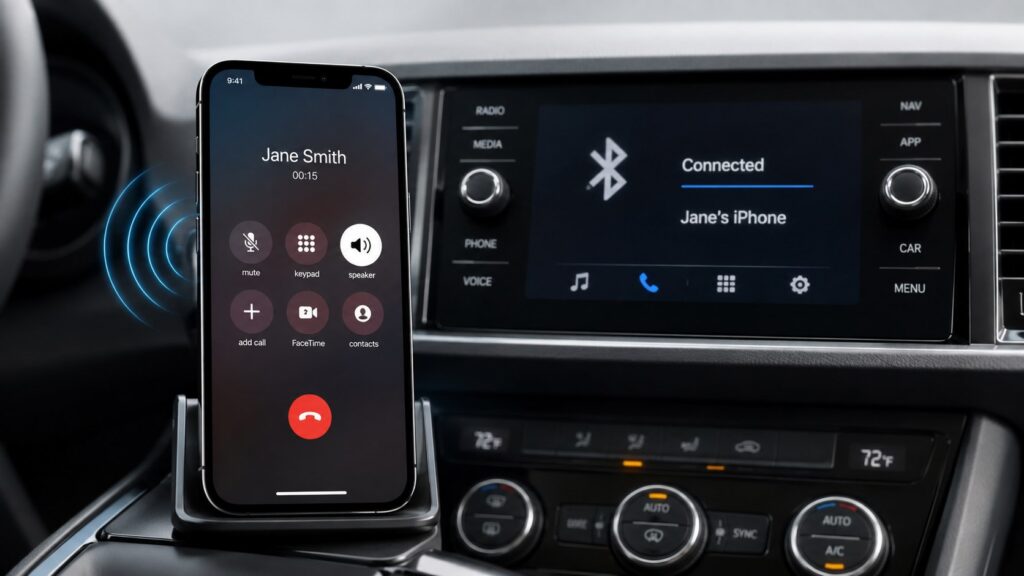
Kopplung auf beiden Seiten löschen und neu einrichten
Bleibt der Fehler bestehen, sollte die alte Kopplung nicht nur getrennt, sondern vollständig aus Smartphone und Fahrzeug gelöscht werden. Eine beschädigte oder unvollständige Gerätekonfiguration kann dazu führen, dass Medien funktionieren, das für Telefongespräche benötigte Bluetooth-Profil jedoch nicht korrekt geladen wird.
Beim iPhone wird das Fahrzeug unter „Einstellungen“ → „Bluetooth“ über das Informationssymbol und „Dieses Gerät ignorieren“ entfernt. Bei Android befindet sich die Funktion je nach Hersteller unter „Entkoppeln“, „Gerät vergessen“ oder „Löschen“. Anschließend muss auch im Infotainmentsystem des Autos der gespeicherte Telefoneintrag gelöscht werden.
Danach sind diese Schritte sinnvoll:
- Smartphone und Infotainmentsystem beziehungsweise Fahrzeug neu starten.
- Bluetooth am Smartphone für einige Sekunden ausschalten und wieder aktivieren.
- Die Kopplung über das Fahrzeugdisplay neu beginnen und alle angeforderten Berechtigungen bestätigen.
Apple rät bei Problemen mit der Fahrzeugverbindung ausdrücklich dazu, das Mobilgerät neu zu starten, Bluetooth etwa fünf Sekunden zu deaktivieren und erneut einzuschalten. Zudem soll die Kopplung nach den Vorgaben des Fahrzeughandbuchs erfolgen. In den meisten Autos müsse das Telefon über das Fahrzeugdisplay eingerichtet werden.
„In den meisten Autos muss ein Telefon am Display des Autos eingerichtet werden.“
(Apple Support in der Anleitung zum Verbinden eines iPhone mit einem Auto)
Werden bei der erneuten Einrichtung Zugriffe auf Kontakte, Anruflisten oder Telefonfunktionen abgefragt, sollten diese bestätigt werden, sofern die entsprechenden Funktionen im Auto genutzt werden sollen.
Mehrere gekoppelte Telefone können die Freisprecheinrichtung blockieren
Viele Infotainmentsysteme speichern mehrere Smartphones, erlauben aber nur einem Gerät gleichzeitig die aktive Telefonverbindung. Ein anderes Telefon kann daher automatisch als bevorzugtes Telefongerät verbunden werden, während das eigene Smartphone nur für Musik zuständig bleibt.
Im Fahrzeugmenü sollte geprüft werden:
- Welches Gerät als primäres Telefon oder Standardtelefon eingetragen ist.
- Ob für das betroffene Smartphone sowohl „Telefon“ als auch „Audio“ aktiviert sind.
- Ob ein zweites Smartphone, Kopfhörer oder eine Smartwatch gleichzeitig verbunden ist.
Apple empfiehlt bei mehreren mit dem Autoradio verbundenen Telefonen außerdem, den Gerätenamen des iPhone zu ändern und anschließend einen neuen Verbindungsversuch zu starten. Der Name lässt sich unter „Einstellungen“ → „Allgemein“ → „Info“ → „Name“ anpassen.
Bei Fahrzeugen mit getrennten Prioritätslisten für Telefon und Medien muss das Smartphone in beiden Bereichen ausgewählt werden.
Software und Fahrzeug-Firmware aktualisieren
Apple nennt neben der erneuten Kopplung zwei weitere Prüfungen: Das iPhone soll auf dem aktuellen Softwarestand sein, und das Autoradio beziehungsweise Infotainmentsystem soll die neueste vom Fahrzeughersteller angebotene Firmware verwenden. Informationen zur Fahrzeugsoftware finden sich im Bordhandbuch, im Einstellungsmenü des Infotainmentsystems oder beim Hersteller.
Auch bei Android sollten verfügbare Systemupdates und Updates für Android Auto installiert werden. Google empfiehlt bei Verbindungsproblemen zudem, Smartphone und Fahrzeugkompatibilität sowie die Bluetooth-Kopplung erneut zu prüfen. Für die drahtlose Einrichtung von Android Auto muss Bluetooth während des Kopplungsvorgangs verfügbar sein.
Bei CarPlay muss am Autoradio je nach Verbindungsart der drahtlose beziehungsweise Bluetooth-Modus aktiviert sein. Für drahtloses CarPlay verlangt Apple zusätzlich eingeschaltetes WLAN und die aktivierte automatische Verbindung zum CarPlay-Netzwerk. Das Fahrzeug wird anschließend unter „Einstellungen“ → „Allgemein“ → „CarPlay“ ausgewählt.
Wann das Problem wahrscheinlich am Fahrzeug liegt
Funktionieren Anrufe mit einem anderen Smartphone ebenfalls nicht über die Freisprecheinrichtung, liegt die Ursache eher beim Infotainmentsystem, dessen Einstellungen oder der Fahrzeugsoftware. Funktioniert dagegen ein anderes Telefon problemlos, sollte die Bluetooth-Konfiguration des zuerst getesteten Smartphones erneut geprüft werden.
Ein klarer Vergleichstest liefert meist die schnellste Eingrenzung:
- Das betroffene Smartphone mit einem anderen Bluetooth-Headset oder Fahrzeug testen.
- Ein zweites Smartphone mit demselben Auto koppeln.
- Einen normalen Mobilfunkanruf statt eines Messenger-Anrufs durchführen.
Läuft nur der Ton aus WhatsApp, Signal, Telegram oder einer anderen App falsch, während klassische Telefonanrufe korrekt über das Auto ausgegeben werden, betrifft das Problem wahrscheinlich die App oder deren Audioauswahl. Bleiben dagegen alle Gesprächsarten am Smartphone, sollten zuerst Telefonieprofil, Anrufaudioausgabe und Fahrzeugpriorität korrigiert werden.
Sie können dies und weitere nützliche Informationen auf unserer Website nachlesen. Wir empfehlen Ihnen außerdem die Lektüre folgender Artikel: Android-Handy wechselt ständig zwischen WLAN und mobilen Daten: Diese Einstellung ist der Grund