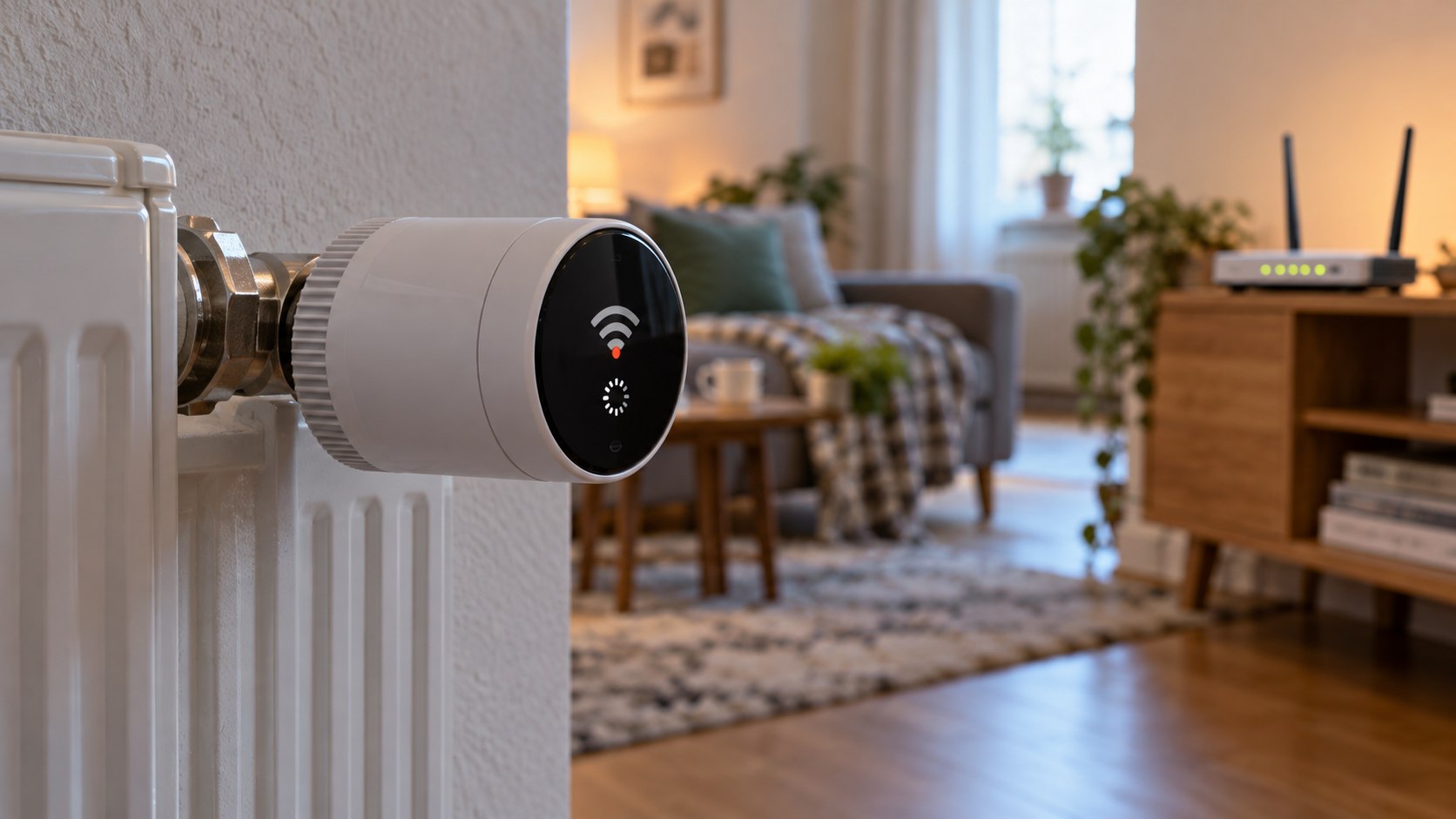
Wenn eine smarte Heizung ständig die WLAN-Verbindung verliert, liegt die Ursache häufig an einer nicht optimalen Router-Konfiguration. Besonders wichtig sind das 2,4-GHz-Frequenzband, die WLAN-Verschlüsselung mit WPA2 oder WPA3, die Kanalwahl und die Einstellungen des Mesh-Netzwerks. Oft lässt sich die Verbindung stabilisieren, ohne das Heizkörperthermostat zurückzusetzen oder neue Hardware zu kaufen, wie die Redaktion von Techify.de.
Allerdings kommuniziert nicht jedes smarte Heizsystem direkt über WLAN. Manche Thermostate verwenden Zigbee, Thread, DECT ULE oder eine eigene Funkverbindung zu einer Bridge. Dann muss zunächst geklärt werden, ob tatsächlich die WLAN-Verbindung ausfällt oder die Kommunikation zwischen Thermostat, Gateway und Router gestört ist. Mit den folgenden Prüfungen lässt sich die Fehlerquelle systematisch eingrenzen.

Bild: Smartes Heizkörperthermostat mit zugehöriger Bridge. Je nach Heizsystem erfolgt die Verbindung zum Heimnetz über WLAN, Ethernet oder einen separaten Funkstandard. Foto: tado, Produktabbildung über idealo.
Warum verliert die smarte Heizung immer wieder die Verbindung?
Ein Thermostat, das morgens problemlos funktioniert und abends plötzlich als offline angezeigt wird, muss nicht defekt sein. Häufig entstehen solche Unterbrechungen durch Änderungen im Funknetz, eine ungünstige Geräteposition oder Kompatibilitätsprobleme zwischen älteren Smart-Home-Komponenten und modernen Routern.
Zu den typischen Ursachen gehören:
- 2,4-GHz-WLAN nicht verfügbar: Viele WLAN-Thermostate unterstützen ausschließlich 2,4 GHz. Ist dieses Frequenzband deaktiviert, kann das Gerät keine Verbindung herstellen.
- WPA3-Kompatibilitätsprobleme: Ältere WLAN-Module kommen mit WPA3-only oder bestimmten Anforderungen des WPA2/WPA3-Mischbetriebs nicht zurecht.
- Überlastete Funkkanäle: Benachbarte WLAN-Netze, Bluetooth-Geräte und andere Funkquellen können die Kommunikation beeinträchtigen.
- Mesh-Roaming: Wechsel zwischen Access Points oder inkompatible Steering-Funktionen können einzelne Smart-Home-Geräte aus dem Takt bringen.
- Schwaches Signal: Heizkörpernischen, massive Wände und ungünstig platzierte Gateways reduzieren die Funkreichweite.
- Router-Neustarts oder WLAN-Zeitschaltungen: Geplante Unterbrechungen können dazu führen, dass Thermostate vorübergehend offline erscheinen.
Ein wichtiger Unterschied: Wenn die Temperatur am Thermostat weiterhin manuell geändert werden kann, die Smartphone-App aber keine Verbindung meldet, ist nicht zwangsläufig die Heizungsregelung ausgefallen. Möglicherweise funktioniert lediglich der Fernzugriff nicht mehr.
Bei zeitlich wiederkehrenden Problemen lohnt sich außerdem ein Blick auf die WLAN-Zeitschaltung und mögliche Router-Unterbrechungen.
Diese Router-Einstellungen sollten Sie zuerst überprüfen
Bevor Sie Einstellungen ändern, sollten Sie das verwendete Verbindungsverfahren ermitteln. Ein WLAN-Thermostat benötigt andere Maßnahmen als ein Heizkörperregler, der über eine Bridge mit dem Netzwerk kommuniziert.
1. Das 2,4-GHz-WLAN aktivieren und getrennt testen
Viele WLAN-basierte Heizungssteuerungen arbeiten ausschließlich mit 2,4 GHz. Dieses Frequenzband bietet eine größere Reichweite als 5 GHz, erreicht dafür aber geringere Datenraten. Für die Übertragung von Temperaturwerten und Steuerbefehlen ist die Geschwindigkeit normalerweise vollkommen ausreichend.
Moderne Router verwenden häufig denselben WLAN-Namen für 2,4 und 5 GHz. Das ist grundsätzlich sinnvoll und bedeutet nicht, dass ein reines 2,4-GHz-Thermostat automatisch versucht, sich mit 5 GHz zu verbinden. Das Gerät kann nur die Frequenzen verwenden, die seine Hardware unterstützt.
Bei der Ersteinrichtung können dennoch Schwierigkeiten entstehen, etwa wenn eine App bestimmte Netzwerkeinstellungen voraussetzt oder die lokale Kommunikation zwischen Smartphone und Gateway blockiert wird.
So gehen Sie vor:
- Öffnen Sie die Benutzeroberfläche Ihres Routers.
- Prüfen Sie, ob das 2,4-GHz-Frequenzband aktiviert ist.
- Falls die Einrichtung scheitert, testen Sie vorübergehend getrennte WLAN-Namen für 2,4 und 5 GHz.
- Verbinden Sie das Thermostat beziehungsweise dessen WLAN-Gateway mit dem 2,4-GHz-Netz.
- Überprüfen Sie anschließend, ob die Verbindung stabil bleibt.
Bei einer FRITZ!Box finden Sie die entsprechenden Optionen je nach Modell und FRITZ!OS-Version im Bereich „WLAN“ unter „Funknetz“ beziehungsweise „Funkkanal“.
Getrennte Netzwerknamen sind jedoch keine generelle Empfehlung für jeden Haushalt. AVM empfiehlt für den normalen Mesh-Betrieb einen gemeinsamen WLAN-Namen, damit kompatible Geräte automatisch zwischen den Frequenzbändern gesteuert werden können. Eine Trennung eignet sich deshalb vor allem als gezielter Kompatibilitätstest.
2. WPA2 und WPA3 auf Kompatibilität prüfen
Ein häufiger Fehler entsteht, wenn ein älteres Smart-Home-Gerät moderne WLAN-Sicherheitsfunktionen nicht vollständig unterstützt.
Viele aktuelle Router verwenden den WPA2/WPA3-Transition-Mode. Dadurch können grundsätzlich sowohl WPA2- als auch WPA3-Geräte dasselbe Funknetz nutzen. Allerdings gelten im Mischbetrieb zusätzliche Sicherheitsanforderungen. Ältere WLAN-Chips können insbesondere bei Protected Management Frames, kurz PMF, Schwierigkeiten haben.
Bei Verbindungsproblemen empfiehlt sich folgende Reihenfolge:
- Prüfen Sie, welche Verschlüsselung der Thermostathersteller unterstützt.
- Verwenden Sie nach Möglichkeit WPA2/WPA3 mit den empfohlenen Kompatibilitätseinstellungen.
- Falls die Verbindung weiterhin scheitert, testen Sie vorübergehend WPA2 mit AES beziehungsweise CCMP.
- Richten Sie die WLAN-Verbindung des betroffenen Geräts nach der Änderung erneut ein.
- Prüfen Sie, ob sich der Fehler reproduzierbar beheben lässt.
WPA2 statt WPA3 sollte keine pauschale Dauerlösung für das gesamte Heimnetz sein. Besser ist ein separates, geeignet abgesichertes IoT-Netz, sofern der Router dies unterstützt und die Heizungssteuerung damit kompatibel ist.
Die technischen Hintergründe beschreibt auch AVM in seinen Hinweisen zur WPA3-Unterstützung.
3. WLAN-Kanal und Kanalbreite optimieren
In Mehrfamilienhäusern funken häufig zahlreiche Netzwerke auf denselben Frequenzen. Gerade im 2,4-GHz-Band können benachbarte Router und andere Geräte die verfügbare Funkkapazität deutlich reduzieren.
Bei wiederholten Verbindungsabbrüchen kann eine Anpassung der Kanalwahl helfen.
- Prüfen Sie zunächst die automatische Kanalwahl des Routers.
- Nutzen Sie dessen WLAN-Umgebungsanalyse, um stark belegte Kanäle zu erkennen.
- Testen Sie bei Bedarf einen weniger belasteten Kanal, typischerweise 1, 6 oder 11.
- Verwenden Sie für problematische 2,4-GHz-IoT-Geräte testweise eine Kanalbreite von 20 MHz.
- Kontrollieren Sie nach der Änderung, ob die Verbindung über mehrere Tage stabil bleibt.
Eine feste Kanalwahl ist nicht automatisch besser als die Automatik. AVM empfiehlt grundsätzlich die automatische Optimierung der Funkkanäle. Eine manuelle Konfiguration ist besonders dann sinnvoll, wenn sich eine konkrete Störquelle feststellen lässt.
Falls zusätzlich Smartphones oder Laptops betroffen sind, hilft die Unterscheidung zwischen überlastetem WLAN und Problemen des Internetanschlusses.
Mesh-WLAN, Repeater und Smart-Home-Bridges richtig konfigurieren
Nicht jede Verbindungsunterbrechung entsteht durch das WLAN-Frequenzband. In größeren Wohnungen und Häusern spielen Mesh-Systeme, Access Points und die Position des Gateways eine wichtige Rolle.
Band Steering und Mesh-Roaming gezielt untersuchen
Band Steering soll kompatible Geräte automatisch auf ein geeignetes Frequenzband verteilen. Mesh Steering kann zusätzlich beeinflussen, mit welchem Access Point sich ein WLAN-Gerät verbindet.
Ein Thermostat mit reinem 2,4-GHz-Funkmodul wird dadurch nicht plötzlich 5 GHz unterstützen. Probleme können aber auftreten, wenn ältere Geräte auf Steering-Signale oder Access-Point-Wechsel empfindlich reagieren.
Für einen aussagekräftigen Test:
- Kontrollieren Sie in der Router-Oberfläche, mit welchem Access Point das betroffene Gerät verbunden ist.
- Schalten Sie zusätzliche Repeater vorübergehend ab, sofern die Reichweite des Hauptrouters ausreicht.
- Beobachten Sie, ob die Unterbrechungen weiterhin auftreten.
- Falls die Verbindung ohne Repeater stabil ist, überprüfen Sie deren Position und Firmware.
- Nutzen Sie gegebenenfalls eine vom Mesh-System angebotene Gerätebindung an einen bestimmten Access Point.
Die Funktionsweise der automatischen Funknetzsteuerung erklärt AVM in seiner Dokumentation zum Band Steering.
Bei tado, Zigbee und Thread nicht nur das WLAN prüfen
Hier liegt eine häufig übersehene Fehlerquelle: Viele smarte Heizkörperthermostate besitzen überhaupt keine direkte WLAN-Verbindung.
Ältere tado-Heizprodukte mit Internet Bridge kommunizieren beispielsweise über eine eigene Funkverbindung mit der Bridge. Diese ist per Ethernet-Kabel mit dem Router verbunden. Eine Änderung der WLAN-Kanäle löst deshalb nicht automatisch die Kommunikationsprobleme zwischen Thermostat und Bridge.
Bei neueren tado-X-Systemen spielt dagegen Thread eine wichtige Rolle. Eine Bridge X oder ein anderer geeigneter Thread-Border-Router stellt die Verbindung zum Heimnetz her. Auch hier muss zwischen WLAN-Problemen des Border-Routers und Problemen im Thread-Netzwerk unterschieden werden.
Ähnlich funktionieren viele Zigbee-Heizkörperregler, die über ein eigenes Gateway eingebunden werden.
| Verbindungsart | Was sollte geprüft werden? |
|---|---|
| Direktes WLAN | 2,4 GHz, WPA-Modus, WLAN-Kanal, Signalstärke |
| Ethernet-Bridge | LAN-Kabel, Router-Port, Bridge-Stromversorgung, Funkstrecke zum Thermostat |
| Zigbee-Gateway | Gateway-Verbindung, Zigbee-Reichweite, mögliche 2,4-GHz-Störungen |
| Thread mit Border-Router | Thread-Netzwerk, Border-Router, lokale Netzwerkkommunikation |
| DECT ULE | DECT-Funktion, Anmeldung und Funkreichweite zur Basisstation |
Gerade bei tado X kann die Kommunikation zwischen Smartphone, WLAN und Thread-Border-Router während der Einrichtung problematisch sein. Der Hersteller erläutert entsprechende Prüfungen in seiner Anleitung zu Verbindungsproblemen mit Bridge X.
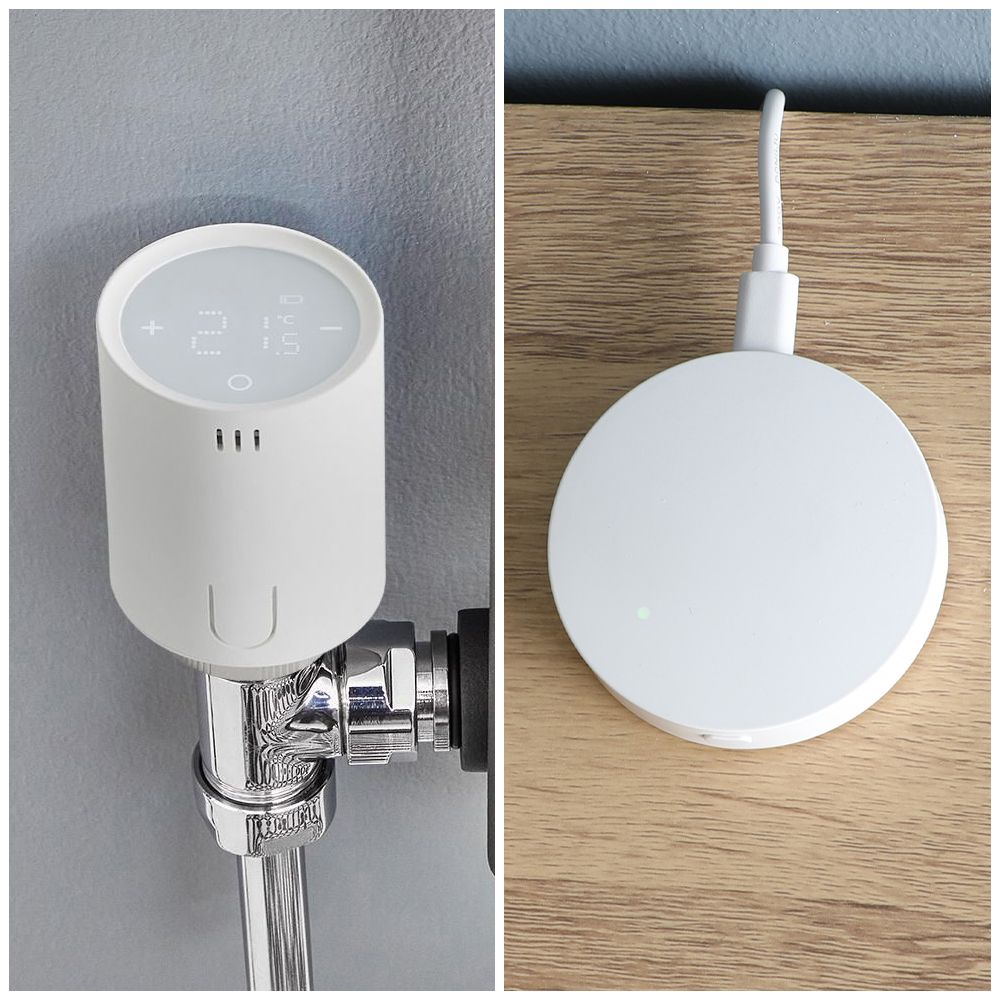
Bild: Heizkörperthermostat mit separatem Hub. Wenn die App keine Verbindung mehr herstellt, kann das Problem auch am Gateway oder dessen Internetanbindung liegen. Foto: Milano Connect, Produktabbildung über Big Bathroom Shop.
So finden Sie die Ursache ohne unnötigen Werksreset
Wer alle Router-Einstellungen gleichzeitig verändert, kann später kaum nachvollziehen, welche Maßnahme geholfen hat. Besser ist eine schrittweise Diagnose.
Schritt 1: Geräte- und Routerstatus vergleichen
Öffnen Sie zunächst die Heizungs-App und prüfen Sie, welche Geräte offline angezeigt werden.
Ist nur ein Thermostat betroffen, spricht das eher für ein lokales Problem mit dessen Funkverbindung, Stromversorgung oder Firmware. Fallen sämtliche Thermostate gleichzeitig aus, sollten Sie zuerst Gateway, Router und Internetverbindung kontrollieren.
Sehen Sie anschließend in die Geräteliste beziehungsweise das Ereignisprotokoll des Routers. Dort lässt sich bei WLAN-Geräten häufig erkennen, wann die Verbindung getrennt wurde.
Schritt 2: Funkreichweite und Geräteposition testen
Ein Thermostat befindet sich oft an einer ungünstigen Stelle: hinter Möbeln, unter einer Fensterbank oder in einer Heizkörpernische. Metallische Oberflächen und massive Wände können die Funkverbindung zusätzlich dämpfen.
Bei WLAN-Geräten lässt sich die Signalqualität häufig in der Router-Oberfläche ablesen. Bei Bridge-basierten Systemen sind dagegen die Diagnosefunktionen der jeweiligen Hersteller-App entscheidend.
Falls möglich, testen Sie eine günstigere Position für Bridge oder Access Point. Router und Gateways sollten nicht direkt hinter großen Metallflächen oder in geschlossenen Schränken stehen.
Schritt 3: DHCP, Gastnetz und lokale Kommunikation prüfen
Wenn ein Gerät zwar mit dem WLAN verbunden ist, aber nicht über die App erreichbar bleibt, kann die Ursache auch im lokalen Netzwerk liegen.
Überprüfen Sie deshalb:
- Ist der DHCP-Server aktiv und sind ausreichend freie IP-Adressen verfügbar?
- Wurde das Thermostat oder Gateway versehentlich in ein isoliertes Gastnetz eingebunden?
- Blockiert eine Einstellung die Kommunikation zwischen WLAN-Geräten oder zwischen WLAN und LAN?
- Sind Router, Repeater, Gateway und Thermostat auf einem aktuellen Firmwarestand?
- Wurde kürzlich der WLAN-Name, das Passwort oder die Router-Hardware geändert?
Eine feste IP-Adresse ist normalerweise nicht erforderlich. Wenn wiederholt DHCP-Probleme auftreten, kann eine IP-Reservierung im Router sinnvoll sein. Sie löst jedoch keine Funkabbrüche und sollte nicht als allgemeines Mittel gegen schwaches WLAN eingesetzt werden.
Schritt 4: Die Verbindung über längere Zeit beobachten
Nach einer Änderung sollte das Heizsystem möglichst über mehrere Heizzyklen beobachtet werden. Treten die Ausfälle nur nachts oder zu bestimmten Uhrzeiten auf, kontrollieren Sie insbesondere WLAN-Zeitschaltungen, Router-Neustarts und zeitgesteuerte Automationen.
Hilfreich ist eine einfache Dokumentation: Zeitpunkt des Ausfalls, betroffene Geräte, Router-Ereignis und zuletzt geänderte Einstellung.
Bei weiter bestehenden Problemen lohnt sich zusätzlich ein Vergleich mit anderen WLAN-Geräten. Techify erklärt beispielsweise, wie sich wiederkehrende WLAN-Abbrüche bei Android-Geräten eingrenzen lassen. Dadurch wird erkennbar, ob ausschließlich die Heizung betroffen ist oder ein allgemeines WLAN-Problem vorliegt.
Welche Einstellungen helfen wirklich – und wann ist neue Hardware sinnvoll?
Ein Router-Wechsel ist selten der beste erste Schritt. Die wirksamste Maßnahme hängt davon ab, an welcher Stelle die Verbindung unterbrochen wird.
| Problem | Sinnvolle Maßnahme |
|---|---|
| WLAN-Thermostat findet kein Netzwerk | 2,4-GHz-WLAN aktivieren, SSID und Gerätekompatibilität prüfen |
| Verbindung scheitert nach Router-Update | WPA-Modus, PMF-Kompatibilität und gespeicherte WLAN-Daten überprüfen |
| Abbrüche nur in entfernten Räumen | Signalstärke verbessern, Repeater oder Gateway günstiger positionieren |
| Probleme nur mit aktivem Mesh | Access-Point-Wechsel untersuchen und Mesh-Firmware aktualisieren |
| Alle Thermostate gleichzeitig offline | Gateway, Internetverbindung und Router-Ereignisse prüfen |
| Ausfälle zu festen Uhrzeiten | WLAN-Zeitschaltung, automatische Neustarts und Routinen kontrollieren |
| Thermostat reagiert lokal, aber nicht per App | Cloud-Verbindung, Gateway und lokale Netzwerksperren prüfen |
Ein zusätzlicher Access Point kann sinnvoll sein, wenn tatsächlich die WLAN-Reichweite nicht ausreicht. Bei Zigbee-, Thread- oder DECT-Systemen hilft ein gewöhnlicher WLAN-Repeater dagegen nicht unbedingt, weil die Geräte andere Funkprotokolle verwenden.
Bevor Sie neue Hardware kaufen, sollten Sie außerdem prüfen, ob Batterien oder Akkus des Thermostats schwach sind. Je nach Modell können niedrige Batteriestände zu Kommunikationsproblemen führen.
Die wichtigste Regel bei WLAN-Problemen mit smarten Thermostaten: Erst die tatsächliche Verbindungsart feststellen, dann Router-Einstellungen einzeln testen. Ein Werksreset sollte erst erfolgen, wenn die weniger aufwendigen Maßnahmen gescheitert sind und die Herstelleranleitung ihn vorsieht.
Häufige Fragen zur WLAN-Verbindung smarter Heizungen
Braucht eine smarte Heizung immer 2,4-GHz-WLAN?
Nein. Viele WLAN-Thermostate unterstützen nur 2,4 GHz, andere Heizsysteme kommunizieren über Zigbee, Thread, DECT ULE oder proprietäre Funkverbindungen. Bei diesen Systemen benötigt gegebenenfalls nur das Gateway WLAN oder einen LAN-Anschluss.
Kann Band Steering smarte Thermostate vom WLAN trennen?
Bei bestimmten Gerätekombinationen können Steering- und Roaming-Funktionen Verbindungsprobleme verursachen. Ein reines 2,4-GHz-Thermostat wird jedoch nicht einfach auf 5 GHz umgeschaltet. Sinnvoll ist deshalb ein gezielter Test ohne zusätzliche Mesh-Knoten oder mit einer festen Access-Point-Zuordnung, sofern unterstützt.
Sollte ich für meine smarte Heizung WPA3 deaktivieren?
Nur wenn ein konkretes Kompatibilitätsproblem vorliegt. Prüfen Sie zunächst Firmware und Herstellerangaben sowie den WPA2/WPA3-Mischbetrieb. Falls das Gerät ausschließlich mit WPA2 funktioniert, ist ein getrenntes IoT-Netz oft sinnvoller als eine dauerhafte Umstellung des gesamten Heimnetzes.
Warum ist meine smarte Heizung offline, obwohl das Internet funktioniert?
Eine funktionierende Internetverbindung bedeutet nicht, dass sämtliche Smart-Home-Geräte erreichbar sind. Ursache können eine lokale Funkstörung, eine unterbrochene Gateway-Verbindung, Netzwerksperren oder ein vorübergehendes Problem mit dem Cloud-Dienst des Herstellers sein.
Hilft ein WLAN-Repeater bei häufigen Thermostat-Ausfällen?
Ein Repeater kann helfen, wenn das Thermostat direkt per WLAN kommuniziert und ein schwaches Signal die Ursache ist. Bei Zigbee-, Thread- oder DECT-Thermostaten wird dagegen gegebenenfalls ein passender Router, Repeater oder eine andere Gateway-Position benötigt. Entscheidend ist der verwendete Funkstandard.
Funktioniert die Heizung weiter, wenn das WLAN ausfällt?
Bei vielen smarten Heizsystemen bleibt die lokale Temperaturregelung auch ohne Internetverbindung aktiv. Allerdings können App-Steuerung, Fernzugriff und cloudbasierte Automationen eingeschränkt sein. Welche Zeitpläne und Sicherheitsfunktionen offline verfügbar bleiben, hängt vom jeweiligen Hersteller und Modell ab.
Sie können dies und weitere nützliche Informationen auf unserer Website nachlesen. Wir empfehlen Ihnen außerdem die Lektüre folgender Artikel: Windows 11 26H2: Bekannte Probleme mit USB-Audio, Abstürzen und Anmeldung – und wann Sie warten sollten