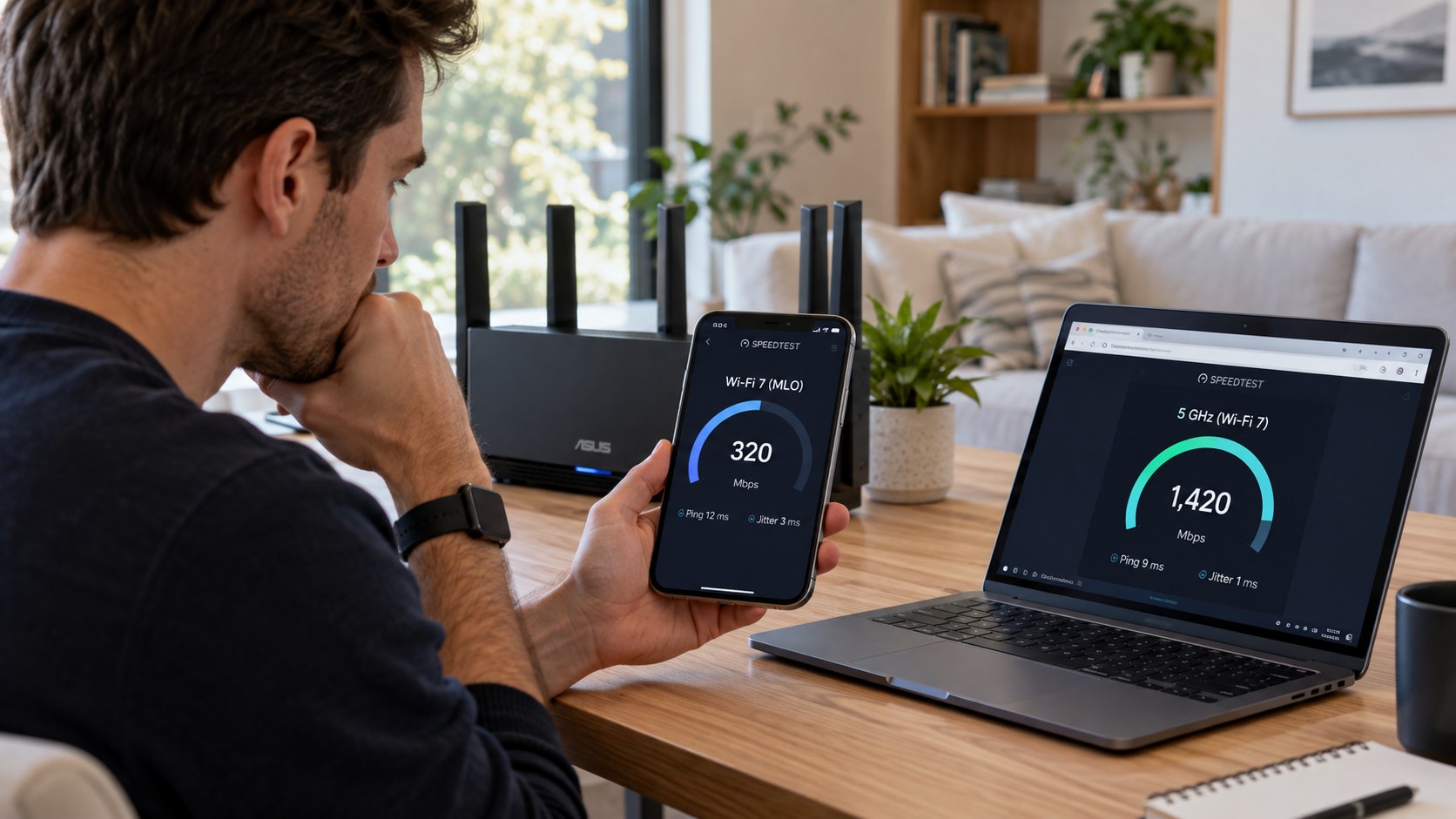
Wenn Wi-Fi 7 mit MLO langsamer als 5 GHz ist, bedeutet das nicht automatisch einen Defekt am Router. Multi-Link Operation kann mehrere Funkverbindungen bereitstellen, aber nicht jeder Client addiert deren Bandbreite gleichzeitig. Manche Geräte wechseln lediglich zwischen Links, andere unterstützen MLO nur eingeschränkt. Hinzu kommen ein schwacher 6-GHz-Link, unterschiedliche Kanalbreiten, Firmware- und Treiberprobleme sowie Mesh-Konfigurationen. Unter günstigen Bedingungen kann deshalb eine einzelne, saubere 5-GHz-Verbindung tatsächlich mehr Nettodurchsatz liefern als das MLO-Netz, wie die Redaktion von Techify.de.
Entscheidend ist, MLO nicht allein anhand des WLAN-Symbols oder der angezeigten Brutto-Linkrate zu beurteilen. Ein Notebook kann beispielsweise 5 und 6 GHz als MLO-Verbindung anzeigen, ohne beide Links permanent für denselben Datenstrom zu bündeln. Für eine belastbare Diagnose sollten 5 GHz und MLO mit demselben Endgerät, am gleichen Standort und möglichst gegen einen schnellen lokalen Server getestet werden.
Warum mehrere MLO-Links nicht automatisch mehr Geschwindigkeit bedeuten
Multi-Link Operation ist eine zentrale Funktion von Wi-Fi 7 beziehungsweise IEEE 802.11be. Das Grundprinzip: Ein kompatibles Endgerät kann mehrere Funklinks verwenden, beispielsweise über 5 und 6 GHz. Daraus entstehen jedoch unterschiedliche Betriebsarten.
Qualcomm unterscheidet unter anderem zwischen simultanem Multi-Link und einer Variante, bei der zwischen verfügbaren Links gewechselt wird. Bei einem Single-Radio-Client können zwar zwei Kanäle verfügbar sein, gesendet oder empfangen wird jedoch jeweils nur über einen davon.
“As it is still a single radio, it can only use one channel to transmit or receive at a time.” — Qualcomm
Das ist ein wichtiger Unterschied. Ein Gerät mit echtem simultanem Multi-Link kann Daten über mehrere Funkpfade parallel übertragen. Andere Implementierungen nutzen den zweiten Link vor allem als schnelle Alternative, wenn der erste Kanal belegt ist. Das kann Latenz und Zuverlässigkeit verbessern, muss aber den maximalen Durchsatz eines einzelnen Downloads nicht erhöhen.
Intel beschreibt ebenfalls unterschiedliche Konzepte für Wi-Fi-7-MLO. Bei Enhanced Multi-Link Single-Radio steht dem Client ein einzelnes Funkmodul zur Verfügung, während Multi-Link Multi-Radio parallele Verbindungen ermöglichen kann. Deshalb reicht die Angabe „MLO unterstützt“ im Datenblatt nicht aus, um vorauszusagen, wie schnell ein bestimmtes Smartphone oder Notebook tatsächlich wird.
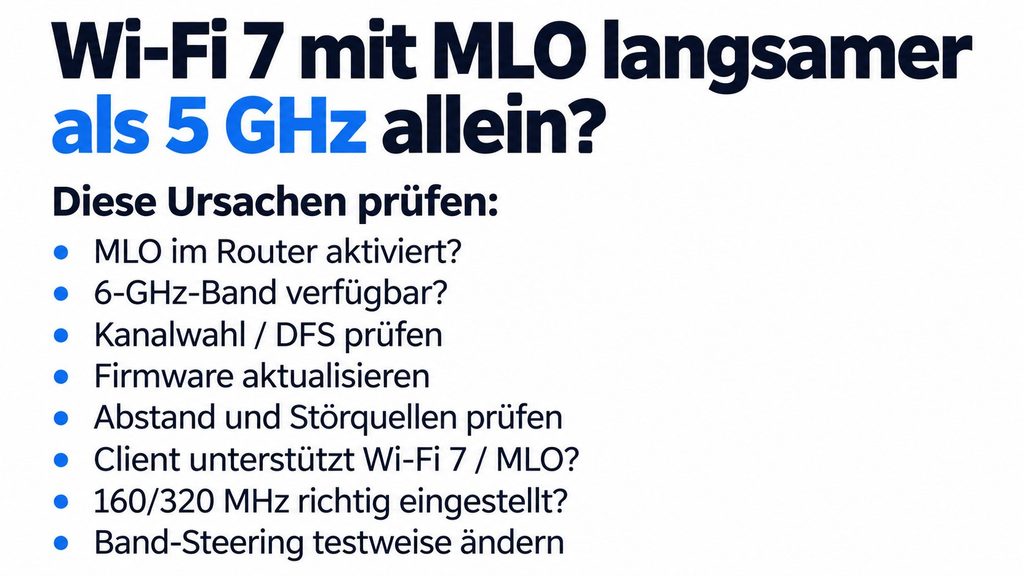
Die häufigsten Ursachen, wenn MLO gegen 5 GHz verliert
1. Der Client unterstützt MLO nur eingeschränkt
Router und Endgerät müssen bei MLO zusammenspielen. Dass der Access Point Wi-Fi 7 und MLO vollständig unterstützt, sagt noch nichts über die Implementierung des Smartphones, Notebooks oder WLAN-Adapters aus.
TP-Link weist in seiner eigenen Support-Dokumentation ausdrücklich darauf hin, dass unterschiedliche Client-Implementierungen zu unerwarteten Resultaten führen können:
„In bestimmten Fällen kann die Leistung des MLO-Netzwerks schlechter sein als die des Einband-WLANs.“ — TP-Link
Damit ist genau das Fehlerbild technisch möglich, das bei einem Vergleich zwischen MLO und einem separaten 5-GHz-Netz auffällt. Ein einzelner schneller 5-GHz-Link kann weniger Verwaltungsaufwand verursachen und unter optimalen Funkbedingungen den höheren Nettodurchsatz erreichen.
2. Der zusätzliche 6-GHz-Link ist zu schwach
Ein zweiter Link hilft nur, wenn seine Funkbedingungen brauchbar sind. Besonders häufig betrifft das Kombinationen aus 5 und 6 GHz. Das 6-GHz-Band bietet viel Spektrum und ermöglicht bei Wi-Fi 7 sehr breite Kanäle, verliert aber mit zunehmender Entfernung und hinter Hindernissen an Signalreserve.
Steht das Notebook direkt neben dem Router, kann 6 GHz hervorragend funktionieren. Hinter einer massiven Wand kann sich das Verhältnis umkehren. Techify hat die physikalischen Ursachen und Messunterschiede ausführlich im Beitrag zu Wi-Fi 7 und 6 GHz hinter Wänden erklärt.
Ein MLO-Verbund aus einem starken 5-GHz-Link und einem deutlich schwächeren zweiten Link garantiert deshalb keine höhere Geschwindigkeit als 5 GHz allein.
3. Kanalbreite und Funkkanal unterscheiden sich
Beim Vergleich sollte kontrolliert werden, ob beide Netze tatsächlich unter vergleichbaren Bedingungen arbeiten. Ein separates 5-GHz-Netz kann beispielsweise mit 160 MHz Kanalbreite laufen, während die MLO-Konfiguration aufgrund von Routereinstellungen, Funkumgebung oder Client-Fähigkeiten eine andere Kombination verwendet.
Auch die ausgehandelte Modulationsstufe und Zahl der Spatial Streams verändern sich mit Signalqualität und Hardware. Die Bezeichnung Wi-Fi 7 allein sagt daher wenig über den aktuell nutzbaren Durchsatz aus.
Dass ein Router mehrere Frequenzbänder beherrscht, bedeutet außerdem nicht automatisch, dass jeder Wi-Fi-7-Client alle davon verwenden kann. Wer 6 GHz überhaupt nicht sieht, sollte zuerst die Ursachen aus dem Techify-Ratgeber Wi-Fi 7 am Handy, aber kein 6 GHz prüfen.
4. Treiber, Betriebssystem und Firmware begrenzen MLO
MLO-Kompatibilität betrifft nicht nur die Hardware. Router-Firmware, WLAN-Treiber und Betriebssystem entscheiden mit darüber, welche Funktionen tatsächlich ausgehandelt werden.
Microsoft erklärt für Windows, dass sich eine aktive Multi-Link-Verbindung in den WLAN-Eigenschaften erkennen lässt: Werden beim Netzwerkband mehrere Bänder angezeigt, beispielsweise 5 und 6 GHz, unterstützt die aktuelle Verbindung MLO. Die entsprechende Prüfung beschreibt Microsoft in seiner Wi-Fi-Dokumentation.
Diese Anzeige beweist allerdings nicht, dass beide Links während eines einzelnen Speedtests permanent gleichzeitig Daten übertragen. Sie bestätigt zunächst die Multi-Link-Verbindung.
Nach einem Router-, Windows-, Android- oder WLAN-Treiber-Update lohnt sich daher ein erneuter Vergleich. Gerade bei neuer Wi-Fi-7-Hardware können Änderungen an Firmware und Treibern das Verhalten von MLO beeinflussen.
5. Mesh und Backhaul verfälschen den Vergleich
Bei einem Mesh-System muss zusätzlich geklärt werden, mit welchem Access Point das Gerät verbunden ist und wie dieser Knoten selbst an den Hauptrouter angebunden ist. Ein schneller MLO-Link zum Mesh-Knoten bringt wenig, wenn anschließend ein ausgelasteter oder langsamerer WLAN-Backhaul folgt.
Auch Steering kann dazu führen, dass ein Client an einem ungünstigeren Access Point verbleibt. Wie AP Steering, Band Steering und MLO voneinander zu unterscheiden sind, zeigt der Techify-Ratgeber zum Wi-Fi-7-Mesh und „Sticky Clients“.
So vergleichen Sie MLO und 5 GHz richtig
Ein einzelner Internet-Speedtest reicht nicht aus. Er kann durch Provider, Tarif, WAN-Port, Testserver oder VPN limitiert werden. Ein Tarif mit 500 Mbit/s kann beispielsweise keinen Unterschied zwischen zwei WLAN-Konfigurationen zeigen, die lokal beide deutlich mehr als 500 Mbit/s übertragen könnten.
Für einen sinnvollen MLO-vs.-5-GHz-Test empfiehlt sich folgende Reihenfolge:
- Dasselbe Notebook oder Smartphone für alle Messungen verwenden.
- Am exakt gleichen Standort testen und das Gerät während des Vergleichs nicht bewegen.
- Router, Mesh und Client zunächst vollständig aktualisieren.
- Ein separates 5-GHz-Netz und das MLO-Netz nacheinander testen.
- Bei 5 GHz Kanal, Kanalbreite und ausgehandelte Linkrate notieren.
- Bei MLO prüfen, welche Frequenzbänder tatsächlich angezeigt werden.
- Jeden Test mehrmals durchführen und nicht nur den besten Einzelwert vergleichen.
- Nach Möglichkeit einen lokalen Durchsatztest zu einem per 2,5-Gigabit- oder schnellerem Ethernet angebundenen Rechner beziehungsweise NAS durchführen.
Fällt bereits die kabelgebundene Internetmessung deutlich niedriger aus als erwartet, sollte zunächst der Anschluss selbst untersucht werden. Dafür ist die Techify-Anleitung zu langsamem WLAN nach einem Glasfaseranschluss hilfreich.
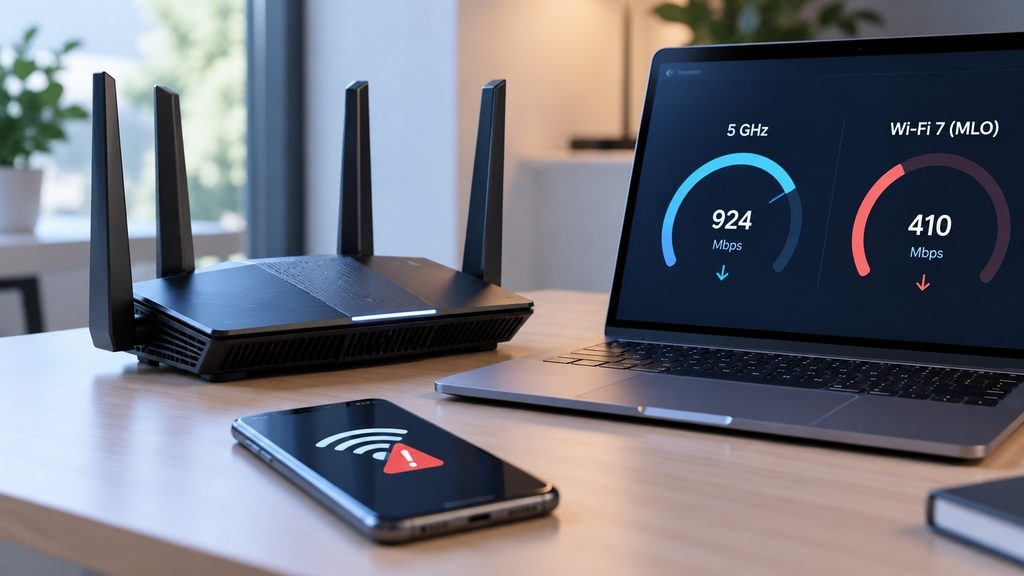
Zusätzlich sollte einmal direkt neben dem Router und einmal am üblichen Nutzungsort gemessen werden. Ist MLO direkt am Router schnell, verliert aber hinter einer Wand gegen 5 GHz, spricht vieles für unterschiedliche Signalbedingungen der beteiligten Funklinks.
MLO kann trotzdem einen Vorteil haben, obwohl der Speedtest niedriger ausfällt
Der wichtigste Punkt bei der Bewertung lautet: MLO ist nicht ausschließlich eine Technik für höhere Speedtest-Werte. Mehrere Links können auch dazu dienen, belegte Kanäle zu umgehen, Verzögerungen zu reduzieren und eine Verbindung stabiler zu halten.
Das zeigen auch reale Wi-Fi-7-Feldtests der Wireless Broadband Alliance mit CableLabs und Intel. Bei gezielt erzeugten 6-GHz-Störungen konnte MLO in den veröffentlichten Versuchen den aggregierten Durchsatz deutlich verbessern und die Anwendungslatenz reduzieren. Die Resultate zeigen zugleich, warum MLO besonders unter wechselnden oder gestörten Funkbedingungen interessant ist und nicht zwingend bei einem kurzen Speedtest in einem ansonsten freien 5-GHz-Kanal glänzen muss.
“Wi-Fi 7 MLO enables devices to utilize multiple frequency bands.” — Wireless Broadband Alliance
Wenn ein sauberer 5-GHz-Link dauerhaft schneller ist, spricht deshalb nichts dagegen, ihn für ein stationäres Gerät zu verwenden. Entscheidend ist der reale Nutzen am jeweiligen Standort: Durchsatz, Latenz, Paketverluste und Stabilität sind aussagekräftiger als das MLO-Logo allein.
FAQ zu langsamem Wi-Fi 7 mit MLO
Ist MLO immer schneller als 5 GHz?
Nein. Wi-Fi 7 MLO kann den Durchsatz erhöhen, muss es aber nicht. Das Ergebnis hängt unter anderem vom MLO-Modus, vom Client, von der Signalqualität und davon ab, ob mehrere Links tatsächlich parallel genutzt werden.
Warum zeigt Windows 5 GHz und 6 GHz an, der Speedtest wird aber nicht schneller?
Die Anzeige mehrerer Bänder bestätigt eine MLO-fähige Verbindung, sagt aber noch nicht, wie der konkrete Datenverkehr auf die Links verteilt wird. Außerdem können Internetanschluss oder Testserver bereits vor dem WLAN zum Flaschenhals werden.
Sollte ich MLO deaktivieren, wenn 5 GHz schneller ist?
Für einen Vergleich kann ein separates 5-GHz-Netz sinnvoll sein. Ob MLO anschließend aktiviert bleibt, hängt vom Einsatz ab: Bei mobilen Geräten oder störanfälliger Funkumgebung können Stabilität und niedrigere Latenz wichtiger sein als der höchste einzelne Speedtest-Wert.
Kann ein schwaches 6-GHz-Signal MLO ausbremsen?
Ein schlechter 6-GHz-Link kann den erwarteten Vorteil reduzieren. Besonders hinter Wänden sollte deshalb zusätzlich direkt am Router getestet werden, um Reichweite und Gebäudedämpfung als Ursache einzugrenzen.
Warum ist die angezeigte WLAN-Linkrate viel höher als der Speedtest?
Die Linkrate ist eine ausgehandelte Bruttodatenrate der Funkverbindung und nicht identisch mit dem nutzbaren TCP- oder Internetdurchsatz. Protokolloverhead, Funkbedingungen, Gegenstelle, Router, Ethernet-Ports und Internetanschluss reduzieren den tatsächlich messbaren Wert.
Was sollte ich bei langsamem MLO zuerst aktualisieren?
Prüfen Sie Router-Firmware, Betriebssystem und WLAN-Treiber des Clients. Danach sollte die MLO-Verbindung neu aufgebaut und unter identischen Bedingungen erneut mit dem reinen 5-GHz-Netz verglichen werden.
Sie können dies und weitere nützliche Informationen auf unserer Website nachlesen. Wir empfehlen Ihnen außerdem die Lektüre folgender Artikel: Google Drive: strengere Regeln für Dateifreigaben – sensible Dokumente automatisch blockieren