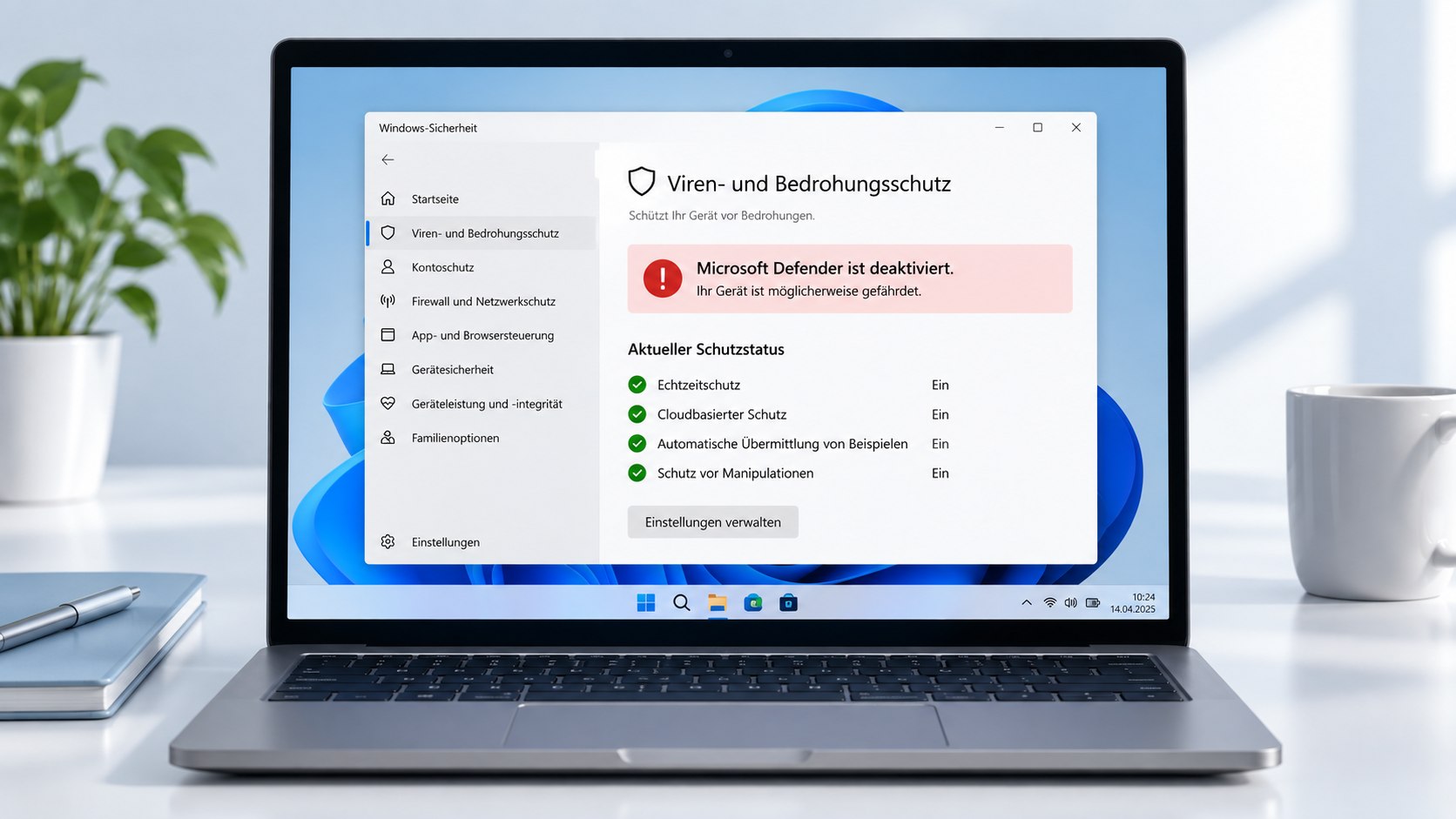
Windows meldet plötzlich „Microsoft Defender Antivirus ist deaktiviert“, obwohl Echtzeitschutz, Cloudschutz und alle anderen Schutzfunktionen eingeschaltet sind? In vielen Fällen liegt derzeit kein ausgeschalteter Virenschutz vor, sondern ein von Microsoft bestätigter Anzeigefehler. Microsoft Defender ist trotz der Warnung weiterhin aktiv, sofern Windows-Sicherheit den Schutz als eingeschaltet meldet und die Defender-Dienste tatsächlich laufen. Microsoft hat das Problem inzwischen behoben: Die Korrektur steckt in Microsoft Defender Antivirus Version 4.18.26080.4, die am 17. September 2026 veröffentlicht wurde, wie die Redaktion von Techify.de.
Wer die Warnung noch sieht, sollte deshalb nicht Defender deaktivieren, Windows zurücksetzen oder fremde „Repair Tools“ installieren. Entscheidend ist zunächst, den tatsächlichen Schutzstatus zu kontrollieren und anschließend die Defender-Komponenten zu aktualisieren. Die Fehlermeldung konnte laut Microsoft unter verschiedenen Windows- und Windows-Server-Versionen auftreten und sogar dann weiter erscheinen, wenn Benachrichtigungen abgeschaltet waren.
Microsoft bestätigt die falsche Defender-Warnung
Das Problem tauchte Ende August 2026 nach Aktualisierungen für Microsoft Defender Antivirus auf. Betroffene Rechner zeigten beim Start oder während des Betriebs Warnungen wie „Microsoft Defender Antivirus ist deaktiviert“ oder die Aufforderung, den Virenschutz einzuschalten. Gleichzeitig konnten unter „Viren- & Bedrohungsschutz“ weiterhin grüne Statusanzeigen erscheinen und Scans normal funktionieren.
Microsoft beschreibt den Fehler in den offiziellen Windows-Release-Informationen. Der entscheidende Punkt: Die Meldung spiegelte nicht zwingend den tatsächlichen Zustand des Virenschutzes wider.
„Microsoft Defender Antivirus remains active and functioning correctly despite notifications following the latest update.“
Microsoft nennt als Lösung das Defender-Update auf Version 4.18.26080.4. Es wurde am 17. September 2026 veröffentlicht und behebt die fehlerhaften Benachrichtigungen. Betroffen sein konnten unter anderem Windows 11 23H2, 24H2, 25H2 und 26H1 sowie noch unterstützte Windows-10- und Windows-Server-Konfigurationen.
Dass Sicherheitsupdates gelegentlich unerwartete Nebenwirkungen verursachen, zeigte sich im September auch an anderen Stellen. Techify berichtete beispielsweise über den USB-Audio-Fehler mit Code 10 nach einem Windows-Update und über Probleme, durch die die Windows-11-Dateiversionssicherung nicht mehr korrekt funktionierte.
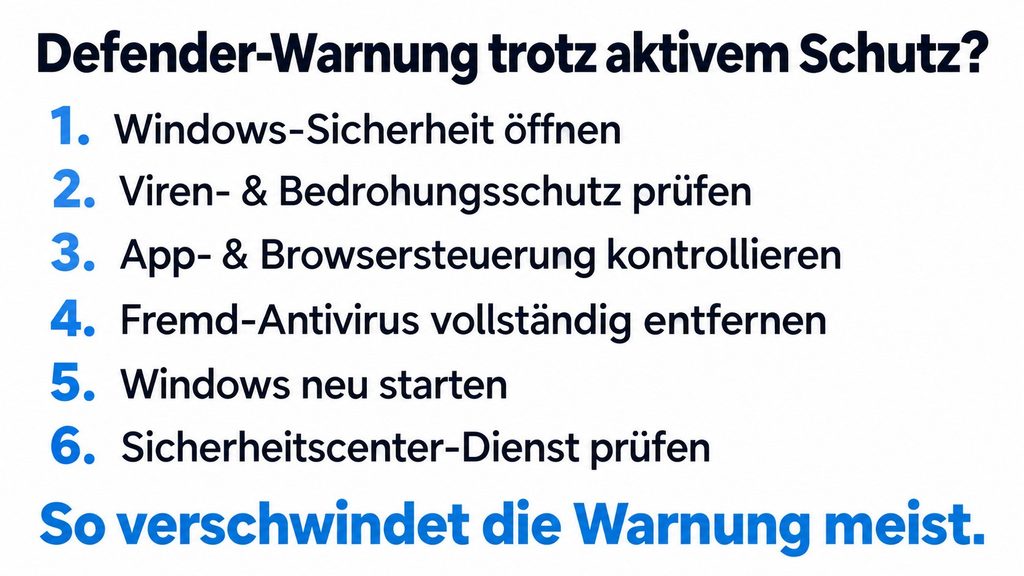
So prüfen Sie, ob Microsoft Defender wirklich aktiv ist
Eine Warnung allein reicht nicht aus, um zu beurteilen, ob der Rechner ungeschützt ist. Öffnen Sie zuerst über das Startmenü die App „Windows-Sicherheit“ und wechseln Sie zu „Viren- & Bedrohungsschutz“. Unter „Einstellungen verwalten“ sollte vor allem der Echtzeitschutz von Microsoft Defender eingeschaltet sein.
Microsoft erklärt in seiner Dokumentation zum Viren- und Bedrohungsschutz, dass Defender Dateien und Programme im Hintergrund überprüft. Dort findet sich auch der Hinweis:
„Standardmäßig wird Microsoft Defender Antivirus im Hintergrund ausgeführt.“
Wer den Status genauer kontrollieren möchte, kann zusätzlich PowerShell öffnen und folgenden Befehl ausführen:
Get-MpComputerStatus
Besonders aussagekräftig sind die Werte „AMServiceEnabled“, „AntivirusEnabled“ und „RealTimeProtectionEnabled“. Stehen diese auf „True“, sind Defender-Dienst, Antivirusfunktion und Echtzeitschutz aktiviert. Microsoft dokumentiert den Befehl in der PowerShell-Referenz zu Get-MpComputerStatus.
Eine kompaktere Abfrage lautet:
Get-MpComputerStatus | Select-Object AMProductVersion, AMServiceEnabled, AntivirusEnabled, RealTimeProtectionEnabled
Damit lässt sich gleichzeitig die installierte Produktversion anzeigen. Nach Installation der Fehlerkorrektur sollte die Defender-Plattform mindestens den entsprechenden korrigierten Stand 4.18.26080.4 oder eine neuere Version verwenden.
So verschwindet die Meldung „Microsoft Defender ist deaktiviert“
Der wichtigste Schritt ist die Installation der aktuellen Defender-Updates. Microsoft verteilt Security-Intelligence- und Defender-Aktualisierungen automatisch, sie lassen sich jedoch auch manuell anstoßen.
- Öffnen Sie „Windows-Sicherheit“.
- Wählen Sie „Viren- & Bedrohungsschutz“.
- Öffnen Sie den Bereich für Updates zum Viren- und Bedrohungsschutz.
- Wählen Sie „Nach Updates suchen“.
- Öffnen Sie anschließend „Einstellungen > Windows Update“ und suchen Sie auch dort nach Aktualisierungen.
- Starten Sie Windows nach abgeschlossener Installation neu.
- Kontrollieren Sie danach erneut die Defender-Version und den Schutzstatus.
Microsoft weist darauf hin, dass Windows die neuesten Sicherheitsinformationen normalerweise automatisch über Windows Update bezieht. Das erklärt auch, warum viele betroffene Systeme die Korrektur ohne manuelles Eingreifen erhalten.
Wer PowerShell verwendet, kann die Aktualisierung der Defender-Sicherheitsinformationen außerdem mit „Update-MpSignature“ anstoßen. Dieser Befehl aktualisiert nach der offiziellen Microsoft-Dokumentation die Antimalware-Definitionen über die konfigurierte Updatequelle.
Ein Windows-Neuaufsetzen ist wegen dieser speziellen Meldung normalerweise nicht erforderlich. Ebenso wenig sollte man funktionierende Sicherheitsfunktionen abschalten, nur um die Benachrichtigung kurzfristig verschwinden zu lassen. Microsoft hat den Fehler auf Ebene der Defender-Aktualisierung korrigiert.
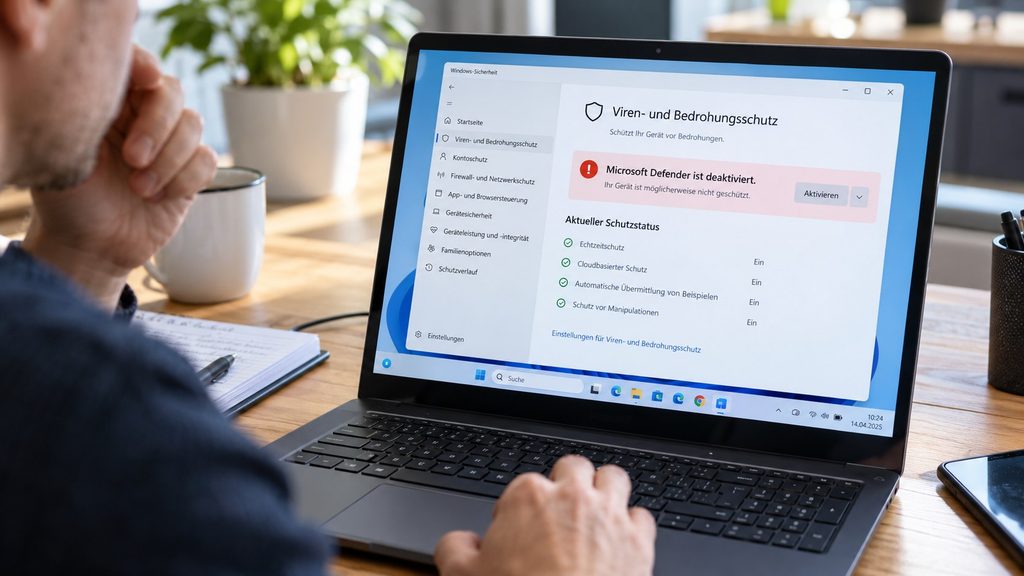
Wann die Warnung doch ernst genommen werden sollte
Nicht jede Meldung über einen deaktivierten Virenschutz gehört automatisch zu diesem bekannten Fehler. Zeigt auch Windows-Sicherheit selbst einen ausgeschalteten Echtzeitschutz und liefert PowerShell beispielsweise bei „AntivirusEnabled“ oder „RealTimeProtectionEnabled“ den Wert „False“, sollte die Ursache geprüft werden.
Eine mögliche Erklärung ist ein installiertes Antivirenprogramm eines anderen Herstellers. Microsoft schreibt ausdrücklich:
„Wenn Sie ein kompatibles, nicht von Microsoft stammendes Antivirenprogramm installieren, Microsoft Defender antivirus automatisch deaktiviert.“
Das ist grundsätzlich vorgesehen: Windows soll nicht zwei konkurrierende Echtzeit-Virenscanner gleichzeitig als primären Schutz verwenden. Unter „Windows-Sicherheit > Einstellungen > Anbieter verwalten“ lässt sich kontrollieren, welcher Antivirus-Anbieter aktuell registriert ist. Microsoft beschreibt diese Übersicht unter Windows-Sicherheit App-Einstellungen.
Verdächtig wäre dagegen eine Situation, in der kein anderer Virenscanner installiert ist, Defender tatsächlich nicht läuft und sich auch nach aktuellen Windows- und Defender-Updates nicht aktivieren lässt. Dann sollte das Problem separat diagnostiziert werden.
Auch Browser-Warnungen müssen von echten Windows-Benachrichtigungen unterschieden werden. Meldet eine Webseite beispielsweise einen angeblich deaktivierten Virenschutz und fordert gleichzeitig zum Anruf bei einer Telefonnummer auf, kann es sich um Support-Betrug handeln. Techify erklärt im Beitrag zur Fake-Microsoft-Warnung „Ihr Computer ist gesperrt“, woran solche manipulierten Meldungen zu erkennen sind.
Warum ein aktueller Defender wichtiger ist als das Ausblenden der Warnung
Das Ziel sollte nicht sein, die Benachrichtigung irgendwie zu unterdrücken, sondern den tatsächlichen Schutzstatus und den Update-Stand zu überprüfen. Gerade Defender-Aktualisierungen gehören zu den Paketen, die Windows häufiger und unabhängig von den normalen monatlichen Systemupdates beziehen kann.
Das passt zur aktuellen Windows-Update-Strategie: Microsoft versucht zwar, mehrere Update-Arten stärker zusammenzufassen, Sicherheitsinformationen für Defender müssen aber kurzfristig ausgeliefert werden können. Mehr dazu erklärt Techify im Beitrag dazu, warum Windows 11 reguläre Updates stärker um einen monatlichen Neustart bündelt.
Zusätzlich sollten normale Windows-Sicherheitsupdates nicht aufgeschoben werden. Das Windows-September-Update 2026 schloss beispielsweise Sicherheitslücken, die laut Microsoft bereits aktiv ausgenutzt wurden. Eine irreführende Defender-Meldung ist daher kein Grund, Aktualisierungen grundsätzlich zu vermeiden.
Häufige Fragen zur Defender-Warnung
Warum meldet Windows, dass Microsoft Defender deaktiviert ist, obwohl alles eingeschaltet ist?
Microsoft bestätigte 2026 einen Fehler, bei dem falsche Benachrichtigungen über einen deaktivierten Defender erscheinen konnten, obwohl der Virenschutz korrekt funktionierte. Ursache war die Statusanzeige beziehungsweise Defender-Aktualisierung, nicht zwingend ein abgeschalteter Antivirus.
Welche Defender-Version behebt die falsche Warnung?
Microsoft nennt Microsoft Defender Antivirus 4.18.26080.4 als Version, mit der das Problem am 17. September 2026 behoben wurde. Neuere Versionen enthalten die Korrektur ebenfalls.
Wie kann ich prüfen, ob Defender tatsächlich läuft?
Kontrollieren Sie zunächst „Windows-Sicherheit > Viren- & Bedrohungsschutz“. Zusätzlich zeigt „Get-MpComputerStatus“ in PowerShell unter anderem, ob Antivirusdienst und Echtzeitschutz aktiv sind.
Muss ich Microsoft Defender neu installieren?
Bei dem bestätigten Benachrichtigungsfehler normalerweise nicht. Zuerst sollten Defender, Windows Update und anschließend der Rechner aktualisiert beziehungsweise neu gestartet werden.
Warum steht Defender auf „deaktiviert“, wenn ich einen anderen Virenscanner nutze?
Das kann normales Verhalten sein. Wird ein kompatibler Antivirus eines Drittanbieters installiert und korrekt registriert, deaktiviert Windows Microsoft Defender Antivirus als primären Echtzeitscanner automatisch.
Ist der Computer während der falschen Warnung ungeschützt?
Nicht zwangsläufig. Microsoft bestätigte ausdrücklich, dass Defender bei diesem konkreten Fehler aktiv bleiben konnte. Entscheidend sind der tatsächliche Defender-Status, der laufende Echtzeitschutz und ein aktueller Update-Stand – nicht die Benachrichtigung allein.
Sie können dies und weitere nützliche Informationen auf unserer Website nachlesen. Wir empfehlen Ihnen außerdem die Lektüre folgender Artikel: Google Drive: strengere Regeln für Dateifreigaben – sensible Dokumente automatisch blockieren