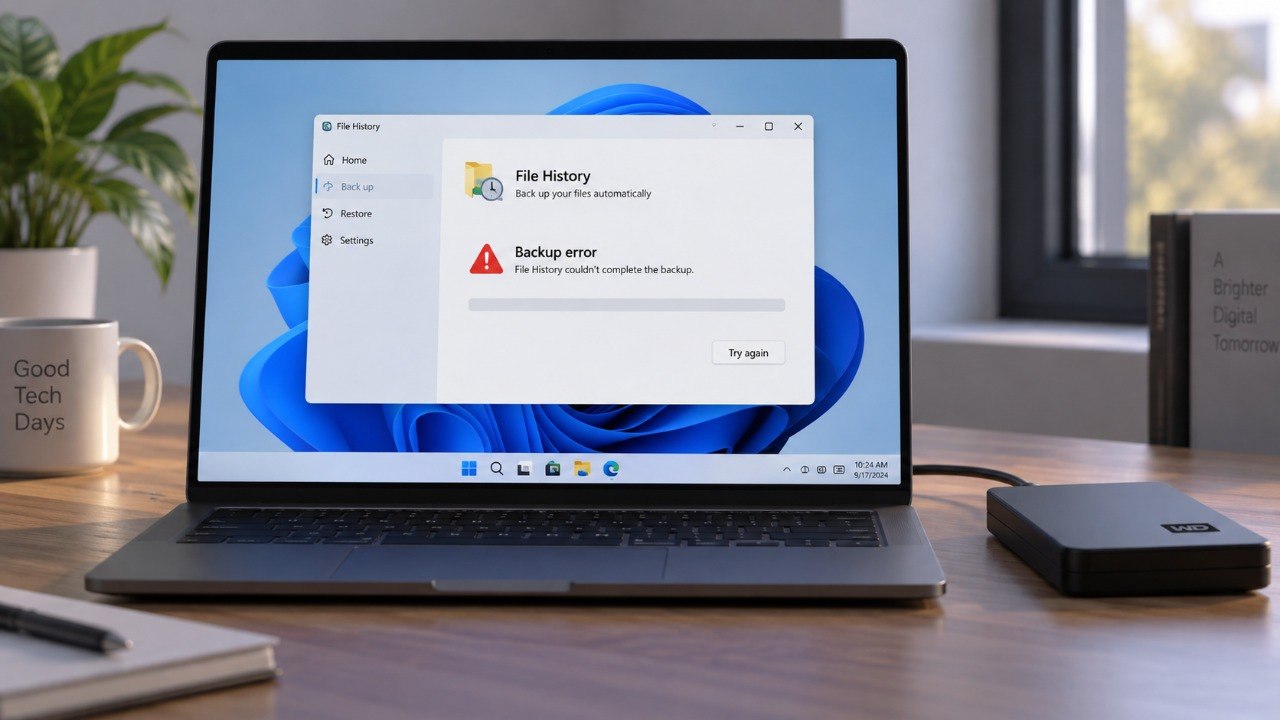
Windows 11 File History kann nach dem September-Update 2026 keine neuen Sicherungen mehr erstellen oder vorhandene Backups nicht mehr korrekt aktualisieren, wie die Redaktion von Techify.de. Microsoft hat den Fehler inzwischen offiziell bestätigt. Betroffene Rechner können ein angeschlossenes externes Laufwerk fälschlich als getrennt melden, der Zeitstempel der letzten Sicherung bleibt unverändert und Windows kann bei zuvor gesicherten Dateien plötzlich keine ältere Version mehr anzeigen. Auslöser ist nach Angaben des Unternehmens das Sicherheitsupdate vom 8. September 2026; für Windows 11 24H2 und 25H2 steht dabei insbesondere KB5124008 im Mittelpunkt.
Der Fehler ist deshalb besonders relevant, weil er nicht zwangsläufig durch einen offensichtlichen Absturz auffällt. Ein Nutzer kann davon ausgehen, dass seine automatische Datensicherung weiterläuft, obwohl File History seit Tagen keine neuen Versionen mehr gespeichert hat. Microsoft ergänzte die Störung am 19. September 2026 offiziell in den bekannten Problemen seiner September-Updates. Das außerplanmäßige Update KB5129195, das am 14. September unter anderem andere Probleme des September-Patches behob, beseitigte den File-History-Fehler nach dem aktuell dokumentierten Stand nicht. Microsoft arbeitet an einer Lösung für ein zukünftiges Windows-Update.
Welche Windows-11-Versionen vom File-History-Problem betroffen sind
Microsoft beschreibt das Problem als Folge der Windows-Sicherheitsupdates vom September 2026. Besonders gut dokumentiert ist die Situation für Windows 11 24H2 und 25H2 mit KB5124008. Auf Windows 11 24H2 steigt die Buildnummer mit diesem Patch auf 26100.9445, bei Windows 11 25H2 auf 26200.9445.
Auch Microsofts Release Notes für weitere unterstützte Windows-Versionen enthalten inzwischen den Hinweis, dass File History nach dem September-Update ausfallen kann.
Entscheidend ist deshalb nicht allein die Windows-Edition, sondern vor allem die Kombination aus September-Sicherheitsupdate und aktiv genutztem Dateiversionsverlauf.
Wer den eigenen Build prüfen möchte, kann winver über die Windows-Suche oder den Ausführen-Dialog starten. Zusätzlich lässt sich unter Einstellungen → Windows Update → Updateverlauf feststellen, welche KB-Pakete installiert wurden.
| Windows-Version | September-Update | Build nach dem Patch | File-History-Status |
|---|---|---|---|
| Windows 11 24H2 | KB5124008 | 26100.9445 | Fehler offiziell dokumentiert |
| Windows 11 25H2 | KB5124008 | 26200.9445 | Fehler offiziell dokumentiert |
| Windows 11 25H2 nach OOB-Update | KB5129195 | 26200.9457 | File-History-Problem weiterhin gemeldet |
| Windows 11 26H1 | September-Patch KB5124012 | 28000.2954 | Microsoft nennt File History als bekanntes Problem |
Microsoft listet KB5129195 als außerplanmäßiges September-Update mit Build 26200.9457 für Windows 11 25H2.
Das Paket löste unter anderem Probleme mit Remote Desktop und Hyper-V-Freigaben, doch File History wird in den offiziellen September-Hinweisen weiterhin separat als noch nicht endgültig behoben geführt.
Genau diese Unterscheidung ist wichtig. Wer KB5129195 bereits installiert hat, sollte nicht automatisch davon ausgehen, dass damit auch die Backup-Funktion wieder zuverlässig arbeitet.
Eine ausführliche Einordnung des ursprünglichen September-Patch-Tuesday mit KB5124008 und den gleichzeitig geschlossenen Sicherheitslücken gibt es außerdem im Beitrag über die zwei aktiv ausgenutzten Zero-Day-Lücken im Windows-September-Update.
Das ist deshalb relevant, weil ein vollständiges Entfernen des Sicherheitsupdates keine triviale Entscheidung ist: Der Patch schließt Sicherheitslücken, die laut Microsoft und CISA tatsächlich ausgenutzt wurden.
So zeigt sich der Backup-Fehler in File History
Der Fehler kann auf den ersten Blick wie ein Problem mit einer USB-Festplatte, SSD oder Netzwerkfreigabe aussehen. Microsoft beschreibt jedoch mehrere charakteristische Symptome, die gerade dann auftreten können, wenn das Backup-Medium technisch völlig in Ordnung ist.
Das auffälligste Zeichen ist die Meldung „Reconnect your drive“ beziehungsweise die deutschsprachige Aufforderung, das Sicherungslaufwerk erneut zu verbinden.
Das Laufwerk kann gleichzeitig im Explorer sichtbar sein, Dateien lassen sich lesen und schreiben, und auch der bereits bestehende FileHistory-Ordner kann weiterhin vorhanden sein.
Typische Anzeichen sind:
- File History meldet ein getrenntes Laufwerk, obwohl HDD oder SSD angeschlossen ist;
- „Turn on“ beziehungsweise „Einschalten“ aktiviert den Dateiversionsverlauf nicht dauerhaft;
- der Zeitpunkt unter „Last Backup“ wird nicht mehr aktualisiert;
- neue Versionen geänderter Dateien erscheinen nicht im Backup;
- „Previous Versions“ meldet bei bestimmten Dateien, dass keine frühere Version verfügbar sei;
- File History erkennt das bisherige Sicherungslaufwerk teilweise noch, startet aber keine neue Sicherung;
- im Windows-Ereignisprotokoll können Abstürze von
FileHistory.exemit Verweisen aufKERNELBASE.dllauftauchen.
Ein sichtbarer FileHistory-Ordner auf der externen Festplatte beweist deshalb nicht, dass aktuell noch neue Backups erstellt werden.
Genau dieser Punkt macht den Fehler riskant. Bestehende Sicherungen können auf dem Laufwerk weiterhin vorhanden sein, während die automatische Aktualisierung bereits ausgefallen ist.
Microsoft bestätigt den Fehler offiziell
Die ersten detaillierten Nutzerberichte tauchten unmittelbar nach der Installation der September-Patches auf. In Microsoft Q&A dokumentierte ein Nutzer beispielsweise drei Rechner, auf denen File History unmittelbar vor dem Windows-Update funktionierte und anschließend nicht mehr auf das weiterhin verfügbare Sicherungslaufwerk zugreifen konnte.
Microsoft nahm das Problem anschließend in seine offiziellen Hinweise auf. In den Release Notes heißt es:
„Some customers using File History might be unable to create or update backups.“
Damit ist inzwischen klar, dass es sich nicht lediglich um einzelne defekte USB-Laufwerke oder falsch konfigurierte PCs handelt. Microsoft behandelt den Ausfall als bekanntes Problem des September-Updates.
Die zeitliche Entwicklung sieht so aus:
| Datum | Entwicklung |
|---|---|
| 8. September 2026 | Microsoft veröffentlicht KB5124008 für Windows 11 24H2 und 25H2 |
| ab 8. September | erste Nutzer melden Probleme mit File History |
| 14. September | KB5129195 erscheint als außerplanmäßiges Update gegen mehrere andere September-Probleme |
| 15.–18. September | weitere File-History-Ausfälle werden auch nach neueren September-Patches gemeldet |
| 19. September | Microsoft ergänzt File History offiziell als bekanntes Problem |
| 22. September | Microsoft kündigt weiterhin einen späteren Fix an |
Die letzte Zeile beschreibt den dokumentierten Stand zum Zeitpunkt dieses Artikels. Einen endgültigen Reparaturpatch für File History nennt Microsoft bislang nicht.
Warum KB5129195 das Backup-Problem nicht automatisch löst
KB5129195 spielt bei der Fehlersuche eine besondere Rolle, weil Microsoft das außerplanmäßige Update am 14. September veröffentlichte, um mehrere Probleme des ursprünglichen September-Patches zu korrigieren. Windows 11 25H2 wurde damit beispielsweise auf Build 26200.9457 aktualisiert.
Behoben wurden unter anderem Störungen bei Remote Desktop Services und Probleme mit Plan9-Ordnerfreigaben in bestimmten Hyper-V-basierten Linux-Umgebungen. Microsoft führt diese Fehler mittlerweile als durch KB5129195 gelöst.
File History gehört jedoch nicht zu diesen bestätigten Korrekturen.
Mehrere Nutzer berichten in Microsoft Q&A, dass der Dateiversionsverlauf auch mit Build 26200.9457 nicht wieder zuverlässig arbeitet.
Ein Bericht nennt ausdrücklich einen Rechner mit Windows 11 25H2 und Build 26200.9457, auf dem die letzte erfolgreiche Sicherung vom 4. September stammt und File History weiterhin behauptet, das angeschlossene Seagate-Laufwerk müsse verbunden werden.
Damit ergibt sich für Betroffene eine wichtige Diagnose:
- KB5129195 kann andere September-Probleme lösen.
- Seine Installation beweist nicht, dass File History repariert wurde.
- Nach dem Update muss der tatsächliche Zeitstempel der letzten Sicherung kontrolliert werden.
- Eine sichtbare externe Festplatte allein reicht als Funktionsprüfung nicht aus.
- Bei wichtigen Daten sollte vorübergehend eine zweite Backup-Methode verwendet werden.
Ein ähnliches Muster gab es beim September-Patch auch bei USB-Audio. Dort bestätigte Microsoft einen separaten Fehler bei bestimmten USB-Audio-Class-1.0-Geräten.
Wie sich dieser äußert und welche Teile später korrigiert wurden, beschreibt der Beitrag Windows 11: September-Update verursacht USB-Audio-Ausfall und Code 10.
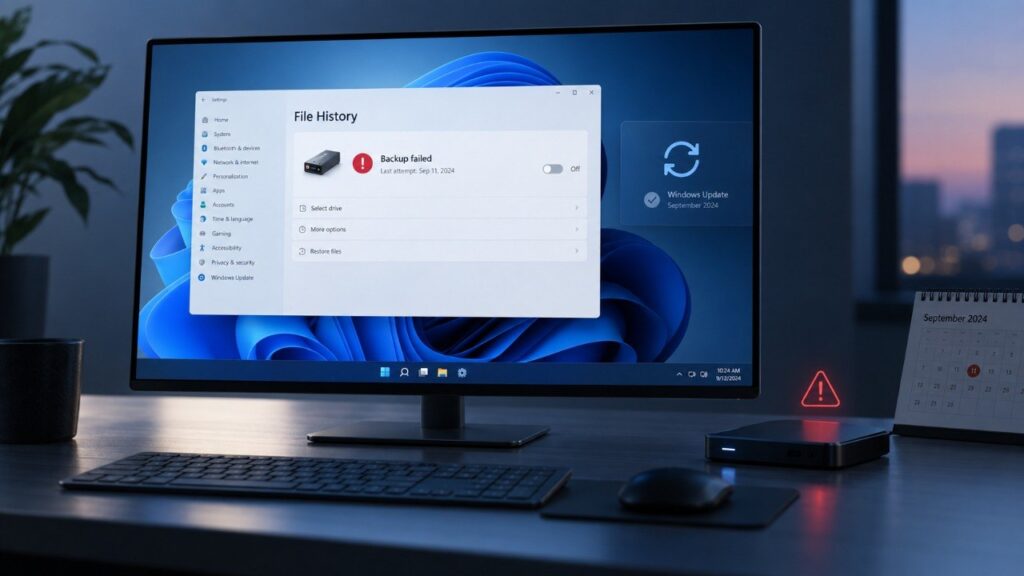
Was Nutzer jetzt konkret kontrollieren sollten
Wer File History verwendet, sollte zunächst nicht versuchen, wahllos Konfigurationsdateien, alte Sicherungen oder den gesamten FileHistory-Ordner zu löschen. Solche Maßnahmen können die Diagnose erschweren und gefährden im ungünstigsten Fall die bereits vorhandenen Versionen.
Der sinnvollste erste Schritt ist eine Bestandsaufnahme.
1. Zeitpunkt der letzten erfolgreichen Sicherung prüfen
Öffnen Sie:
Systemsteuerung → System und Sicherheit → Dateiversionsverlauf
Dort sollte Windows den Zeitpunkt der letzten Sicherung anzeigen.
Liegt dieser mehrere Tage zurück, obwohl File History normalerweise stündlich oder regelmäßig aktiv sein sollte, muss geprüft werden, ob seit dem September-Update tatsächlich noch Dateien geschrieben wurden.
2. Sicherungslaufwerk im Explorer testen
Das externe Laufwerk sollte:
- im Explorer sichtbar sein;
- einen Laufwerksbuchstaben besitzen;
- sich öffnen lassen;
- Lesen und Schreiben erlauben;
- ausreichend freien Speicher bieten.
Funktioniert das alles und meldet File History trotzdem „Reconnect your drive“, passt das zum von Microsoft beschriebenen Fehlerbild.
3. Nicht nur den alten FileHistory-Ordner ansehen
Ein bestehender Ordner mit älteren Dateien bedeutet lediglich, dass File History früher funktioniert hat.
Prüfen Sie zusätzlich:
- Änderungsdatum aktueller Unterordner;
- letzte vorhandene Dateiversion;
- Datum der letzten Sicherung in der Systemsteuerung;
- Wiederherstellung einer unkritischen Testdatei.
Erst diese Kombination zeigt, ob tatsächlich neue Backups entstehen.
4. Installierte Updates kontrollieren
Unter:
Einstellungen → Windows Update → Updateverlauf
lässt sich kontrollieren, ob KB5124008 oder ein nachfolgendes September-Paket installiert ist.
Windows 11 25H2 zeigt nach KB5124008 Build 26200.9445. Nach KB5129195 lautet der Build 26200.9457.
5. Ereignisanzeige nur als Zusatzdiagnose verwenden
Über die Windows-Ereignisanzeige können Administratoren überprüfen, ob Abstürze oder Fehler rund um File History protokolliert wurden.
Microsoft nennt insbesondere Ereignisse, die auf:
FileHistory.exeKERNELBASE.dll
verweisen können.
Fehlt ein solcher Eintrag, bedeutet das allerdings nicht, dass das System nicht betroffen ist.
Sollte man KB5124008 deinstallieren?
In Microsoft Q&A berichten mehrere Nutzer, dass File History nach der Deinstallation von KB5124008 wieder funktionierte. Andere meldeten ähnliche Effekte nach dem Entfernen späterer September-Updates. Diese Erfahrungen sind nützlich für die Fehlereingrenzung, stellen aber keine allgemeine offizielle Microsoft-Empfehlung dar.
Eine pauschale Deinstallation ist außerdem sicherheitsrelevant.
KB5124008 ist ein Sicherheitsupdate. Der September-Patch schließt zahlreiche Schwachstellen, darunter Sicherheitsprobleme, die nach den veröffentlichten Informationen bereits aktiv ausgenutzt wurden.
Wer das Paket entfernt und Updates anschließend länger blockiert, stellt zwar möglicherweise File History wieder her, verliert aber gleichzeitig Teile des aktuellen Windows-Schutzes.
| Möglichkeit | Vorteil | Risiko |
|---|---|---|
| Update installiert lassen | aktuelle Sicherheitskorrekturen bleiben aktiv | File History kann ausfallen |
| KB5124008 deinstallieren | bei einzelnen Nutzern funktioniert File History danach wieder | Sicherheitsfixes werden zurückgenommen |
| auf Microsoft-Fix warten | kein Eingriff in Windows-Update-Stand | zusätzliche Backup-Lösung nötig |
| zweite Backup-Methode nutzen | Daten bleiben weiterhin geschützt | zusätzlicher Speicher und Einrichtung erforderlich |
Für produktive Systeme ist eine zweite Datensicherung häufig die deutlich risikoärmere Zwischenlösung.
Ein Backup-Fehler sollte nicht dadurch „repariert“ werden, dass ein sicherheitsrelevantes Update dauerhaft entfernt wird, ohne die Folgen für das System zu berücksichtigen.
Welche Backup-Alternative bis zum Microsoft-Fix sinnvoll ist
File History ist nur eine von mehreren Möglichkeiten, persönliche Dateien zu sichern. Wenn der Dienst auf einem betroffenen Rechner derzeit keine neuen Versionen erstellt, sollte mindestens eine zusätzliche Kopie wichtiger Daten existieren.
Dabei geht es nicht um komplizierte Unternehmenslösungen. Schon eine klar getrennte zweite Sicherung verhindert, dass Nutzer mehrere Wochen lang unbemerkt ohne aktuelles Backup arbeiten.
Geeignete Zwischenlösungen sind beispielsweise:
- manuelle Kopie wichtiger Dokumente auf eine zweite externe Festplatte;
- Synchronisierung ausgewählter Ordner mit einem vertrauenswürdigen Cloud-Speicher;
- Backup-Software eines etablierten Herstellers;
- NAS-Sicherung im lokalen Netzwerk;
- vollständiges Systemabbild zusätzlich zu Dateikopien.
Cloud-Synchronisierung und Backup sind allerdings nicht identisch. Wird eine Datei lokal versehentlich gelöscht und die Löschung synchronisiert, kann sie auch in der Cloud verschwinden. Deshalb sollten Nutzer Versionsverlauf und Papierkorb des jeweiligen Cloud-Dienstes prüfen.
Wer gleichzeitig feststellt, dass der PC nach Windows-Updates ungewöhnlich langsam geworden ist, findet im Beitrag Windows 11 startet langsam: Was sich ohne riskante Tweaks optimieren lässt eine getrennte Diagnose für Autostart, Speicher, Updates und Datenträger.
Bestehende File-History-Backups nicht vorschnell löschen
Ein typischer Reflex bei Backup-Problemen besteht darin, die Sicherung komplett neu einzurichten. Im aktuellen Fall ist das problematisch.
Wenn Microsoft selbst einen Windows-Fehler bestätigt, gibt es zunächst keinen Beleg dafür, dass die vorhandene Backup-Struktur beschädigt ist. Nutzerberichte zeigen sogar Situationen, in denen das alte Sicherungslaufwerk weiterhin erkannt wird und alle bisherigen FileHistory-Daten vorhanden sind, während lediglich keine neuen Sicherungen mehr funktionieren.
Deshalb sollten folgende Aktionen nur mit nachvollziehbarem Grund erfolgen:
- vorhandenen FileHistory-Ordner löschen;
- Backup-Festplatte formatieren;
- lokale File-History-Konfiguration vollständig entfernen;
- mehrere alte Sicherungslaufwerke gleichzeitig neu konfigurieren;
- Registry-Einträge aus nicht verifizierten Anleitungen verändern.
Besser ist zunächst eine zusätzliche Sicherung der wichtigen aktuellen Dateien.
Anschließend kann man abwarten, bis Microsoft einen offiziellen Patch veröffentlicht oder einen dokumentierten Workaround bereitstellt.
Warum der Fehler leicht unbemerkt bleiben kann
File History arbeitet normalerweise im Hintergrund. Genau das ist im Alltag praktisch, macht einen stillen Ausfall aber problematisch.
Wer jeden Abend eine externe Festplatte anschließt, kontrolliert normalerweise nicht jedes Mal den Zeitstempel der letzten erfolgreichen Sicherung. Windows erzeugt auch nicht zwangsläufig eine auffällige Vollbildwarnung.
Dadurch kann eine Situation entstehen, in der:
- das externe Laufwerk sichtbar ist;
- alte Sicherungsordner vorhanden sind;
- der Nutzer von einem funktionierenden Backup ausgeht;
- tatsächlich aber seit dem September-Patch keine neuen Versionen gespeichert wurden.
Deshalb ist die wichtigste Sofortmaßnahme nicht das Neuformatieren eines Laufwerks, sondern die Verifikation des letzten erfolgreichen Backups.
Für Unternehmen oder Selbstständige betrifft das nicht nur Komfort. Projekte, Kundendokumente, lokale Datenbanken oder noch nicht synchronisierte Arbeitsdateien können innerhalb weniger Tage einen erheblichen Wert darstellen.
Was Microsoft als Nächstes plant
Microsoft formuliert in den offiziellen Release Notes derzeit keinen konkreten Veröffentlichungstermin für die endgültige Korrektur.
Das Unternehmen schreibt, dass an einer Lösung für ein zukünftiges Windows-Update gearbeitet werde und weitere Informationen folgen sollen.
Das bedeutet zum Stand vom 22. September 2026:
- der Fehler ist offiziell bekannt;
- Microsoft untersucht beziehungsweise bearbeitet das Problem;
- ein genereller Fix ist noch nicht als veröffentlicht dokumentiert;
- KB5129195 darf nicht mit einem File-History-Fix gleichgesetzt werden;
- Betroffene sollten ihre Sicherungen aktiv kontrollieren.
Da Windows-Updates kumulativ ausgeliefert werden, kann die spätere Lösung Bestandteil eines weiteren außerplanmäßigen Updates, eines optionalen Vorschauupdates oder des nächsten regulären Sicherheitsupdates werden.
Solange Microsoft keine entsprechende KB-Version nennt, lässt sich jedoch nicht seriös festlegen, welches Paket den Fehler endgültig beheben wird.
Fragen und Antworten zu Windows 11 File History nach dem September-Update
Warum erkennt File History meine externe Festplatte plötzlich nicht mehr?
Nach dem September-Update kann Windows fälschlich melden, das Sicherungslaufwerk müsse erneut verbunden werden, obwohl es im Explorer erreichbar ist. Microsoft hat genau dieses Verhalten als bekanntes Problem bestätigt.
Ist meine alte Sicherung dadurch gelöscht?
Nach den bislang dokumentierten Fällen nicht automatisch. Vorhandene FileHistory-Ordner und frühere Sicherungen können weiterhin auf dem externen Laufwerk liegen. Das Hauptproblem besteht darin, dass neue Backups nicht erstellt oder nicht korrekt registriert werden.
Betrifft der Fehler Windows 11 25H2?
Ja. Für Windows 11 25H2 ist KB5124008 mit Build 26200.9445 dokumentiert. Auch nach dem späteren OOB-Update KB5129195 mit Build 26200.9457 gibt es weiterhin Berichte über den File-History-Ausfall.
Hat Microsoft den Fehler bereits repariert?
Zum Stand vom 22. September 2026 nennt Microsoft noch keinen endgültigen File-History-Fix. In den offiziellen Hinweisen heißt es weiterhin, dass an einer Lösung für ein zukünftiges Windows-Update gearbeitet wird.
Sollte ich KB5124008 deinstallieren?
Einzelne Nutzer berichten, dass die Deinstallation File History wieder funktionsfähig gemacht hat. Microsoft empfiehlt dies in den offiziellen Release Notes jedoch nicht als allgemeinen Workaround. Da KB5124008 Sicherheitskorrekturen enthält, sollte eine Deinstallation nicht ohne Abwägung der Sicherheitsfolgen erfolgen.
Wie erkenne ich, ob mein Backup noch aktuell ist?
Öffnen Sie den Dateiversionsverlauf in der Systemsteuerung und kontrollieren Sie den Zeitpunkt der letzten Sicherung. Prüfen Sie zusätzlich auf dem Sicherungslaufwerk, ob aktuelle Dateien vorhanden sind, und testen Sie die Wiederherstellung einer unkritischen Datei. Nur ein angeschlossenes Laufwerk oder ein vorhandener FileHistory-Ordner reicht als Nachweis nicht aus.
Microsoft hat den Windows-11-File-History-Fehler nach dem September-Update damit eindeutig als bekanntes Problem dokumentiert. Bis ein korrigierendes Update veröffentlicht wird, sollten Nutzer nicht darauf vertrauen, dass der Dateiversionsverlauf allein aufgrund eines angeschlossenen Backup-Laufwerks tatsächlich weiterarbeitet. Entscheidend sind der Zeitstempel der letzten erfolgreichen Sicherung, aktuelle Dateiversionen und eine zusätzliche Kopie wichtiger Daten.
Sie können dies und weitere nützliche Informationen auf unserer Website nachlesen. Wir empfehlen Ihnen außerdem die Lektüre folgender Artikel: Signal bekommt lokale Backups auf dem iPhone: So unterscheiden sie sich von Secure Backups