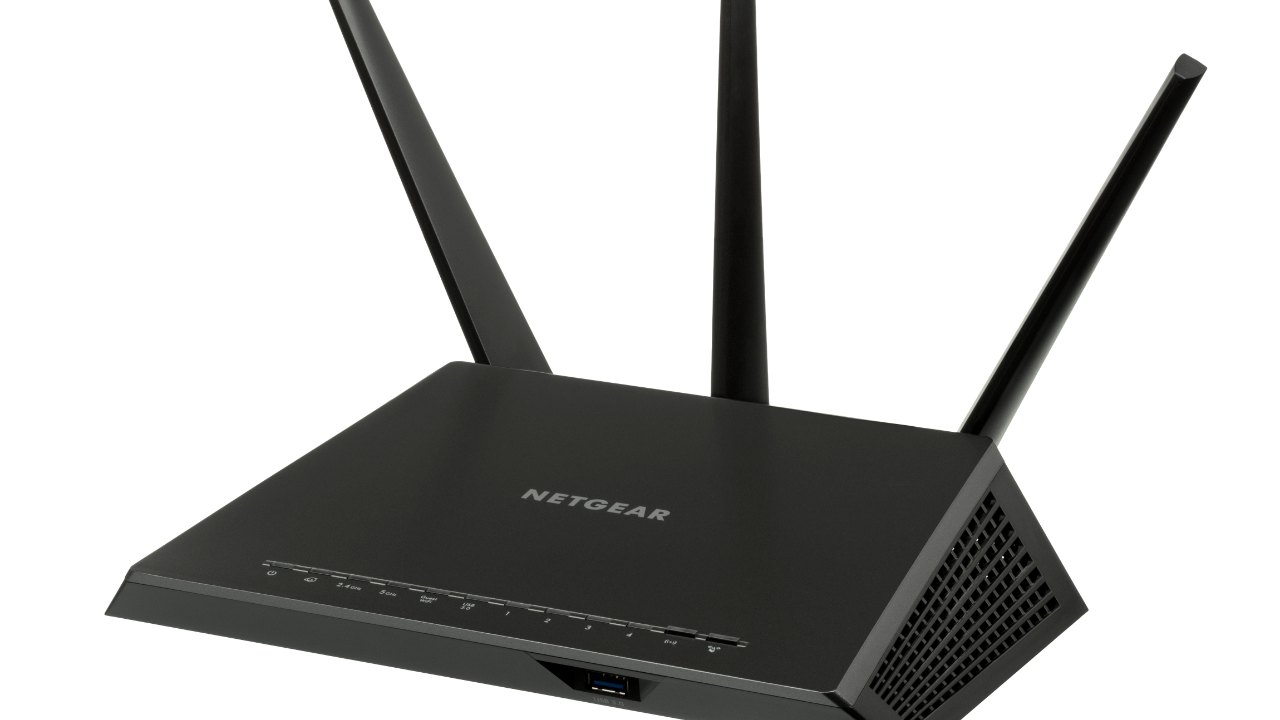
Wer in Ihrem WLAN ist, zeigt Ihnen der Router: Melden Sie sich an seiner Oberfläche an (bei der FRITZ!Box unter fritz.box) und öffnen Sie die Liste der verbundenen Geräte. Jedes Gerät, das Sie dort nicht zuordnen können, sollten Sie prüfen – und im Zweifel sperren und das WLAN-Passwort ändern.
| Wo nachsehen? | Was Sie sehen | Wie zuverlässig? |
|---|---|---|
| Router-Oberfläche (z. B. fritz.box) | Name, IP- und MAC-Adresse, Verbindungsart, aktiv oder nicht | Am besten – der Router vergibt die Adressen |
| Router-App des Herstellers | Meist dieselbe Geräteliste, übersichtlicher am Handy | Gut, abhängig vom Funktionsumfang |
| Netzwerk-Scanner am PC oder Handy | Geräte, die gerade antworten | Nur eine Momentaufnahme |
Wie sehe ich in der FRITZ!Box, wer im WLAN ist?
Die FRITZ!Box ist in Deutschland der verbreitetste Router, deshalb hier der Weg Schritt für Schritt. Je nach FRITZ!OS-Version heißen einzelne Reiter etwas anders.
- Öffnen Sie im Browser http://fritz.box und melden Sie sich mit dem FRITZ!Box-Kennwort an (es steht oft auf der Unterseite des Geräts).
- Klicken Sie links auf Heimnetz → Netzwerk. Auf dem Reiter Netzwerkverbindungen (ältere Versionen: Geräte und Nutzer) erscheinen alle Geräte, die gerade verbunden sind oder es früher waren.
- Nur die Funkverbindungen sehen Sie unter WLAN → Funknetz. Dort steht auch, mit welchem Frequenzband und welcher Geschwindigkeit ein Gerät angemeldet ist.
- Klicken Sie bei einem unbekannten Eintrag auf das Stift-Symbol. Sie sehen dann die MAC-Adresse und können das Gerät umbenennen, damit die Liste künftig lesbar bleibt.
Bei Routern von Telekom (Speedport), Vodafone oder o2 ist das Prinzip gleich: Die Oberfläche erreichen Sie über die Adresse auf dem Typenschild, die Geräteliste steht meist im Bereich „Heimnetz“ oder „Netzwerk“.
Wie erkenne ich ein fremdes Gerät?
Nicht jeder kryptische Name ist ein Eindringling. Saugroboter, Smart-TV, Steckdosen oder die Spülmaschine melden sich oft mit Namen wie „ESP_3A91F2“ oder einer reinen Nummer an. So grenzen Sie ein:
- Abgleich der MAC-Adresse: Die Adresse finden Sie in den Einstellungen jedes Geräts. Wie das unter Windows geht, steht in unserer Anleitung Wo finde ich die MAC-Adresse unter Windows 11?.
- Private Adressen beachten: iPhones und Android-Handys verwenden pro Netzwerk eine zufällige MAC-Adresse. Ein Handy kann deshalb nach einem Zurücksetzen als „neues“ Gerät auftauchen.
- Ausschlussverfahren: Schalten Sie Geräte nacheinander aus und beobachten Sie, welcher Eintrag aus der Liste der aktiven Verbindungen verschwindet.
Wie sperre ich ein unbekanntes Gerät?
Ein einzelnes Gerät nur zu löschen, hilft wenig: Wer Ihr Passwort kennt, verbindet sich einfach neu. Wirksam ist diese Reihenfolge:
- Ändern Sie den WLAN-Netzwerkschlüssel. In der FRITZ!Box: WLAN → Sicherheit → Verschlüsselung, neuen Schlüssel eintragen, Übernehmen. Alle eigenen Geräte müssen sich danach neu verbinden.
- Prüfen Sie, ob WPA2 oder WPA3 eingestellt ist. Ältere Verfahren wie WEP gelten seit Jahren als geknackt.
- Wer auf Nummer sicher gehen will, aktiviert unter WLAN → Sicherheit die Option WLAN-Zugang auf die bekannten WLAN-Geräte beschränken. Neue Geräte kommen dann erst ins Netz, wenn Sie sie freigeben.
- Einzelnen Geräten den Internetzugang entziehen können Sie über Internet → Filter → Kindersicherung, indem Sie ihnen das Zugangsprofil „Gesperrt“ zuweisen.
Ändern Sie bei der Gelegenheit auch das Kennwort der Router-Oberfläche, falls es noch das Werkskennwort ist. Weitere Hinweise zum Hersteller und zu FRITZ!OS finden Sie direkt bei FRITZ!.
Welche Apps zeigen die Geräte im WLAN an?
Am Handy ist die Hersteller-App meist der bequemste Weg, für die FRITZ!Box etwa MyFRITZ!App. Netzwerk-Scanner wie Fing listen ebenfalls alle Geräte auf, die gerade erreichbar sind. Ausgeschaltete oder schlafende Geräte fehlen dort allerdings – die Router-Liste ist deshalb vollständiger.
Am Windows-PC reicht im Notfall die Eingabeaufforderung: Der Befehl arp -a zeigt IP- und MAC-Adressen der Geräte, mit denen der PC zuletzt Kontakt hatte. Für Laien ist das aber wenig aussagekräftig.
Warum taucht ein Gerät auf, das nicht mehr da ist?
Die FRITZ!Box merkt sich auch Geräte, die schon lange nicht mehr verbunden waren. Solche Einträge stehen unter den ungenutzten Verbindungen und lassen sich dort entfernen. Ein alter Eintrag allein ist kein Hinweis auf einen Einbruch. Aufmerksam sollten Sie werden, wenn ein unbekanntes Gerät aktiv verbunden ist, obwohl alle Ihre Geräte aus sind.
Wenn Sie zusätzlich den Verdacht haben, dass nicht nur das WLAN, sondern Ihr Smartphone selbst betroffen ist, hilft unser Ratgeber Wie erkenne ich, ob mein Handy gehackt wurde? weiter.
Häufige Fragen
Kann ich sehen, was ein fremdes Gerät im WLAN macht?
Nicht im Detail. Die Router-Oberfläche zeigt, wann ein Gerät verbunden war, aber nicht, welche Seiten es aufgerufen hat.
Hilft ein Gast-WLAN?
Ja. Besucher und Smart-Home-Geräte im Gastzugang kommen ins Internet, sehen aber Ihre PCs und Netzlaufwerke nicht.
Wie oft sollte ich die Liste prüfen?
Ein Blick alle paar Monate genügt – und immer dann, wenn das Internet ohne erkennbaren Grund langsamer wird.