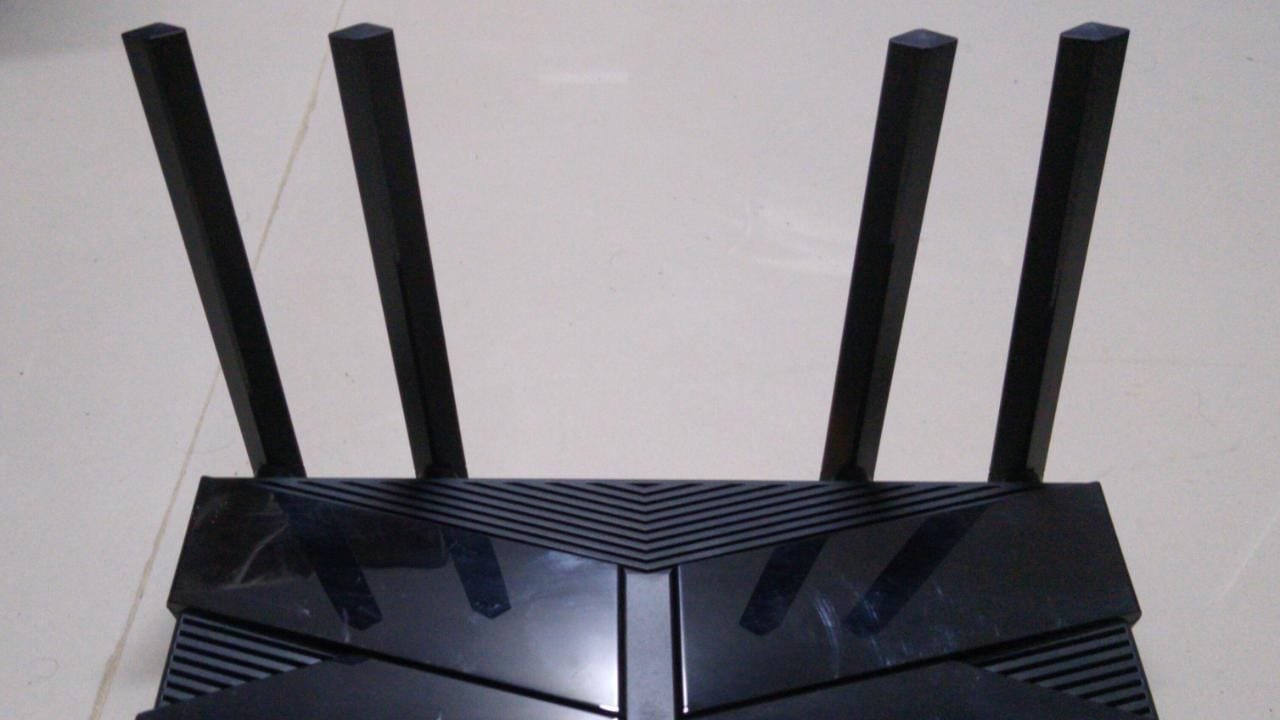
Wenn Ihr Handy oder Laptop mit dem WLAN verbunden ist, aber kein Internet hat, funktioniert meist nur die Funkstrecke zum Router – dahinter hakt es. Häufigste Ursachen sind ein Router ohne Verbindung zum Anbieter, ein falscher DNS-Eintrag, ein abgelaufenes Gäste- oder Hotel-Login oder eine fehlerhaft gespeicherte Netzwerkeinstellung auf dem Gerät. Ob das Problem beim Gerät oder beim Router liegt, klären Sie in zwei Minuten mit einem zweiten Gerät.
Kurz erklärt
- „Verbunden“ heißt nur: Ihr Gerät spricht mit dem Router. Ob der Router selbst online ist, ist eine andere Frage.
- Haben alle Geräte kein Internet, liegt es fast immer am Router oder am Anschluss.
- Hat nur ein Gerät kein Internet, sind meist DNS, VPN, private WLAN-Adresse oder alte Netzwerkdaten schuld.
Kein Internet auf allen Geräten oder nur auf einem?
Diese Frage spart die meiste Zeit. Nehmen Sie ein zweites Handy, ein Tablet oder den Laptop und öffnen Sie im selben WLAN eine Webseite. Lädt sie dort ebenfalls nicht, brauchen Sie am ersten Gerät nichts zu verstellen – der Fehler sitzt im Router oder beim Anbieter. Klappt es auf dem zweiten Gerät, konzentrieren Sie sich auf das Gerät, das streikt.
Ein Ausrufezeichen am WLAN-Symbol bei Android oder der Hinweis „Keine Internetverbindung“ unter dem Netzwerknamen auf dem iPhone bedeuten übrigens genau das: Die Verbindung zum Router steht, eine Prüfung ins Internet ist aber gescheitert.
Wenn alle Geräte betroffen sind: Router und Anschluss prüfen
- Schauen Sie auf die Leuchten am Router. Bei einer FRITZ!Box zeigt etwa die LED „Internet“ oder „DSL“/„Fiber“, ob die Leitung steht; bei Routern von Telekom und Vodafone ist es ähnlich.
- Ziehen Sie den Stecker, warten Sie etwa 30 Sekunden und schließen Sie ihn wieder an. Der Neustart dauert ein paar Minuten.
- Bei Glasfaser zusätzlich das Glasfaser-Modem (ONT) neu starten, falls ein separates Gerät vorhanden ist.
- Prüfen Sie auf der Störungsseite oder in der App Ihres Anbieters, ob in Ihrer Region gerade eine Störung gemeldet ist.
Fällt das Internet regelmäßig zur gleichen Uhrzeit aus, steckt oft eine Zeitschaltung oder Kindersicherung im Router dahinter – auch das lohnt einen Blick ins Router-Menü.
WLAN verbunden, aber kein Internet am Handy
Betrifft das Problem nur Ihr Smartphone, gehen Sie in dieser Reihenfolge vor:
- Flugmodus kurz an und aus: Das baut WLAN und Mobilfunk neu auf und behebt hängende Verbindungen erstaunlich oft.
- Netzwerk vergessen und neu verbinden: Auf dem iPhone unter Einstellungen → WLAN auf das (i) neben dem Netzwerk tippen und „Dieses Netzwerk ignorieren“ wählen. Bei Android das Netzwerk in den WLAN-Einstellungen antippen und „Entfernen“ beziehungsweise „Vergessen“ wählen. Danach das Passwort neu eingeben – falls Sie es nicht mehr wissen: so finden Sie das WLAN-Passwort auf Android.
- VPN und privates DNS prüfen: Ein aktives VPN oder ein eingetragener DNS-Dienst, der nicht mehr erreichbar ist, blockiert jede Seite. Bei Android finden Sie „Privates DNS“ in den Netzwerk- bzw. Verbindungseinstellungen; testweise auf „Automatisch“ oder „Aus“ stellen.
- Private WLAN-Adresse testen: Manche Router mit MAC-Filter lassen Geräte mit wechselnder Adresse nicht ins Netz. Auf dem iPhone sitzt der Schalter in den Details des Netzwerks (i), bei Android unter „Datenschutz“ in den Netzwerkdetails.
- Netzwerkeinstellungen zurücksetzen: Laut Apple Support beim iPhone unter Einstellungen → Allgemein → iPhone übertragen/zurücksetzen → Zurücksetzen → Netzwerkeinstellungen zurücksetzen. Bei Samsung unter Einstellungen → Allgemeine Verwaltung → Zurücksetzen. Achtung: Danach sind alle gespeicherten WLAN-Passwörter weg.
WLAN verbunden, aber kein Internet am Laptop mit Windows 11
Unter Windows 11 lohnt zuerst ein Blick auf das Netzwerksymbol: Ein Globus mit Sperrzeichen signalisiert, dass Windows keine Internetverbindung erkennt. Hilfreich sind dann diese Schritte:
- WLAN-Adapter über die Schnelleinstellungen kurz aus- und wieder einschalten.
- Prüfen, ob ein VPN-Client oder Proxy aktiv ist (Einstellungen → Netzwerk und Internet → Proxy).
- Als letzte Maßnahme Einstellungen → Netzwerk und Internet → Erweiterte Netzwerkeinstellungen → Netzwerk zurücksetzen. Windows startet danach neu und richtet die Adapter frisch ein.
Am Mac sieht das Problem ähnlich aus, hat aber eigene Ursachen – oft iCloud Private Relay. Die passenden Schritte haben wir in diesem Artikel für macOS zusammengestellt.
Warum klappt es im Hotel- oder Gäste-WLAN nicht?
Öffentliche Netze in Hotels, Zügen oder Cafés verlangen meist eine Anmeldung auf einer Startseite. Öffnet sich diese nicht von selbst, rufen Sie im Browser eine einfache Adresse ohne https auf, zum Beispiel neverssl.com. Dann leitet das Netz in der Regel auf die Anmeldeseite um. Ist die gebuchte Zeit abgelaufen, bleibt das WLAN zwar „verbunden“, liefert aber keine Daten mehr.
Häufige Fragen
Kann ein Update schuld sein?
Ja, gelegentlich. Nach System- oder Router-Updates hilft es oft, das Netzwerk zu vergessen und neu zu verbinden. Bleibt der Fehler, lohnt die Suche nach bekannten Problemen der jeweiligen Version.
Warum geht mobiles Internet, aber das WLAN nicht?
Dann funktioniert Ihr Handy grundsätzlich. Der Fehler liegt beim Router, beim Anschluss oder bei einer Einstellung, die nur dieses WLAN betrifft.
Hilft ein Werksreset?
Fast nie nötig. Das Zurücksetzen der Netzwerkeinstellungen reicht in den meisten Fällen – ob es bei Ihnen hilft, hängt aber von der Ursache ab.