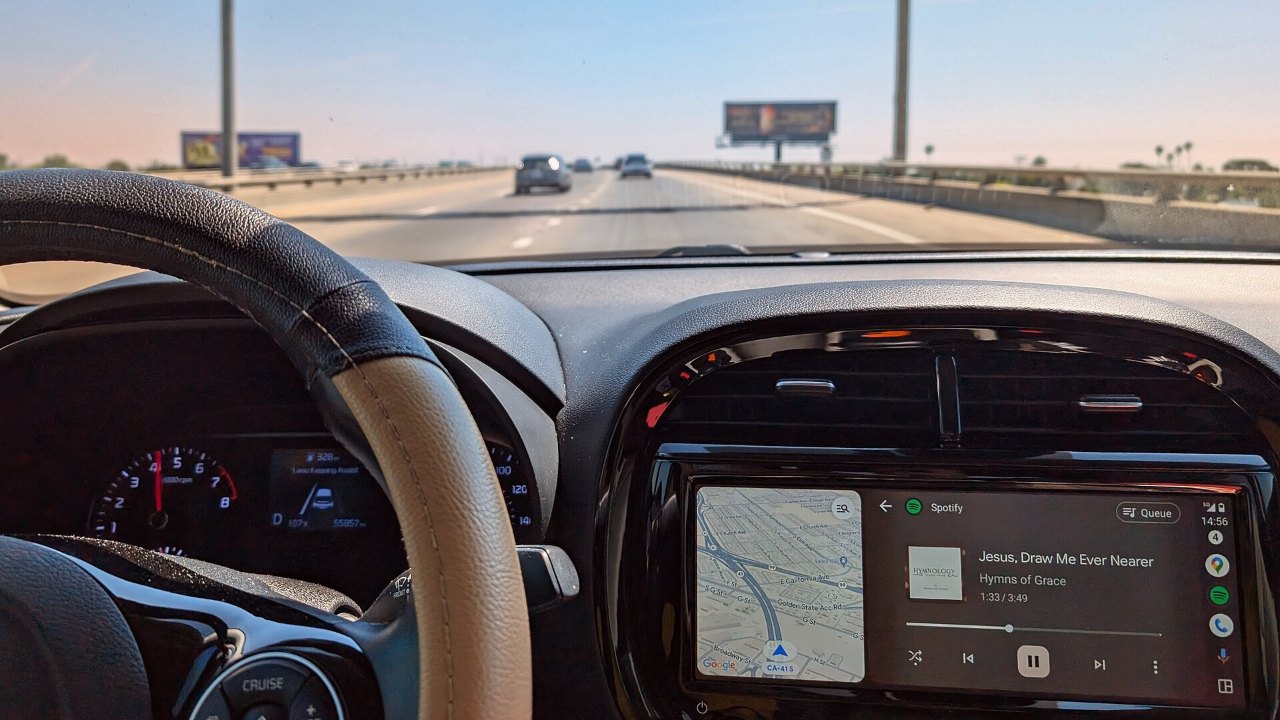
Wenn Ihr Samsung Galaxy seit dem Update auf One UI 9 (Android 17) keine Verbindung mehr zu Android Auto aufbaut oder sie während der Fahrt verliert, sind Sie nicht allein – und Hilfe ist unterwegs: Google hat gegenüber dem US-Portal Android Authority erklärt, dass eine Korrektur für das „Android 17 / One UI 9“-Problem bereits verteilt wird. Bis sie auf Ihrem Handy ankommt, können Sie mit einigen Handgriffen die Verbindung oft wieder stabil bekommen.
Kurz erklärt
- Betroffen sind Galaxy-Geräte nach dem Update auf One UI 9, gemeldet unter anderem für Galaxy S26, S24 Ultra und A55.
- Google bestätigt einen Fix, nennt aber kein festes Datum – er erreicht die Geräte schrittweise.
- Bis dahin helfen Updates, Cache leeren und ein sauberes Neu-Koppeln von Handy und Auto in vielen Fällen.
Welche Symptome treten auf?
Die Berichte aus Googles Android-Auto-Community und Samsungs Foren ähneln sich: Das Infotainment-System erkennt das Handy nicht mehr, der Startbildschirm von Android Auto erscheint gar nicht erst, oder die Verbindung bricht nach einigen Minuten ab. Auffällig ist, dass der Wechsel von kabellos auf USB-Kabel bei vielen Betroffenen keine Abhilfe brachte – ein Hinweis darauf, dass nicht Kabel oder Funk, sondern die Software selbst hakt. Einige Nutzer berichten zusätzlich, dass Sprachbefehle für Anrufe ihre Kontakte nicht mehr finden.
Gleichzeitig gibt es viele Galaxy-Besitzer, bei denen Android Auto mit One UI 9 problemlos läuft. Es trifft also nicht jedes Gerät und nicht jedes Auto.
Was ist die Ursache?
Eine offizielle technische Erklärung gibt es bislang nicht. Google spricht lediglich von einem Fehler im Zusammenspiel mit Android 17 und One UI 9. Dass das Samsung-Update der Auslöser ist, legen Tests nahe, bei denen dieselben Fahrzeuge mit Geräten unter One UI 8.5 weiterhin funktionierten. Wie der Fix ausgeliefert wird – über die Android-Auto-App, die Google-Play-Dienste oder ein Samsung-Update – hat Google nicht gesagt. Deshalb lohnt es sich, alle drei Wege aktuell zu halten.
So beheben Sie das Problem Schritt für Schritt
Gehen Sie die Schritte in dieser Reihenfolge durch und testen Sie nach jedem Schritt die Verbindung im Auto:
- Android Auto aktualisieren: Öffnen Sie den Play Store, suchen Sie nach „Android Auto“ und tippen Sie auf Aktualisieren, falls angeboten.
- Google-Play-Systemupdate prüfen: Einstellungen → Sicherheit und Datenschutz → Updates → Google Play-Systemupdate. Installieren Sie verfügbare Updates und starten Sie das Handy neu.
- Samsung-Software prüfen: Einstellungen → Software-Update → Herunterladen und installieren. Samsung liefert nach großen Versionssprüngen häufig kurzfristig Nachbesserungen.
- Cache von Android Auto leeren: Einstellungen → Apps → Android Auto → Speicher → Cache leeren. Das löst bei vielen Betroffenen bereits Abstürze und schwarze Bildschirme. Hilft das nicht, tippen Sie dort auf Daten löschen – danach müssen Sie Android Auto neu einrichten.
- Auto neu koppeln: Öffnen Sie Einstellungen → Verbundene Geräte → Android Auto → Zuvor verbundene Autos und entfernen Sie Ihr Fahrzeug. Löschen Sie anschließend unter Einstellungen → Verbindungen → Bluetooth über das Zahnrad neben dem Auto die Kopplung mit Entkoppeln. Entfernen Sie das Handy auch im Menü des Infotainment-Systems und koppeln Sie beide neu.
- Energiesparen ausschließen: Unter Einstellungen → Akku → Grenzwerte für Hintergrundnutzung fügen Sie Android Auto zu den Apps hinzu, die nie in den Standby-Modus versetzt werden.
- Neustart von beiden Seiten: Schalten Sie das Handy aus und wieder ein und starten Sie die Zündung neu, damit auch das Infotainment-System komplett neu bootet.
Wenn nichts davon hilft
Funktioniert Android Auto trotz aller Schritte nicht, bleibt im Moment vor allem Abwarten auf den angekündigten Fix. Sinnvoll sind trotzdem zwei Dinge: Melden Sie den Fehler in der App Samsung Members über Support → Fehlerberichte und in Android Auto über Feedback senden – so landen Logdaten bei den Entwicklern. Prüfen Sie außerdem, ob der Autohersteller ein Software-Update für das Infotainment anbietet.
Ein Zurückspielen auf One UI 8.5 ist offiziell nicht vorgesehen und kann zum Datenverlust führen; davon raten wir ab. Wer kabellos fährt, findet in unserem Ratgeber Warum funktioniert Android Auto nur mit Kabel? weitere Hinweise zu WLAN- und Bluetooth-Einstellungen. Hängt auch die normale Bluetooth-Verbindung, hilft unsere Anleitung zu Galaxy-Verbindungsproblemen mit dem Auto nach One UI 9. Googles eigene Grundanleitung finden Sie in der Android-Auto-Hilfe.
| Maßnahme | Aufwand | Wann sinnvoll |
|---|---|---|
| App- und System-Updates | gering | immer zuerst |
| Cache leeren | gering | bei Abstürzen und schwarzem Bildschirm |
| Daten löschen und neu koppeln | mittel | wenn das Auto das Handy nicht erkennt |
| Fehlerbericht senden | gering | wenn nichts hilft |
Häufige Fragen
Wann kommt der Fix von Google?
Google sagt, die Korrektur werde bereits verteilt und das Problem sollte „bald“ gelöst sein. Ein konkretes Datum oder eine Versionsnummer gibt es nicht.
Muss ich etwas installieren, um den Fix zu bekommen?
Halten Sie Android Auto, die Google-Play-Dienste und die Samsung-Software aktuell. Über welchen Weg die Korrektur kommt, hat Google nicht offengelegt.
Betrifft das auch Pixel-Handys mit Android 17?
Die aktuellen Meldungen stammen fast ausschließlich von Samsung-Nutzern mit One UI 9. Treten bei Ihrem Pixel ähnliche Abbrüche auf, helfen dieselben Schritte als erste Maßnahme.