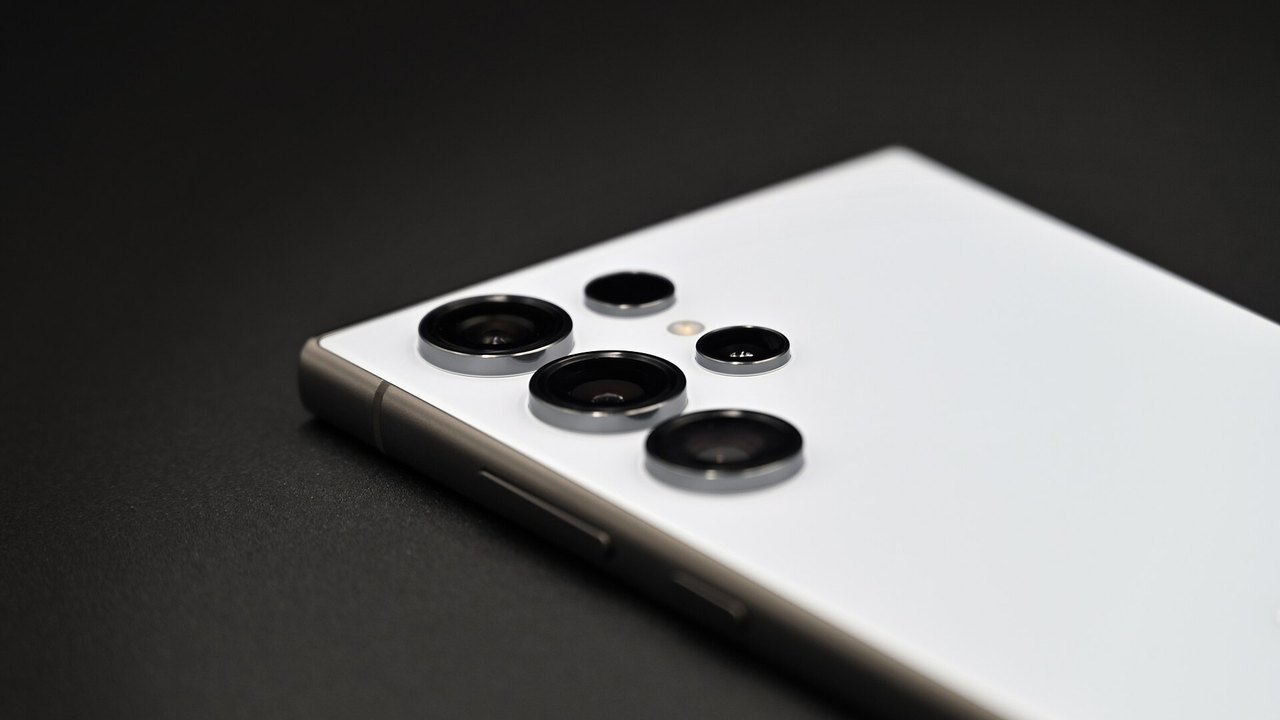
Wenn Ihr Galaxy-Smartphone seit dem Update auf One UI 9 deutlich schneller leer ist, liegt das oft an Hintergrundprozessen nach dem großen Versionssprung, an einzelnen Apps oder an Einstellungen, die das Update verändert hat. In vielen Fällen lässt sich der Akkuverbrauch nach dem One-UI-9-Update mit wenigen Handgriffen wieder senken. Bleibt die Laufzeit auch nach einigen Tagen schlecht, helfen Cache, Diagnose und notfalls das Zurücksetzen weiter.
Was Nutzer von Galaxy S24 und S25 gerade melden
Seit Samsung One UI 9 auf Basis von Android 17 an weitere Modelle verteilt, häufen sich Berichte über schwächere Akkulaufzeit. Laut Android Authority betrifft das vor allem Besitzer der Galaxy-S24- und S25-Serie. Ein Nutzer eines S24 Ultra berichtete, dass sein Akku nach gut drei Stunden Displayzeit um 95 Prozent gefallen sei, andere klagen über hohen Verbrauch im Leerlauf. Auch in der Samsung-Community gibt es mehrere Threads zum Thema.
Eine offizielle Ursache hat Samsung bislang nicht genannt, ein gezielter Fix ist nicht angekündigt. Wer das Update auf einem älteren Modell erhalten hat, findet die Details zur Verteilung in unserem Beitrag zu One UI 9 für Galaxy S23, Z Fold5 und Z Flip5.
Warum der Akku nach dem Update schneller leer wird
Nach einem großen Android-Upgrade arbeitet das System in den ersten Tagen typischerweise mehr im Hintergrund: Apps werden für die neue Version optimiert, Fotos und Dateien neu indexiert, Daten synchronisiert. Dieser Mehrverbrauch sollte nach einigen Tagen von selbst verschwinden. Hält er an, sind häufig andere Gründe verantwortlich:
- einzelne Apps, die mit Android 17 noch nicht sauber zusammenarbeiten und im Hintergrund aktiv bleiben,
- Einstellungen, die durch das Update zurückgesetzt oder neu hinzugekommen sind, etwa bei Display oder Verbindungen,
- alte Zwischenspeicher-Daten aus der Vorversion,
- ein Akku, der schon vor dem Update an Kapazität verloren hatte und nun stärker auffällt.
So senken Sie den Akkuverbrauch: Schritt für Schritt
Die folgenden Menüpfade orientieren sich an Samsungs eigener Anleitung zur Akkulaufzeit. Je nach Modell und Softwarestand können die Bezeichnungen leicht abweichen.
- Neu starten und zwei bis drei Tage beobachten: Starten Sie das Smartphone einmal neu und laden Sie es vollständig auf. Bewerten Sie die Laufzeit erst, wenn die Optimierung nach dem Update abgeschlossen ist.
- Verursacher finden: Öffnen Sie Einstellungen > Akku > Tägliche Nutzung und tippen Sie auf Details anzeigen. Vergleichen Sie die letzten sieben Tage: Taucht eine App mit ungewöhnlich hohem Anteil auf, obwohl Sie sie kaum nutzen, ist sie ein heißer Kandidat.
- Apps aktualisieren: Prüfen Sie im Google Play Store unter Profilbild > Apps und Gerät verwalten sowie im Galaxy Store, ob Updates bereitstehen. Viele Entwickler liefern Anpassungen an Android 17 erst nach und nach.
- Hintergrundnutzung begrenzen: Unter Einstellungen > Akku > Grenzen der Hintergrundnutzung schalten Sie Standby für nicht verwendete Apps ein. Auffällige Apps aus Schritt 2 legen Sie unter Apps in tiefem Standby ab. Messenger, deren Benachrichtigungen Sie brauchen, sollten Sie dort nicht eintragen.
- Display prüfen: Unter Einstellungen > Anzeige verbrauchen eine Bildwiederholrate auf Standard, aktivierte Adaptive Helligkeit und ein kurzer Bildschirm-Timeout weniger Strom. Kontrollieren Sie unter Einstellungen > Sperrbildschirm und AOD, ob Always On Display nach dem Update dauerhaft aktiv ist.
- Verbindungen ausdünnen: Schalten Sie in den Schnelleinstellungen ab, was Sie gerade nicht brauchen. Bei schwachem 5G-Empfang kann unter Einstellungen > Verbindungen > Mobile Netzwerke > Netzmodus ein Wechsel auf LTE spürbar helfen.
- Energiesparen nutzen: Unter Einstellungen > Akku > Energiesparen wählen Sie zwischen Standard und Maximum. Über die drei Punkte finden Sie zusätzlich Adaptives Energiesparen, das sich nach Ihrem Nutzungsmuster richtet.
- Nach Folge-Updates suchen: Unter Einstellungen > Software-Update > Herunterladen und installieren prüfen Sie, ob Samsung bereits ein Fehlerbehebungs-Update nachgeschoben hat.
Wenn das nicht hilft
Bleibt der Verbrauch nach einer Woche hoch, prüfen Sie zuerst den Akkuzustand: In der App Samsung Members gibt es eine Diagnosefunktion, die unter anderem den Akkustatus testet. Meldet sie einen schwachen Akku, liegt das Problem eher an der Hardware als am Update.
Als nächsten Schritt können Sie den Zwischenspeicher des Systems im Wiederherstellungsmodus leeren, sofern Ihr Modell den Eintrag Wipe cache partition anbietet. Dabei gehen keine persönlichen Daten verloren. Wie Sie das Gerät dafür vollständig ausschalten, erklärt unser Ratgeber Wie schalte ich mein Samsung-Handy aus?.
Die letzte Option ist das Zurücksetzen über Einstellungen > Allgemeine Verwaltung > Zurücksetzen > Auf Werkseinstellungen zurücksetzen. Sichern Sie vorher unbedingt Fotos, Chats und Kontakte, etwa mit Samsung Cloud, Google oder Smart Switch. Ob ein Reset das Problem löst, ist nicht garantiert. Bei anhaltend hohem Verbrauch ist ein Termin beim Samsung-Service sinnvoll; im Fall des S24-Ultra-Nutzers aus dem Bericht hat Samsung selbst einen Servicetermin angeboten.
Häufige Fragen
Bringt Samsung ein Update gegen den Akkuverbrauch?
Eine offizielle Bestätigung gibt es bisher nicht. Samsung verteilt jedoch regelmäßig Folge-Updates nach großen Versionssprüngen. Prüfen Sie daher in den kommenden Wochen öfter unter Software-Update.
Kann ich zu One UI 8 zurückkehren?
Einen offiziellen Weg zurück zur Vorversion bietet Samsung nicht an. Inoffizielle Downgrades über Flash-Tools sind riskant und können Daten sowie Garantieansprüche kosten.
Ist mein Akku durch das Update beschädigt?
Ein Software-Update kann den Akku nicht physisch beschädigen, aber den Verbrauch erhöhen. Die Diagnose in Samsung Members zeigt, ob die Kapazität tatsächlich nachgelassen hat.
Hilft es, Apps ständig zu schließen?
Nein. Häufiges Wischen aus der Übersicht der zuletzt verwendeten Apps spart kaum Energie, weil Apps danach neu geladen werden. Wirksamer ist es, einzelne Verursacher gezielt in den tiefen Standby zu schicken.