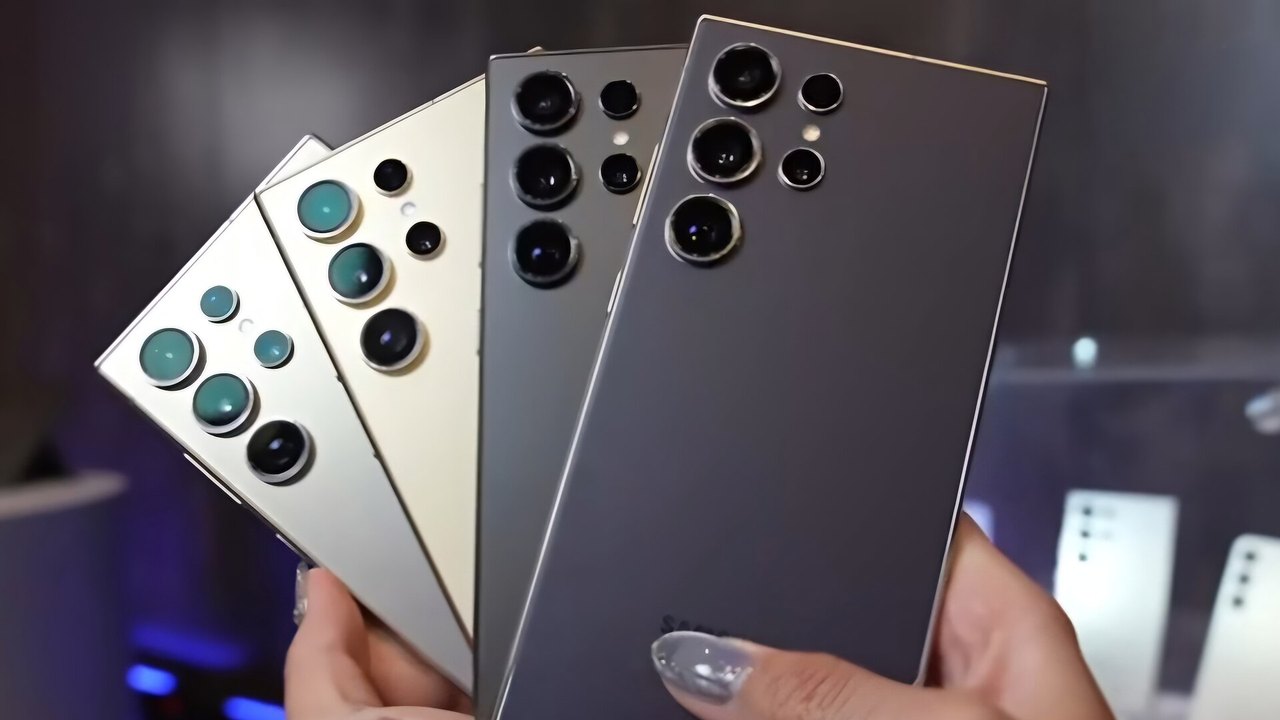
Bleibt Ihr Galaxy nach dem Update auf One UI 9 beim Neustart auf einem Einrichtungsbildschirm mit XML-Fehlermeldung und dem Hinweis „Access Denied“ hängen, ist das Gerät in den bisher gemeldeten Fällen nicht kaputt. Betroffene kommen meist mit einem Neustart in den abgesicherten Modus und ohne Internetverbindung wieder auf den Startbildschirm – ein Zurücksetzen ist dafür nicht nötig. Zuerst hatte das Fachportal SamMobile über den Fehler berichtet.
Kurz erklärt
- Symptom: Nach dem Update startet das Galaxy nicht bis zum Homescreen, sondern zeigt eine Meldung zu einer leeren XML-Datei und „Error. Access Denied“.
- Betroffen: gemeldet für Modelle der Galaxy-S24-, S25- und S26-Reihe, einige Foldables und das Galaxy A57.
- Ausweg: erzwungener Neustart, abgesicherter Modus, Flugmodus an, danach normal neu starten.
Wie zeigt sich der Fehler nach dem One-UI-9-Update?
Samsung verteilt One UI 9 auf Basis von Android 17 seit Anfang Oktober an immer mehr Galaxy-Modelle. Bei einem Teil der Nutzer endet der Neustart nach der Installation nicht auf dem gewohnten Homescreen. Stattdessen erscheint ein Setup-Bildschirm mit einer Fehlermeldung: Eine XML-Datei enthalte keine Informationen, darunter steht „Error. Access Denied“. Wischen, Zurück-Geste oder erneutes Tippen bringen nichts, das Smartphone kommt nicht weiter.
Die Berichte stammen aus der Samsung-Members-Community, von Reddit und X. Genannt werden vor allem Geräte der S24-, S25- und S26-Serie sowie einzelne Falt-Smartphones. Beim Galaxy A57 schildert teltarif.de ein sehr ähnliches Startproblem. Wie viele Geräte insgesamt betroffen sind, ist nicht bekannt.
Woran liegt das?
Eine offizielle Mitteilung von Samsung zur Ursache gibt es bisher nicht. Ein Samsung-Supportmitarbeiter antwortete Nutzern in der Members-Community laut Berichten, der Bildschirm könne wegen Wartungsarbeiten an Samsungs Servern erscheinen; diese seien inzwischen abgeschlossen. Gerücht: Der Insider Fahad Ali Javed vermutet, Samsung habe serverseitig etwas geändert, um Leaks neuer Firmware zu verhindern. Bestätigt hat Samsung das nicht.
Für die Praxis heißt das: Das Galaxy fragt beim ersten Start nach dem Update offenbar Daten bei Samsung ab und scheitert daran. Genau deshalb hilft es in vielen Fällen, das Gerät für einen Neustart vom Internet zu trennen.
So starten Sie Ihr Galaxy wieder normal
Die folgenden Schritte haben Betroffene als funktionierend gemeldet. Ihre Daten bleiben dabei erhalten. Eine Garantie, dass sie bei jedem Gerät greifen, gibt es nicht.
- Neustart erzwingen: Halten Sie die Leiser-Taste und die Seitentaste gleichzeitig gedrückt, bis der Bildschirm schwarz wird und das Gerät neu startet. Das dauert meist sieben bis zehn Sekunden.
- Abgesicherten Modus aufrufen: Sobald das Samsung-Logo erscheint, lassen Sie beide Tasten los und halten sofort nur die Leiser-Taste gedrückt. Lassen Sie erst los, wenn unten links „Abgesicherter Modus“ steht.
- Internet trennen: Wischen Sie vom oberen Bildschirmrand nach unten und aktivieren Sie in den Schnell-Einstellungen den Flugmodus. Achten Sie darauf, dass WLAN und Mobile Daten wirklich aus sind.
- Normal neu starten: Tippen Sie in den Schnell-Einstellungen auf das Ein/Aus-Symbol und dann auf „Neu starten“. Das Galaxy verlässt dabei den abgesicherten Modus.
- Verbindungen wieder einschalten: Erscheint der Homescreen, deaktivieren Sie den Flugmodus wieder. Prüfen Sie unter „Einstellungen“ > „Software-Update“, ob Samsung bereits eine neuere Version anbietet.
Kommen Sie im abgesicherten Modus nicht an die Schnell-Einstellungen, schalten Sie vorübergehend Ihren WLAN-Router aus und nehmen Sie, falls vorhanden, die physische SIM-Karte heraus. So hat das Smartphone beim nächsten Start ebenfalls keine Verbindung. Wie der abgesicherte Modus grundsätzlich funktioniert, erklärt Samsung im Support-Bereich.
Was tun, wenn der Fehler bleibt?
| Situation | Was Sie versuchen können |
|---|---|
| Abgesicherter Modus startet nicht | Timing anpassen: Leiser-Taste exakt beim Erscheinen des Logos drücken. Hülle abnehmen, falls sie Tasten blockiert. Mehrmals probieren. |
| Fehler kommt nach dem Neustart zurück | Gerät einige Stunden ohne Verbindung lassen und dann erneut neu starten. Einige Nutzer berichten, dass der Start später ohne weiteres Zutun klappte. |
| Nichts davon hilft | Samsung-Support oder ein Service-Center kontaktieren. Ein Zurücksetzen auf Werkseinstellungen nur als letzte Möglichkeit wählen – es löscht alle Daten, die nicht gesichert sind. |
Sollten Sie mit dem Update noch warten?
Wenn Ihr Galaxy One UI 9 noch nicht installiert hat, spricht nichts dagegen, ein paar Tage abzuwarten, bis Samsung sich äußert oder ein korrigiertes Paket verteilt. Für das Galaxy A57 rät teltarif.de ausdrücklich dazu. Wer nicht warten möchte, sichert vorher seine Daten und aktiviert nach dem vollständigen Download und vor dem Tippen auf „Jetzt installieren“ den Flugmodus – das empfiehlt SamMobile als Vorsichtsmaßnahme.
One UI 9 hat auch andere Nebenwirkungen: Bei manchen Nutzern leert sich der Akku nach dem Update auffällig schnell, andere haben Ärger mit Bluetooth im Auto.
Häufige Fragen
Gehen beim abgesicherten Modus Daten verloren?
Nein. Im abgesicherten Modus werden lediglich Apps von Drittanbietern vorübergehend nicht geladen. Fotos, Nachrichten und Einstellungen bleiben erhalten.
Muss ich das Galaxy zurücksetzen?
In den bisher bekannten Fällen war das nicht nötig. Ein Werksreset sollte erst in Frage kommen, wenn alle anderen Schritte gescheitert sind und eine aktuelle Sicherung existiert.
Hat Samsung den Fehler schon behoben?
Ein offizielles Update mit einer Korrektur hat Samsung bisher nicht angekündigt. Laut einer Support-Antwort in der Community sollen die verursachenden Serverarbeiten abgeschlossen sein. Ob das Problem damit überall verschwunden ist, lässt sich noch nicht sagen.