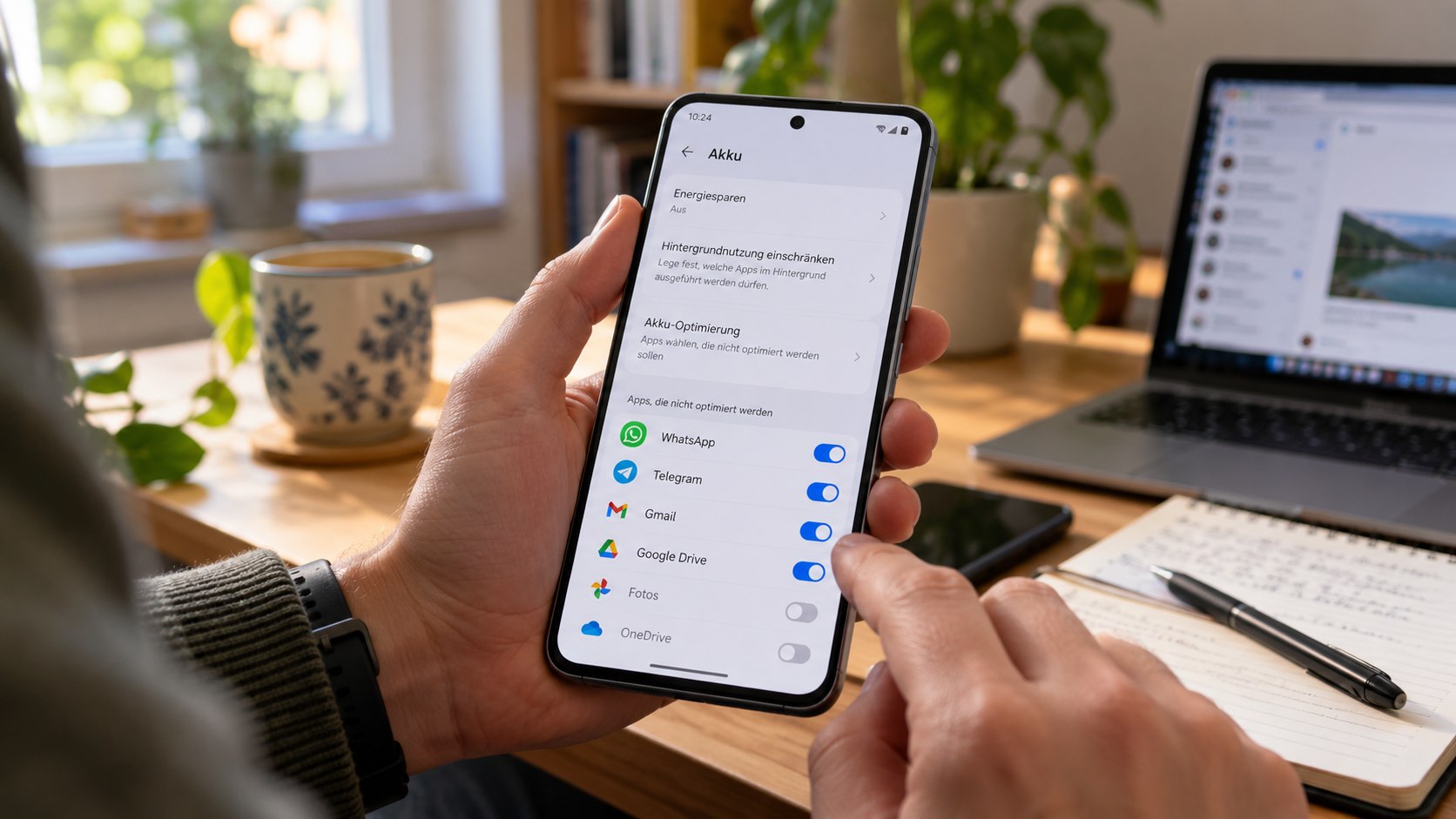
Wenn Android Apps im Hintergrund schließt, kommen Nachrichten oft erst nach dem Öffnen der App an, Cloud-Synchronisierungen verzögern sich oder ein Upload stoppt nach dem Ausschalten des Displays. Ursache ist häufig nicht die App selbst: Android begrenzt Hintergrundarbeit, um Akku zu sparen, und Hersteller wie Samsung ergänzen eigene Standby-Regeln. Besonders Messenger, Mail-Apps, Cloud-Speicher, Fitness-Tracker und Anwendungen mit längeren Uploads können davon betroffen sein, wie die Redaktion von Techify.de.
Die beste Lösung besteht deshalb nicht darin, sämtliche Energiesparfunktionen abzuschalten. Stellen Sie vielmehr nur die betroffenen Apps so ein, dass Android Apps im Hintergrund nicht unnötig beendet. Prüfen Sie zuerst die Akkunutzung der App, danach Hintergrunddaten und den systemweiten Energiesparmodus. Bei Samsung, Xiaomi und anderen Herstellern können zusätzliche Akku- oder Autostart-Regeln hinzukommen.
Warum Android Apps im Hintergrund einschränkt
Android darf Hintergrundaktivitäten bewusst verzögern. Zu den dafür vorgesehenen Mechanismen gehören Doze und App Standby. Google erklärt in seiner Dokumentation zu Doze und App Standby, dass Doze unter anderem Netzwerkzugriffe, Synchronisierungen und Hintergrundaufgaben zeitweise verschiebt, wenn ein Gerät längere Zeit nicht aktiv benutzt wird.
Das ist grundsätzlich sinnvoll: Eine App, die seit Stunden nicht geöffnet wurde, muss normalerweise nicht permanent Prozessor und Netzwerk beschäftigen. Für zeitkritische Aufgaben kann die gleiche Optimierung jedoch sichtbar werden. Ein Messenger erhält eine Nachricht später, eine Backup-App wartet auf das nächste erlaubte Zeitfenster oder eine Anwendung kann einen schlecht implementierten Upload nicht zuverlässig fortsetzen.
Hinzu kommt eine zweite Ebene. Android kann Apps, die lange nicht verwendet wurden, weiter einschränken. Laut Google-Hilfe zu nicht verwendeten Apps kann das System bei solchen Apps unter anderem die Ausführung im Hintergrund beenden und Benachrichtigungen unterbinden. Für eine App, die trotz seltener Nutzung zuverlässig arbeiten soll, lässt sich die entsprechende automatische Einschränkung deaktivieren.
Das bedeutet allerdings nicht, dass Android jede im Hintergrund befindliche App sofort „killt“. Betriebssystem und App entscheiden gemeinsam, wie eine Aufgabe ausgeführt wird. Gut entwickelte Apps nutzen für längere oder zeitkritische Vorgänge die dafür vorgesehenen Android-Mechanismen. Google nennt beispielsweise einen Foto-Upload ausdrücklich als möglichen Anwendungsfall für einen sogenannten Foreground Service, wenn die Aufgabe ohne Unterbrechung weiterlaufen soll.
Diese Einstellungen sollten Sie zuerst ändern
Beginnen Sie immer bei der einzelnen betroffenen App. Eine pauschale Freigabe für alle Anwendungen erhöht den Stromverbrauch und ist für die Fehlerbehebung kaum hilfreich.
- Halten Sie das Symbol der betroffenen App gedrückt und öffnen Sie die App-Info.
- Öffnen Sie den Bereich „Akku“, „App-Akkunutzung“ oder einen ähnlich bezeichneten Menüpunkt.
- Prüfen Sie, ob die Hintergrundnutzung ausdrücklich eingeschränkt ist.
- Wählen Sie bei einer wichtigen Messenger-, Backup- oder Cloud-App eine Einstellung wie „Uneingeschränkt“, „Hintergrundaktivität zulassen“ oder „Nicht optimieren“, sofern Ihr Gerät diese Option anbietet.
- Öffnen Sie anschließend „Mobile Daten“, „Datennutzung“ oder „Mobile Daten & WLAN“ und stellen Sie sicher, dass Hintergrunddaten erlaubt sind.
- Schalten Sie den systemweiten Energiesparmodus testweise aus und wiederholen Sie den problematischen Vorgang.
Die Namen der Schalter unterscheiden sich je nach Android-Version und Hersteller. Entscheidend ist das Ergebnis: Die betreffende Anwendung muss Hintergrundaktivität zulassen dürfen und bei benötigter Datenübertragung weiterhin Netzwerkzugriff erhalten.
Wer hauptsächlich verspätete WhatsApp-, Telegram-, Signal- oder Mail-Nachrichten bemerkt, sollte zusätzlich die Benachrichtigungseinstellungen kontrollieren. Techify erklärt die weiteren Ursachen im Ratgeber Benachrichtigungen kommen auf Android nicht an. Dort spielen neben der Akkuverwaltung auch Benachrichtigungskanäle, Datensparen und App-Einstellungen eine Rolle.
Samsung, Pixel und andere Android-Handys: Wo die zusätzlichen Grenzen liegen
Samsung Galaxy
Samsung ergänzt die Android-Akkuverwaltung um eigene Kategorien für Apps im Standby und im tiefen Standby. Nach Angaben von Samsung werden Apps im Standby nur gelegentlich im Hintergrund ausgeführt; dadurch können Aktualisierungen und Benachrichtigungen verspätet eintreffen. Apps im tiefen Standby werden dagegen nicht im Hintergrund ausgeführt.
Auf aktuellen Galaxy-Geräten finden Sie die Funktion je nach One-UI-Version typischerweise unter „Einstellungen“ → „Akku“ beziehungsweise „Gerätewartung“ → „Akku“ → „Grenzen der Hintergrundnutzung“. Samsung beschreibt den Ablauf in der offiziellen Anleitung zur Hintergrundnutzung von Apps.
Prüfen Sie dort vor allem, ob der betroffene Messenger, Cloud-Dienst oder Tracker unter „Apps im tiefen Standby“ gelandet ist. Für Anwendungen, die zuverlässig weiterarbeiten müssen, bietet Samsung außerdem eine Liste für Apps, die nicht automatisch in den Standby versetzt werden sollen.
Google Pixel und weitgehend unverändertes Android
Bei einem Pixel sollten Sie zuerst die App-Info und dort die Akku- beziehungsweise Hintergrundoptionen kontrollieren. Prüfen Sie außerdem, ob Android die App wegen längerer Nichtnutzung automatisch eingeschränkt hat. Gerade wenn ein Problem erst nach mehreren Wochen ohne Öffnen der Anwendung auftritt, ist diese Einstellung relevant.
Falls ausschließlich Benachrichtigungen betroffen sind, hilft auch der Techify-Ratgeber zu fehlenden Pixel-Benachrichtigungen, der die zusätzlichen Push- und Energiespareinstellungen getrennt behandelt.
Xiaomi, OnePlus, Oppo und andere Hersteller
Bei stärker angepassten Android-Oberflächen kann neben der Android-Akkuoptimierung eine zusätzliche Herstellerlogik aktiv sein. Menüpunkte heißen beispielsweise „Autostart“, „Hintergrundaktivität“, „Akkuverbrauch verwalten“ oder „App-Akkunutzung“. Nach einem großen Systemupdate können sich Bezeichnung und Position verändern.
Deshalb ist es besser, nicht nach einem veralteten festen Menüpfad zu suchen. Öffnen Sie die Einstellungen und suchen Sie nach dem Namen der betroffenen App sowie nach „Akku“, „Hintergrund“, „Autostart“ oder „Energiesparen“. Erlauben Sie die zusätzliche Freigabe nur für Apps, bei denen sofortige Nachrichten, laufende Synchronisation oder ein kontinuierlicher Upload tatsächlich wichtig sind.
Upload bricht beim Sperren des Displays ab: Das sollten Sie prüfen
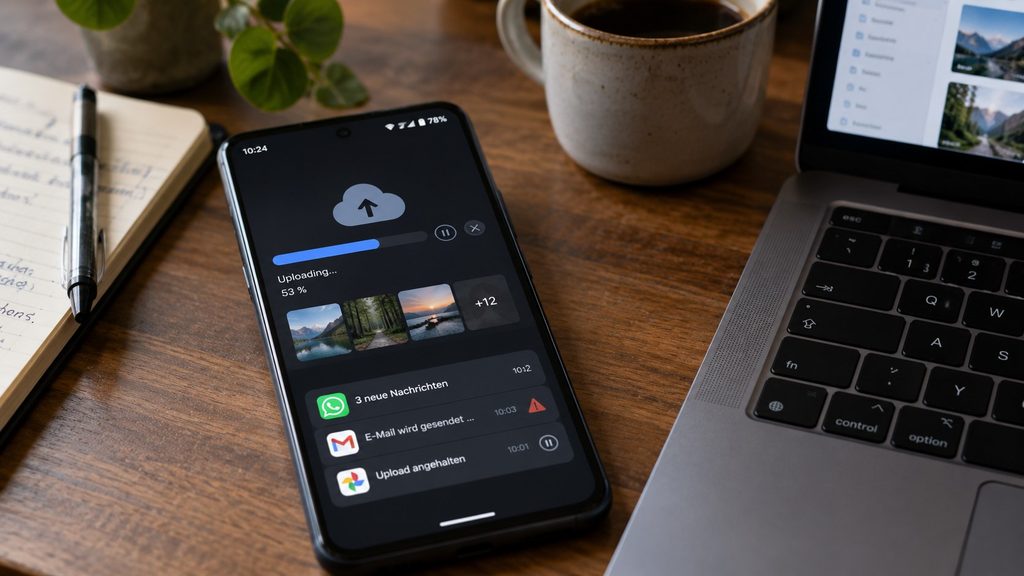
Ein Upload, der zuverlässig läuft, solange die App geöffnet ist, aber wenige Minuten nach dem Sperren des Displays stoppt, ist ein starkes Indiz für ein Hintergrundproblem. Trotzdem sollte die Akkuoptimierung nicht automatisch als einzige Ursache gelten.
| Symptom | Wahrscheinliche Ursache | Erster Test |
|---|---|---|
| Upload stoppt nach dem Sperren | Hintergrundaktivität eingeschränkt | App testweise von Akku-Beschränkung ausnehmen |
| Upload läuft im WLAN, mobil aber nicht | Hintergrunddaten oder Datensparen | Mobile Hintergrunddaten prüfen |
| Upload stoppt nur bei niedrigem Akkustand | Energiesparmodus | Energiesparen testweise deaktivieren |
| Upload bricht auch bei geöffnetem Display ab | Netzwerk, App oder Server | Anderes WLAN und andere Datei testen |
| Mehrere Apps verlieren gleichzeitig die Verbindung | WLAN oder Mobilfunk statt App-Optimierung | Netzverbindung separat testen |
Wenn auch andere Apps bei ausgeschaltetem Bildschirm ihre Verbindung verlieren, prüfen Sie zusätzlich das Netzwerk. Der Techify-Guide Android-Handy trennt sich ständig vom WLAN zeigt, wie sich WLAN- und Energiesparprobleme voneinander unterscheiden lassen.
Wichtig ist außerdem: Nicht jeder abgebrochene Upload lässt sich durch eine Systemeinstellung reparieren. Eine App muss längere Übertragungen technisch korrekt für die von Android vorgesehenen Hintergrundmechanismen implementieren. Bricht nur eine einzige App trotz freigegebener Hintergrundaktivität reproduzierbar ab, sollte deshalb auch nach einem App-Update gesucht oder der Support des Anbieters geprüft werden.
Nicht alle Akkuoptimierungen ausschalten
Es ist verlockend, nach einem solchen Problem sämtliche Stromsparfunktionen zu deaktivieren. Das löst zwar möglicherweise den Einzelfall, kann aber unnötig mehr Akkuverbrauch verursachen. Sinnvoller ist eine kleine Ausnahmeliste.
Akkuoptimierung deaktivieren sollten Sie nur dort, wo Hintergrundarbeit einen klaren Nutzen hat: bei wichtigen Messengern, geschäftlichen Mail-Apps, bestimmten Backup- und Cloud-Diensten, Sicherheits- oder Warn-Apps und gegebenenfalls Fitness- oder Smart-Home-Anwendungen.
Shopping-Apps, Spiele und selten benötigte Social-Media-Anwendungen müssen dagegen in der Regel nicht uneingeschränkt im Hintergrund arbeiten. Wenn Ihr eigentliches Problem ein hoher Verbrauch ist, zeigt der Techify-Ratgeber Android-Akku schnell leer: diese Einstellungen bringen am meisten, welche Optimierungen sinnvoll sind, ohne wichtige Funktionen unnötig abzuschalten.
Die zuverlässigste Vorgehensweise lautet deshalb: eine betroffene App freigeben, Smartphone sperren und anschließend genau den Vorgang testen, der zuvor fehlschlug. Kommt eine Testnachricht sofort an oder läuft der Upload weiter, ist die Ursache eingegrenzt. Bleibt das Problem bestehen, prüfen Sie als Nächstes Hintergrunddaten, Datensparen, Netzwerk und die Einstellungen innerhalb der App.
FAQ: Apps im Android-Hintergrund
Warum kommen Nachrichten erst an, wenn ich die App öffne?
Häufig kann die App im Hintergrund nicht ausreichend arbeiten oder auf das Netzwerk zugreifen. Prüfen Sie Akku-Beschränkungen, Hintergrunddaten und bei Samsung zusätzlich Standby beziehungsweise tiefen Standby. Sind diese Einstellungen korrekt, sollten anschließend die Benachrichtigungseinstellungen der App geprüft werden.
Was bedeutet „Uneingeschränkte Akkunutzung“ bei Android?
Die genaue Wirkung hängt von Android-Version und Hersteller ab. Grundsätzlich erhält die ausgewählte App weniger strenge Akku-Beschränkungen für ihre Hintergrundaktivität. Uneingeschränkt bedeutet jedoch nicht, dass eine App technisch jede beliebige Hintergrundaufgabe dauerhaft ausführen darf.
Sollte ich WhatsApp von der Akkuoptimierung ausschließen?
Wenn WhatsApp-Nachrichten reproduzierbar erst beim Öffnen der App eintreffen und andere Ursachen ausgeschlossen wurden, ist ein Test mit weniger strenger Akkuverwaltung sinnvoll. Funktionieren Benachrichtigungen bereits zuverlässig, besteht normalerweise kein Grund, vorsorglich sämtliche Optimierungen auszuschalten.
Warum beendet Samsung Apps trotz Android-Einstellungen?
Galaxy-Geräte besitzen zusätzliche Regeln für die Hintergrundnutzung. Eine App kann beispielsweise in der Samsung-Liste für Standby oder tiefen Standby stehen. Deshalb sollten Sie bei Samsung sowohl die Einstellungen der einzelnen App als auch „Grenzen der Hintergrundnutzung“ kontrollieren.
Kann Android einen laufenden Foto- oder Video-Upload stoppen?
Hintergrundbeschränkungen können die Ausführung und den Netzwerkzugriff einer App beeinflussen. Gleichzeitig ist die App dafür verantwortlich, längere Übertragungen mit geeigneten Android-Mechanismen umzusetzen. Wenn Uploads im Hintergrund abbrechen, obwohl die App uneingeschränkt arbeiten darf, kann daher auch ein Fehler der App oder der Netzwerkverbindung vorliegen.
Verbraucht eine Hintergrundfreigabe deutlich mehr Akku?
Das hängt davon ab, was die jeweilige App tatsächlich im Hintergrund tut. Ein Messenger mit effizientem Push-Verfahren verhält sich anders als eine App, die regelmäßig Standort, Sensoren oder große Datenmengen abfragt. Geben Sie deshalb nur Anwendungen frei, deren sofortige Hintergrundfunktion Sie wirklich benötigen.
Sie können dies und weitere nützliche Informationen auf unserer Website nachlesen. Wir empfehlen Ihnen außerdem die Lektüre folgender Artikel: ChatGPT bekommt virtuelle Anprobe: So funktioniert „Try on“ mit eigenem Foto