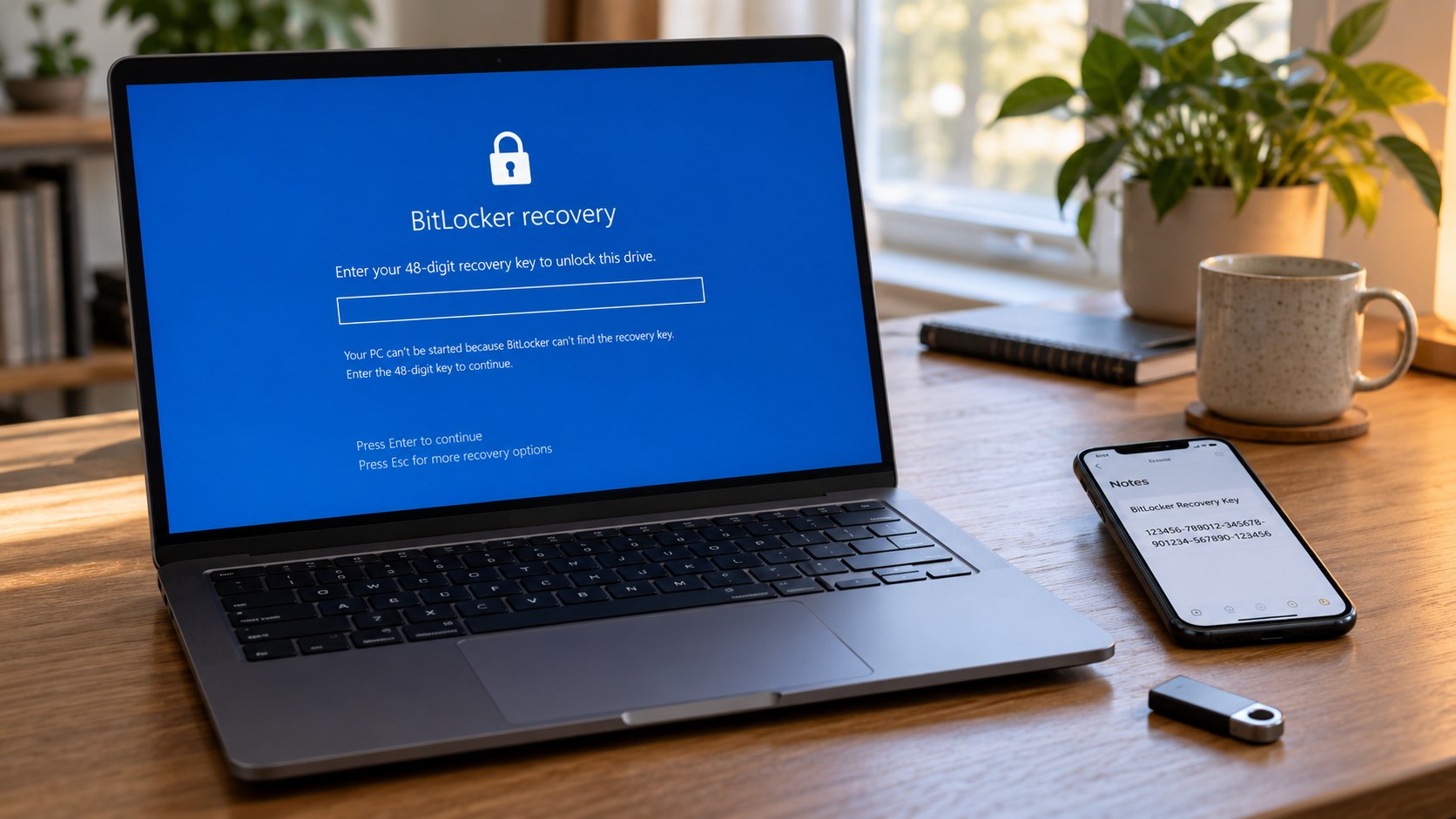
Wenn Windows beim Start plötzlich nach dem BitLocker-Wiederherstellungsschlüssel fragt, benötigen Sie eine 48-stellige Nummer, um das verschlüsselte Laufwerk wieder zu entsperren. Prüfen Sie zuerst die auf dem Bildschirm angezeigte Wiederherstellungsschlüssel-ID und suchen Sie anschließend im Microsoft-Konto, das bei der Einrichtung des PCs verwendet wurde. Bei Firmen-, Schul- oder Universitätsgeräten kann der Schlüssel stattdessen bei der zuständigen Organisation hinterlegt sein, wie die Redaktion von Techify.de. Microsoft selbst kann einen verlorenen Schlüssel nicht wiederherstellen oder neu erzeugen.
Wichtig ist vor allem, nicht vorschnell Windows zurückzusetzen, das Laufwerk zu formatieren oder dubiose „BitLocker Unlocker“ herunterzuladen. Ohne vorhandenen Wiederherstellungsschlüssel gibt es keinen vorgesehenen Weg, die Verschlüsselung zu umgehen. Bevor Sie Maßnahmen ergreifen, sollten Sie deshalb alle möglichen Speicherorte prüfen und feststellen, warum Windows überhaupt in den Wiederherstellungsmodus gewechselt ist.
Wo Sie den BitLocker-Wiederherstellungsschlüssel finden
Microsoft empfiehlt zunächst, die Wiederherstellungsschlüssel-ID auf dem BitLocker-Bildschirm zu notieren. Relevant sind insbesondere die ersten acht Stellen. Besitzen Sie mehrere gespeicherte Schlüssel, können Sie damit erkennen, welcher davon zum gesperrten Laufwerk gehört.
Bei einem privat verwendeten Windows-PC ist das Microsoft-Konto der wichtigste Ort. Öffnen Sie auf einem Smartphone, Tablet oder einem anderen Computer die Seite für die BitLocker-Wiederherstellungsschlüssel im Microsoft-Konto und melden Sie sich mit dem Konto an, das auf dem gesperrten Rechner verwendet wurde. Vergleichen Sie dort die Schlüssel-ID mit der Anzeige auf dem betroffenen PC.
Microsoft weist außerdem darauf hin, dass der Schlüssel möglicherweise im Konto einer anderen Person gespeichert wurde. Das kann beispielsweise passieren, wenn ein Familienmitglied oder der frühere Besitzer den Rechner ursprünglich eingerichtet oder die Verschlüsselung aktiviert hat. Seit Windows 11 Version 24H2 kann der Wiederherstellungsbildschirm zudem einen Hinweis darauf anzeigen, welches Microsoft-Konto mit dem Schlüssel verbunden ist.
Weitere mögliche Speicherorte sind:
- ein Ausdruck, der bei der Aktivierung von BitLocker erstellt wurde;
- ein USB-Stick, auf dem der Schlüssel als Datei gespeichert wurde;
- ein Geschäfts-, Schul- oder Universitätskonto;
- die IT-Verwaltung eines Unternehmens oder einer anderen Organisation.
Die offizielle Anleitung mit den verschiedenen Möglichkeiten finden Sie bei Microsoft unter BitLocker-Wiederherstellungsschlüssel suchen.
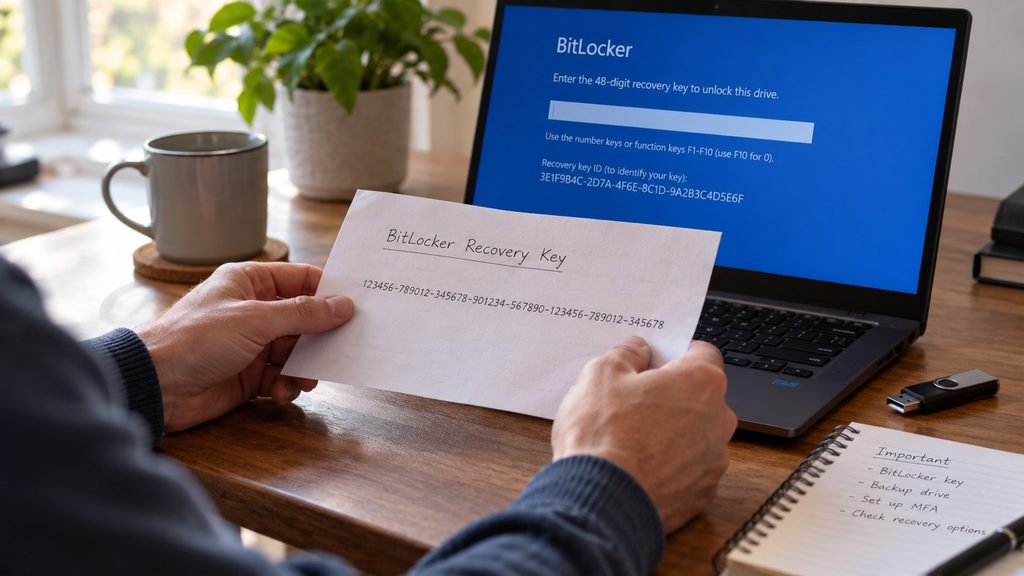
Warum BitLocker plötzlich nach dem Schlüssel fragt
Die Abfrage bedeutet nicht automatisch, dass der PC beschädigt wurde oder jemand versucht hat, auf Ihre Daten zuzugreifen. BitLocker überwacht unter anderem Bestandteile der Startumgebung. Verändert sich etwas, das für die Vertrauensprüfung relevant ist, kann Windows vorsichtshalber die automatische Entsperrung verweigern.
Nach Angaben von Microsoft gehören unter anderem Änderungen am TPM, an der Firmware, an Startdateien oder an der Hardware zu möglichen Auslösern. Auch der Austausch des Mainboards, Änderungen der Boot-Konfiguration oder bestimmte Wartungsarbeiten können den Wiederherstellungsmodus auslösen. Microsoft beschreibt weitere Szenarien in seiner Übersicht zur BitLocker-Wiederherstellung.
Deshalb kann die Abfrage auch nach einem BIOS- oder Firmware-Update auftreten. Gerade bei modernen Windows-PCs werden Firmware- und Treiberaktualisierungen teilweise über Windows Update verteilt. Wie Microsoft solche Updates inzwischen stärker bündelt, erklärt Techify im Beitrag dazu, warum Windows 11 Updates häufiger mit einem gemeinsamen Neustart installiert.
Wenn unmittelbar vor dem Problem Änderungen im BIOS oder UEFI vorgenommen wurden, sollten Sie sich daher notieren, was geändert wurde. Einstellungen wahllos weiter umzuschalten, ist dagegen keine gute Fehlersuchstrategie.
Was Sie bei der BitLocker-Abfrage nicht tun sollten
Die wichtigste Regel lautet: Setzen Sie Windows nicht vorschnell zurück. Microsoft weist ausdrücklich darauf hin, dass ein Zurücksetzen des Geräts notwendig werden kann, wenn der Wiederherstellungsschlüssel endgültig nicht auffindbar ist. Dabei werden jedoch die Dateien auf dem betroffenen System entfernt.
Vor einem Reset sollten Sie deshalb sämtliche Microsoft-Konten prüfen, die für die Einrichtung des Geräts infrage kommen, ebenso vorhandene USB-Sticks, Ausdrucke und gegebenenfalls die IT-Abteilung.
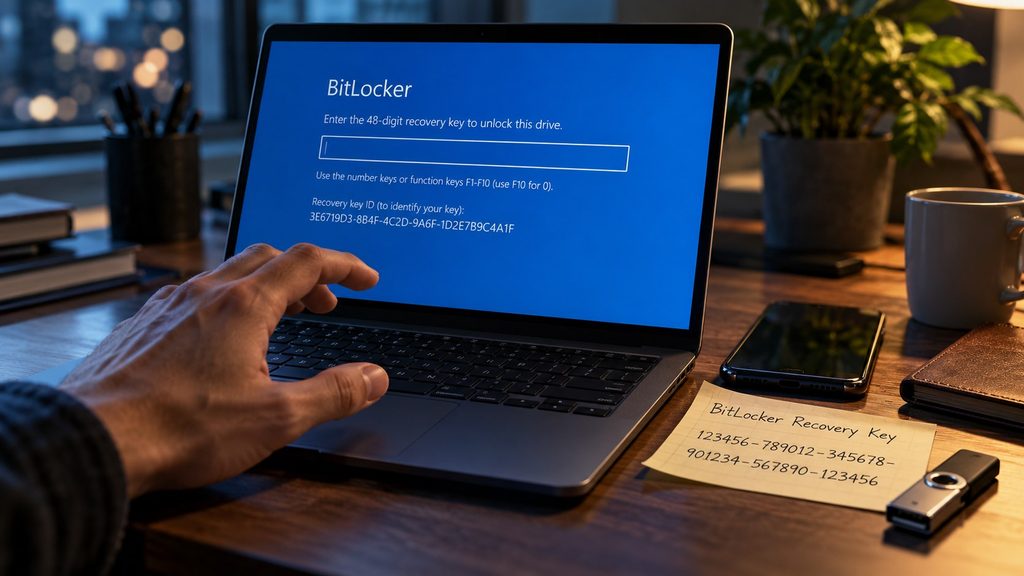
Vermeiden Sie außerdem diese Schritte:
- Das verschlüsselte Laufwerk nicht formatieren. Eine Formatierung stellt keinen verlorenen Schlüssel wieder her, sondern kann die noch vorhandenen Daten zusätzlich zerstören.
- Das TPM nicht auf Verdacht löschen oder zurücksetzen. Veränderungen am TPM gehören selbst zu den Umständen, die eine BitLocker-Wiederherstellung auslösen können.
- Keine zufälligen BIOS- und UEFI-Einstellungen verändern, wenn Sie nicht wissen, welche Einstellung ursprünglich verwendet wurde.
- Keine angeblichen BitLocker-Entsperrprogramme aus unbekannten Quellen installieren.
- Den Wiederherstellungsschlüssel nicht an Fremde schicken, die sich als Microsoft-Support ausgeben.
Besonders beim letzten Punkt ist Vorsicht angebracht. Eine Webseite, Telefonnummer oder Person, die verspricht, BitLocker ohne den korrekten Schlüssel zu „knacken“, sollte misstrauisch machen. Microsoft erklärt ausdrücklich, dass auch der eigene Support einen verlorenen Wiederherstellungsschlüssel weder abrufen noch neu erstellen kann.
Ähnliche Betrugsmaschen mit angeblichen Microsoft-Warnungen beschreibt Techify im Ratgeber zur Fake-Microsoft-Meldung „Ihr Computer ist gesperrt“.
Was tun, wenn der BitLocker-Schlüssel nicht im Microsoft-Konto steht?
Fehlt der Schlüssel im zuerst geprüften Microsoft-Konto, bedeutet das noch nicht zwangsläufig, dass er verloren ist. Kontrollieren Sie zunächst, ob Sie vielleicht mehrere Microsoft-Konten besitzen. Relevant ist das Konto, mit dem das Gerät ursprünglich eingerichtet beziehungsweise die Geräteverschlüsselung aktiviert wurde.
Bei einem gebrauchten PC kann der Schlüssel theoretisch noch dem Konto des Vorbesitzers oder der Person zugeordnet sein, die Windows eingerichtet hat. Bei einem Firmenrechner sollten Sie dagegen nicht versuchen, die Verschlüsselung selbst zu verändern. Wenden Sie sich an die IT-Abteilung. In verwalteten Umgebungen können Wiederherstellungsinformationen zentral hinterlegt sein.
Vergleichen Sie bei jedem gefundenen Eintrag unbedingt die BitLocker-Schlüssel-ID. Ein Microsoft-Konto kann Wiederherstellungsschlüssel für mehrere Geräte oder Laufwerke enthalten. Entscheidend ist deshalb nicht allein, dass irgendwo ein 48-stelliger Schlüssel angezeigt wird, sondern dass er zur ID des gesperrten Laufwerks passt.
Falls der Schlüssel weder in einem persönlichen noch in einem organisatorischen Konto, auf einem Ausdruck oder einem USB-Stick vorhanden ist, sind die Möglichkeiten stark begrenzt. Microsoft formuliert das eindeutig: Der Support kann den Schlüssel nicht rekonstruieren. Lässt sich auch die Änderung, die den Wiederherstellungsmodus ausgelöst hat, nicht rückgängig machen, bleibt letztlich das Zurücksetzen beziehungsweise Neuinstallieren des Geräts. Die verschlüsselten Dateien auf dem betreffenden Laufwerk gehen dabei verloren.
Nach erfolgreicher Anmeldung: Schlüssel sichern und Ursache prüfen
Wenn der richtige Schlüssel akzeptiert wurde und Windows wieder startet, sollten Sie das Problem nicht einfach abhaken. Prüfen Sie zunächst, ob der BitLocker-Schlüssel sicher gespeichert ist. Microsoft beschreibt die Sicherungsmöglichkeiten in der Anleitung BitLocker-Wiederherstellungsschlüssel sichern.
Eine zusätzliche Sicherung ist insbesondere dann sinnvoll, wenn Sie bisher nicht wussten, welches Konto den Schlüssel enthält. Bewahren Sie eine Kopie jedoch nicht ausschließlich auf dem verschlüsselten Laufwerk selbst auf: Im Ernstfall könnten Sie genau auf diese Datei nicht zugreifen.
Prüfen Sie anschließend, was unmittelbar vor der Abfrage passiert ist. Wurde ein BIOS aktualisiert? Gab es einen Hardwaretausch? Wurden UEFI-Einstellungen verändert oder Windows-Updates installiert? Bei ungewöhnlichem Verhalten nach Aktualisierungen lohnt sich auch ein Blick in den Updateverlauf. Dass Updates gelegentlich unerwartete Nebenwirkungen haben können, zeigen beispielsweise die von Microsoft bestätigten Probleme mit der Windows-11-Dateiversionssicherung nach dem September-Update 2026.
Das bedeutet allerdings nicht, dass Sicherheitsupdates grundsätzlich vermieden werden sollten. Im Gegenteil: Updates schließen regelmäßig Schwachstellen. Techify berichtete etwa über das Windows-September-Update 2026 mit zwei aktiv ausgenutzten Sicherheitslücken. Sinnvoller ist es, vor Firmware-, BIOS- oder größeren Hardwareänderungen zu kontrollieren, ob der Wiederherstellungsschlüssel tatsächlich verfügbar ist.
Häufige Fragen zu BitLocker und dem Wiederherstellungsschlüssel
Wie viele Stellen hat der BitLocker-Wiederherstellungsschlüssel?
Das BitLocker-Wiederherstellungskennwort besteht aus 48 Ziffern. Die auf dem Wiederherstellungsbildschirm angezeigte Schlüssel-ID ist nicht der eigentliche Schlüssel, sondern hilft dabei, den passenden gespeicherten Schlüssel zu identifizieren.
Kann Microsoft meinen verlorenen BitLocker-Schlüssel wiederherstellen?
Nein. Microsoft erklärt ausdrücklich, dass der Support einen verlorenen Wiederherstellungsschlüssel nicht abrufen, bereitstellen oder neu erstellen kann. Der Schlüssel muss bereits in einem Konto, auf einem Datenträger, als Ausdruck oder innerhalb einer verwalteten Organisation hinterlegt sein.
Kann man BitLocker ohne Wiederherstellungsschlüssel umgehen?
Für ein ordnungsgemäß verschlüsseltes Laufwerk gibt es keinen vorgesehenen alternativen Zugang, der den fehlenden Wiederherstellungsschlüssel einfach ersetzt. Genau dieser Schutz ist Zweck der Laufwerksverschlüsselung. Programme oder Anbieter, die einen garantierten Bypass versprechen, sollten daher sehr kritisch betrachtet werden.
Warum fragt BitLocker nach einem BIOS-Update nach dem Schlüssel?
BitLocker kann Änderungen an der Startumgebung oder sicherheitsrelevanten Hardware erkennen. Firmware-, TPM- oder Boot-Änderungen können deshalb dazu führen, dass Windows die automatische Entsperrung nicht mehr akzeptiert und zur Sicherheit den Wiederherstellungsschlüssel verlangt.
Ist die BitLocker-Abfrage ein Zeichen für einen Hackerangriff?
Nicht automatisch. Die Wiederherstellung kann durch normale Hardware-, Firmware- oder Konfigurationsänderungen ausgelöst werden. Wenn Sie jedoch keine plausible Änderung erkennen oder weitere ungewöhnliche Symptome auftreten, sollte nach erfolgreichem Start zusätzlich der Sicherheitsstatus des Systems geprüft werden.
Was passiert, wenn ich den Wiederherstellungsschlüssel endgültig verloren habe?
Wenn sich der Schlüssel nicht mehr finden lässt und die Ursache des Wiederherstellungsmodus nicht rückgängig gemacht werden kann, bleibt laut Microsoft das Zurücksetzen beziehungsweise Neuinstallieren des Geräts. Auf die verschlüsselten Daten des betreffenden Laufwerks kann anschließend nicht mehr zugegriffen werden.
Sie können dies und weitere nützliche Informationen auf unserer Website nachlesen. Wir empfehlen Ihnen außerdem die Lektüre folgender Artikel: Android schließt Apps im Hintergrund: So bleiben Nachrichten und Uploads zuverlässig