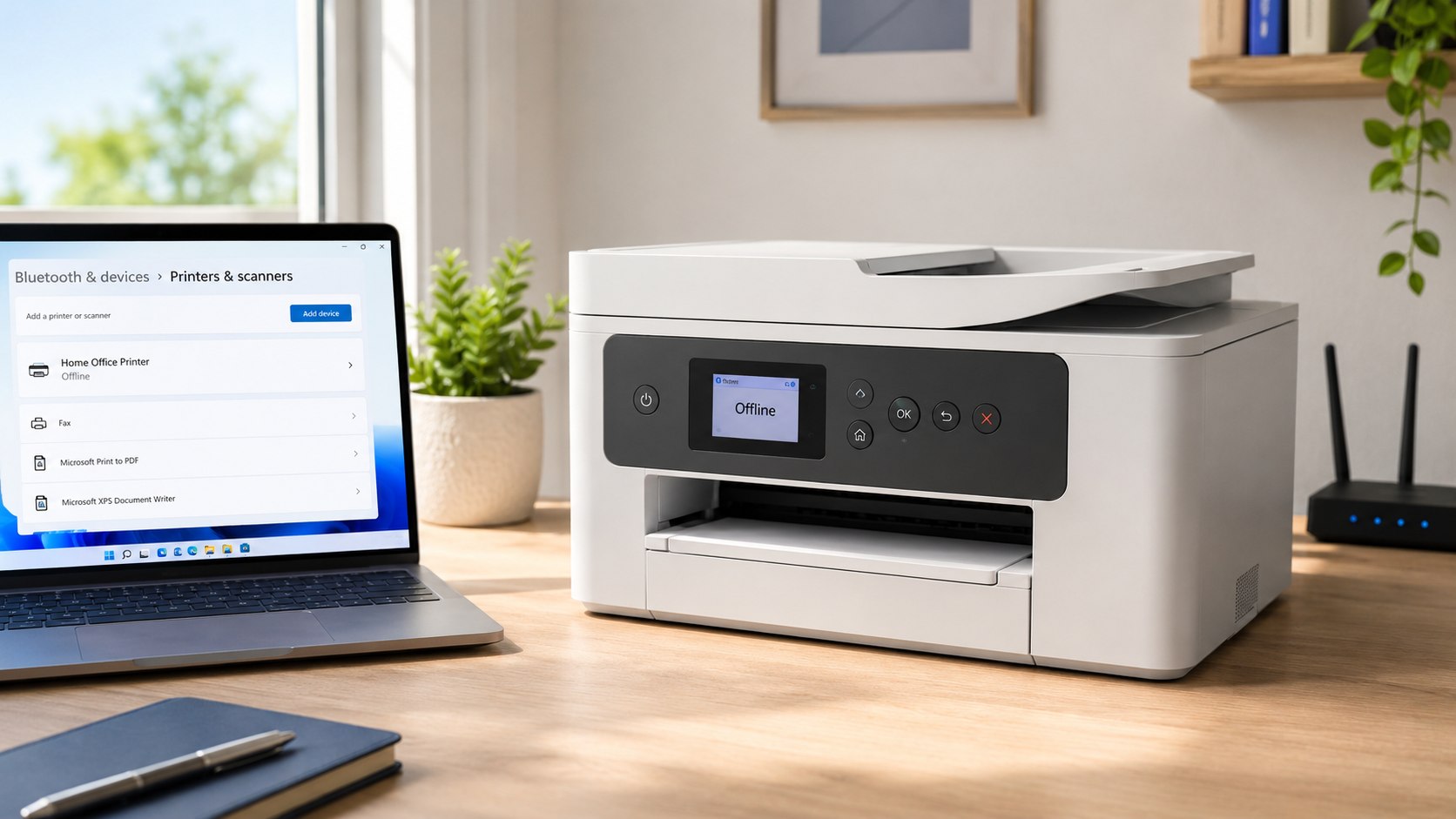
Ein Drucker nach den Sommerferien dauerhaft offline ist unter Windows 11 nicht automatisch defekt. Nach mehreren Wochen ohne Nutzung können sich WLAN-Zuordnung, IP-Adresse, Windows-Druckerstatus, Treiber oder die Druckerwarteschlange verändert haben, wie die Redaktion von Techify.de. Typisch ist ein Gerät, das eingeschaltet im selben Raum steht und trotzdem unter „Einstellungen → Bluetooth und Geräte → Drucker & Scanner“ als „Offline“ erscheint oder Druckaufträge minutenlang ohne Ausgabe speichert.
Microsoft empfiehlt bei einem als offline erkannten Drucker eine klare Diagnose: Gerät neu starten, Verbindung mit demselben WLAN kontrollieren, Standarddrucker prüfen, Druckerwarteschlange leeren und anschließend den Dienst „Druckwarteschlange“ beziehungsweise Print Spooler neu starten. Erst wenn diese Schritte nichts ändern, sollte der Drucker entfernt, neu eingerichtet oder der Treiber aktualisiert werden.
Gerade nach einer längeren Pause ist die Reihenfolge entscheidend: Zuerst muss geklärt werden, ob Windows den Drucker nicht erreicht, ob lediglich ein alter Druckauftrag blockiert oder ob der Druckdienst selbst nicht sauber arbeitet.
Warum der Drucker nach den Sommerferien plötzlich als „offline“ erscheint
Ein Netzwerkdrucker hängt technisch von mehreren Komponenten gleichzeitig ab. Windows muss das Gerät kennen, der Drucker muss mit dem richtigen WLAN verbunden sein, Router und Drucker müssen miteinander kommunizieren können und der Windows-Druckdienst muss laufende Aufträge korrekt verarbeiten. Fällt nur ein Teil dieser Kette aus, kann Windows den Drucker als offline anzeigen, obwohl Papier, Toner und Hardware vollständig in Ordnung sind.
Nach einigen Wochen Pause kommt außerdem ein praktischer Faktor hinzu: Router wurden möglicherweise neu gestartet, Firmware aktualisiert oder neu konfiguriert. Ein Drucker kann sich nach dem Einschalten erneut ins WLAN einbuchen und dabei eine andere lokale IP-Adresse erhalten. Gleichzeitig kann Windows nach der Rückkehr aus dem Urlaub Updates, Treiber und andere Komponenten aktualisieren.
Wer neben dem Drucker auch einen auffällig trägen Rechner bemerkt, sollte deshalb zunächst prüfen, ob Windows im Hintergrund größere Aktualisierungen verarbeitet. Eine passende Anleitung erklärt, warum ein Laptop nach den Sommerferien durch Windows-Updates, OneDrive und Autostart plötzlich langsam werden kann.
Für die Druckerdiagnose sollte das Fehlerbild zunächst eindeutig eingeordnet werden:
| Beobachtung | Wahrscheinlicher Prüfpunkt | Erster sinnvoller Schritt |
|---|---|---|
| Drucker zeigt selbst WLAN-Fehler | Router/WLAN-Verbindung | WLAN am Drucker prüfen |
| Drucker ist im WLAN, Windows zeigt „Offline“ | Windows-Druckerstatus oder Verbindung | Drucker & Scanner öffnen |
| Aufträge stehen dauerhaft in der Warteschlange | Print Spooler oder fehlerhafter Auftrag | Warteschlange leeren |
| Andere Geräte können drucken, ein PC nicht | Windows/Treiber | PC und Treiber prüfen |
| Kein Gerät kann drucken | Drucker oder Netzwerk | Drucker und Router prüfen |
| Drucker wird gar nicht gefunden | Netzwerk/Installation | Gerät neu suchen |
| Druck startet nach Neustart wieder | Spooler oder temporärer Kommunikationsfehler | Ursache weiter eingrenzen |
Ein einzelner Neustart kann deshalb helfen, ist aber noch keine Diagnose. Kommt der Fehler am nächsten Morgen oder nach jedem längeren Standby erneut, sollte die Verbindung systematisch geprüft werden.
Zuerst feststellen: Ist der Drucker wirklich im selben WLAN?
Microsoft nennt die Netzwerkverbindung ausdrücklich als einen der ersten Prüfpunkte bei einem Offline-Drucker: Computer und Drucker müssen bei einer üblichen WLAN-Konfiguration das passende Netzwerk erreichen können.
Am Drucker sollte deshalb über Display, Statusseite oder Hersteller-App kontrolliert werden:
- Ist WLAN eingeschaltet?
- Welcher Netzwerkname beziehungsweise welche SSID wird angezeigt?
- Hat der Drucker eine IP-Adresse erhalten?
- Zeigt das Gerät ein WLAN-Warnsymbol?
- Ist der Drucker versehentlich noch mit einem Gastnetz verbunden?
- Wurde der Router während des Urlaubs ausgetauscht?
- Wurden WLAN-Name oder WLAN-Passwort geändert?
Besonders relevant sind Router mit getrennten Netzen, Gast-WLAN oder Client-Isolation. Ein Drucker kann dann zwar Internetzugang haben, vom Windows-PC aber nicht wie erwartet erreichbar sein.
Bei Problemen mit Reichweite und Frequenzband hilft außerdem der Vergleich von 2,4 GHz und 5 GHz im Heimnetz. Gerade ältere Drucker unterstützen teilweise nur 2,4 GHz oder reagieren empfindlicher auf bestimmte WLAN-Konfigurationen.
„Make sure printer is connected to same Wi-Fi network as your device.“
(Microsoft Support, Anleitung zur Fehlerbehebung bei Offline-Druckern unter Windows 11, abgerufen im August 2026)
Dabei ist nicht allein entscheidend, ob das WLAN-Symbol am Drucker leuchtet. Entscheidend ist, ob der Drucker tatsächlich im vorgesehenen Netzwerk angemeldet und vom PC erreichbar ist.
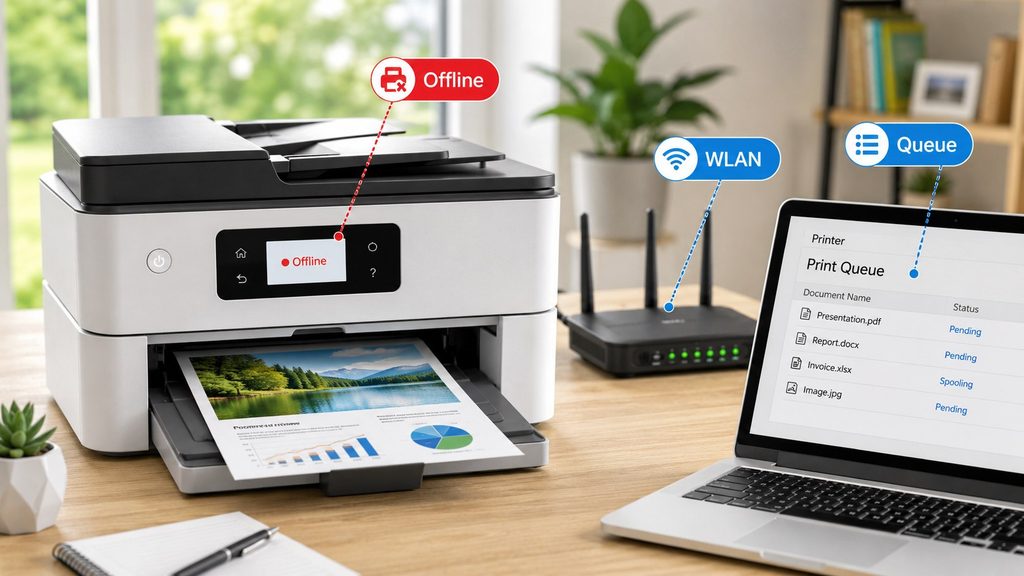
Windows 11 prüfen: Druckerstatus, Standarddrucker und Warteschlange
Ist die WLAN-Verbindung plausibel, beginnt die Windows-Seite der Diagnose. Unter Windows 11 führt der zentrale Weg über „Start → Einstellungen → Bluetooth und Geräte → Drucker & Scanner“. Dort sollte zunächst geprüft werden, ob das betreffende Modell überhaupt noch vorhanden ist und welchen Status Windows meldet.
Microsoft empfiehlt außerdem, den gewünschten Drucker bei Bedarf als Standarddrucker zu setzen. Wird die entsprechende Schaltfläche nicht angezeigt, kann die Option aktiv sein, mit der Windows den zuletzt verwendeten Drucker automatisch verwaltet.
Ein häufiger Fehler besteht darin, sofort den Treiber zu löschen. Das ist meist zu früh. Zunächst sollte geprüft werden, ob lediglich ein Auftrag in der Druckerwarteschlange hängt.
So geht es unter Windows 11:
- „Einstellungen“ öffnen.
- „Bluetooth und Geräte“ auswählen.
- „Drucker & Scanner“ öffnen.
- Den betroffenen Drucker auswählen.
- „Druckerwarteschlange öffnen“ anklicken.
- Prüfen, ob alte Dokumente vorhanden sind.
- Nicht mehr benötigte beziehungsweise blockierte Aufträge abbrechen.
- Anschließend einen kleinen Testdruck starten.
Microsoft beschreibt die Warteschlange als Übersicht über alle noch auf die Ausgabe wartenden Druckaufträge. Ist sie leer, gibt es dort keine ausstehenden Jobs.
Ein Dokument vom Juni oder Juli, das nach den Ferien weiterhin in der Warteschlange steht, kann für die Fehlersuche wesentlich relevanter sein als ein vermeintlich „kaputter“ WLAN-Drucker.
Wenn ein Auftrag nicht gelöscht werden kann
Problematisch wird es, wenn ein Job dauerhaft auf „Wird gelöscht“, „Fehler“ oder einem vergleichbaren Status stehen bleibt. Dann kann der Windows-Druckdienst blockiert sein.
Microsoft bezeichnet den Print Spooler als zentrale Komponente der Windows-Druckschnittstelle. Er lädt unter anderem den benötigten Druckertreiber, nimmt Druckaufträge entgegen und organisiert ihre Verarbeitung. Der Dienst wird beim Systemstart geladen und läuft normalerweise weiter, bis Windows beendet wird.
Der erste Test ist einfach:
- Windows-Suche öffnen;
Diensteeingeben;- Anwendung „Dienste“ öffnen;
- „Druckwarteschlange“ beziehungsweise „Print Spooler“ suchen;
- Rechtsklick;
- „Neu starten“ wählen.
Danach sollte erneut ein Testdokument gedruckt werden.
„The primary component of the printing interface is the print spooler.“
(Microsoft Learn, technische Dokumentation zum Windows Print Spooler)
Reicht ein normaler Neustart des Dienstes nicht, dokumentiert Microsoft einen weitergehenden Reset. Dabei wird der Spooler gestoppt, der Inhalt des Ordners %WINDIR%\system32\spool\PRINTERS gelöscht und der Dienst anschließend wieder gestartet.
Diese Maßnahme sollte erst erfolgen, wenn festhängende Aufträge nicht auf normalem Weg entfernt werden können.
WLAN-Drucker erreichbar, aber Windows meldet weiterhin „offline“
Dieser Fall ist diagnostisch besonders interessant: Das Druckerdisplay zeigt eine aktive WLAN-Verbindung, möglicherweise funktioniert sogar die Hersteller-App auf dem Smartphone, Windows 11 hält das Gerät aber weiterhin für offline. Dann liegt das Problem wahrscheinlich nicht beim Papierfach oder der Funkverbindung allein.
Zu prüfen sind jetzt Windows-Verbindung, Druckerinstallation, Treiber und die Frage, ob Windows noch mit dem richtigen Geräteeintrag arbeitet. Bei Netzwerkänderungen kann beispielsweise ein alter installierter Drucker bestehen bleiben, während Windows dasselbe physische Gerät später erneut erkennt.
Bei allgemeinen Heimnetzproblemen lohnt sich parallel ein Blick auf die Routerseite. Der Beitrag Glasfaser installiert, aber WLAN langsamer als vorher: ONT, Router und Heimnetz richtig prüfen zeigt, wie sich Router-, WLAN- und Endgeräteprobleme voneinander trennen lassen.
Ein sinnvoller Testplan:
| Test | Ergebnis | Bedeutung |
|---|---|---|
| Smartphone druckt, Windows-PC nicht | Drucker erreichbar | Problem eher am PC |
| Kein Gerät findet den Drucker | Netzwerk oder Drucker | WLAN-Verbindung kontrollieren |
| Windows zeigt zwei gleiche Drucker | alte Installation möglich | richtigen Eintrag identifizieren |
| Testseite funktioniert, Word/PDF nicht | Anwendung oder Dokument | Softwareseite prüfen |
| Neustart des Spoolers hilft | Druckdienst beteiligt | Warteschlange/Treiber untersuchen |
| Entfernen und Hinzufügen hilft | Gerätezuordnung beschädigt | Installation war wahrscheinlich Ursache |
Der entscheidende Punkt: Nur eine Änderung gleichzeitig durchführen. Wer Drucker, Router, Windows-Treiber und WLAN-Einstellungen gleichzeitig zurücksetzt, kann später nicht mehr feststellen, wodurch das Problem tatsächlich behoben wurde.
Drucker erst jetzt entfernen und neu hinzufügen
Wenn Netzwerk und Druckwarteschlange geprüft wurden, kann die Neuinstallation sinnvoll sein. Microsoft nennt das Entfernen und erneute Hinzufügen ausdrücklich als einen der weiteren Schritte für Drucker, die trotz bestehender Verbindung offline bleiben.
Unter Windows 11:
- Einstellungen öffnen.
- „Bluetooth und Geräte“ auswählen.
- „Drucker & Scanner“ öffnen.
- Betroffenen Drucker anklicken.
- Gerät entfernen.
- Drucker eingeschaltet lassen.
- Zur Druckerübersicht zurückkehren.
- „Gerät hinzufügen“ auswählen.
- Erkennung abwarten.
- Drucker neu einrichten.
- Windows anschließend neu starten.
- Testseite drucken.
Windows unterstützt viele Druckermodelle bereits ohne separates Installationspaket. Microsoft weist darauf hin, dass die Installation bei zahlreichen Druckern automatisch erfolgt und zusätzliche beziehungsweise aktualisierte Treiber auch über Windows Update verfügbar sein können.
Bei ARM-basierten Windows-PCs, darunter bestimmte Copilot+ PCs, gibt es allerdings eine Besonderheit. Microsoft weist darauf hin, dass bei einigen ARM-Systemen Probleme auftreten können, wenn zur Installation ausschließlich das Installationsprogramm des Druckerherstellers verwendet wird. Microsoft empfiehlt in diesem Fall die Windows-eigene Druckerinstallation, sofern der Hersteller keine abweichenden Vorgaben macht.
Was nach Router-Neustart, neuem WLAN oder längerer Abschaltung geprüft werden sollte
Ein längerer Urlaub verändert einen Drucker nicht von selbst. Die Umgebung kann sich während dieser Zeit aber geändert haben. Ein Router-Neustart, eine neue Firmware, ein geänderter Netzwerkname oder ein anderes WLAN-Passwort reichen aus, damit ein zuvor stabil eingerichteter Drucker nicht mehr wie erwartet erreichbar ist.
Auch zeitgesteuerte WLAN-Funktionen sind relevant. Wer feststellt, dass der Drucker nicht dauerhaft, sondern nur zu bestimmten Tageszeiten verschwindet, sollte Router-Zeitplan und Funkkanal prüfen. Eine detaillierte Diagnose für solche periodischen Ausfälle findet sich unter WLAN fällt jeden Abend zur gleichen Uhrzeit aus: Zeitschaltung, DFS-Kanal und Nachbarnetz prüfen.
Folgende Änderungen sollten nach den Ferien gezielt abgefragt werden:
- Wurde der Router während der Abwesenheit neu gestartet?
- Kam ein Firmware-Update?
- Wurde der Internetanbieter oder Router gewechselt?
- Hat sich die SSID geändert?
- Wurde das WLAN-Passwort geändert?
- Gibt es jetzt ein separates Gastnetz?
- Wurde eine WLAN-Zeitschaltung aktiviert?
- Verbindet sich der Drucker mit einem Repeater statt direkt mit dem Router?
- Funktionieren Smartphone und Notebook im selben Netz?
- Ist der Drucker nach einem eigenen Neustart wieder erreichbar?
Bei einem Drucker mit Ethernet-Anschluss ist zusätzlich ein Vergleich sinnvoll: Funktioniert das Gerät per LAN sofort, über WLAN aber nicht, wird die Fehlerquelle deutlich eingegrenzt.
„Sometimes power-cycling your printer can resolve the issue.“
(Microsoft Support, Troubleshooting offline printer problems in Windows)
Microsoft empfiehlt dabei einen vollständigen Stromzyklus: Drucker ausschalten, Netzverbindung trennen, etwa 30 Sekunden warten, wieder anschließen und einschalten. Das unterscheidet sich von einem kurzen Drücken der Standby-Taste.
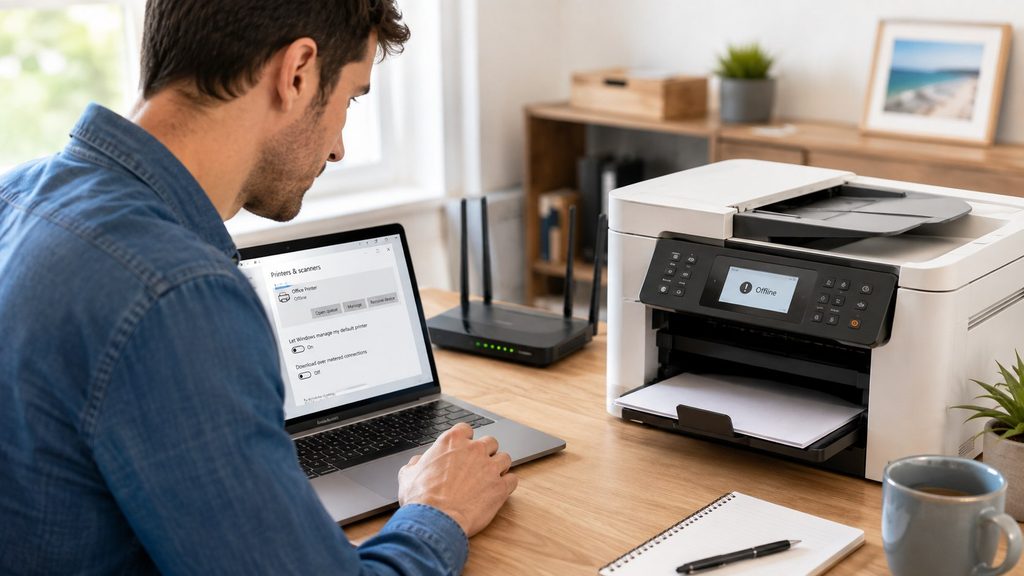
Treiber aktualisieren – aber nicht als ersten Schritt
Ein Treiberproblem ist möglich, insbesondere wenn Windows während der Pause größere Updates installiert hat. Trotzdem ist es ineffizient, sofort Treiberpakete zu entfernen, wenn der Drucker schlicht im falschen WLAN hängt oder ein alter Auftrag die Warteschlange blockiert.
Microsoft empfiehlt bei anhaltenden Druckproblemen die Installation des aktuellen Druckertreibers. Erst danach folgt in der offiziellen Abfolge gegebenenfalls das Löschen der Spooler-Dateien und der Neustart des Print Spoolers.
Die Reihenfolge sollte deshalb so aussehen:
- Drucker einschalten und vollständig starten lassen.
- WLAN-Verbindung am Drucker kontrollieren.
- Windows-PC neu starten.
- Druckerstatus unter „Drucker & Scanner“ prüfen.
- Warteschlange kontrollieren.
- Blockierte Jobs löschen.
- Print Spooler neu starten.
- Windows Update kontrollieren.
- Druckertreiber prüfen oder aktualisieren.
- Gerät erst anschließend entfernen und erneut hinzufügen.
Von zufälligen Treiberdownloads über Download-Portale ist abzuraten. Verwendet werden sollten Windows Update oder die Supportseite des jeweiligen Druckerherstellers.
Diese Diagnose trennt Windows-, WLAN- und Druckerfehler in wenigen Minuten
Die schnellste Methode besteht nicht darin, sämtliche Einstellungen nacheinander zurückzusetzen. Aussagekräftiger sind Vergleichstests.
Test 1: Drucker selbst
Eine interne Status- oder Konfigurationsseite direkt über das Druckermenü ausgeben. Funktioniert sie, kann das Druckwerk grundsätzlich arbeiten.
Test 2: Zweites Gerät
Vom Smartphone oder einem anderen Rechner drucken. Funktioniert das, liegt die Ursache eher am betroffenen Windows-PC.
Test 3: Windows-Warteschlange
Prüfen, ob Aufträge angenommen werden und an welcher Stelle sie stoppen.
Test 4: Spooler
Dienst neu starten und denselben Test erneut durchführen.
Test 5: Netzwerk
SSID und Netzwerkstatus von PC und Drucker vergleichen.
Test 6: Neuinstallation
Nur wenn die vorherigen Tests keinen Erfolg liefern, den Drucker unter Windows entfernen und erneut hinzufügen.
Damit entsteht ein klares Fehlerbild:
| Ergebnis | Wahrscheinlichste Ebene |
|---|---|
| Interne Testseite geht nicht | Druckerhardware/Verbrauchsmaterial |
| Testseite geht, kein Gerät kann Netzwerkdruck | Drucker-WLAN/Router |
| Smartphone druckt, PC nicht | Windows-PC |
| Nur einzelne Anwendung druckt nicht | Anwendung/Dokument |
| Spooler-Neustart behebt Fehler | Windows-Druckwarteschlange |
| Neuinstallation behebt Fehler | Windows-Gerätekonfiguration/Treiber |
| Fehler tritt zeitabhängig auf | Router/WLAN-Konfiguration |
Gerade diese Trennung verhindert unnötige Eingriffe. Ein WLAN-Problem wird nicht durch das Löschen von Windows-Treibern repariert, und eine blockierte Druckerwarteschlange erfordert keinen Router-Reset.
Häufige Fragen zum dauerhaft offline angezeigten Drucker in Windows 11
Warum zeigt Windows 11 meinen eingeschalteten Drucker als offline an?
Windows kann den Drucker als offline anzeigen, wenn keine funktionierende Kommunikation zum Gerät besteht, ein Netzwerkproblem vorliegt, die Druckerinstallation nicht mehr korrekt zugeordnet ist oder der Druckdienst Probleme hat. Microsoft empfiehlt deshalb zuerst Stromversorgung, WLAN, Standarddrucker, Warteschlange und Print Spooler zu prüfen.
Muss ich den Druckertreiber neu installieren?
Nicht sofort. Zuerst sollten Netzwerkverbindung, Warteschlange und Print Spooler kontrolliert werden. Bleibt das Problem bestehen, empfiehlt Microsoft unter anderem, den aktuellen Treiber zu installieren beziehungsweise das Gerät zu entfernen und neu hinzuzufügen.
Wie starte ich die Druckerwarteschlange in Windows 11 neu?
Über die Windows-Suche „Dienste“ öffnen, den Dienst „Druckwarteschlange“ beziehungsweise „Print Spooler“ suchen, mit der rechten Maustaste anklicken und „Neu starten“ wählen. Bei hartnäckig blockierten Aufträgen dokumentiert Microsoft zusätzlich einen vollständigen Reset des Spooler-Verzeichnisses.
Kann ein WLAN-Drucker nach einem Router-Neustart offline sein?
Ja. Entscheidend ist, ob sich der Drucker anschließend wieder korrekt mit dem vorgesehenen Netzwerk verbunden hat und vom Windows-PC erreicht werden kann. Deshalb sollten SSID, WLAN-Status und gegebenenfalls die im Router angezeigte Geräteverbindung kontrolliert werden.
Soll ich den Drucker löschen und neu hinzufügen?
Erst nach den einfacheren Prüfungen. Microsoft führt das Entfernen und erneute Installieren als regulären Troubleshooting-Schritt auf, wenn Neustart, WLAN-Kontrolle, Warteschlange und andere Basismaßnahmen nicht helfen.
Was ist zu tun, wenn der Drucker immer wieder offline geht?
Dann sollte nicht nur Windows betrachtet werden. Zu prüfen sind WLAN-Stabilität, Router-Zeitpläne, Repeater, Netzwerkwechsel, Drucker-Energiesparfunktionen, Treiber und Print Spooler. Tritt der Ausfall reproduzierbar nach einer bestimmten Zeit oder zu einer bestimmten Uhrzeit auf, liefert dieses Muster einen wesentlich besseren Diagnosehinweis als die reine Offline-Meldung.
Sie können dies und weitere nützliche Informationen auf unserer Website nachlesen. Wir empfehlen Ihnen außerdem die Lektüre folgender Artikel: Apple Pay: „Karte konnte nicht hinzugefügt werden“ – diese Ursachen liegen nicht immer bei der Bank