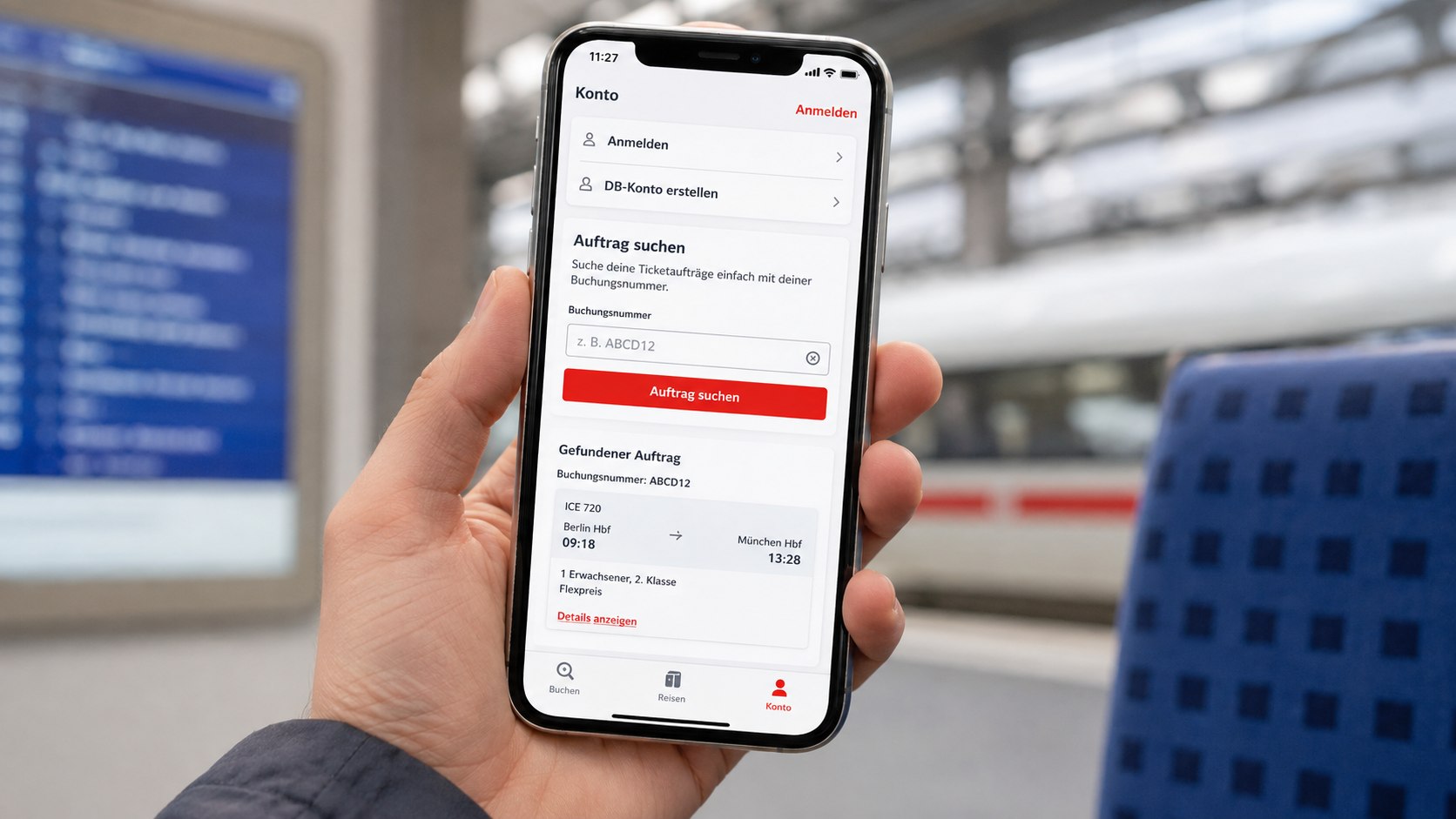
Wenn der DB Navigator das gebuchte Ticket nicht mehr anzeigt, bedeutet das nicht automatisch, dass die Fahrkarte erneut gekauft werden muss. Wie die Redaktion von Techify.de berichtet, können über ein DB-Kundenkonto gekaufte Tickets nach dem Login im Bereich „Reisen“ abgerufen werden. Ist die Buchung dort nicht sichtbar, empfiehlt die Bahn zunächst eine Aktualisierung der Ansicht. Tickets, die ohne Kundenkonto oder über ein DB Reisezentrum beziehungsweise eine DB Agentur gekauft wurden, lassen sich über Auftragsnummer und Nachnamen manuell in die App laden.
Entscheidend ist deshalb, wie die Fahrkarte ursprünglich gebucht wurde und mit welchem Kundenkonto der Kauf erfolgte. Für eine bestehende Buchung gibt es mehrere offizielle Wege zurück zum Ticket: über „Reisen“ im DB Navigator, über „Meine Reisen“ auf bahn.de oder über die Auftragssuche. Bei einem regulären digitalen Ticket kann außerdem die PDF-Datei aus der Buchungsbestätigung als Alternative dienen. Die Deutsche Bahn weist ausdrücklich darauf hin, dass ein Ticket, das bereits im DB Navigator gekauft oder nachträglich in die App geladen wurde, anschließend auch ohne Internetverbindung einsehbar ist.
Zuerst das richtige DB-Kundenkonto prüfen
Wer bei der Buchung mit einem DB-Kundenkonto angemeldet war, sollte zunächst kontrollieren, ob im DB Navigator tatsächlich dieses Konto aktiv ist. Nach Angaben der Deutschen Bahn werden digitale Tickets, die über das Kundenkonto gekauft wurden, nach dem Login im Menü „Reisen“ angezeigt. Auf bahn.de befinden sie sich entsprechend unter „Meine Reisen“.
Die grundsätzliche Logik ist damit klar: Eine Buchung, die angemeldet vorgenommen wurde, ist mit dem verwendeten Kundenkonto verknüpft. Wurde dagegen ohne Login gebucht, kann das Ticket nicht auf dieselbe Weise automatisch aus dem persönlichen Buchungsbestand erscheinen. In diesem Fall stellt die Bahn die manuelle Auftragssuche bereit.
In der App empfiehlt die DB bei einem nicht sichtbaren Ticket außerdem, die Ansicht zu aktualisieren, indem der Bereich heruntergezogen wird.
„Falls Sie Ihr Ticket dort nicht finden, aktualisieren Sie die Ansicht.“
(Deutsche Bahn, offizielle Anleitung zum Laden digitaler Tickets in den DB Navigator)
Für Reisende ergibt sich daraus eine sinnvolle Reihenfolge:
- DB Navigator öffnen und prüfen, ob das richtige Kundenkonto angemeldet ist.
- Unter „Reisen“ nach aktuellen und gegebenenfalls vergangenen Reisen suchen.
- Die Ansicht aktualisieren.
- Falls die Buchung weiterhin fehlt, das Ticket mit Auftragsnummer und Nachnamen manuell hinzufügen.
Ein erneuter Ticketkauf gehört nicht zu den von der Bahn genannten Schritten zur Wiederherstellung einer bereits vorhandenen Einzelbuchung.
Ticket über Auftragsnummer wieder in den DB Navigator laden
Der wichtigste Ersatzweg ist die manuelle Auftragssuche. Im DB Navigator führt sie über den Menübereich „Reisen“. Dort befindet sich oben rechts ein Plus-Symbol. Nach dessen Auswahl verlangt die App die „Auftragsnummer oder Abonummer“ sowie den Nachnamen der reisenden Person. Anschließend kann der Auftrag hinzugefügt werden.
Die Deutsche Bahn beschreibt den Vorgang so:
„Geben Sie die Auftragsnummer und den Nachnamen der reisenden Person ein.“
(Deutsche Bahn, FAQ zum Hinzufügen eines digitalen Tickets in den DB Navigator)
Bei einer Fehlermeldung sind nach den offiziellen Hinweisen vor allem die eingegebenen Daten zu kontrollieren. Der Nachname muss exakt so geschrieben werden, wie er in der Buchung angegeben wurde. Außerdem soll am Ende der Eingabe kein zusätzliches Leerzeichen stehen.
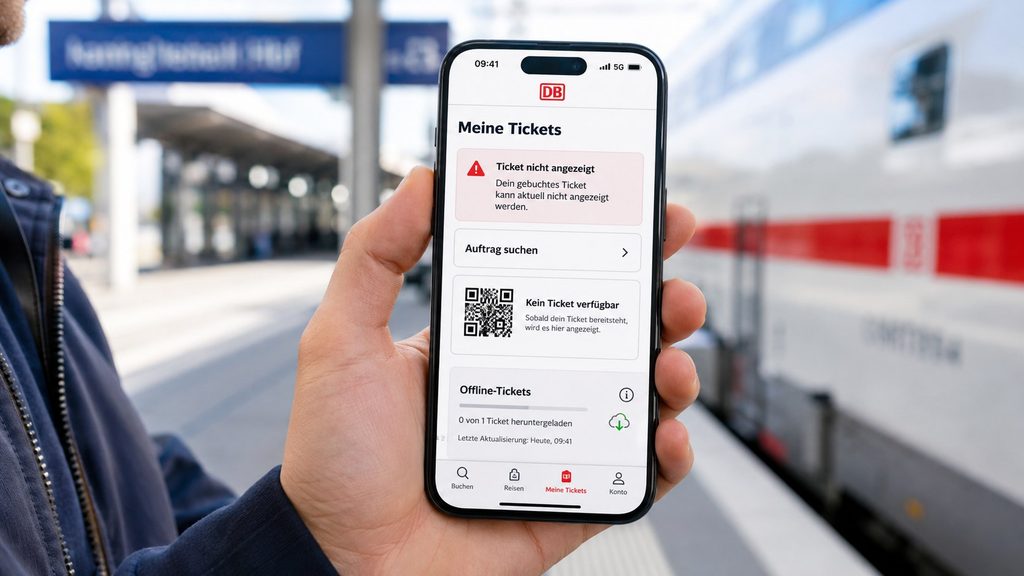
Die Auftragsnummer ist bei online gebuchten Tickets in der Regel zwölfstellig. Die DB nennt mehrere Stellen, an denen sie zu finden ist: im Bestätigungstext nach Abschluss der Buchung, in der Buchungsbestätigung per E-Mail sowie auf dem PDF-Ticket unter beziehungsweise im Bereich des Barcodes. Registrierte Kunden können die Nummer außerdem in ihren Buchungen auf bahn.de beziehungsweise im DB Navigator aufrufen.
Für Tickets aus bestimmten anderen Vertriebskanälen nennt die Bahn eine Besonderheit: Bei Fahrkarten, die am Automaten, im Reisebüro oder telefonisch gekauft wurden, kann eine neunstellige Auftragsnummer auf der Fahrkarte stehen.
Auch bahn.de kann bei der Suche nach der Buchung helfen
Die Kontrolle muss nicht ausschließlich über die App erfolgen. Wer sich auf bahn.de in sein DB-Kundenkonto einloggt, findet dort den Bereich „Meine Reisen“. Die Bahn unterteilt die Buchungen in kommende und vergangene Reisen.
Fehlt die Fahrkarte auch dort oder wurde sie ursprünglich ohne Kundenkonto gekauft, kann sie ebenfalls über die Auftragssuche nachträglich hinzugefügt werden. Dazu werden wiederum Auftragsnummer und Nachname der reisenden Person benötigt.
Das ist insbesondere dann relevant, wenn unklar ist, ob lediglich die Darstellung in der App betroffen ist oder die Buchung im verwendeten Kundenkonto generell nicht erscheint.
Für Tickets, die in der App gekauft wurden, gilt umgekehrt: War der Reisende während der Buchung mit seinem DB-Kundenkonto angemeldet, werden diese Buchungen laut Bahn automatisch auch im Kundenkonto auf bahn.de angezeigt.
PDF-Ticket als zusätzliche Absicherung
Bei digitalen Tickets kann die Buchungsbestätigung einen weiteren direkten Zugang zur Fahrkarte bieten. Nach einer Buchung auf bahn.de lässt sich das Ticket laut DB als PDF herunterladen. Es kann außerdem mit der Buchungsbestätigung per E-Mail bereitgestellt werden.
Der für die Kontrolle erforderliche QR-Code befindet sich sowohl im digitalen Ticket in der App als auch im PDF der Buchungsbestätigung. Im DB Navigator wird er über „Reisen“, die betreffende Reise und anschließend den Reiter „Ticket“ aufgerufen.
Ein reguläres Online-Ticket im PDF-Format kann nach den DB-Regeln digital auf einem geeigneten Gerät oder ausgedruckt vorgezeigt werden. Davon zu unterscheiden sind reine Handy-Tickets. Die Bahn nennt insbesondere das Deutschland-Ticket als Angebot, das ausschließlich als Handy-Ticket verwendet werden kann; ein ausgedruckter Screenshot eines solchen Handy-Tickets ist nicht gültig.
Diese Unterscheidung ist relevant, wenn das Ticket kurz vor der Kontrolle nicht mehr in der gewohnten Ansicht erscheint: Nicht jede gespeicherte Darstellung des QR-Codes ersetzt das für das jeweilige Angebot vorgeschriebene Ticketformat.
Funktioniert ein geladenes DB-Ticket auch ohne Internet?
Für bereits im DB Navigator vorhandene digitale Fahrkarten gibt die Deutsche Bahn eine eindeutige Auskunft. Wurde das Ticket in der App gekauft oder anschließend korrekt in die App geladen, kann es auch ohne aktive Internetverbindung eingesehen werden.
Damit unterscheidet sich das Vorzeigen eines gespeicherten Tickets von Funktionen, die eine Online-Verbindung benötigen. Der Komfort Check-in beispielsweise setzt nach Angaben der DB grundsätzlich ein mobiles Endgerät mit Internetverbindung voraus. Ohne Verbindung soll der Check-in erneut versucht werden, sobald wieder Internet verfügbar ist.
Für die reine Fahrkartenkontrolle ist dagegen der QR-Code auf dem digitalen Ticket maßgeblich.
„Wurde das digitale Ticket über die App DB Navigator gekauft oder wurde es anschließend in die App geladen, ist es auch ohne Internetverbindung einsehbar.“
(Deutsche Bahn, Kundeninformation zu Problemen beim Vorzeigen digitaler Tickets)
Vor Fahrtantritt ist es deshalb sinnvoll, die betreffende Reise einmal im DB Navigator zu öffnen und zu kontrollieren, ob der Reiter „Ticket“ samt QR-Code tatsächlich verfügbar ist.
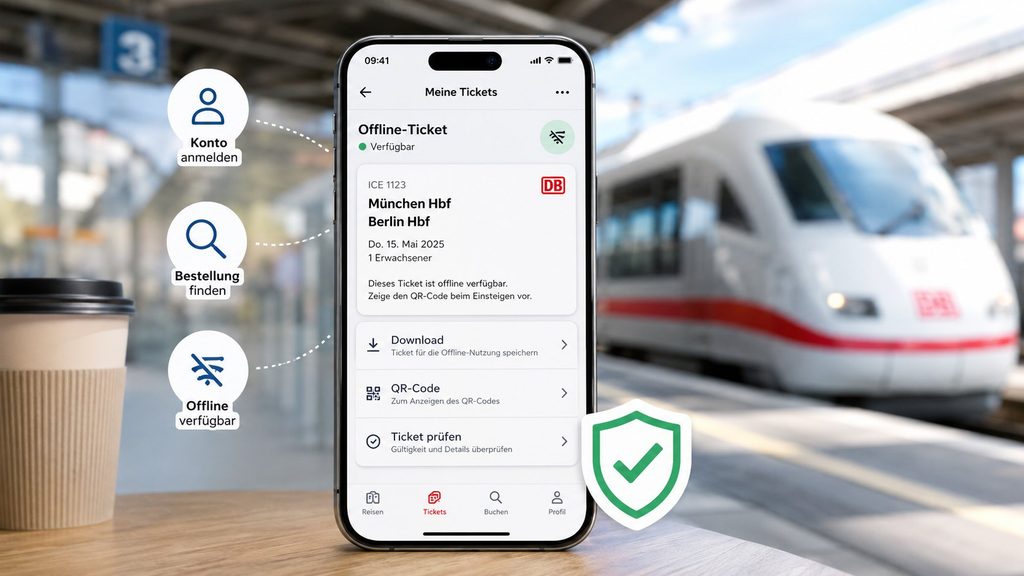
Besonderheit Deutschland-Ticket: nicht einfach neu bestellen
Beim Deutschland-Ticket gelten zusätzliche Regeln. Wird das Handy-Ticket nicht mehr im DB Navigator angezeigt, kann es nach Angaben der Bahn über „Reisen“ und das Plus-Symbol erneut hinzugefügt werden. Dafür werden die Abonummer und der Nachname benötigt. Die Abonummer steht unter anderem in der Aktivierungsmail; die Vertragsdaten können außerdem im Aboportal verfügbar sein.
Die Bahn warnt in diesem Zusammenhang ausdrücklich davor, wegen eines verschwundenen Tickets einfach ein weiteres Deutschland-Ticket zu bestellen: Eine Neubestellung erzeugt einen zusätzlichen Abovertrag und damit weitere Kosten.
Bei digitalen Abos kommt hinzu, dass das Handy-Ticket für den jeweiligen Kalendermonat ausgestellt und zum Monatswechsel aktualisiert wird. Nach dieser Aktualisierung kann es offline aufgerufen werden. Falls die automatische Aktualisierung ausbleibt, nennt die DB vier Prüfungen: stabile Internetverbindung, aktivierte Hintergrundaktualisierung, aktuelle App-Version sowie gegebenenfalls erneutes Hinzufügen des Tickets.
Was vor der Abfahrt konkret geprüft werden sollte
Wer eine bezahlte Buchung im DB Navigator nicht mehr findet, kann sich an der offiziellen DB-Reihenfolge orientieren:
- Im DB Navigator kontrollieren, ob das richtige Kundenkonto angemeldet ist, und unter „Reisen“ die Ansicht aktualisieren.
- Fehlt die Buchung weiterhin, über „Reisen“ → „+“ die Auftragsnummer und den exakt gebuchten Nachnamen eingeben.
- Parallel auf bahn.de unter „Meine Reisen“ beziehungsweise über die Auftragssuche nachsehen.
- Die Buchungsbestätigung prüfen und bei einem Online-Ticket das PDF mit QR-Code lokal auf dem Smartphone speichern.
- Vor Fahrtbeginn das Ticket in der App öffnen, damit überprüft ist, dass der QR-Code verfügbar ist.
- Bei einem Deutschland-Ticket die vorhandene Abonummer verwenden und nicht allein wegen der fehlenden Anzeige einen neuen Vertrag abschließen.
Kann ein digitales Ticket während der Kontrolle dennoch nicht vorgezeigt werden, etwa weil das Smartphone keinen Strom mehr hat, kann das Zugpersonal laut Deutsche Bahn eine Fahrpreisnacherhebung ausstellen. Wird anschließend bei der zuständigen DB-Stelle nachgewiesen, dass eine gültige Fahrkarte bestand, kann der erhöhte Fahrpreis nach Prüfung auf sieben Euro reduziert werden.
Der entscheidende Punkt ist daher nicht, ob die Reise auf der Startansicht des DB Navigators erscheint, sondern ob die vorhandene Buchung über Kundenkonto, Auftragssuche oder das zulässige Ticketformat eindeutig abgerufen und bei der Kontrolle vorgezeigt werden kann.
Sie können dies und weitere nützliche Informationen auf unserer Website nachlesen. Wir empfehlen Ihnen außerdem die Lektüre folgender Artikel: Apple Pay: „Karte konnte nicht hinzugefügt werden“ – diese Ursachen liegen nicht immer bei der Bank