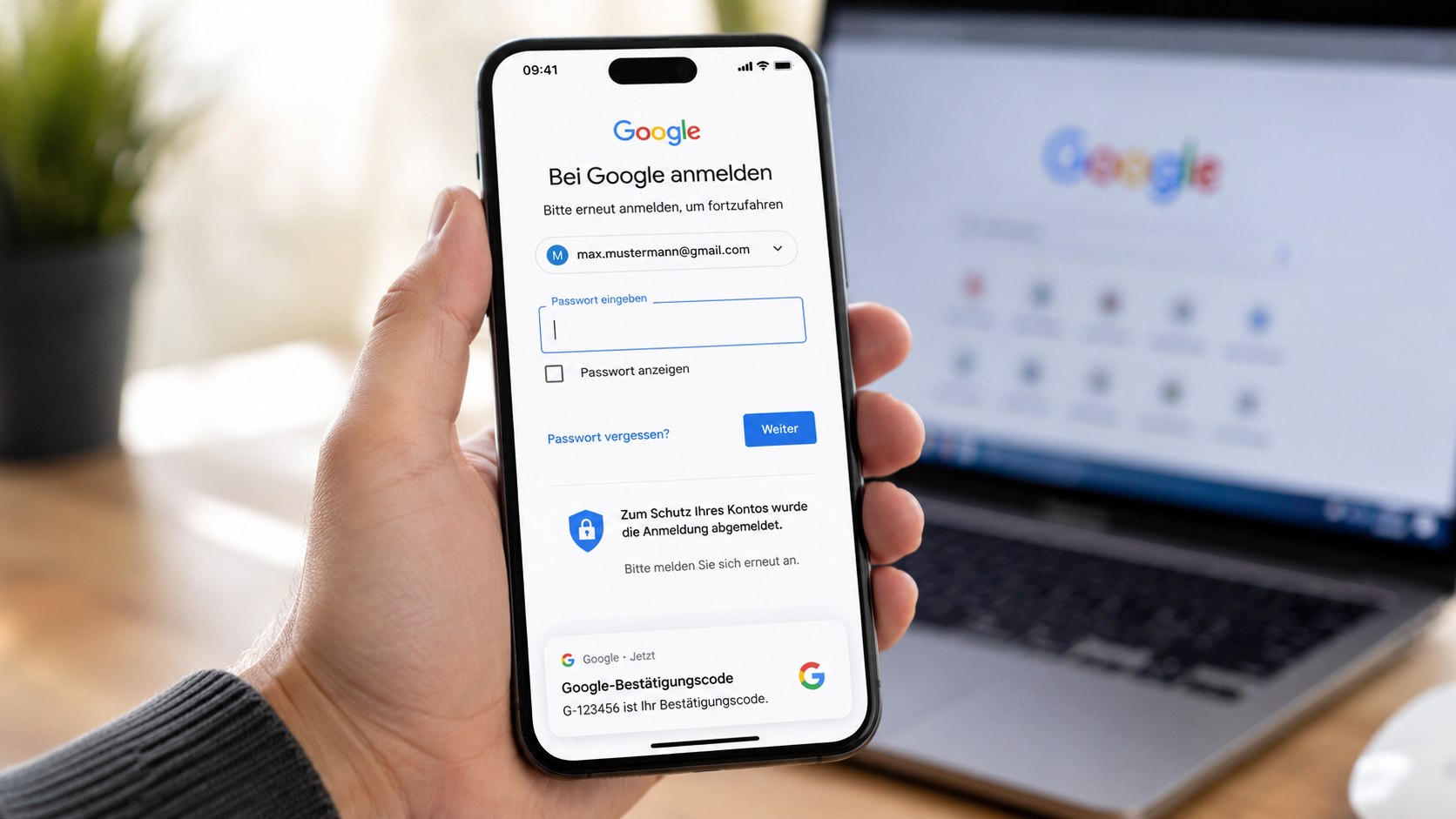
Google-Konto verlangt ständig eine neue Anmeldung: Wenn Gmail, YouTube, Google Drive, Chrome oder andere Google-Dienste auf einem eigentlich vertrauten Computer oder Smartphone immer wieder nach E-Mail-Adresse, Passwort oder einer zusätzlichen Identitätsbestätigung fragen, liegt die Ursache meist nicht bei einem einzelnen Dienst, wie die Redaktion von Techify.de. Entscheidend sind die Sitzung des Google-Kontos, gespeicherte Cookies, Browserdaten, Sicherheitsereignisse und die Frage, ob Google das Gerät weiterhin als bekannte Umgebung einordnen kann. Google selbst nennt deaktivierte oder regelmäßig gelöschte Cookies, veraltete Browser und Sicherheitssoftware ausdrücklich als mögliche Gründe für wiederkehrende Abmeldungen.
Besonders genau sollte man den Fehler untersuchen, wenn mehrere Geräte gleichzeitig betroffen sind oder kurz vor den Abmeldungen eine Sicherheitswarnung von Google angezeigt wurde. Wird eine Anmeldung als möglicherweise unbefugt bewertet und der Nutzer bestätigt, dass sie nicht von ihm stammt, kann Google das Konto auf anderen Geräten abmelden; auch verdächtige Kontoaktivitäten können zusätzliche Sicherheitsprüfungen auslösen. Andererseits kann ein Problem ausschließlich auf einem einzigen PC auftreten, weil dort Cookies beim Schließen des Browsers gelöscht, Erweiterungen verändert oder mehrere Chrome-Profile verwendet werden.
Die entscheidende Frage lautet daher nicht nur, warum Google nach dem Passwort fragt, sondern ob die lokale Browsersitzung verloren geht oder Google die Sitzung aus Sicherheitsgründen beendet.
Warum das Google-Konto Geräte immer wieder abmeldet
Eine dauerhafte Google-Anmeldung beruht nicht darauf, dass der Browser das Passwort ständig erneut an Google übermittelt. Nach erfolgreicher Authentifizierung arbeitet der Dienst mit Sitzungsinformationen, die unter anderem über Cookies und andere Kontomechanismen verwaltet werden. Werden diese lokalen Informationen gelöscht oder unbrauchbar, kann der nächste Aufruf von Gmail oder einem anderen Google-Dienst wie eine neue Sitzung behandelt werden. Google erklärt ausdrücklich, dass Cookies dazu beitragen, dass Nutzer auf Websites angemeldet bleiben, und empfiehlt bei regelmäßigen Abmeldungen deshalb zuerst zu kontrollieren, ob Cookies zugelassen sind.
Eine zweite Ebene ist die Kontosicherheit. Google führt für das Konto Geräte und Sitzungen und kann mehrere Sitzungen sogar für denselben Gerätetyp anzeigen. Eine neue Sitzung kann beispielsweise entstehen, wenn sich jemand in einem anderen Browser, einer neuen Anwendung, einem privaten Fenster oder nach erneuter Passwortbestätigung anmeldet.
Deshalb bedeutet eine lange Geräteliste nicht automatisch, dass Fremde auf das Konto zugreifen. Unbekannte Geräte, fremde Standorte oder Sicherheitsänderungen müssen dagegen separat untersucht werden.
Die häufigsten Ursachen lassen sich praktisch in sechs Gruppen einteilen:
- Cookies werden gelöscht oder blockiert.
Der Browser kann die Informationen für die bestehende Sitzung nicht dauerhaft behalten. - Ein Datenschutz-, Cleaner- oder Sicherheitsprogramm bereinigt Browserdaten.
Google weist ausdrücklich darauf hin, dass bestimmte Antivirenprogramme oder vergleichbare Software Cookies löschen können. - Der Nutzer arbeitet im Inkognito- oder Privatmodus.
Private Sitzungen sind gerade dafür gedacht, nach dem Schließen des Fensters keine normale dauerhafte Anmeldung zurückzulassen. - Google reagiert auf ein Sicherheitsereignis.
Eine unbekannte Anmeldung, ein möglicherweise kompromittiertes Passwort oder Veränderungen an sicherheitsrelevanten Einstellungen können zusätzliche Prüfungen auslösen. - Browserprofile und Google-Konten werden verwechselt.
Ein Chrome-Profil, ein Google-Konto in Gmail und eine Sitzung in einem zweiten Browser sind technisch nicht immer dieselbe Umgebung. - Erweiterungen oder Browserkonfigurationen greifen in Websitedaten ein.
Gerade nach Änderungen an Erweiterungen sollte geprüft werden, welche Add-ons Zugriff auf Websites und Browserdaten besitzen. Eine ausführliche Einordnung dazu bietet der Beitrag über Chrome-Erweiterungen, die plötzlich Zugriff auf alle Webseiten verlangen.
Cookies prüfen, bevor das Passwort geändert wird
Wer nur auf einem einzelnen Computer immer wieder abgemeldet wird, sollte nicht mit einer Passwortänderung beginnen. Zuerst muss festgestellt werden, ob die Sitzung überhaupt dauerhaft gespeichert werden kann.
Google formuliert die erste Maßnahme selbst eindeutig:
„Achten Sie darauf, dass Cookies aktiviert sind.“
(Google-Konto-Hilfe, Anleitung für Nutzer, die regelmäßig automatisch abgemeldet werden.)
In Chrome sollten deshalb die Einstellungen für Websitedaten kontrolliert werden. Besonders relevant sind automatische Löschfunktionen, Programme zur Datenschutzbereinigung sowie Browser-Erweiterungen, die Cookies oder Website-Speicher nach jedem Neustart entfernen.
Google weist zudem darauf hin, dass Cookies unter anderem verwendet werden können, damit Nutzer angemeldet bleiben und Website-Einstellungen erhalten bleiben.
Bei der Diagnose sollte man diese Reihenfolge einhalten:
- Chrome vollständig schließen und erneut öffnen;
- Gmail oder
myaccount.google.comaufrufen; - prüfen, ob das Konto noch angemeldet ist;
- kontrollieren, ob Browserdaten beim Beenden automatisch gelöscht werden;
- testweise problematische Cleaner oder Datenschutz-Erweiterungen deaktivieren;
- Browser aktualisieren;
- anschließend eine neue Anmeldung testen.
Wenn die Abmeldung ausschließlich nach jedem Browser-Neustart auftritt, während das Konto während einer laufenden Sitzung stabil bleibt, spricht das deutlich stärker für ein lokales Cookie- oder Browserproblem als für einen Angriff auf das Google-Konto.
Google-Sitzungen prüfen: Ein Gerät kann mehrfach erscheinen
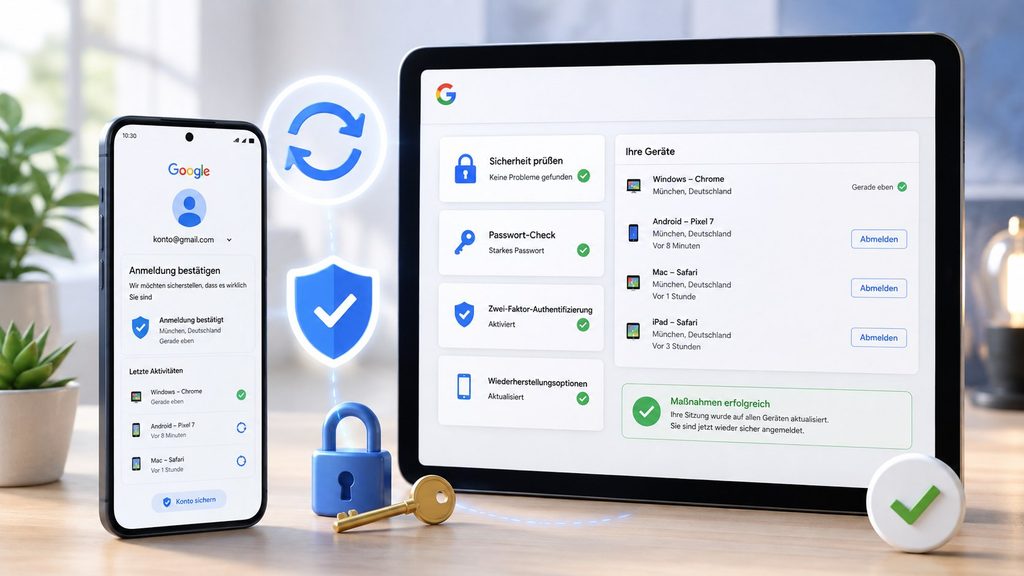
Google zeigt unter „Meine Geräte“ nicht ausschließlich physische Geräte. Dort können zusätzlich einzelne Sitzungen erscheinen. Nach Angaben des Unternehmens kann eine separate Sitzung entstehen, wenn ein Konto auf einem neuen Gerät, in einem anderen Browser, einer neuen App, einem privaten Browserfenster oder nach einer erneuten Passwortbestätigung verwendet wird.
Das ist für die Fehlersuche zentral. Wer beispielsweise einen Windows-PC regelmäßig mit Chrome und Firefox nutzt, kann mehrere Einträge beziehungsweise Sitzungen sehen, obwohl nur ein physischer Rechner vorhanden ist. Auch die dort angezeigte Zeit muss nicht exakt dem Moment entsprechen, in dem der Nutzer aktiv Gmail geöffnet hat.
Google erklärt, dass Hintergrundsynchronisation zwischen einem Dienst und den eigenen Systemen ebenfalls als Kommunikation registriert werden kann. Deshalb kann der angezeigte Zeitpunkt neuer sein als die letzte bewusste Nutzung.
Die Geräteübersicht sollte dennoch kontrolliert werden, sobald sich Abmeldungen häufen.
| Beobachtung | Wahrscheinliche Bedeutung | Sinnvoller nächster Schritt |
|---|---|---|
| Nur ein Browser verliert die Anmeldung | Cookies, Profil oder Erweiterung problematisch | Browserdaten und Erweiterungen prüfen |
| Alle Browser auf einem PC sind betroffen | Sicherheitssoftware oder systemweite Bereinigung möglich | Cleaner, Antivirus und Datenschutztools kontrollieren |
| Mehrere Geräte werden gleichzeitig abgemeldet | Sicherheitsereignis oder Kontoänderung möglich | Sicherheitsaktivitäten prüfen |
| Unbekanntes Smartphone erscheint | Mögliches fremdes Gerät | Sitzung abmelden und Konto absichern |
| Gleiches Gerät erscheint mehrfach | Mehrere Sitzungen können normal sein | Browser, Zeit und Standort vergleichen |
| Problem tritt nur im Privatmodus auf | Erwartetes Verhalten | Normales Browserfenster verwenden |
| Passwort wird nach Sicherheitswarnung verlangt | Identitätsprüfung durch Google möglich | Warnung und letzte Aktivitäten prüfen |
| Problem begann nach Browser-Erweiterungs-Update | Add-on oder geänderte Berechtigungen möglich | Erweiterungen einzeln kontrollieren |
Die Geräteverwaltung ist direkt über das Google-Konto unter „Sicherheit und Anmeldung“ → „Meine Geräte“ → „Alle Geräte verwalten“ erreichbar. Dort lassen sich aktuelle und kürzlich verwendete Geräte beziehungsweise Sitzungen untersuchen. Google kennzeichnet Sitzungen, aus denen bereits ausgeloggt wurde, entsprechend als abgemeldet.
Unbekannte Einträge sollte man nicht allein anhand des Gerätenamens bewerten. Browser, Zeitpunkt und Standort liefern zusätzliche Hinweise. Erst wenn diese Informationen ebenfalls nicht zur eigenen Nutzung passen, sollte die Sitzung entfernt und die Sicherheit des Kontos geprüft werden.
Warum Passwort, Passkey und Browsersitzung nicht dasselbe sind
Eine wiederholte Anmeldung bedeutet nicht automatisch, dass das Passwort beschädigt oder falsch gespeichert ist. Passwort beziehungsweise Passkey dienen der Authentifizierung; danach sorgt eine separate Sitzung dafür, dass der Nutzer nicht bei jedem Seitenaufruf erneut seine Zugangsdaten eingeben muss.
Bei Passkeys kommt eine weitere Ebene hinzu. Der private kryptografische Schlüssel befindet sich auf einem Gerät oder in einem unterstützten Anmeldedaten-Manager, während der Dienst den dazugehörigen öffentlichen Schlüssel kennt. Probleme mit Windows Hello oder einem lokal gespeicherten Passkey müssen deshalb anders diagnostiziert werden als verlorene Browser-Cookies.
Wer nach einer Änderung der Windows-Anmeldung zusätzlich Schwierigkeiten mit einem Passkey bemerkt, findet die getrennten Reparaturschritte im Beitrag Passkeys nach einer Änderung der Windows-PIN wieder einrichten.
Für die Diagnose gilt damit:
- Passwort funktioniert, aber Anmeldung verschwindet: zuerst Sitzung und Cookies prüfen.
- Passkey wird nicht akzeptiert: Passkey-Speicher und lokale Geräteauthentifizierung kontrollieren.
- Google fordert zusätzlich eine Bestätigung: Sicherheitsprüfung und Geräteaktivitäten untersuchen.
- Unbekannte Aktivität vorhanden: Sicherheitsproblem priorisieren, nicht Browserfehler.
- Nur eine App verliert Zugriff: App-spezifische Anmeldung oder Berechtigung untersuchen.
Wann häufige Abmeldungen ein Sicherheitsproblem sind
Wiederholte Abmeldungen werden sicherheitsrelevant, wenn gleichzeitig unbekannte Geräte, ungewöhnliche Standorte oder Veränderungen an Kontoeinstellungen auftauchen. Google nennt unter anderem Änderungen an Wiederherstellungsnummer, Wiederherstellungsadresse, Zwei-Faktor-Authentifizierung, App-Zugriff oder Standortfreigabe als Aktivitäten, die kontrolliert werden sollten, wenn sie nicht vom Kontoinhaber vorgenommen wurden.
Auch eine Google-Warnung über eine neue oder ungewöhnliche Anmeldung darf nicht ignoriert werden. Auf bereits angemeldeten Android-Geräten kann beispielsweise eine Benachrichtigung erscheinen, mit der bestätigt werden soll, ob eine Anmeldung tatsächlich vom Nutzer stammt. Wird angegeben, dass die Aktivität nicht vom Kontoinhaber ausgeführt wurde, beschreibt Google eine weitreichende Schutzmaßnahme: Das Konto wird auf den anderen Geräten abgemeldet. Anschließend soll das Passwort geändert und die Aktivität überprüft werden.
Google beschreibt die Konsequenz so:
„Wenn Sie uns mitteilen, dass Sie das nicht waren, wird Ihr Konto auf allen anderen Geräten abgemeldet.“
(Google-Konto-Hilfe zur Reaktion auf unbekannte Kontoaktivitäten.)
Genau deshalb ist eine nahezu gleichzeitige Abmeldung auf Notebook, Tablet und Smartphone anders zu behandeln als eine einzelne verlorene Chrome-Sitzung.
Bei diesen Warnzeichen sollte sofort der Sicherheitsbereich des Google-Kontos kontrolliert werden:
- Gerät oder Browser ist völlig unbekannt;
- Anmeldung stammt aus einem nicht plausiblen Land oder Ort;
- Passwort wurde ohne eigenes Zutun geändert;
- Wiederherstellungs-E-Mail oder Telefonnummer wurde verändert;
- unbekannte Methode für die Zwei-Faktor-Authentifizierung erscheint;
- neue Drittanbieter-App besitzt Kontozugriff;
- Gmail-Weiterleitung wurde unerwartet eingerichtet;
- Google meldet eine verdächtige Anmeldung;
- mehrere bisher funktionierende Geräte verlieren gleichzeitig den Kontozugriff.
Google empfiehlt bei unbekannten Aktivitäten, die letzten Sicherheitsereignisse zu prüfen und das Passwort zu ändern, falls tatsächlich fremde Aktivität festgestellt wird.
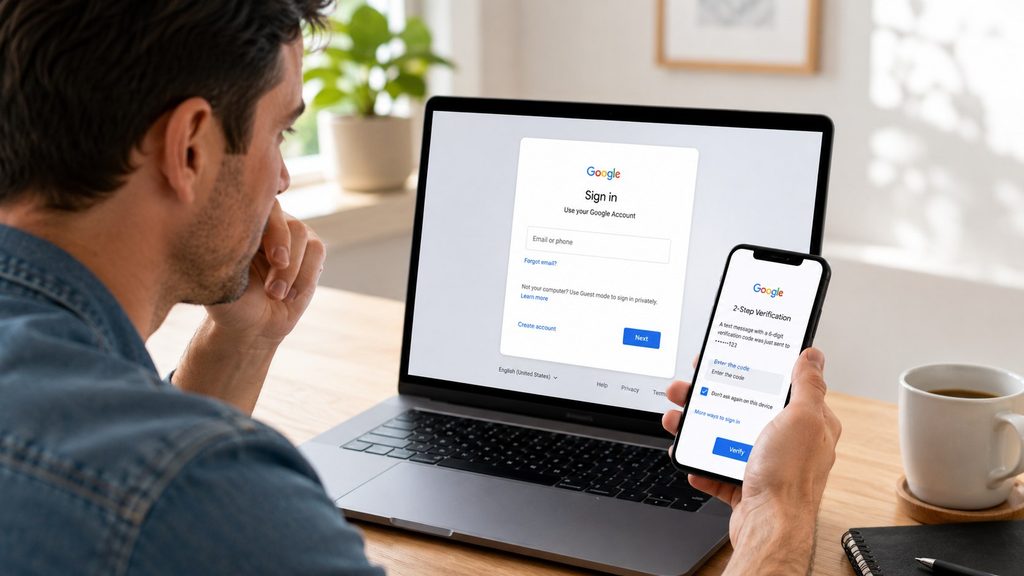
Nicht jede Standortabweichung beweist allerdings einen Angriff. Die Geräteübersicht kann einen nahe gelegenen Ort statt der exakten Position anzeigen, und bei mobilen Netzen oder bestimmten Netzwerkarchitekturen muss der ermittelte Standort nicht dem tatsächlichen Aufenthaltsort entsprechen. Entscheidend ist deshalb die Kombination aus Gerät, Browser, Uhrzeit, Standort und eigener Nutzung.
So lässt sich die Ursache systematisch finden
Die effizienteste Fehlersuche beginnt auf dem Gerät, auf dem die Abmeldung auftritt. Gleichzeitig sollte ein zweites bereits angemeldetes Gerät verfügbar bleiben, damit die Kontosicherheit geprüft werden kann, ohne unnötig alle funktionierenden Sitzungen zu zerstören. Mehrere Einstellungen gleichzeitig zu löschen oder alle Geräte vorsorglich abzumelden erschwert die Diagnose, weil danach nicht mehr erkennbar ist, welcher Schritt das Problem tatsächlich verursacht hat.
Zuerst sollte festgestellt werden, ob nur ein Dienst oder das gesamte Google-Konto betroffen ist. Bleibt YouTube angemeldet, während nur eine Drittanbieter-App erneut nach Google-Zugriff verlangt, liegt die Ursache möglicherweise bei dieser Anwendung und nicht bei der allgemeinen Google-Sitzung. Werden dagegen Gmail, Drive, YouTube und die Google-Kontoseite gemeinsam abgemeldet, spricht dies eher für die zugrunde liegende Konto- oder Browsersitzung. Chrome sollte außerdem auf die aktuelle verfügbare Version aktualisiert werden; Google führt einen aktuellen Browser ausdrücklich unter den empfohlenen Maßnahmen gegen wiederkehrende Abmeldungen auf.
Eine sinnvolle Diagnose sieht so aus:
- Betroffene Umgebung bestimmen.
Nur Chrome, mehrere Browser, Android, iPhone oder alle Geräte? - Normales Browserfenster verwenden.
Inkognito- und Privatmodus für den Test ausschließen. - Cookies kontrollieren.
Prüfen, ob Websitedaten erlaubt und automatische Löschfunktionen deaktiviert sind. - Chrome beziehungsweise den verwendeten Browser aktualisieren.
- Erweiterungen überprüfen.
Besonders Cleaner, Privacy-Tools, Cookie-Manager und Sicherheits-Add-ons. - Google-Geräteübersicht öffnen.
Unbekannte Geräte und Sitzungen identifizieren. - Letzte Sicherheitsaktivität überprüfen.
- Erst danach gezielt Cache oder problematische Browserdaten bereinigen.
- Passwort nur bei Sicherheitsverdacht ändern.
- Nach jeder Änderung neu testen.
Beim Löschen von Browserdaten ist Differenzierung nötig. Google weist darauf hin, dass das Löschen von Cookies grundsätzlich dazu führen kann, dass Websites den Nutzer abmelden und gespeicherte Website-Einstellungen verloren gehen. Deshalb ist ein pauschales Löschen sämtlicher Daten nicht immer der beste erste Schritt.
Wer mehrere Google-Konten parallel verwendet, sollte zusätzlich kontrollieren, welches Konto im jeweiligen Browserprofil aktiv ist. Ein Arbeitskonto, ein privates Konto und mehrere Browserprofile können sonst wie eine instabile Anmeldung wirken, obwohl lediglich unterschiedliche Kontokontexte geöffnet werden.
Ähnliche Verwechslungen treten auch nach einem Gerätewechsel auf. Wenn beispielsweise Daten auf einem neuen Pixel fehlen, muss zuerst geprüft werden, ob tatsächlich dasselbe Google-Konto verwendet wird. Der Leitfaden zum Übertragen von Fotos, WhatsApp und Apps auf ein bereits eingerichtetes Pixel 11 zeigt, warum Kontoauswahl und Synchronisation separat kontrolliert werden müssen.
Dasselbe Prinzip gilt für kontobezogene Einstellungen in anderen Google-Diensten. Bei falschen Kalenderzeiten beispielsweise können Gerätezeitzone, Kalenderzeitzone und einzelne Termine unabhängig voneinander eingestellt sein. Wie diese Ebenen getrennt geprüft werden, zeigt der Beitrag Google Kalender nach einer Reise auf die richtige Zeitzone zurückstellen.
Was Nutzer besser nicht tun sollten
Ein wiederkehrender Login-Fehler führt häufig zu einer Reihe drastischer Änderungen, die für die eigentliche Reparatur nicht notwendig sind. Dazu gehören das sofortige Zurücksetzen des Smartphones, das Löschen des kompletten Chrome-Profils oder mehrfaches Ändern des Google-Passworts. Solche Maßnahmen können neue Sitzungen erzeugen und zusätzliche Bestätigungen erforderlich machen, ohne die ursprüngliche Cookie- oder Browserursache zu beseitigen.
Ebenso ungünstig ist es, alle unbekannt wirkenden Einträge in der Geräteübersicht ohne Prüfung zu entfernen. Google erklärt ausdrücklich, dass mehrere Sitzungen mit demselben Gerätetyp durchaus zu einem einzigen physischen Gerät gehören können.
Diese Maßnahmen sollten deshalb nicht am Anfang stehen:
- Chrome-Profil vollständig löschen;
- Smartphone auf Werkseinstellungen zurücksetzen;
- alle Passkeys entfernen;
- sämtliche Google-Sitzungen gleichzeitig beenden;
- Passwort mehrfach nacheinander ändern;
- alle Browserdaten ohne Auswahl löschen;
- Zwei-Faktor-Authentifizierung deaktivieren;
- Wiederherstellungsdaten entfernen;
- unbekannte Sicherheitswarnungen einfach bestätigen.
Eine gezielte Diagnose ist hier sicherer als ein vollständiger Neustart der gesamten Kontokonfiguration.
Wenn tatsächlich eine unbekannte Anmeldung vorliegt, verändert sich die Priorität allerdings sofort. Dann sollten verdächtige Sitzungen entfernt, das Passwort geändert und Wiederherstellungsoptionen sowie Zwei-Faktor-Authentifizierung überprüft werden. Google empfiehlt genau diese Sicherheitskontrolle bei unbekannten Kontoaktivitäten.
Häufige Fragen zum ständig abgemeldeten Google-Konto
Warum muss ich mich jeden Tag neu bei Google anmelden?
Wenn die Anmeldung regelmäßig nach dem Schließen des Browsers verschwindet, sollte zuerst geprüft werden, ob Cookies oder andere Website-Daten automatisch gelöscht werden. Google nennt deaktivierte beziehungsweise durch andere Software gelöschte Cookies ausdrücklich als mögliche Ursache.
Warum werde ich nur auf einem Computer abgemeldet?
Das spricht eher für eine lokale Ursache: Browserprofil, Cookies, Erweiterung, Datenschutzsoftware oder automatische Datenbereinigung. Wenn dasselbe Google-Konto auf Smartphone und einem zweiten Rechner stabil angemeldet bleibt, ist eine kontoweite Sicherheitsabmeldung weniger wahrscheinlich.
Warum zeigt Google dasselbe Gerät mehrmals an?
Google verwaltet neben Geräten auch Sitzungen. Neue Browser, Apps, private Fenster oder eine erneute Passwortbestätigung können zusätzliche Sitzungen erzeugen. Mehrere Einträge bedeuten deshalb nicht automatisch mehrere physische Geräte.
Muss ich mein Passwort ändern, wenn Google mich abmeldet?
Nicht grundsätzlich. Bei einem reinen Cookie- oder Browserproblem löst eine Passwortänderung die technische Ursache nicht. Wenn jedoch unbekannte Aktivitäten, Geräte oder Sicherheitsänderungen sichtbar sind, empfiehlt Google, das Konto zu schützen und das Passwort zu ändern.
Kann ein Antivirenprogramm die Google-Anmeldung löschen?
Ja. Google weist in seiner eigenen Hilfe darauf hin, dass einige Antivirenprogramme oder vergleichbare Software Cookies löschen können. Deshalb sollten automatische Browserbereinigungen und Privacy-Funktionen der Sicherheitssoftware kontrolliert werden.
Ist eine erneute Google-Anmeldung automatisch ein Zeichen für einen Hack?
Nein. Cookies, privates Browsen, Browserprofile, Erweiterungen und lokale Bereinigung können denselben Effekt verursachen. Verdächtig wird die Situation insbesondere dann, wenn gleichzeitig unbekannte Geräte, fremde Sicherheitsänderungen oder Warnungen über ungewöhnliche Aktivitäten erscheinen.
Sie können dies und weitere nützliche Informationen auf unserer Website nachlesen. Wir empfehlen Ihnen außerdem die Lektüre folgender Artikel: Apple Pay: „Karte konnte nicht hinzugefügt werden“ – diese Ursachen liegen nicht immer bei der Bank