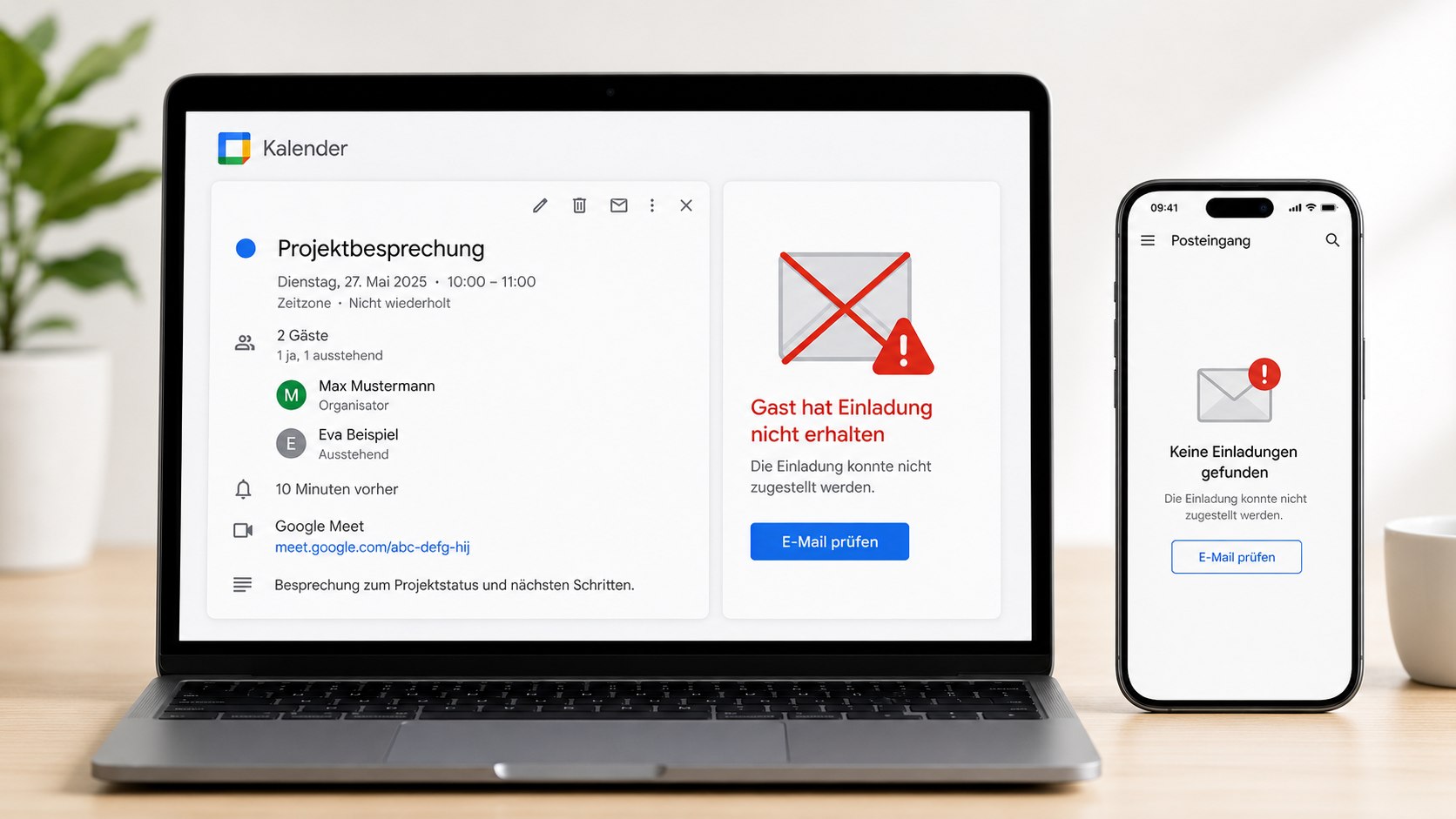
Google Kalender verschickt keine Einladung, obwohl der Termin gespeichert wurde und die E-Mail-Adresse des Gastes scheinbar korrekt ist. Häufig liegt das nicht an einem vollständigen Ausfall des Dienstes, sondern an der Art, wie Google Einladungen verarbeitet, berichtet die Redaktion von Techify. Der Termin kann bereits im Kalender des Empfängers stehen, während keine separate Nachricht im Posteingang erscheint. Ebenso können Spamfilter, eingeschränkte Einladungseinstellungen, eine falsche Absenderidentität oder Googles Schutzmechanismen gegen massenhafte Einladungen die Zustellung verhindern.
Entscheidend ist deshalb, drei Ebenen getrennt zu prüfen: Wurde der Gast tatsächlich in den Termin eingetragen, hat Google die Einladung verarbeitet und wurde die Nachricht vom empfangenden Mailserver angenommen? Besonders bei externen Gästen, unbekannten Absendern, Gruppenadressen und Google-Konten mit einer fremden E-Mail-Adresse gelten zusätzliche Regeln. Die folgende Diagnose zeigt, wie Organisatoren und Empfänger die Ursache systematisch finden, ohne den Termin mehrfach neu anzulegen oder unkontrolliert weitere Einladungen zu versenden.
Warum Google Kalender keine Einladung verschickt
Wenn ein Termin ohne Gast erstellt wurde, versendet Google Kalender grundsätzlich keine Einladung. Erst wenn im Feld „Gäste hinzufügen“ eine gültige E-Mail-Adresse eingetragen, der Termin gespeichert und das Senden bestätigt wurde, entsteht eine persönliche Terminanfrage. Auf dem Desktop zeigt Google nach dem Speichern normalerweise eine Abfrage an, ob Einladungs-E-Mails an die Gäste gesendet werden sollen.
Wird dort nicht gesendet, kann der Termin bei bestimmten Google-Nutzern trotzdem direkt im Kalender erscheinen. Eine klassische Nachricht im Gmail-Posteingang muss dann nicht vorhanden sein. Das führt häufig zu der Annahme, Google habe überhaupt nichts verschickt, obwohl das Ereignis bereits kalenderintern übertragen wurde.
Bei Gästen außerhalb der eigenen Organisation oder bei Personen, die mit dem Absender noch nie interagiert haben, kann eine aktive Bestätigung über die Einladungs-E-Mail erforderlich sein. Erst nach der Antwort wird der Termin automatisch in den Kalender übernommen. Google nennt dieses Verhalten ausdrücklich als Schutz vor unerwünschten Kalendereinträgen.
„Die Gäste benötigen lediglich eine E-Mail-Adresse.“
(Google Kalender-Hilfe, Anleitung zum Einladen von Gästen)
Die häufigsten Ursachen lassen sich in fünf Gruppen einteilen:
- Die Einladung wurde beim Speichern nicht gesendet.
- Die Nachricht liegt im Spam-, Werbe- oder Benachrichtigungsordner.
- Der Empfänger blockiert oder begrenzt Einladungen unbekannter Absender.
- Das verwendete Google-Konto hat eine Nicht-Google-Adresse.
- Google hat das Senden wegen eines Einladungs- oder Spamlimits eingeschränkt.
Eine sichtbare E-Mail ist nicht der einzige Nachweis für eine erfolgreiche Einladung. Organisator und Gast müssen deshalb sowohl den Termin als auch die E-Mail-Einstellungen kontrollieren.
| Beobachtung | Wahrscheinliche Ursache | Erste Prüfung |
|---|---|---|
| Gast steht im Termin, erhält aber keine Mail | Einladung intern verarbeitet oder E-Mail-Benachrichtigung deaktiviert | Kalender des Empfängers und Benachrichtigungen prüfen |
| Termin erscheint weder per Mail noch im Kalender | Adresse falsch, Nachricht gefiltert oder Versand begrenzt | Adresse, Spam und Versandstatus prüfen |
| Nur externe Gäste sind betroffen | Richtlinie der Organisation oder unbekannter Absender | Workspace-Regeln und Einladungseinstellungen prüfen |
| Einzelne Gäste erhalten die Einladung | Empfängerspezifischer Filter oder falsche Adresse | Betroffenes Postfach separat testen |
| Niemand erhält Einladungen | Versand nicht bestätigt, Konto eingeschränkt oder technischer Fehler | Testtermin an ein zweites eigenes Konto senden |
| Gruppe erhält die Einladung nur teilweise | Gruppenmitgliedschaft, Berechtigungen oder Verarbeitung läuft noch | Gruppenregeln und Status „Einladung in Bearbeitung“ prüfen |
Einladung wurde gespeichert, aber nicht versendet
Der erste Kontrollpunkt liegt beim Organisator. Ein gespeicherter Termin ist nicht automatisch eine verschickte Einladung. Das gilt insbesondere dann, wenn Gäste erst nachträglich ergänzt wurden oder die Abfrage zum Senden geschlossen beziehungsweise abgelehnt wurde.
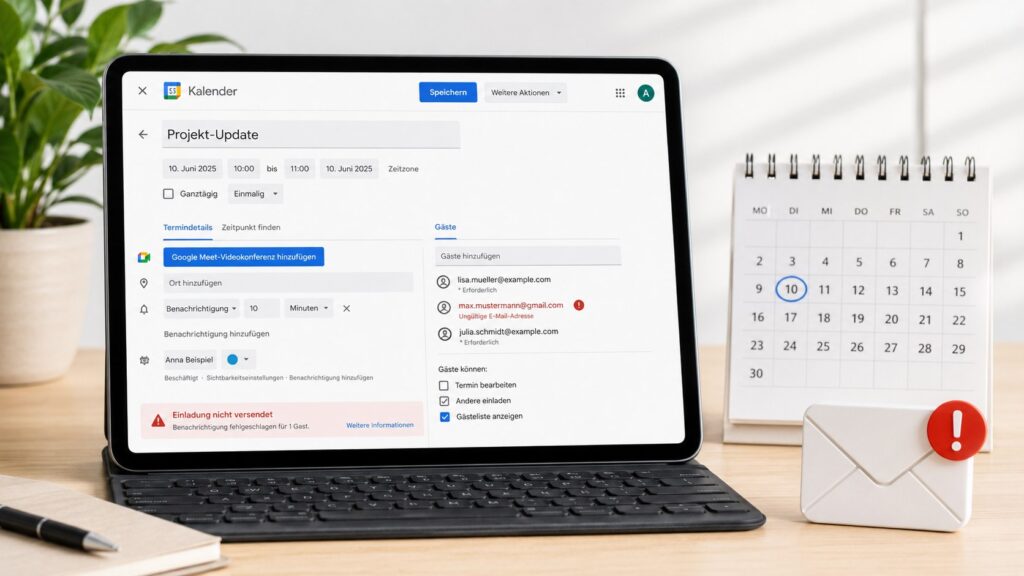
Auf dem Computer sollte der Organisator den Termin öffnen und rechts im Gästebereich kontrollieren, ob die vollständige E-Mail-Adresse aufgeführt ist. Ein Kontaktname allein reicht als Prüfung nicht aus, weil im Adressbuch mehrere ähnliche oder veraltete Adressen gespeichert sein können. Anschließend kann eine kleine Änderung vorgenommen werden, beispielsweise eine Ergänzung in der Beschreibung, und der Termin erneut gespeichert werden.
Google fragt dabei normalerweise, ob die Aktualisierung an bestehende Gäste gesendet werden soll. Die genaue Auswahl kann sich danach richten, ob nur neue Gäste oder alle Teilnehmer benachrichtigt werden sollen. Wer diese Abfrage überspringt, erzeugt möglicherweise eine Kalenderänderung ohne neue E-Mail.
So kontrolliert der Organisator den Termin
- Google Kalender im Browser öffnen.
- Den betroffenen Termin anklicken.
- „Bearbeiten“ auswählen.
- Unter „Gäste“ jede Adresse vollständig kontrollieren.
- Datum, Uhrzeit und Zeitzone überprüfen.
- Eine kurze Ergänzung in die Beschreibung schreiben.
- „Speichern“ anklicken.
- Den Versand der Aktualisierung ausdrücklich bestätigen.
Der Empfänger sollte danach nicht nur nach dem Betreff suchen. Sinnvoller ist eine Suche nach der Absenderadresse, dem Veranstalternamen sowie Begriffen wie „Einladung“, „Invitation“ oder dem geplanten Datum. In Gmail können automatische Kategorien dazu führen, dass eine Kalendermeldung nicht im primären Posteingang angezeigt wird.
Bei Problemen auf einem älteren Android-Gerät sollte außerdem geprüft werden, ob das System noch Sicherheits- und Funktionsupdates erhält. Der Überblick zu Smartphones ohne weitere Android-Updates im Jahr 2026 erklärt, warum veraltete Systemkomponenten und Apps bei der Fehlersuche berücksichtigt werden müssen. Ein abgelaufener Supportzeitraum beweist zwar keinen Kalenderfehler, erhöht aber das Risiko für nicht mehr korrigierte App-, Synchronisations- und Sicherheitsprobleme.
Test mit einem zweiten Konto
Eine schnelle Gegenprobe verhindert unnötige Änderungen am ursprünglichen Termin:
- Einen neuen Testtermin mit eindeutigem Betreff erstellen.
- Nur ein zweites eigenes E-Mail-Konto als Gast eintragen.
- Den Termin speichern und den Versand bestätigen.
- Posteingang, Spam und Kalender des Testkontos prüfen.
- Danach einen zweiten Test mit dem tatsächlich betroffenen Empfänger durchführen.
Kommt die Einladung am eigenen Testkonto an, funktioniert der grundsätzliche Versand. Die Ursache liegt dann wahrscheinlich beim Empfänger, seiner Domain oder seinen Einladungseinstellungen. Kommt auch der Test nicht an, sollte der Organisator sein Konto, den verwendeten Kalender und mögliche Versandbeschränkungen prüfen.
Warum der Empfänger den Termin nicht im Kalender sieht
Google Kalender schützt Nutzer davor, dass beliebige Personen ungefragt Termine in ihren Kalender eintragen. Deshalb kann der Empfänger festlegen, welche Einladungen automatisch übernommen werden. Zur Auswahl stehen je nach Konto und Oberfläche unter anderem automatische Übernahme, Übernahme nur von bekannten Absendern oder Anzeige erst nach einer Reaktion auf die Einladung.
Als bekannt kann ein Absender gelten, wenn er in den Kontakten gespeichert ist oder bereits eine Interaktion stattgefunden hat. Bei einem unbekannten Organisator wird der Termin möglicherweise erst sichtbar, nachdem der Empfänger die Einladung per E-Mail mit „Ja“, „Vielleicht“ oder „Nein“ beantwortet hat. Google empfiehlt, vertrauenswürdige Organisatoren zu den Kontakten hinzuzufügen.
„Fügen Sie die E-Mail-Adresse zu Ihren Kontakten hinzu.“
(Google Kalender-Hilfe zur Verwaltung von Einladungen)
Auf dem Computer findet der Empfänger die relevante Einstellung normalerweise unter:
Einstellungen → Allgemein → Termineinstellungen → Einladungen zu meinem Kalender hinzufügen
Die Bezeichnungen können sich abhängig von Sprache, Kontotyp und laufenden Produktänderungen geringfügig unterscheiden. Entscheidend ist, ob nur bekannte Absender automatisch akzeptiert werden oder jede Einladung sofort im Kalender erscheinen darf.
Was der Empfänger prüfen muss
| Prüfschritt | Was kontrolliert wird | Mögliche Lösung |
|---|---|---|
| Posteingang durchsuchen | Einladung möglicherweise vorhanden, aber übersehen | Nach Absender und Termintitel suchen |
| Spamordner öffnen | Nachricht vom Filter abgefangen | Als „Kein Spam“ markieren |
| Kategorien prüfen | E-Mail unter Werbung oder Benachrichtigungen einsortiert | Nachricht in den primären Posteingang verschieben |
| Kalender durchsuchen | Termin ohne separate E-Mail vorhanden | Termin öffnen und Antwortstatus wählen |
| Einladungseinstellungen öffnen | Unbekannte Absender werden nicht automatisch übernommen | Absender als bekannt markieren oder Einladung beantworten |
| Blockierte Absender prüfen | Organisator wurde versehentlich blockiert | Blockierung entfernen |
| Kontakte kontrollieren | Absender ist nicht als vertrauenswürdig erfasst | Korrekte Adresse speichern |
| Weiterleitungsregeln prüfen | Nachricht wird an ein anderes Postfach verschoben | Regel korrigieren oder deaktivieren |
Google weist ausdrücklich darauf hin, dass ein Gast zuerst den Posteingang und anschließend den Spamordner prüfen sollte. Nutzer von Google Kalender sollen zusätzlich ihre E-Mail-Benachrichtigungen am Computer kontrollieren.
Der Organisator kann die lokalen Filter und Kalenderregeln des Empfängers nicht aus der Ferne korrigieren. Deshalb muss die Diagnose immer auf beiden Seiten erfolgen.
Der Termin steht im Kalender, aber die E-Mail fehlt
Dieser Fall ist von einer vollständig fehlgeschlagenen Einladung zu unterscheiden. Google kann Ereignisse zwischen Google-Konten kalenderintern zustellen. Die separate E-Mail hängt zusätzlich von den Benachrichtigungseinstellungen des Kalenders ab.
Der Empfänger öffnet dazu Google Kalender im Browser, wählt unter „Einstellungen für meine Kalender“ den betroffenen Kalender und kontrolliert die allgemeinen Benachrichtigungen. Ist die Benachrichtigung für neue Termine deaktiviert, kann der Termin sichtbar sein, ohne dass eine zusätzliche Nachricht im Posteingang erzeugt wird.
Auch automatisch angenommene oder direkt hinzugefügte Termine können ohne auffällige Mail erscheinen. Das bedeutet nicht, dass die Einladung verloren gegangen ist. Für die operative Kontrolle zählt, ob der Gast im Termin aufgeführt ist und welcher Antwortstatus neben seinem Namen erscheint.
Unterschiede zwischen drei Zuständen
- Termin und E-Mail vorhanden: normale Zustellung mit sichtbarer Benachrichtigung.
- Termin vorhanden, E-Mail fehlt: kalenderinterne Übertragung oder deaktivierte E-Mail-Benachrichtigung.
- Weder Termin noch E-Mail vorhanden: Versand, Adresse, Filter oder Kontolimit prüfen.
Im Organisatorkonto sollte neben dem Gast ein Statussymbol erscheinen. „Ja“, „Nein“ und „Vielleicht“ zeigen eine Antwort. Ein ausstehender Status bedeutet lediglich, dass noch keine verwertbare Rückmeldung eingegangen ist; er beweist nicht, dass die E-Mail zugestellt wurde.
Google ermöglicht Organisatoren, Antworten nachzuverfolgen, die Gästeliste zu prüfen und bei entsprechender Einstellung E-Mail-Benachrichtigungen über Rückmeldungen zu erhalten.
Wer die Google-Dienste häufig auf dem Smartphone nutzt, sollte zudem die Kalender-App aktuell halten. Welche Plattform- und Android-Neuerungen Google in sein Ökosystem integriert, zeigt der Rückblick auf die Google-I/O-Präsentationen zu Android, Chrome und Cloud. Für die konkrete Fehlerbehebung bleiben jedoch die offiziellen Kalender- und Kontoeinstellungen maßgeblich.
Externe Gäste, Firmenkonten und Nicht-Google-Adressen
Besonders fehleranfällig sind Einladungen zwischen unterschiedlichen Systemen. Dazu gehören Termine von Google Kalender an Microsoft Outlook, Apple Kalender, Firmenserver, Hochschuldomains oder selbst verwaltete Mailserver. Google versendet die Termindaten in solchen Fällen typischerweise als standardisierte Kalendereinladung, doch die weitere Verarbeitung hängt vom empfangenden System ab.
Ein Firmenserver kann die Nachricht als automatisierte Mail einstufen, in Quarantäne verschieben oder vollständig ablehnen. Der Empfänger sieht sie dann weder im normalen Posteingang noch im öffentlich sichtbaren Spamordner. Nur die IT-Administration kann in diesem Fall die Mailprotokolle, Quarantäne und Domainregeln kontrollieren.
Probleme können außerdem entstehen, wenn ein Google-Konto mit einer fremden Adresse betrieben wird, beispielsweise mit einer Adresse eines anderen Mailanbieters. Google selbst weist darauf hin, dass beim Senden von Einladungen und beim Empfangen von Antworten Schwierigkeiten auftreten können, wenn Google Kalender mit einer Nicht-Google-E-Mail-Adresse genutzt wird.
Informationen für die IT-Abteilung
Der Empfänger sollte seiner Administration folgende Daten übermitteln:
- Absenderadresse des Organisators;
- E-Mail-Adresse des Empfängers;
- genauer Termintitel;
- Datum und Uhrzeit des Versandversuchs;
- Zeitzone;
- erwartete Absenderdomain;
- Information, ob andere Empfänger die Einladung erhalten haben;
- Screenshot des Gästebereichs ohne vertrauliche Termininhalte;
- Zeitpunkt eines zweiten Testversands.
Die Administration kann anschließend nach abgelehnten, verzögerten oder quarantänisierten Nachrichten suchen. Außerdem sollte geprüft werden, ob automatische Kalendereinladungen, .ics-Anhänge oder Google-Absender durch eine Sicherheitsrichtlinie blockiert werden.
Keine Einladung an eine alternative Adresse vermuten
Viele Personen verwenden mehrere nahezu identische Adressen: private Gmail-Adresse, Firmenkonto, Alias, Weiterleitungsadresse oder Gruppenpostfach. Der Organisator sollte deshalb nicht nur den sichtbaren Kontaktnamen prüfen, sondern die tatsächlich eingetragene Zeichenfolge.
Typische Eingabefehler sind:
- Buchstabendreher im Domainnamen;
- alte Firmenadresse;
- privates statt geschäftliches Konto;
- Leerzeichen am Anfang oder Ende;
- automatisch ausgewählter veralteter Kontakt;
- Alias, der keine externen Nachrichten akzeptiert;
- Gruppenadresse ohne Berechtigung für externe Absender.
Google Groups und große Gästelisten
Bei einer Google-Gruppe wird nicht zwingend jedes Mitglied sofort als einzelner Gast verarbeitet. Die Zustellung hängt von der Gruppenmitgliedschaft, den Zugriffsrechten und den Einstellungen der Gruppe ab. Bei größeren Gruppen kann im Termin vorübergehend der Hinweis erscheinen, dass die Einladung noch verarbeitet wird.
Google erklärt außerdem, dass der Versand zum Schutz vor Spam abhängig vom Kontotyp begrenzt werden kann. Das Unternehmen veröffentlicht für diese Schutzmechanismen nicht in jedem Fall einen festen, allgemein gültigen Schwellenwert. Deshalb sollte eine unerwartete Blockierung nicht durch wiederholtes Massensenden umgangen werden.
„Google Kalender kann die Anzahl der Einladungen abhängig vom Kontotyp begrenzen.“
(Google Kalender-Hilfe zu Gruppeneinladungen)
Bei einer Gruppeneinladung kann außerdem die Antwortfunktion eingeschränkt sein, wenn der Organisator keine Berechtigung hat, die Mitglieder der Gruppe zu sehen. In diesem Fall muss der Nutzer den Termin gegebenenfalls über „Zum Kalender hinzufügen“ übernehmen; eine reguläre RSVP-Antwort erreicht den Organisator möglicherweise nicht.
Praktische Regeln für viele Teilnehmer
- Keine große Gästeliste mehrfach hintereinander neu versenden.
- Gruppenadresse und deren externe Empfangsregeln vorher testen.
- Zuerst einen Termin mit zwei bis drei Testempfängern anlegen.
- Änderungen gesammelt vornehmen, statt mehrere Updates einzeln zu senden.
- Bei Firmenkonten die Workspace-Administration einbeziehen.
- Für öffentliche Veranstaltungen eine Buchungsseite oder ein Registrierungsformular erwägen.
- Keine Teilnehmerdaten in frei zugänglichen Dokumenten veröffentlichen.
- Nach einem Limit-Hinweis keine neuen Konten zum Umgehen der Sperre erstellen.
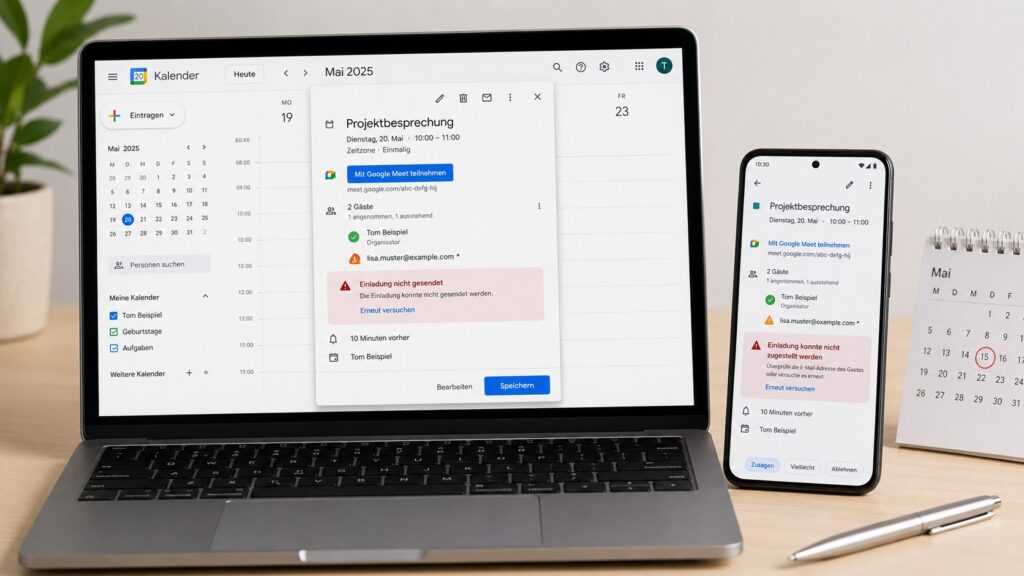
Für umfangreiche Veranstaltungen ist eine klassische Gästeliste nicht immer das passende Instrument. Eine Terminplanungs- oder Registrierungsseite kann kontrollierter arbeiten, weil Nutzer ihren Termin selbst auswählen beziehungsweise bestätigen. Google bietet für persönliche Konten eine einzelne Buchungsseite an; weitere Funktionen können vom verwendeten Workspace-Tarif abhängen.
Probleme in der Android- oder iPhone-App
Tritt der Fehler nur in der mobilen App auf, sollte derselbe Termin im Desktopbrowser getestet werden. Damit lässt sich unterscheiden, ob ein Kontoproblem oder ein lokaler Appfehler vorliegt.
Auf Android können eine veraltete Kalender-App, deaktivierte Hintergrunddaten, ein gestoppter Synchronisationsprozess oder ein falsches Google-Konto die Anzeige beeinflussen. Auf iPhone und iPad kommt hinzu, dass Nutzer zwischen der Google-Kalender-App und der Apple-Kalender-App wechseln können. Beide Anwendungen müssen nicht dieselben Konten und Kalender eingebunden haben.
Ein Gast kann die Einladung korrekt erhalten haben, sie aber in einer App suchen, die den betreffenden Google-Kalender nicht synchronisiert. Deshalb sollte zuerst im Browser unter calendar.google.com geprüft werden, ob der Termin serverseitig vorhanden ist.
Sichere Reihenfolge zur App-Fehlersuche
- Google-Konto in der Kalender-App kontrollieren.
- Kalenderliste öffnen und den betroffenen Kalender einblenden.
- Manuelle Synchronisation auslösen.
- Internetverbindung prüfen.
- App über den offiziellen Store aktualisieren.
- Gerät neu starten.
- Termin im Browser vergleichen.
- Erst danach App-Cache oder Kontoeinbindung verändern.
Das Google-Konto sollte nicht vorschnell vom Gerät entfernt werden. Dadurch können lokale, noch nicht synchronisierte Daten verschwinden oder andere Dienste wie Kontakte, Gmail und Drive vorübergehend getrennt werden.
Wer ein älteres Pixel oder anderes Android-Gerät verwendet, findet im ersten ausführlichen Test des Google Pixel 9 Pro XL zusätzliche Einblicke in Googles Smartphone-Ökosystem. Für Kalenderprobleme ist jedoch nicht das konkrete Pixel-Modell ausschlaggebend, sondern die Kombination aus aktuellem Betriebssystem, aktueller App und korrekter Kontosynchronisation.
Was bei wiederkehrenden Terminen zu beachten ist
Bei einer Terminserie kann eine Änderung nur die ausgewählte Instanz oder die gesamte Serie betreffen. Wird versehentlich nur ein einzelner Termin bearbeitet, erhalten Gäste möglicherweise keine Aktualisierung für die übrigen Termine.
Umgekehrt kann die Bearbeitung der gesamten Serie zahlreiche Benachrichtigungen auslösen. Vor dem Speichern muss deshalb geprüft werden, ob „Nur dieser Termin“, „Dieser und alle folgenden Termine“ oder „Alle Termine“ geändert werden sollen. Die genaue Auswahl hängt von der Kalenderoberfläche und dem Aufbau der Serie ab.
Auch vergangene Termine eignen sich nicht für einen zuverlässigen Versandtest. Statt einen alten Termin zu ändern, sollte ein neuer Testtermin in der Zukunft erstellt werden. Dadurch lassen sich Sonderregeln für bereits abgelaufene Ereignisse vermeiden.
Checkliste für Terminserien
| Frage | Richtige Kontrolle |
|---|---|
| Wurde nur eine Instanz geändert? | Datum des geöffneten Einzeltermins prüfen |
| Soll die gesamte Serie informiert werden? | Änderungsumfang vor dem Speichern auswählen |
| Wurde ein Gast später ergänzt? | Prüfen, ab welchem Serientermin er teilnehmen soll |
| Erhielten frühere Gäste unnötige Updates? | Änderungen bündeln und Versanddialog genau lesen |
| Fehlt nur ein Termin der Serie? | Ausnahme oder verschobene Einzelinstanz suchen |
| Ist die Serie sehr lang? | Mit einem kurzen separaten Testtermin prüfen |
Der schnellste Diagnoseplan in zehn Schritten
- Organisator öffnet den Termin im Desktopbrowser.
- Vollständige Adresse des Gastes kontrollieren.
- Prüfen, ob der Gast tatsächlich in der Gästeliste steht.
- Kleine Änderung vornehmen und Versand ausdrücklich bestätigen.
- Empfänger durchsucht Posteingang, Spam und Kategorien.
- Empfänger öffnet Google Kalender direkt im Browser.
- Einladungseinstellung für unbekannte Absender kontrollieren.
- Absender bei Bedarf als Kontakt speichern.
- Testtermin an ein zweites eigenes Konto versenden.
- Bei Firmenadressen Mailadministration oder Workspace-Administrator einschalten.
Erst wenn diese Schritte keine Ursache zeigen, ist ein technischer Fehler oder eine kontobezogene Einschränkung wahrscheinlich. Für Google-Workspace-Konten sollte die Administration zusätzlich die Sicherheitsregeln, Kalenderfreigaben, Gruppenrichtlinien und gegebenenfalls den Supportbereich prüfen.
Mehrfaches Löschen und Neuerstellen desselben Termins ist keine saubere Diagnose. Es erzeugt zusätzliche Absagen, Aktualisierungen und möglicherweise weitere Spam-Signale.
Häufige Fragen zu fehlenden Google-Kalender-Einladungen
Warum erhält der Gast keine E-Mail, obwohl er im Termin steht?
Der Termin kann zwischen Google-Konten direkt kalenderintern übertragen worden sein. Zusätzlich können E-Mail-Benachrichtigungen für neue Termine deaktiviert sein. Der Gast sollte zuerst seinen Kalender und danach die allgemeinen Kalenderbenachrichtigungen prüfen.
Kann der Gast ohne Google-Konto eingeladen werden?
Ja. Nach Angaben von Google reicht grundsätzlich eine gültige E-Mail-Adresse. Der Empfänger kann die Einladung über seinen Mailanbieter und eine kompatible Kalenderanwendung öffnen.
Warum wird die Einladung nur bei externen Empfängern blockiert?
Firmen- und Hochschulserver verwenden häufig strengere Filter für automatische Nachrichten, externe Absender und Kalenderdateien. Außerdem können Workspace-Richtlinien festlegen, wie externe Einladungen verarbeitet werden. Die zuständige Administration muss gegebenenfalls Mailprotokolle und Quarantäne prüfen.
Muss der Empfänger den Organisator als Kontakt speichern?
Nicht immer. Bei Einladungen unbekannter Absender kann das Speichern der korrekten Adresse jedoch helfen, den Organisator als vertrauenswürdige Verbindung zu behandeln. Google empfiehlt diesen Schritt ausdrücklich für vertrauenswürdige Absender.
Warum erscheint der Termin erst nach der Antwort?
Wenn Organisator und Gast nicht derselben Organisation angehören oder noch keine Interaktion stattgefunden hat, kann Google eine Bestätigung per Einladungs-E-Mail verlangen. Dadurch sollen unerwünschte Termine nicht automatisch in fremden Kalendern erscheinen.
Was tun, wenn gar kein Gast mehr Einladungen erhält?
Zuerst einen neuen Testtermin an ein zweites eigenes Konto senden. Scheitert auch dieser Test, sollten Versandbestätigung, verwendeter Kalender, Kontoadresse und mögliche Einladungslimits geprüft werden. Bei einem verwalteten Workspace-Konto ist anschließend der Administrator zuständig.
Sie können dies und weitere nützliche Informationen auf unserer Website nachlesen. Wir empfehlen Ihnen außerdem die Lektüre folgender Artikel: Google Maps Zuhause falsch: Wohnort, Zeitachse und gespeicherte Adressen richtig korrigieren