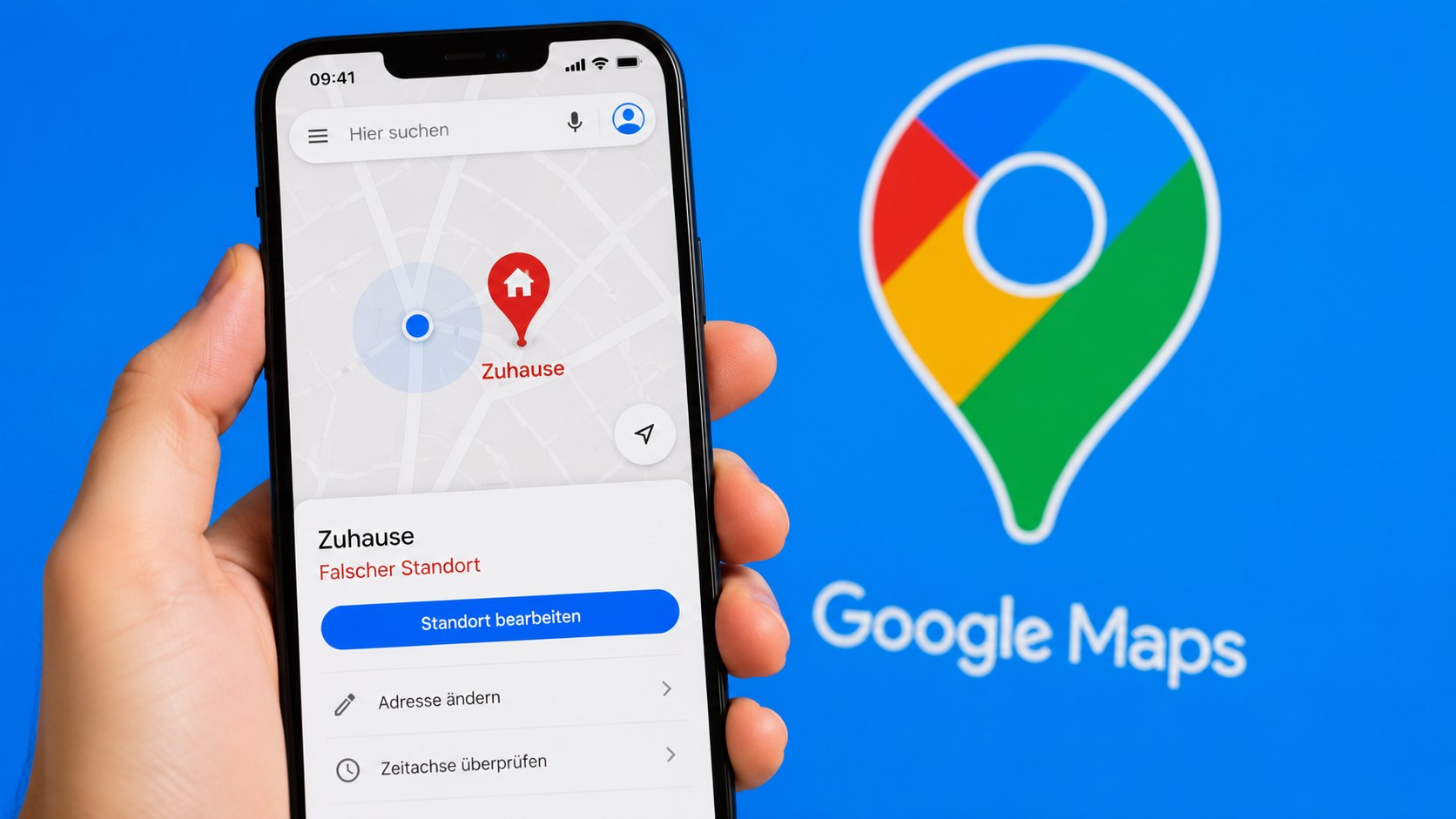
Google Maps Zuhause falsch angezeigt zu bekommen, kann mehrere voneinander unabhängige Ursachen haben, berichtet die Redaktion von Techify. Häufig ist nicht der aktuelle GPS-Standort fehlerhaft, sondern eine alte Privatadresse im Google-Konto, ein verschobener Kartenpunkt, ein falscher Eintrag in der Zeitachse oder eine zusätzlich gespeicherte Adresse, die nach einem Umzug nicht aktualisiert wurde.
Deshalb reicht es nicht immer, in Google Maps nur nach der neuen Anschrift zu suchen und sie erneut als Zuhause zu speichern. Nutzer müssen zuerst feststellen, welcher Datensatz tatsächlich falsch ist: die persönliche Privatadresse, das Label „Zuhause“, der Standort des Gebäudes, ein besuchter Ort in der Zeitachse oder die vom Smartphone ermittelte Position. Erst danach lässt sich der Fehler gezielt und dauerhaft beheben.
Warum Google Maps trotz richtiger Adresse den falschen Wohnort zeigt
Google Maps verarbeitet mehrere Arten von Standortinformationen parallel. Die Privatadresse des Google-Kontos, gespeicherte Orte, Kartenmarkierungen und die Zeitachse gehören nicht zu einem einzigen gemeinsamen Eintrag, obwohl sie in der Anwendung ähnlich erscheinen.
Nach einem Umzug kann deshalb die neue Anschrift bereits im Google-Konto stehen, während Maps weiterhin eine alte Adresse als Vorschlag anzeigt. Ebenso kann die Hausnummer korrekt sein, der Kartenpunkt aber auf dem Nachbargebäude, einer Parallelstraße oder einer nicht zugänglichen Grundstücksseite liegen.
Google weist ausdrücklich darauf hin, dass Privat- und Arbeitsadressen im persönlichen Google-Konto verwaltet werden und nur für den jeweiligen Kontoinhaber sichtbar sind.
Eine weitere Fehlerquelle ist das verwendete Google-Konto. Wer mehrere private oder berufliche Konten auf demselben Smartphone verwendet, kann die Adresse in Konto A ändern, während Maps gerade mit Konto B geöffnet ist. Auch zusätzliche Adressen aus Zahlungsprofilen oder anderen Google-Diensten können unabhängig von der eigentlichen Privatadresse gespeichert bleiben.
Typische Ursachen sind:
- eine alte Privatadresse im Google-Konto;
- ein veraltetes Label „Zuhause“;
- ein zweites angemeldetes Google-Konto;
- eine zusätzliche oder offizielle Adresse unter „Andere Adressen“;
- eine falsche Hausnummer in der öffentlichen Karte;
- ein verschobener Kartenmarker;
- ein falscher Zugangspunkt zum Grundstück;
- ein fehlerhafter Besuch in der Zeitachse;
- ungenaue GPS-, WLAN- oder Mobilfunkortung;
- ein zwischengespeicherter Such- oder Routenvorschlag.
Entscheidend ist die Trennung zwischen einer persönlichen Adresse und einem öffentlichen Kartenfehler. Die persönliche Adresse lässt sich direkt speichern. Eine falsche Hausnummer oder Kartenposition muss dagegen als Änderung an Google Maps gemeldet werden.
Welche Adresse ist tatsächlich falsch
Vor jeder Änderung sollte geprüft werden, in welcher Situation der falsche Wohnort erscheint. Das spart unnötige Lösch- und Neueinträge.
| Fehlersituation | Wahrscheinliche Ursache | Richtige Korrektur |
|---|---|---|
| „Zuhause“ führt zur alten Wohnung | Alte Privatadresse oder altes Label | Privatadresse im Google-Konto ändern |
| Die Anschrift stimmt, der Punkt liegt falsch | Verschobene Kartenmarkierung | Falsche Markierung an Google melden |
| Die Navigation endet hinter dem Gebäude | Falscher Zugangspunkt | Kartenkorrektur mit genauer Zufahrt senden |
| Maps zeigt einen falschen früheren Besuch | Fehler in der Zeitachse | Besuch oder Route in der Zeitachse bearbeiten |
| Der blaue Punkt liegt aktuell falsch | Standortermittlung ungenau | GPS, WLAN, Berechtigungen und Kalibrierung prüfen |
| Alte Adresse erscheint beim Tippen | Suchverlauf oder weiterer Adresseintrag | Verlauf und „Andere Adressen“ kontrollieren |
| Nur ein Gerät zeigt die alte Wohnung | Falsches Konto oder App-Daten | Konto prüfen, Maps aktualisieren und neu starten |
Die Tabelle zeigt, warum ein allgemeines „Adresse ändern“ nicht in jedem Fall funktioniert. Wer den falschen Datensatz bearbeitet, kann die korrekte Privatadresse überschreiben, ohne die eigentliche Kartenabweichung zu beheben.
Google Maps Zuhause auf Android ändern
Auf aktuellen Android-Geräten wird die Privatadresse zentral über das Google-Konto verwaltet. Google beschreibt dafür den Weg über die Systemeinstellungen und nicht ausschließlich über die Maps-App. Die genaue Bezeichnung einzelner Menüpunkte kann je nach Android-Version, Herstelleroberfläche und Sprache leicht abweichen.
So ändern Sie die Privatadresse:
- Öffnen Sie die Einstellungen des Android-Smartphones.
- Tippen Sie auf Google.
- Öffnen Sie Ihr Profil beziehungsweise Google-Konto verwalten.
- Wechseln Sie zu Persönliche Daten.
- Wählen Sie Privatadresse oder Zuhause.
- Geben Sie die vollständige neue Anschrift ein.
- Kontrollieren Sie Postleitzahl, Ort, Straße und Hausnummer.
- Tippen Sie auf Speichern.
- Schließen Sie Google Maps vollständig.
- Öffnen Sie Maps erneut und prüfen Sie die Route zu „Zuhause“.
Falls mehrere Google-Konten auf dem Gerät eingerichtet sind, muss vor der Änderung kontrolliert werden, welches Konto in Google Maps aktiv ist. Das Profilbild oben rechts zeigt das derzeit verwendete Konto. Die Änderung sollte in genau diesem Konto vorgenommen werden.
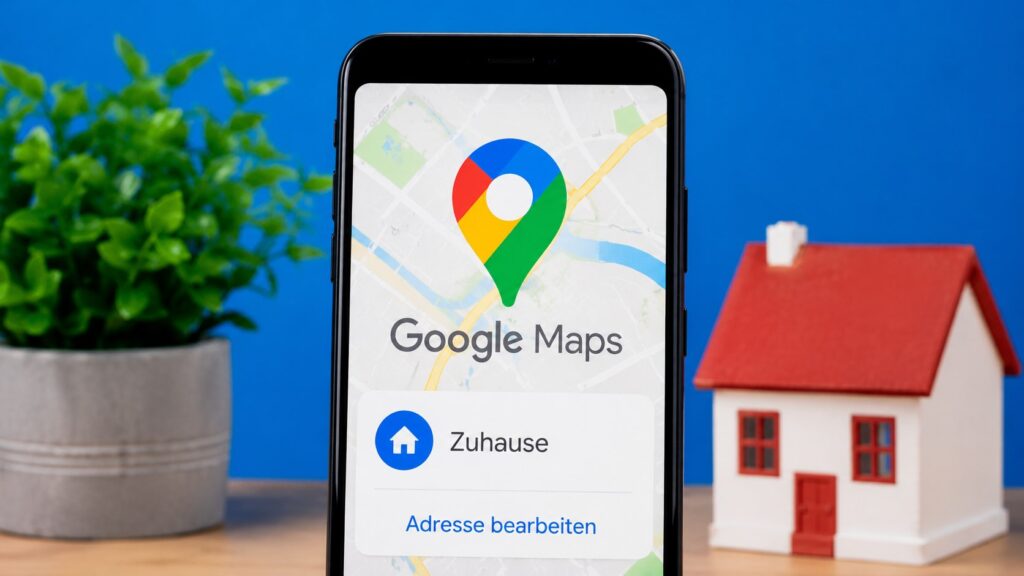
Bleibt die alte Adresse sichtbar, kann es sinnvoll sein, den Eintrag zunächst zu entfernen und anschließend neu anzulegen. Google ermöglicht das Löschen der Privat- oder Arbeitsadresse ebenfalls im Bereich „Persönliche Daten“.
Direkt in Google Maps kontrollieren
Nach der Änderung sollte die Adresse zusätzlich in der Maps-App überprüft werden:
- Google Maps öffnen;
- oben rechts auf das Profilbild tippen;
- Gespeichert, Meine Orte oder den Bereich für markierte Orte öffnen;
- nach Zuhause suchen;
- prüfen, ob die neue Adresse angezeigt wird;
- eine Testnavigation starten.
Die Namen der Menüs können sich nach App-Updates verändern. Der verlässlichste Ausgangspunkt bleibt deshalb das Google-Konto unter „Persönliche Daten“.
Bei älteren Android-Geräten oder Geräten mit angepasster Herstelleroberfläche kann eine veraltete Maps-Version zusätzliche Probleme verursachen. Informationen zu auslaufender Android- und Sicherheitsunterstützung sind auch für Navigationsanwendungen relevant, weil ältere Geräte neue Berechtigungsmodelle und App-Versionen teilweise nicht mehr vollständig erhalten. Eine Übersicht dazu bietet der Beitrag über Smartphones, die 2026 keine Android- oder Sicherheitsupdates mehr erhalten.
Zuhause auf dem iPhone oder iPad korrigieren
Auch auf iOS ist die Privatadresse mit dem Google-Konto verbunden. Sie muss daher nicht zwingend in den Apple-Kontakten oder in Apple Karten geändert werden. Eine dort gespeicherte Adresse ersetzt den Google-Eintrag nicht automatisch.
Google empfiehlt auf iPhone und iPad den Zugriff über die Google-Kontoverwaltung. Nutzer öffnen die Kontoseite, wählen das richtige Profil und bearbeiten anschließend die persönlichen Daten.
Vorgehensweise:
- Öffnen Sie Google Maps oder einen Browser.
- Melden Sie sich mit dem in Maps verwendeten Google-Konto an.
- Öffnen Sie Google-Konto verwalten.
- Wechseln Sie zu Persönliche Daten.
- Tippen Sie auf Privatadresse.
- Ersetzen Sie die alte Anschrift vollständig.
- Speichern Sie die Änderung.
- Beenden Sie Google Maps über den App-Umschalter.
- Starten Sie die Anwendung neu.
- Suchen Sie nach „Zuhause“ und kontrollieren Sie das Ziel.
Zeigt das iPhone weiterhin einen falschen aktuellen Standort, ist nicht zwingend die Adresse verantwortlich. Dann müssen die iOS-Standortberechtigungen überprüft werden. Google Maps sollte während der Nutzung auf den Standort zugreifen dürfen. Für präzise Navigation muss außerdem die Option für den genauen Standort aktiviert sein.
Google Maps Zuhause am Computer ändern
Am Desktop lässt sich die Privatadresse über die Kontoeinstellungen bearbeiten. Google nennt dafür den Bereich „Persönliche Daten“ und dort die Einträge „Privat“ oder „Geschäftlich“. Nur der Kontoinhaber kann diese privaten Angaben sehen.
Die Änderung erfolgt in wenigen Schritten:
- Im Browser beim Google-Konto anmelden.
- Die Kontoverwaltung öffnen.
- Links Persönliche Daten auswählen.
- Unter den Adressangaben auf Privat klicken.
- Die neue Adresse eintragen.
- Mit Speichern bestätigen.
- Google Maps in einem neuen Tab öffnen.
- „Zuhause“ als Ziel eingeben.
- Kontrollieren, ob der richtige Punkt verwendet wird.
Falls mehrere Browserprofile vorhanden sind, sollte auch hier geprüft werden, welches Google-Konto aktiv ist. Ein privates Chrome-Profil, ein Arbeitsprofil und ein Inkognito-Fenster können unterschiedliche Konten oder gar kein angemeldetes Konto verwenden.
Weitere gespeicherte Adressen nach einem Umzug prüfen
Die Privatadresse ist nicht der einzige Adressdatensatz im Google-Konto. Unter „Andere Adressen“ können zusätzliche Anschriften gespeichert sein, die während der Nutzung anderer Google-Dienste hinzugefügt wurden. Dazu gehören beispielsweise Liefer-, Rechnungs- oder Zahlungsprofiladressen.
Google ermöglicht es, solche Einträge separat hinzuzufügen, zu bearbeiten oder zu entfernen. Bei mehreren Zahlungsprofilen muss zunächst das richtige Profil ausgewählt werden.
Nach einem Umzug sollten deshalb folgende Bereiche geprüft werden:
- Privatadresse;
- Arbeitsadresse;
- andere gespeicherte Adressen;
- Adressen in Zahlungsprofilen;
- mit einem Label versehene Orte;
- alte Favoriten;
- Adressen gespeicherter Kontakte;
- Routenvorschläge aus dem Suchverlauf.
In einem dokumentierten Fall aus der Google-Maps-Community blieb trotz geänderter Privatadresse ein zusätzlicher Eintrag unter „Weitere Adressen“ bestehen. Erst nach dessen Korrektur verwendete Maps den neuen Wohnort. Community-Beiträge sind keine verbindliche Produktdokumentation, zeigen aber, warum doppelte Adressdatensätze geprüft werden sollten.
„Nur Sie können Ihre Privatadresse und Ihre Arbeitsadresse sehen.“
— Google Maps-Hilfe zur Verwaltung persönlicher Adressen im Google-Konto.
Die Aussage betrifft die persönlichen Kontoeinträge. Sie bedeutet nicht, dass die öffentlich sichtbare Position eines Hauses automatisch privat ist. Straßen, Hausnummern und Kartenpunkte gehören zur allgemeinen Kartendarstellung und werden getrennt behandelt.
Wenn die Hausnummer stimmt, aber der Kartenpunkt falsch liegt
Eine korrekte Textadresse kann in Google Maps mit falschen Koordinaten verknüpft sein. Dann führt die Navigation möglicherweise zum Nachbarhaus, an die Rückseite des Grundstücks oder auf eine andere Straße.
In diesem Fall darf nicht nur das persönliche Label „Zuhause“ geändert werden. Der Fehler betrifft die öffentliche Kartengrundlage. Google stellt dafür eine Funktion bereit, um fehlende Adressen, falsche Markierungen und fehlerhafte Standortpositionen zu melden.
Typisches Vorgehen auf dem Smartphone:
- Suchen Sie die vollständige Adresse in Google Maps.
- Öffnen Sie die Detailkarte der Adresse.
- Wählen Sie Änderung vorschlagen, Problem melden oder eine vergleichbare Option.
- Geben Sie an, dass die Position oder Adresse falsch ist.
- Verschieben Sie den Marker möglichst exakt auf das Gebäude.
- Ergänzen Sie die korrekte Hausnummer.
- Beschreiben Sie den Fehler knapp und sachlich.
- Senden Sie die Änderung zur Prüfung.
Die verfügbaren Optionen unterscheiden sich nach Region und Art des Karteneintrags. Nicht jede Gebäudeadresse lässt sich unmittelbar durch den Nutzer verschieben. In solchen Fällen kann nur eine Meldung eingereicht werden.
Zufahrt und Hauseingang getrennt betrachten
Bei Einfamilienhäusern, Wohnanlagen, Gewerbehöfen und Gebäuden mit mehreren Eingängen liegt das Problem häufig nicht am Gebäude selbst, sondern am Zugangspunkt. Die Navigation berechnet die Route zu dem Punkt, den Maps als erreichbaren Eingang oder Straßenanschluss verwendet.
Für eine präzise Meldung sollten Nutzer folgende Angaben vorbereiten:
- vollständige offizielle Anschrift;
- genaue Position des Gebäudes;
- richtige Straßenseite;
- Zufahrt für Fahrzeuge;
- öffentlicher Hauseingang;
- Abgrenzung zum Nachbargrundstück;
- eventuell fehlendes Straßenstück;
- sachliche Beschreibung ohne personenbezogene Informationen.
Ein Kartenmarker mitten auf dem Gebäude garantiert noch keine korrekte Navigation. Für die Routenberechnung ist entscheidend, über welche Straße und welchen Zugang das Ziel erreichbar ist.
Bei Elektrofahrzeugen und moderner Fahrzeugnavigation werden Kartendaten zunehmend mit Ladeplanung, Reichweitenberechnung und verfügbaren Ladestationen kombiniert. Wer Maps regelmäßig für Fahrten nutzt, findet ergänzend eine praktische Einordnung zur Auswahl einer häuslichen Ladestation mit 3,7, 7,4 oder 11 kW.
Falschen Wohnort in der Google-Maps-Zeitachse korrigieren
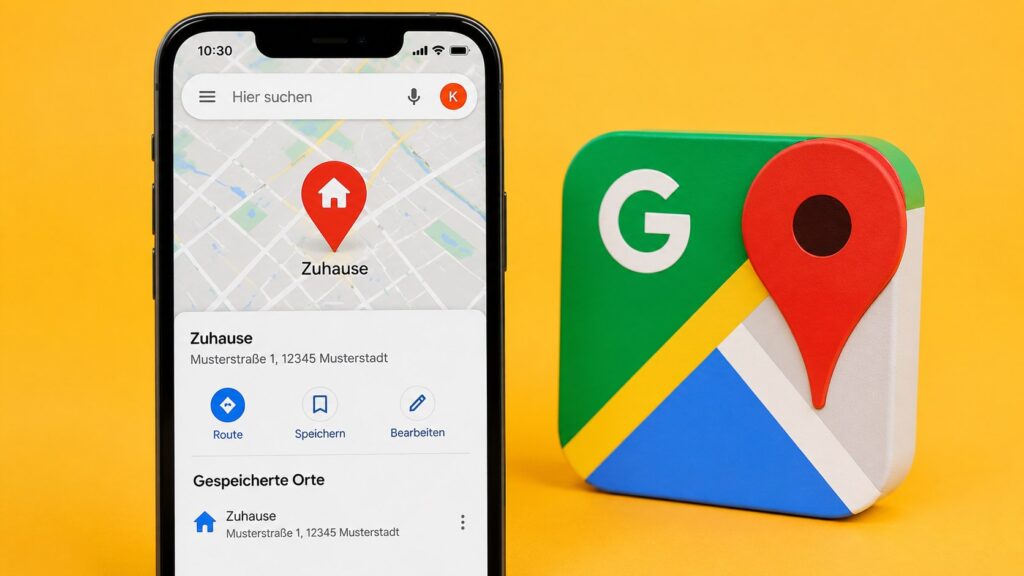
Die Zeitachse ist keine Liste der gespeicherten Privatadressen. Sie rekonstruiert besuchte Orte und Wege anhand verfügbarer Standortdaten. Deshalb kann die Zeitachse einen Aufenthalt an einer falschen Adresse anzeigen, obwohl „Zuhause“ im Google-Konto korrekt gespeichert ist.
Google erlaubt es, besuchte Orte und Aktivitäten in der Zeitachse zu bearbeiten. Dabei kann der Nutzer festlegen, ob die Änderungen und zugehörigen Daten mit Google geteilt werden, um Ortszuordnungen zu verbessern.
So wird ein falscher Besuch korrigiert:
- Google Maps öffnen.
- Auf das Profilbild tippen.
- Meine Zeitachse auswählen.
- Den betroffenen Tag öffnen.
- Den falsch erkannten Ort auswählen.
- Auf Bearbeiten tippen.
- Den richtigen Ort suchen oder auswählen.
- Aufenthaltszeit und Route kontrollieren.
- Änderung speichern.
Wurde ein Ort überhaupt nicht besucht, kann der betreffende Eintrag gelöscht werden. Dabei sollte nur der falsche Aufenthalt entfernt werden, nicht versehentlich der gesamte Tag oder die komplette Zeitachse.
Warum die Zeitachse den Nachbarort auswählen kann
Die Zeitachse arbeitet mit Standortsignalen, nicht mit einer lückenlosen amtlichen Bewegungsaufzeichnung. In dicht bebauten Gebieten können mehrere Geschäfte, Wohnungen oder Gebäude innerhalb eines kleinen Radius liegen. Dann ordnet Maps den Aufenthalt möglicherweise dem bekanntesten oder nächstgelegenen Kartenobjekt zu.
Mögliche Gründe:
- schwaches GPS-Signal in Gebäuden;
- Standortbestimmung über WLAN;
- Mobilfunkortung;
- Energiesparmodus;
- deaktivierter genauer Standort;
- Hochhäuser mit mehreren Adressen;
- nahe beieinanderliegende Geschäfte;
- längerer Aufenthalt ohne klare Bewegung;
- ausgeschaltetes Smartphone;
- fehlende oder verspätete Synchronisierung.
Die Korrektur eines einzelnen Zeitachsenereignisses verschiebt nicht automatisch den öffentlichen Kartenpunkt und ändert auch nicht zwingend die Privatadresse. Jeder Bereich muss separat geprüft werden.
Der blaue Standortpunkt ist falsch: GPS statt Zuhause prüfen
Wenn der blaue Punkt den Nutzer aktuell an einem falschen Ort zeigt, liegt das Problem meist nicht am gespeicherten Zuhause. Der blaue Punkt zeigt die gegenwärtig berechnete Geräteposition.
Zunächst sollte Google Maps Zugriff auf den Standort erhalten. Auf Android muss die Standortfunktion eingeschaltet sein; auf iOS müssen die Ortungsdienste für Maps erlaubt werden. Der genaue Standort sollte aktiviert bleiben, wenn eine präzise Navigation benötigt wird.
Prüfen Sie anschließend:
- Ist der Flugmodus ausgeschaltet?
- Sind mobile Daten oder WLAN aktiv?
- Hat Maps Zugriff auf den genauen Standort?
- Ist der Energiesparmodus aktiv?
- Funktioniert die Ortung unter freiem Himmel besser?
- Ist die Karten-App aktuell?
- Zeigen andere Navigations-Apps denselben Fehler?
- Ist das Smartphone mit einem Fahrzeug oder externen Gerät verbunden?
Ein falsch georteter Laptop oder Desktop kann zusätzlich durch die öffentliche IP-Adresse beeinflusst werden. Firmenanschlüsse, VPN-Verbindungen, mobile Router und falsch zugeordnete IP-Netze können einen weit entfernten Standort erzeugen. In einem solchen Fall ist eine Änderung der Privatadresse wirkungslos, weil nicht die gespeicherte Anschrift, sondern die Netzwerkortung falsch ist.
Bei Verbindungsproblemen sollte auch die lokale Netzwerktechnik geprüft werden. Der Beitrag Was tun, wenn ein Laptop das WLAN nicht findet? erklärt die systematische Kontrolle von Router, Frequenzband, Treiber und Netzwerkeinstellungen.
Alte Adresse bleibt in Suche und Routenvorschlägen erhalten
Selbst nach einer erfolgreichen Änderung kann die frühere Wohnung noch kurzfristig in Suchvorschlägen erscheinen. Dafür kommen der Maps-Suchverlauf, die Web- und App-Aktivitäten, gespeicherte Favoriten oder ein zweites Konto infrage.
Vor einer vollständigen Löschung aller App-Daten sollte schrittweise vorgegangen werden:
- Richtiges Google-Konto kontrollieren.
- Privatadresse erneut prüfen.
- „Andere Adressen“ öffnen.
- Gespeicherte Orte und Labels durchsuchen.
- Alten Eintrag aus Favoriten entfernen.
- Maps-Suchverlauf prüfen.
- App vollständig schließen.
- Smartphone neu starten.
- Google Maps aktualisieren.
- Erst danach Cache oder App-Daten zurücksetzen.
Das Löschen der App-Daten kann lokale Einstellungen und heruntergeladene Offlinekarten entfernen. Deshalb sollte dieser Schritt nicht als erste Maßnahme verwendet werden.
Wer Offlinekarten nutzt, muss außerdem berücksichtigen, dass Kartenausschnitte nicht immer sofort den neuesten Stand enthalten. Nach einer bestätigten Kartenkorrektur sollte die betreffende Offlinekarte aktualisiert oder neu heruntergeladen werden.
Welche Korrektur verändert was
| Maßnahme | Privatadresse | Öffentliche Karte | Zeitachse | Aktueller GPS-Punkt |
|---|---|---|---|---|
| „Zuhause“ im Google-Konto ändern | Ja | Nein | Nicht direkt | Nein |
| Andere Adresse löschen | Ja, je nach Eintrag | Nein | Nein | Nein |
| Kartenänderung melden | Nein | Ja, nach Prüfung | Möglich, aber nicht garantiert | Nein |
| Zeitachsenbesuch bearbeiten | Nein | Nein | Ja | Nein |
| Standortberechtigung aktivieren | Nein | Nein | Künftige Daten | Ja |
| GPS oder Kompass kalibrieren | Nein | Nein | Künftige Genauigkeit | Ja |
| Suchverlauf löschen | Nein | Nein | Nein | Nein |
| Maps-App aktualisieren | Nein | Nein | Nein | Möglicherweise |
Diese Abgrenzung ist der Kern der Fehlerdiagnose. Eine Maßnahme wirkt nur auf den jeweiligen Datenbereich. Wer beispielsweise einen falschen Zeitachseneintrag löscht, korrigiert damit nicht den Standort eines Gebäudes auf der Karte.
Was nach der Korrektur getestet werden sollte
Nach jeder Änderung sollten mehrere unabhängige Tests durchgeführt werden. Nur so lässt sich erkennen, ob die falsche Adresse tatsächlich ersetzt wurde oder lediglich aus einem einzelnen Menü verschwunden ist.
Empfohlene Kontrolle:
- „Zuhause“ in der Maps-Suche eingeben;
- Route vom aktuellen Standort starten;
- Zielpunkt auf der Karte vergrößern;
- Hausnummer und Straßenseite prüfen;
- Navigation aus einer anderen Richtung testen;
- denselben Test am Computer durchführen;
- Zeitachse für einen neuen Tag kontrollieren;
- bei mehreren Konten jedes Konto separat prüfen;
- gegebenenfalls Familien- oder Arbeitsgeräte kontrollieren.
Bei falscher Gebäudezuordnung sollte zusätzlich eine Route für Fußgänger und eine Route für Autofahrer verglichen werden. Beide können unterschiedliche Zugangspunkte verwenden.
Häufige Fragen zu „Google Maps Zuhause falsch“
Warum zeigt Google Maps nach dem Umzug noch die alte Adresse?
Meist ist die frühere Privatadresse noch im Google-Konto, unter „Andere Adressen“, in einem zweiten Konto oder als gespeicherter Ort vorhanden. Alle Adressbereiche müssen einzeln geprüft werden. Ein gelöschter Suchvorschlag allein ändert das Label „Zuhause“ nicht.
Kann ich den Zuhause-Punkt frei auf der Karte verschieben?
Die persönliche Adresse kann geändert werden. Ist jedoch der öffentliche Kartenpunkt eines Gebäudes falsch, muss eine Kartenkorrektur über „Änderung vorschlagen“ oder „Problem melden“ eingereicht werden. Google prüft solche Änderungen, bevor sie allgemein sichtbar werden.
Warum führt die Navigation zur Rückseite meines Hauses?
Wahrscheinlich ist der Zugangspunkt falsch gesetzt oder Maps erkennt eine hintere Straße als kürzeste Zufahrt. In der Änderungsmeldung sollten Gebäude, Einfahrt, öffentliche Straße und Haupteingang möglichst genau beschrieben werden.
Ändert eine Korrektur der Zeitachse auch meine Privatadresse?
Nein. Die Zeitachse enthält besuchte Orte und Bewegungen. Die Privatadresse wird separat im Google-Konto verwaltet. Ein falscher Zeitachseneintrag muss deshalb unabhängig von „Zuhause“ bearbeitet werden.
Warum ist mein Standort am Computer falsch, auf dem Smartphone aber richtig?
Ein Computer verfügt häufig über kein eigenes GPS und ermittelt den Standort unter anderem über WLAN- und Netzwerkdaten. VPN, Firmenanschluss, mobiler Router oder eine falsche IP-Zuordnung können den Standort deutlich verschieben. Die gespeicherte Privatadresse muss dabei nicht fehlerhaft sein.
Wie erkenne ich, ob ich das falsche Google-Konto bearbeite?
Öffnen Sie Google Maps und kontrollieren Sie das Profilbild oben rechts. Vergleichen Sie die angezeigte E-Mail-Adresse mit dem Konto, in dem Sie die Privatadresse geändert haben. Bei mehreren Konten muss der Eintrag in dem Konto aktualisiert werden, das für Maps aktiv ist.
Sie können dies und weitere nützliche Informationen auf unserer Website nachlesen. Wir empfehlen Ihnen außerdem die Lektüre folgender Artikel: Google Drive Speicher falsch: Versteckte Backups, Dateiversionen und Papierkörbe finden