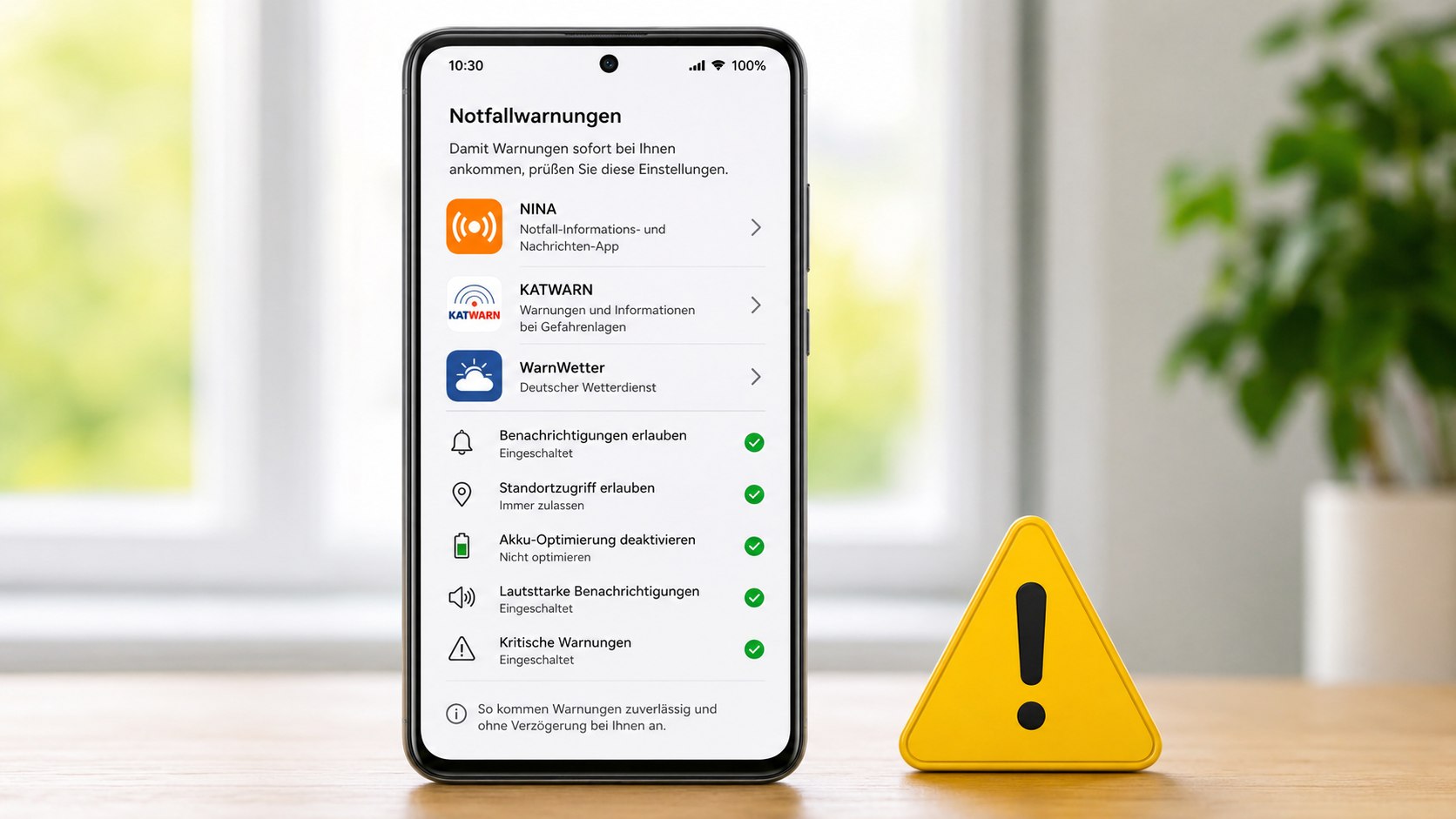
NINA, KATWARN und WarnWetter können Gefahrenmeldungen nur zuverlässig auf dem Smartphone anzeigen, wenn Benachrichtigungen, Warngebiete, Warnstufen und die Hintergrundaktivität korrekt eingerichtet sind. Wie die Redaktion Techify unter Berufung auf das literat-program berichtet, können blockierte Push-Mitteilungen, eingeschränkter Standortzugriff oder die Akkuoptimierung dazu führen, dass eine Warnung verspätet, lautlos oder gar nicht erscheint.
Dabei erfüllen die drei Apps unterschiedliche Aufgaben. NINA verbreitet Warnungen des Bevölkerungsschutzes und bindet unter anderem amtliche Wetter- und Hochwasserinformationen ein. KATWARN übermittelt lokale Gefahrenmeldungen der angeschlossenen Behörden und Einrichtungen. WarnWetter ist auf amtliche Wetterwarnungen des Deutschen Wetterdienstes spezialisiert. Keine einzelne App bildet automatisch jeden denkbaren Warnweg ab. Das BBK empfiehlt deshalb einen Warnmittelmix, zu dem neben Apps auch Cell Broadcast, Sirenen, Radio und Informationen örtlicher Behörden gehören.
Warum eine Warn-App scheinbar zu spät meldet
Eine Push-Nachricht entsteht nicht allein auf dem Smartphone. Zunächst muss die zuständige Behörde oder Leitstelle eine Meldung auslösen und die vorgesehenen Warnkanäle auswählen. Erst danach wird die Information über das jeweilige Warnsystem an die Endgeräte übertragen.
Bei NINA entscheidet die verantwortliche Stelle, ob ein Ereignis die Voraussetzungen für eine Warnung erfüllt und ob NINA als Warnmittel eingesetzt wird. Ein Brand, Polizeieinsatz oder lokaler Zwischenfall in der Nähe führt deshalb nicht zwangsläufig zu einer App-Warnung. Die Anwendung zeigt nur Warnungen an, die für einen abonnierten Ort oder den aktivierten aktuellen Standort gelten.
„Bei welchen Ereignissen und ab welchem Ausmaß über MoWaS gewarnt wird, obliegt der Entscheidung der verantwortlichen Stellen.“
(Bundesamt für Bevölkerungsschutz und Katastrophenhilfe, Erläuterungen zur Warn-App NINA)
Technische Verzögerungen können zusätzlich durch eine instabile mobile Datenverbindung, schwaches WLAN, deaktivierte Hintergrunddaten oder Energiesparfunktionen entstehen. Der DWD weist darauf hin, dass Verbindungsprobleme Push-Mitteilungen verzögern oder vollständig verhindern können. Bei Android können außerdem Virenscanner, alternative Launcher oder eine Installation auf einer externen Speicherkarte die Push-Funktion beeinträchtigen.
Auch die Warnstufe ist entscheidend. Wer ausschließlich besonders hohe Gefahrenstufen aktiviert, erhält keine Benachrichtigung bei niedrigeren Warnlagen. Die Meldung kann dann bereits in der App sichtbar sein, ohne dass das Smartphone einen Ton abspielt oder ein Banner einblendet.
NINA auf Android richtig einstellen
Für NINA müssen sowohl die Einstellungen innerhalb der App als auch die Systemrechte von Android geprüft werden. Die genaue Bezeichnung der Menüpunkte unterscheidet sich je nach Hersteller und Android-Version.
Folgende Einstellungen sind zentral:
- Benachrichtigungen zulassen: Unter „Einstellungen“, „Apps“, „NINA“ und „Benachrichtigungen“ müssen Mitteilungen aktiviert sein. Ton, Pop-up-Anzeige und Benachrichtigungen auf dem Sperrbildschirm dürfen nicht blockiert werden.
- Standort dauerhaft erlauben: Wer Warnungen für den jeweiligen Aufenthaltsort erhalten will, muss NINA den Standortzugriff „immer“ erlauben. Das BBK empfiehlt zusätzlich die Option „Genauer Standort“.
- Akkuoptimierung ausschalten: Android kann Apps im Hintergrund anhalten, um Energie zu sparen. Das BBK rät, NINA von der Akkuoptimierung auszunehmen beziehungsweise auf „nicht optimieren“ zu setzen.
- Hintergrunddaten erlauben: Mobile Daten und Hintergrundnutzung müssen für NINA verfügbar sein. Ein aktivierter Datensparmodus kann den Abruf einschränken.
- Nicht-stören-Ausnahme prüfen: Warnungen müssen als zulässige Unterbrechung behandelt werden, wenn sie auch im Lautlos- oder Nicht-stören-Modus hörbar sein sollen.
Das BBK nennt diese Einstellungen ausdrücklich als Voraussetzungen für einen zuverlässigen Empfang. Besonders häufig übersehen wird die Akkuoptimierung, weil Android die App trotz erteilter Benachrichtigungsrechte im Hintergrund beschränken kann.
Ein abonnierter Ort bleibt unabhängig vom GPS gespeichert. Standortzugriff ist nur notwendig, wenn NINA automatisch prüfen soll, ob sich das Gerät aktuell in einem betroffenen Gebiet befindet. Das BBK empfiehlt bei der standortbezogenen Warnung eine Ortung mit hoher Genauigkeit.
NINA auf dem iPhone richtig konfigurieren
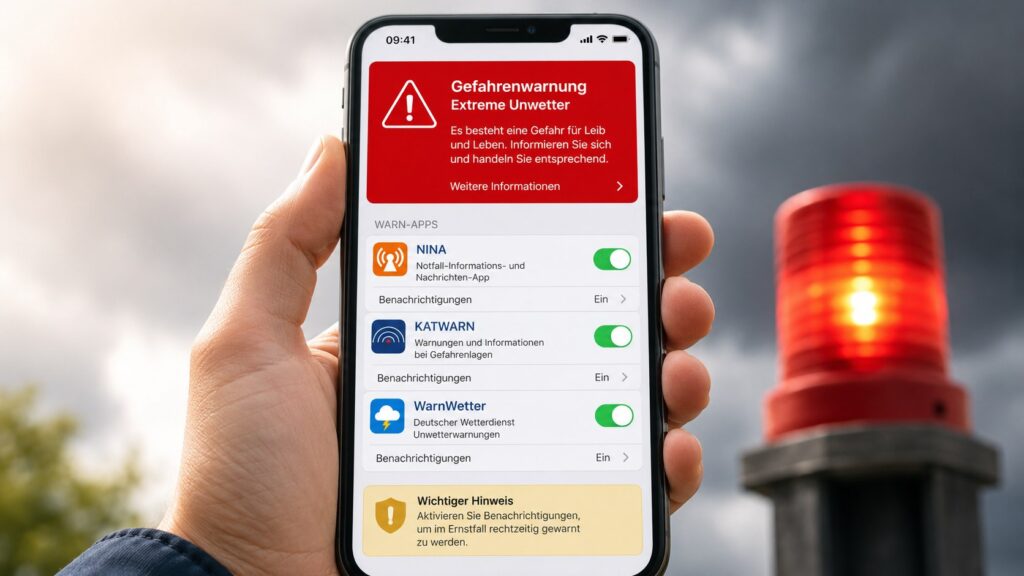
Auf iPhones müssen unter „Einstellungen“, „Apps“ beziehungsweise „NINA“ die Mitteilungen aktiviert sein. Banner, Töne und die Anzeige auf dem Sperrbildschirm sollten zugelassen werden. Zusätzlich empfiehlt das BBK, die Hintergrundaktualisierung einzuschalten.
Für Warnungen während eines Fokus- oder Nicht-stören-Modus ist die Funktion „Kritische Hinweise“ relevant. Sie muss sowohl in den iOS-Einstellungen als auch innerhalb der NINA-App aktiviert sein. Kritische Hinweise dürfen den Stummmodus und bestimmte Fokus-Einstellungen durchbrechen.
Beim Standortzugriff empfiehlt das BBK:
- Zugriff auf den Standort: „Immer“
- „Genauer Standort“ einschalten
- mobile Daten für NINA erlauben
- Hintergrundaktualisierung aktivieren
- Warnstufen innerhalb der App kontrollieren
„Das BBK empfiehlt die Aktivierung ab der Warnstufe: Gefahreninformation.“
(Bundesamt für Bevölkerungsschutz und Katastrophenhilfe, Hinweise zu NINA unter iOS)
Wer die niedrigste relevante Stufe deaktiviert, kann auch Entwarnungen verpassen. Das BBK teilte im November 2025 mit, dass Cell-Broadcast-Entwarnungen in der niedrigsten Warnstufe ausgegeben werden. Deshalb empfiehlt die Behörde, Warnstufe 3 beziehungsweise „Gefahreninformation“ auf unterstützten Geräten zu aktivieren.
Warngebiete und Themen in NINA kontrollieren
NINA benötigt mindestens einen abonnierten Ort oder die aktivierte Funktion für den aktuellen Standort. Ohne diese Auswahl erhält das Gerät keine ortsbezogenen App-Warnungen.
Sinnvoll ist es, nicht nur den Wohnort einzutragen. Auch Arbeitsort, Schule, Wohnort naher Angehöriger oder regelmäßig besuchte Orte können als Abonnement gespeichert werden. NINA erlaubt Push-Mitteilungen für eine beliebige Zahl ausgewählter Orte.
Zusätzliche Warnbereiche müssen teilweise gesondert aktiviert werden. Das gilt beispielsweise für Hochwasserinformationen. Das BBK weist darauf hin, dass die Funktion „Hochwasserwarnungen erhalten“ in den Einstellungen eingeschaltet sein muss, damit entsprechende Benachrichtigungen ausgelöst werden.
Nach einem App-Update sollten Nutzer kontrollieren, ob Orte, Warnstufen und Themen weiterhin wie gewünscht eingerichtet sind. Auch nach einem Gerätewechsel oder einer Neuinstallation müssen diese Angaben erneut angelegt werden.
KATWARN: Schutzengel und Warnorte aktivieren
KATWARN stellt lokale Warnungen angeschlossener Behörden und Sicherheitsorganisationen bereit. Entscheidend ist, ob die zuständige Kommune oder Einrichtung das System tatsächlich nutzt. Die App kann keine örtliche Warnung anzeigen, wenn die verantwortliche Stelle ihre Meldungen über andere Kanäle verbreitet.
Für ortsbezogene Warnungen unterwegs muss die Funktion „Schutzengel“ aktiviert sein. Nach Angaben des Anbieters arbeitet sie auch dann im Hintergrund, wenn die App geschlossen ist. Dafür benötigt KATWARN Zugriff auf den Standort.
Zusätzlich lassen sich feste Orte speichern. Damit können Nutzer beispielsweise Warnungen für Wohnung, Arbeitsplatz oder Angehörige erhalten, auch wenn sie sich gerade nicht dort aufhalten. KATWARN beschreibt die Funktion als standortbezogene Warnung über den Schutzengel sowie über mehrere frei gewählte Ortsfavoriten.
Zu prüfen sind:
- Schutzengel ist eingeschaltet;
- Standortzugriff ist dauerhaft erlaubt;
- „Genauer Standort“ ist aktiv;
- Benachrichtigungen und Töne sind freigegeben;
- Hintergrundaktivität und mobile Daten sind nicht beschränkt;
- die benötigten Orte wurden gespeichert;
- verfügbare Themenkanäle wurden abonniert.
„Der aktivierte Schutzengel erreicht Sie überall, wo Sie sich aufhalten – sogar bei ausgeschalteter App.“
(KATWARN, offizielle Beschreibung der ortsbezogenen Warnfunktion)
KATWARN speichert nach eigener Darstellung keinen Standortverlauf. Bei aktivierter Schutzengel-Funktion erfolgt die Positionsbestimmung auf dem Gerät auch im Hintergrund, damit ortsbezogene Warnungen zugestellt werden können.
WarnWetter: Favoriten und Warnstufen einzeln festlegen
Die WarnWetter-App des Deutschen Wetterdienstes liefert amtliche Wetterwarnungen bis auf Gemeindeebene. Push-Mitteilungen können für den aktuellen Standort und für gespeicherte Favoriten eingerichtet werden. Die Warnstufe lässt sich je Favorit und teilweise je Wettererscheinung anpassen.
Wer keine Warnung erhält, sollte zuerst den betroffenen Favoriten öffnen und dessen Push-Einstellungen kontrollieren. Der DWD weist darauf hin, dass Warnungen für den ausgewählten Warnort gelten und nicht automatisch für einen abweichenden Prognoseort.
Die wichtigsten Schritte:
- Ort oder aktuellen Standort als Favorit anlegen.
- „Push-Warnungen anpassen“ öffnen.
- Gewünschte Warnstufe für jede Wetterart auswählen.
- Benachrichtigungen im Betriebssystem erlauben.
- Ton und Pop-up-Anzeige aktivieren.
- WarnWetter als Ausnahme im Nicht-stören-Modus festlegen.
- Akku- und Hintergrundbeschränkungen prüfen.
Bei der allgemeinen standortbezogenen Warnung werden nach Angaben des DWD nur Unwetterwarnungen als Push-Mitteilung verschickt, nicht zwingend jede Warnung vor weniger gefährlichen Wetterereignissen. Für eine feinere Auswahl sollten konkrete Ortsfavoriten eingerichtet und deren Warnstufen angepasst werden.
Die App sollte aus dem offiziellen Apple App Store oder Google Play Store installiert werden. Beim manuellen Bezug der Android-Installationsdatei kann der Push-Dienst eingeschränkt sein. Der DWD erklärt, dass die Zusendung amtlicher Warnungen bei einer solchen Installation nicht sichergestellt werden kann.
Warum Cell Broadcast zusätzlich aktiviert bleiben sollte
Cell Broadcast funktioniert anders als eine Warn-App. Die Nachricht wird über die Mobilfunkzelle anonym an kompatible Geräte im betroffenen Gebiet gesendet. Eine App, Registrierung oder Angabe persönlicher Daten ist dafür nicht erforderlich.
Damit die Nachricht ankommt, muss das Smartphone eingeschaltet und mit einem Mobilfunknetz verbunden sein. Der Flugmodus darf nicht aktiv sein. Auf älteren oder nicht ausreichend aktualisierten Geräten können bestimmte Warnstufen oder Funktionen fehlen.
Cell Broadcast ersetzt NINA, KATWARN oder WarnWetter nicht. Die Technik erreicht nur Geräte, die sich zum Versandzeitpunkt in der betroffenen Funkzelle befinden. Detaillierte Karten, fortlaufende Aktualisierungen, umfangreiche Verhaltenstipps und Warnungen für gespeicherte entfernte Orte liefern weiterhin die Apps.
Seit dem 23. Februar 2023 können alle Lagezentren der Bundesländer Cell-Broadcast-Warnungen auslösen. Das System ist Teil des deutschen Warnmittelmixes.
Diese Kontrolle sollte regelmäßig erfolgen
Nach einem Betriebssystem-Update, Gerätewechsel oder einer Neuinstallation sollten sämtliche Warnrechte erneut geprüft werden. Gleiches gilt, wenn längere Zeit keine Benachrichtigung eingegangen ist.
Eine vollständige Kontrolle umfasst:
- mindestens einen Ort oder aktuellen Standort aktiviert;
- Push-Mitteilungen erlaubt;
- Warnstufen nicht zu hoch angesetzt;
- Töne und Sperrbildschirm-Anzeige eingeschaltet;
- Standortzugriff dauerhaft und präzise;
- Hintergrunddaten zugelassen;
- Akkuoptimierung für Warn-Apps deaktiviert;
- kritische Hinweise oder Nicht-stören-Ausnahmen aktiviert;
- aktuelle App-Version installiert;
- Cell Broadcast im Betriebssystem eingeschaltet.
Trotz korrekter Einstellungen bleibt entscheidend, welche Behörde eine Warnung auslöst und welche Kanäle sie auswählt. Warn-Apps ergänzen deshalb Sirenen, Cell Broadcast, Rundfunk und amtliche Webseiten. Bei einer konkreten Gefahrenlage gelten die Angaben der zuständigen Einsatzkräfte und Behörden.
Sie können dies und weitere nützliche Informationen auf unserer Website nachlesen. Wir empfehlen Ihnen außerdem die Lektüre folgender Artikel: Meta veröffentlicht Muse Image kostenlos: Das kann die neue Bild-KI besser als Midjourney und Gemini