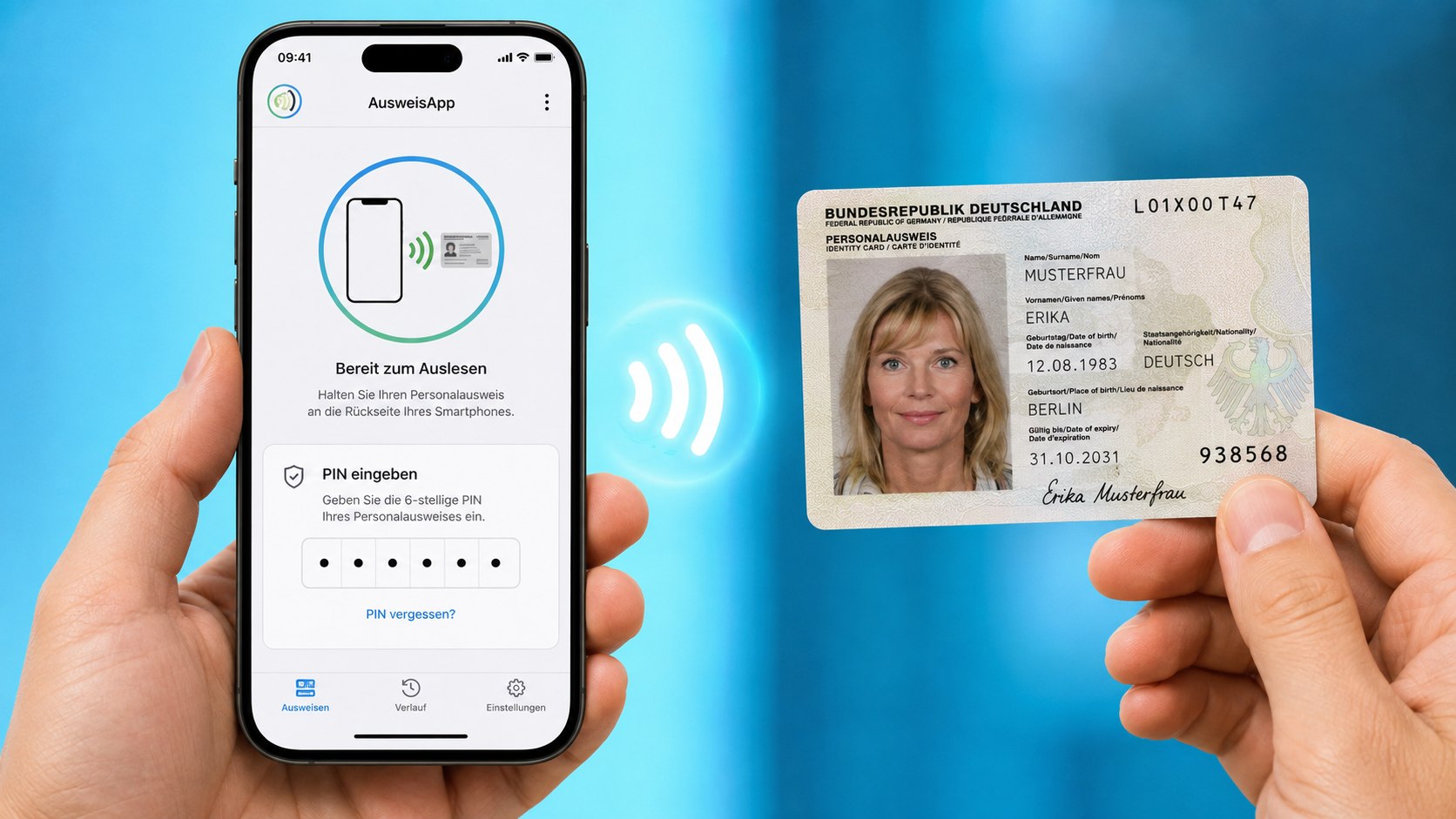
AusweisApp erkennt den Personalausweis nicht – hinter dieser Meldung können mehrere klar voneinander zu prüfende Ursachen stehen: eine deaktivierte oder technisch ungeeignete NFC-Schnittstelle, die Position des Ausweises am Smartphone, eine störende Handyhülle, eine nicht aktivierte Online-Ausweisfunktion oder Probleme mit der PIN. Die Techify.de berichtet unter Berufung auf die offiziellen Hinweise der AusweisApp, dass für das Auslesen grundsätzlich eine aktivierte Online-Ausweisfunktion, eine sechsstellige PIN, die installierte App sowie ein geeignetes NFC-Smartphone oder ein kompatibler Kartenleser benötigt werden.
Werden diese Voraussetzungen erfüllt, lässt sich der Fehler meist gezielt eingrenzen. Die AusweisApp selbst bietet dafür die Funktion „Gerät und Ausweis prüfen“. Sie kontrolliert, ob das Smartphone die technischen Anforderungen erfüllt und ob die Online-Ausweisfunktion des Personalausweises aktiviert ist. Erst wenn dieser Test erfolgreich durchläuft, sollte die eigentliche Identifizierung bei einem Online-Dienst gestartet werden.
Zuerst NFC und Gerätekompatibilität kontrollieren
Der Personalausweis wird kontaktlos über den im Dokument eingebauten RFID-Chip gelesen. Das Smartphone benötigt dafür nicht nur grundsätzlich NFC, sondern eine für die Online-Ausweisfunktion geeignete NFC-Schnittstelle. Nach Angaben der AusweisApp müssen NFC-Chip und Betriebssystem außerdem die sogenannte Extended-Length-Kommunikation unterstützen, damit Daten und Sicherheitszertifikate vollständig übertragen werden können.
Die offizielle Geräteliste der AusweisApp enthält Smartphones und Tablets, zu denen Testergebnisse oder Nutzungsdaten vorliegen. Die Liste ist ausdrücklich nicht vollständig, weil sich Betriebssystem, Firmware oder individuelle Änderungen am Gerät auf die Funktion auswirken können. Wer sein Modell dort nicht findet, kann deshalb direkt in der App die Geräteprüfung ausführen.
„Ob Ihr Gerät alle Voraussetzungen zur Nutzung der Online-Ausweisfunktion erfüllt, können Sie bequem mithilfe der AusweisApp herausfinden.“
(AusweisApp, offizielle Seite zu kompatiblen Mobilgeräten)
Für die Fehlersuche sind vor allem diese Punkte relevant:
- NFC muss am Gerät verfügbar und bei Android gegebenenfalls aktiviert sein.
- Der Personalausweis muss an der tatsächlichen Position der NFC-Antenne gehalten werden.
- Während des Auslesens sollten Smartphone und Ausweis möglichst ruhig gehalten werden.
Bei Android-Smartphones kann die Lage der NFC-Antenne je nach Hersteller und Modell deutlich variieren. Die AusweisApp empfiehlt deshalb ausdrücklich, den Ausweis an unterschiedlichen Stellen auf der Rückseite des Smartphones anzulegen, wenn zunächst keine Verbindung zustande kommt.
Handyhülle abnehmen und Ausweis neu positionieren
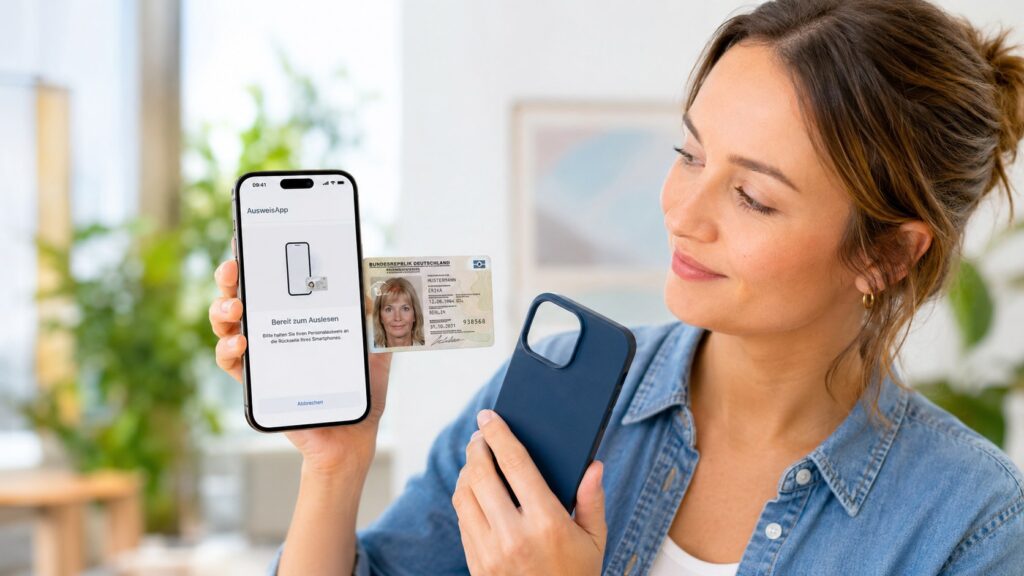
Eine Handyhülle gehört zu den ersten Punkten, die bei einer gestörten NFC-Verbindung ausgeschlossen werden sollten. Die offiziellen Nutzungshinweise empfehlen, die Schutzhülle vom Smartphone zu entfernen, weil sie die NFC-Verbindung beeinträchtigen kann. Anschließend sollte der Ausweis erneut direkt an das Gerät gehalten werden.
Besonders entscheidend ist die Position des Personalausweises zur NFC-Antenne des Smartphones. Die AusweisApp rät dazu, verschiedene Stellen auszuprobieren, bis die Schnittstelle gefunden ist. Während des eigentlichen Lesevorgangs sollte die Karte nicht ständig verschoben werden.
Auch der Akkustand spielt laut den offiziellen Hinweisen eine Rolle bei der Vorbereitung: Das Smartphone sollte ausreichend geladen oder gegebenenfalls an ein Ladekabel angeschlossen sein. Falls die Erkennung weiterhin fehlschlägt, empfiehlt die AusweisApp einen Neustart der App beziehungsweise des Smartphones.
„Remove the case from your smartphone, because it may interfere with the NFC connection.“
(AusweisApp, offizielle Anleitung zum erfolgreichen Auslesen mit dem Smartphone)
Ausweis erst anlegen, wenn die App dazu auffordert
Bei Android-Geräten kann eine zusätzliche Meldung erscheinen, etwa „Keine unterstützte App für diesen NFC-Tag“, „Leeres Tag“ oder eine Auswahl, mit welcher Anwendung die NFC-Aktion ausgeführt werden soll. Nach Angaben des offiziellen AusweisApp-Supports stammt diese Meldung vom NFC-Hintergrunddienst des Android-Systems.
Sie tritt insbesondere dann auf, wenn der Personalausweis an das Smartphone gehalten wird, während die AusweisApp nicht mehr im Vordergrund aktiv ist. Deshalb soll der Ausweis erst angelegt werden, wenn die Anwendung ausdrücklich dazu auffordert. Nach Abschluss des Vorgangs sollte die Karte wieder entfernt werden, bevor die AusweisApp zum jeweiligen Online-Dienst zurückkehrt.
Damit ergibt sich für einen neuen Versuch eine klare Reihenfolge:
- AusweisApp vollständig öffnen und im Vordergrund lassen.
- Den Identifizierungsvorgang starten und auf die Aufforderung zum Auflegen warten.
- Personalausweis anschließend direkt an die NFC-Zone des Smartphones halten und dort belassen.
PIN prüfen: Sechsstellige persönliche PIN ist entscheidend
Für die Online-Ausweisfunktion wird die selbstgewählte sechsstellige PIN benötigt. Wer noch die fünfstellige Transport-PIN aus dem ursprünglichen PIN-Brief verwendet, muss diese zunächst in eine eigene sechsstellige PIN ändern. Erst danach kann sie regulär für Online-Authentifizierungen eingesetzt werden.
Die PIN wird während der Identifizierung eingegeben, bevor die freigegebenen Daten übertragen werden. Die AusweisApp weist ausdrücklich darauf hin, dass die sechsstellige PIN bei jeder Authentifizierung benötigt wird.
„Sie müssen Ihre selbstgewählte, sechsstellige PIN kennen oder Ihre Transport-PIN vorliegen haben.“
(AusweisApp, Anleitung zur Nutzung der Online-Ausweisfunktion)
Wurde die PIN zweimal falsch eingegeben, kommt die CAN ins Spiel. Die Card Access Number ist eine sechsstellige Nummer auf der Vorderseite des Personalausweises, rechts unten neben dem Gültigkeitsdatum. Sie wird nach zwei falschen PIN-Eingaben benötigt, damit eine dritte Eingabe nicht ohne zusätzliche Freigabe zur Sperrung führen kann.
Nach drei falschen PIN-Eingaben wird die PIN gesperrt. Zum Aufheben dieser Sperre kann die zehnstellige PUK aus dem PIN-Brief verwendet werden. Ist der PIN-Brief nicht mehr vorhanden, verweist die AusweisApp an das zuständige Bürgeramt.
Online-Ausweisfunktion direkt in der App testen
Die Funktion „Gerät und Ausweis prüfen“ ist der schnellste offizielle Test, um Smartphone und Personalausweis getrennt von einem externen Behörden- oder Unternehmensportal zu kontrollieren. Sie zeigt, ob das Gerät technisch geeignet ist und ob die Online-Ausweisfunktion auf der Karte aktiviert ist.
Ist diese Prüfung erfolgreich, steht zusätzlich die Funktion „Meine Daten einsehen“ zur Verfügung. Damit kann eine Test-Authentisierung durchgeführt werden. Nach Eingabe der PIN werden die auf dem Ausweis gespeicherten Daten ausgelesen und innerhalb der AusweisApp angezeigt. Nach Angaben des Anbieters handelt es sich um einen Demonstrationsdienst; die ausgelesenen Daten werden dabei lediglich angezeigt und weder gespeichert noch weitergegeben.
Damit lässt sich unterscheiden, ob das Problem grundsätzlich beim Auslesen von Karte und Smartphone liegt oder erst beim Aufruf eines bestimmten Online-Dienstes entsteht.
Welche Smartphones funktionieren mit der AusweisApp?
Die AusweisApp führt eine eigene Liste geeigneter Smartphones und Tablets. Dort können Nutzer nach Hersteller und Modell suchen. Die Angaben basieren sowohl auf eigenen Tests als auch auf Rückmeldungen zu erfolgreichen Auslesevorgängen.
Die offizielle Support-Seite weist für Apple-Geräte darauf hin, dass iPhones grundsätzlich ab dem iPhone 7 über eine für diesen Zweck nutzbare NFC-Schnittstelle verfügen können. iPads besitzen dagegen keine entsprechende NFC-Schnittstelle und können den Personalausweis nicht direkt auslesen; hier kann ein Smartphone über die Funktion „Smartphone als Kartenleser“ gekoppelt werden.
Für Rechner oder Tablets ohne geeignete NFC-Schnittstelle besteht ebenfalls die Möglichkeit, ein Smartphone als Kartenleser einzusetzen. Alternativ unterstützt die AusweisApp kompatible USB-Kartenleser. Eine entsprechende Übersicht kompatibler Geräte stellt der Betreiber bereit.
Wenn der Personalausweis weiterhin nicht erkannt wird
Bleibt die Erkennung trotz entfernter Hülle, korrekter Positionierung, funktionierendem NFC und erfolgreicher PIN-Prüfung erfolglos, sollte zunächst die Geräteprüfung der AusweisApp erneut durchgeführt werden. Ein nicht aufgeführtes Smartphone ist nicht automatisch ungeeignet; die offizielle Liste erhebt keinen Anspruch auf Vollständigkeit. Entscheidend ist, ob der technische Test auf dem konkreten Gerät erfolgreich abgeschlossen werden kann.
Der offizielle AusweisApp-Support nimmt außerdem technische Fehlerberichte entgegen. Für Fehlermeldungen werden unter anderem Betriebssystem, Kartenleser beziehungsweise Smartphone-Modell und eine Beschreibung des Fehlers abgefragt. Der Support ist laut Betreiber montags bis freitags von 9:00 bis 17:00 Uhr unter 0421 / 204 95-995 sowie per E-Mail an support@ausweisapp.de erreichbar.
Eine neue PIN kann der Support dagegen nicht vergeben. Nach Angaben der AusweisApp ist dafür die zuständige Ausweisbehörde vor Ort zuständig.
Sie können dies und weitere nützliche Informationen auf unserer Website nachlesen. Wir empfehlen Ihnen außerdem die Lektüre folgender Artikel: Android-Handy wechselt ständig zwischen WLAN und mobilen Daten: Diese Einstellung ist der Grund