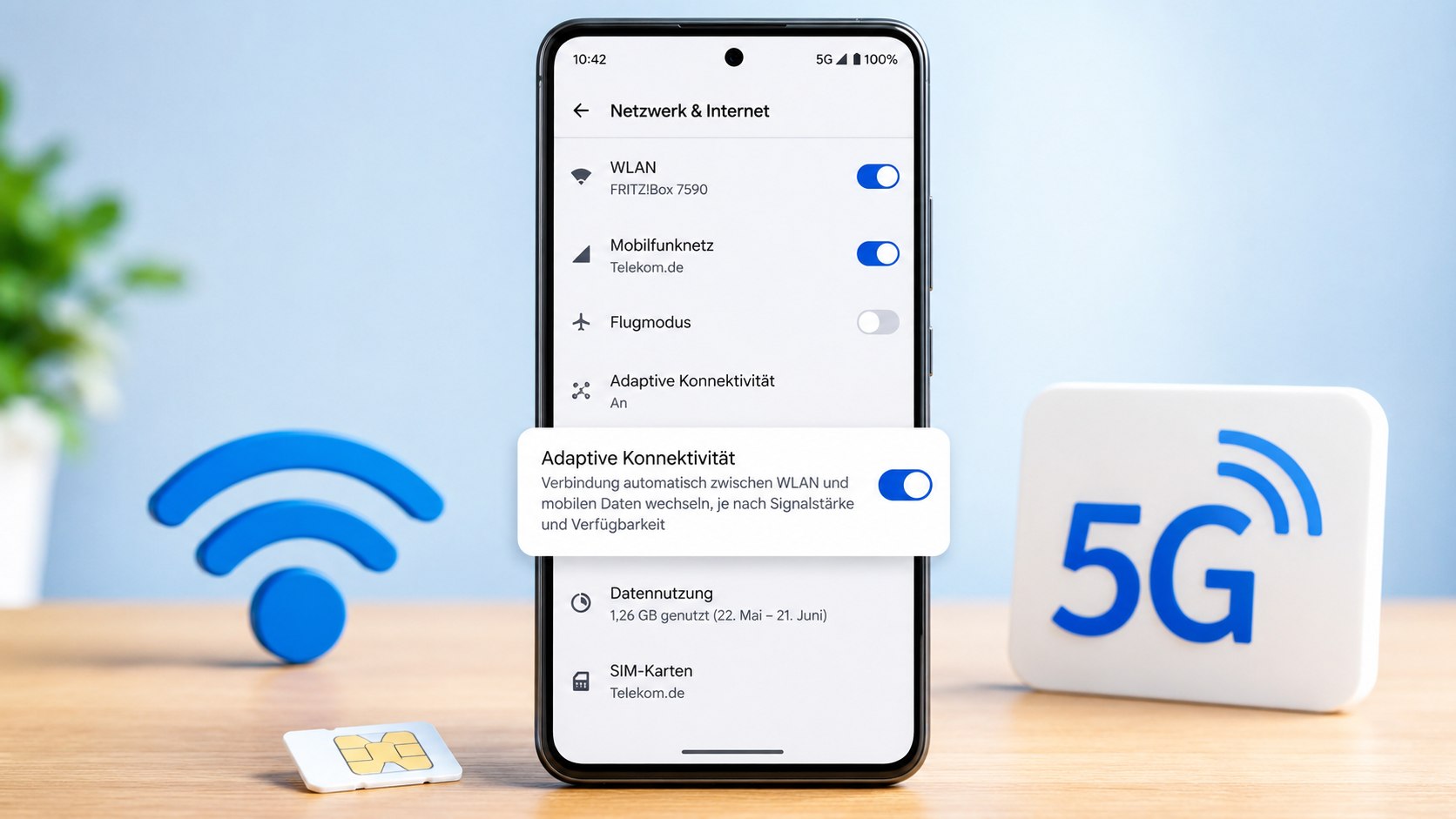
Ein Android-Handy wechselt ständig zwischen WLAN und mobilen Daten, obwohl das WLAN-Symbol noch sichtbar ist oder der Router weiterhin erreichbar scheint. Dahinter steckt häufig kein Defekt, sondern eine herstellerabhängige Netzwerkfunktion, die Qualität und Stabilität der Internetverbindung bewertet. Wird das WLAN als zu langsam, instabil oder ohne funktionierenden Internetzugang eingestuft, kann das Smartphone automatisch auf das Mobilfunknetz umschalten, wie die Redaktion von Techify unter Berufung auf die offiziellen Supportangaben von Samsung, Xiaomi und Huawei berichtet.
Die Funktion trägt je nach Hersteller Namen wie „Zu mobilen Daten wechseln“, „Intelligenter Netzwechsel“, „WLAN-Assistent“ oder „Wi-Fi+“. Ihr Zweck besteht darin, eine unterbrochene oder kaum nutzbare Internetverbindung zu vermeiden. Das Gerät bleibt dabei nicht zwingend dauerhaft vom WLAN getrennt: Verbessert sich dessen Qualität oder erscheint ein bekanntes Netz, kann es wieder zurückwechseln. Für Nutzer mit begrenztem Datenvolumen ist diese Automatik relevant, weil während des Wechsels mobile Daten verbraucht werden können.
Warum Android trotz sichtbarem WLAN-Symbol mobile Daten verwendet
Eine WLAN-Verbindung bedeutet zunächst nur, dass das Smartphone mit einem Router oder Zugangspunkt verbunden ist. Sie garantiert nicht, dass über diesen Zugang auch eine stabile Internetverbindung besteht. Der Router kann erreichbar sein, während die Verbindung zum Internet ausgefallen, überlastet oder so langsam ist, dass das Smartphone auf Mobilfunkdaten ausweicht.
Samsung beschreibt den Mechanismus eindeutig:
„So wechselt ein Smartphone automatisch zwischen WLAN und mobilen Daten.“
(Samsung-Support, Beschreibung der Funktion „Zu mobilen Daten wechseln“ für Galaxy-Smartphones.)
Die automatische Umschaltung kann insbesondere ausgelöst werden, wenn:
- das WLAN-Signal am aktuellen Standort schwach wird;
- der Router zwar erreichbar ist, aber keinen Internetzugang bereitstellt;
- die Verbindung stark schwankt oder wiederholt unterbrochen wird;
- das Smartphone ein anderes verfügbares Netz als stabiler bewertet;
- eine herstellerspezifische WLAN-Optimierung aktiviert ist.
Samsung nennt die Funktion auch „Intelligenter Netzwechsel“. Nach Angaben des Herstellers wird geprüft, wie stabil das aktuell verbundene WLAN ist. Steht über das Mobilfunknetz eine stabilere Verbindung zur Verfügung, erfolgt bei aktivierter Option der Wechsel zu mobilen Daten.
Das Verhalten ist deshalb nicht mit dem bloßen Ein- und Ausschalten des WLAN-Moduls gleichzusetzen. Das WLAN kann weiter aktiviert bleiben, während der Datenverkehr zeitweise über LTE oder 5G läuft. Je nach Benutzeroberfläche erscheint zusätzlich zum WLAN-Symbol kurz das Mobilfunksymbol oder ein Hinweis auf fehlenden Internetzugang im WLAN.
Samsung: „Zu mobilen Daten wechseln“ ausschalten
Auf Galaxy-Smartphones liegt die Funktion in den erweiterten beziehungsweise intelligenten WLAN-Einstellungen. Die genaue Bezeichnung und Position kann sich abhängig von One-UI-Version und Gerätemodell unterscheiden.
Samsung dokumentiert für unterstützte Geräte folgenden Menüweg:
- Einstellungen öffnen.
- Verbindungen und anschließend WLAN wählen.
- Das Menü mit den weiteren Optionen öffnen.
- Intelligent Wi-Fi, Erweitert oder eine vergleichbare Option aufrufen.
- Zu mobilen Daten wechseln deaktivieren.
In älteren Samsung-Anleitungen wird der Weg über das WLAN-Menü, das Symbol für weitere Optionen und den Bereich „Erweitert“ beschrieben. Dort lässt sich „Zu mobilen Daten wechseln“ aktivieren oder deaktivieren. Bestimmte WLAN-Netze können außerdem als Ausnahmen vom automatischen Wechsel festgelegt werden.
„Ist ein stabileres Netzwerk über eine mobile Datenverbindung verfügbar, erfolgt […] ein automatischer Wechsel.“
(Samsung Österreich, Erläuterung zum intelligenten Netzwechsel am Beispiel eines Galaxy S10 mit Android Pie.)
Wer die Funktion abschaltet, verhindert damit den automatischen Ersatz eines schwachen WLAN-Zugangs durch mobile Daten. Das Smartphone kann dann trotz bestehender WLAN-Verbindung ohne nutzbares Internet bleiben. In diesem Fall muss WLAN manuell ausgeschaltet oder ein anderes Netzwerk gewählt werden.
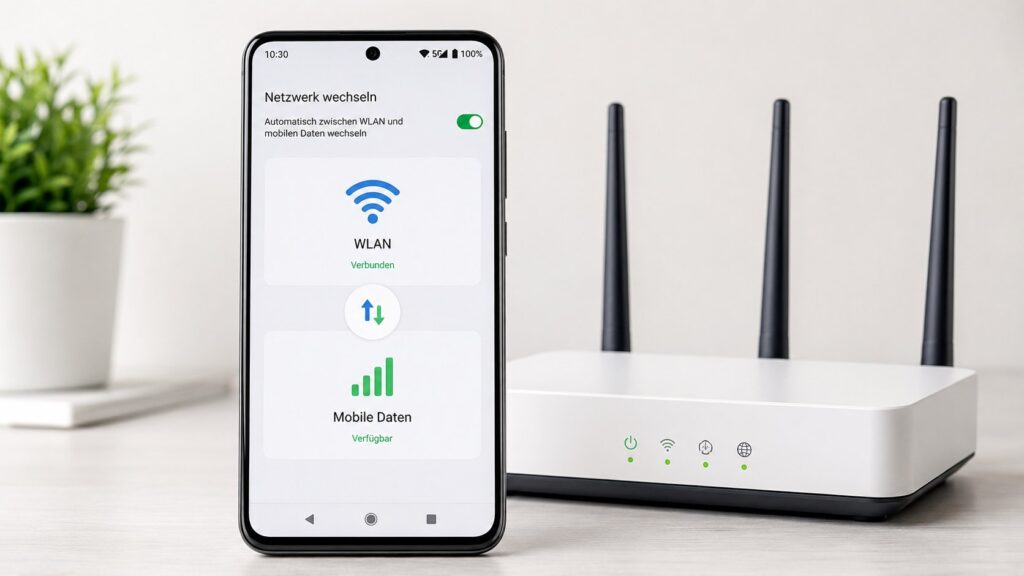
Xiaomi: WLAN-Assistent kann Mobilfunkdaten zusätzlich verwenden
Xiaomi nennt als relevante Einstellung den WLAN-Assistenten. In einer offiziellen Supportantwort zum Datenverbrauch trotz WLAN empfiehlt der Hersteller, die Option unter folgendem Pfad zu prüfen:
- Einstellungen öffnen.
- WLAN auswählen.
- Erweiterte Einstellungen aufrufen.
- WLAN-Assistent öffnen.
- Die automatische Unterstützung durch mobile Daten ausschalten.
Xiaomi führt diesen Menüweg ausdrücklich als Maßnahme an, wenn ein Mobiltelefon Daten verbraucht, obwohl es mit einem WLAN verbunden ist. Zusätzlich empfiehlt der Hersteller, die tatsächliche Verbindung zum Router zu prüfen und testweise ein anderes WLAN zu verwenden.
Bei neueren Geräten mit HyperOS können Menünamen und Anordnung abweichen. Nutzer können in den Einstellungen nach Begriffen wie „WLAN-Assistent“, „Netzwerkbeschleunigung“, „mobile Daten verwenden“ oder „bestes Netzwerk automatisch auswählen“ suchen. Entscheidend ist, ob eine Option aktiv ist, die bei schlechter WLAN-Qualität Mobilfunkdaten zulässt.
Nicht verwechselt werden sollte diese Funktion mit der automatischen Mobilfunk-Netzwahl. Diese bestimmt, mit welchem Mobilfunkanbieter beziehungsweise verfügbaren Mobilfunknetz sich das Telefon verbindet. Sie steuert nicht unmittelbar den Wechsel zwischen einem WLAN-Router und mobilen Daten. Xiaomi beschreibt die automatische Netzwahl separat als Auswahl des Mobilfunknetzes mit dem stärksten Signal.
Huawei: Wi-Fi+ bewertet WLAN und Mobilfunk
Bei Huawei-Geräten heißt die entsprechende Funktion Wi-Fi+. Sie kann bekannte WLAN-Netze erkennen, WLAN automatisch einschalten und die Qualität verfügbarer Verbindungen bewerten. Nach Angaben von Huawei kann das Gerät zu mobilen Daten wechseln, wenn das WLAN-Signal schlecht ist.
Huawei warnt dabei ausdrücklich vor möglichen Kosten:
„Dies kann zusätzliche Kosten verursachen.“
(Huawei-Support Deutschland, offizielle Beschreibung der Funktion Wi-Fi+.)
Der dokumentierte Menüweg lautet:
- Einstellungen öffnen.
- WLAN auswählen.
- Weitere Einstellungen öffnen.
- Wi-Fi+ aktivieren oder deaktivieren.
Wi-Fi+ kann außerdem automatisch eine Verbindung zu bereits bekannten oder verfügbaren drahtlosen Netzwerken herstellen. Huawei erklärt, dass die Funktion das beste Netz in der Umgebung auswählt oder zwischen WLAN und mobilen Daten umschaltet, wenn eine der beiden Verbindungen schlechten Empfang bietet.
Ist Wi-Fi+ deaktiviert, verwendet das Smartphone nicht mehr dieselbe automatische Bewertung für den Wechsel. Gespeicherte WLAN-Netze können sich dennoch weiterhin automatisch verbinden, sofern WLAN eingeschaltet ist und das bekannte Netzwerk in Reichweite liegt. Huawei weist darauf hin, dass ein Gerät standardmäßig das WLAN nutzt, wenn WLAN und mobile Daten gleichzeitig aktiviert sind und ein bekannter Zugang verfügbar ist.
Google Pixel: Adaptive Konnektivität ist nicht identisch mit jedem WLAN-Assistenten
Auf Pixel-Smartphones gibt es die Einstellung Adaptive Konnektivität unter „Netzwerk & Internet“. Google beschreibt sie offiziell vor allem als Funktion zur bedarfsgerechten Nutzung von 5G. Demnach wird 5G eingeschaltet, wenn eine Anwendung höhere Geschwindigkeit benötigt, etwa beim Streaming oder beim Herunterladen von Videos. Die Funktion soll außerdem Akkuleistung sparen.
Der offizielle Menüweg lautet:
- Einstellungen öffnen.
- Netzwerk & Internet wählen.
- Adaptive Konnektivität aufrufen.
- Die Funktion ein- oder ausschalten.
Die Bezeichnung darf jedoch nicht pauschal mit Samsungs „Zu mobilen Daten wechseln“ oder Huaweis „Wi-Fi+“ gleichgesetzt werden. Google dokumentiert Adaptive Konnektivität primär im Zusammenhang mit der bedarfsgerechten Mobilfunknutzung. Die allgemeinen Android-Einstellungen unterscheiden sich zudem je nach Hersteller. Google weist in seinen Hilfeseiten darauf hin, dass Bezeichnungen wie „Netzwerk & Internet“ oder „Verbindungen“ je nach Gerät variieren können.
So lässt sich prüfen, ob tatsächlich mobile Daten verbraucht wurden
Ein wechselndes Symbol allein zeigt nicht zuverlässig, wie viele Daten über Mobilfunk übertragen wurden. Maßgeblich ist die Datennutzungsanzeige des Smartphones oder des Mobilfunkanbieters.
Nutzer sollten folgende Punkte kontrollieren:
- mobile Datennutzung im aktuellen Abrechnungszeitraum;
- Datenverbrauch einzelner Apps;
- Hintergrunddatennutzung besonders datenintensiver Anwendungen;
- eingestelltes Datenlimit oder Datenwarnung;
- Verbrauchsanzeige in der App beziehungsweise im Kundenkonto des Mobilfunkanbieters.
Der Android-Datensparmodus kann die Hintergrundnutzung mobiler Daten reduzieren. Auf Pixel-Geräten befindet er sich unter Einstellungen > Netzwerk & Internet > Datensparmodus. Ist er aktiv, wird die Hintergrundnutzung für viele Apps eingeschränkt; bestimmte Anwendungen können bei Bedarf als Ausnahme zugelassen werden.
Der Datensparmodus beendet den automatischen Netzwechsel nicht zwingend. Er begrenzt vor allem, wie Apps mobile Daten im Hintergrund verwenden. Wer jeden automatischen Wechsel verhindern will, muss zusätzlich die jeweilige WLAN-Optimierung des Herstellers deaktivieren oder mobile Daten vollständig ausschalten.
Wenn das Handy auch nach dem Abschalten weiter wechselt
Bleibt die Verbindung instabil, kann die Ursache im WLAN selbst liegen. Google empfiehlt bei Android-Verbindungsproblemen unter anderem, zu prüfen, ob WLAN aktiviert ist, ob das WLAN-Symbol angezeigt wird und ob sich das Gerät noch innerhalb der Reichweite befindet. Auch ein kurzer Wechsel in den Flugmodus kann die Funkverbindungen neu initialisieren.
Sinnvolle Prüfschritte sind:
- Smartphone und Router neu starten.
- Das betroffene WLAN auf dem Smartphone entfernen und neu verbinden.
- Testen, ob andere Geräte im selben WLAN ebenfalls Ausfälle haben.
- Android- und Herstellerupdates installieren.
- Bei Bedarf die Netzwerkeinstellungen zurücksetzen.
Google dokumentiert für Pixel-Geräte das Zurücksetzen der Mobilfunk-Netzwerkeinstellungen unter Einstellungen > System > Optionen zum Zurücksetzen. Samsung beschreibt ebenfalls das Zurücksetzen der Netzwerkeinstellungen als Maßnahme bei instabilen mobilen Verbindungen. Dabei werden gespeicherte Netzwerkparameter zurückgesetzt; WLAN-Passwörter müssen anschließend möglicherweise erneut eingegeben werden.
Wechselt das Smartphone nur an einem bestimmten Ort, spricht dies häufig für ein schwaches oder überlastetes WLAN. Tritt das Verhalten dagegen in mehreren stabilen Netzwerken auf, sollten die automatische Netzwerkoptimierung, installierte Systemupdates und die Netzwerkeinstellungen des Geräts geprüft werden. Der entscheidende Schalter liegt je nach Hersteller unter „Zu mobilen Daten wechseln“, „WLAN-Assistent“ oder „Wi-Fi+“.
Sie können dies und weitere nützliche Informationen auf unserer Website nachlesen. Wir empfehlen Ihnen außerdem die Lektüre folgender Artikel: Handy entsperrt sich in der Tasche: Diese Android-Einstellungen stoppen ungewollte Eingaben