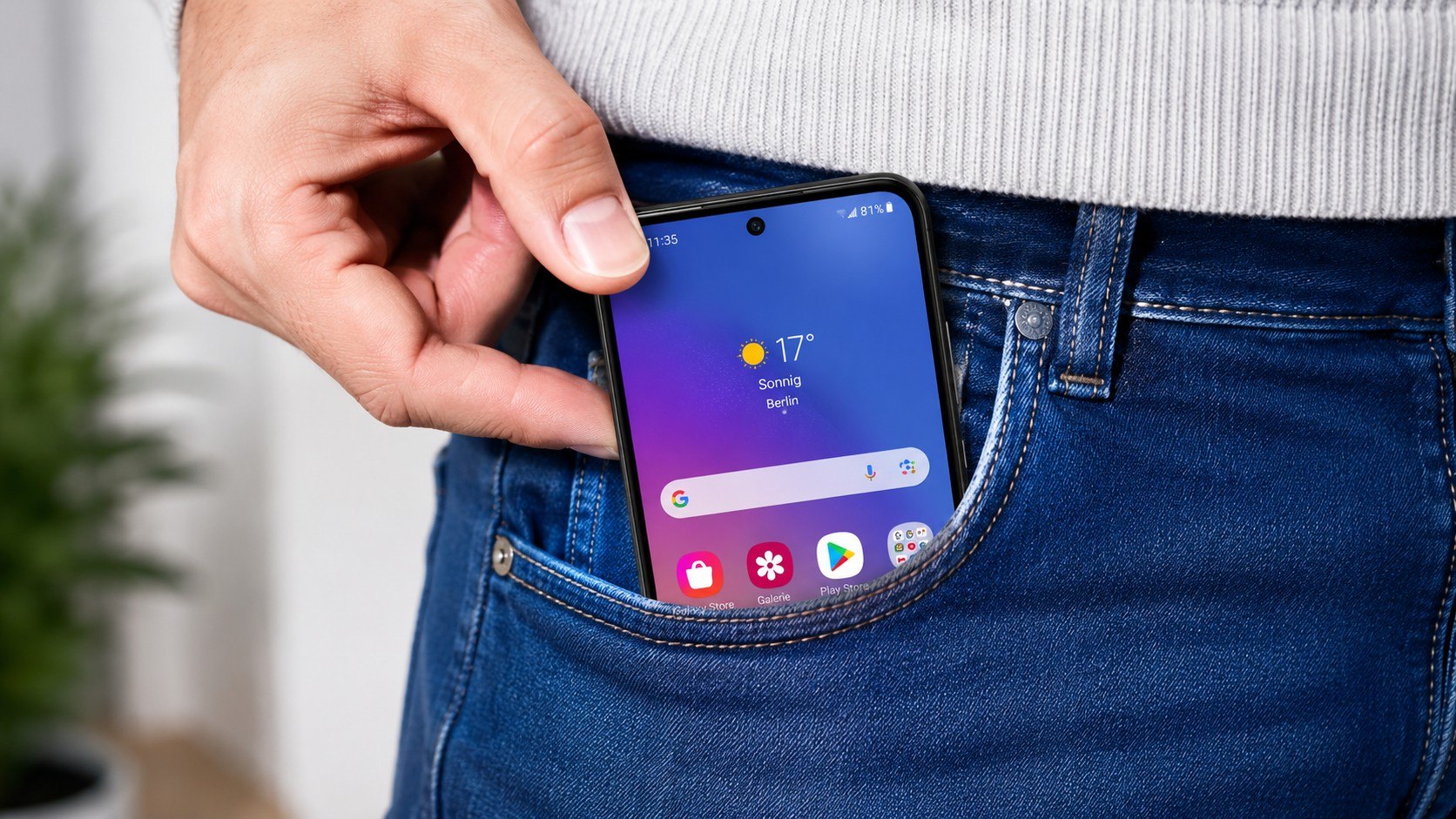
Handy entsperrt sich in der Tasche: Wenn ein Android-Smartphone ohne bewusste Bedienung den Bildschirm aktiviert, Apps öffnet oder einen Kontakt anruft, sollten zunächst der Berührungsschutz, die Entsperrfunktionen und die Aktivierungsgesten kontrolliert werden. Wie die Redaktion von Techify unter Berufung auf die offiziellen Hilfeseiten von Google und Samsung berichtet, kommen dafür mehrere voneinander unabhängige Einstellungen infrage.
Der Bildschirm kann sich durch Doppeltippen, Anheben des Geräts oder eine Berührung des Fingerabdrucksensors einschalten. Gleichzeitig kann die Android-Funktion „Extend Unlock“, früher als Smart Lock bezeichnet, dafür sorgen, dass das bereits entsperrte Smartphone über längere Zeit zugänglich bleibt. Ein aktiver Bildschirm bedeutet deshalb nicht automatisch, dass die Displaysperre vollständig umgangen wurde. Entscheidend ist, ob das Gerät tatsächlich entsperrt war oder lediglich den Sperrbildschirm angezeigt hat.
Zuerst prüfen: Ist das Handy wirklich entsperrt
Nutzer sollten zunächst unterscheiden, was genau in der Tasche passiert. Zeigt das Smartphone beim Herausnehmen nur Uhrzeit, Benachrichtigungen oder den Sperrbildschirm, wurde möglicherweise lediglich das Display aktiviert. Sind dagegen Apps geöffnet, Nachrichten eingegeben, Einstellungen verändert oder Anrufe gestartet worden, war das Gerät entweder bereits entsperrt oder konnte durch eine aktivierte Entsperrmethode zugänglich bleiben.
Ein Android-Smartphone kann den Bildschirm aktivieren, ohne die PIN-, Muster- oder Passwortsperre aufzuheben. Bei Google-Pixel-Geräten lässt sich das Display beispielsweise durch Berühren, Anheben oder Drücken der Ein-/Aus-Taste einschalten. Google beschreibt in seiner Pixel-Hilfe zu Touch-Gesten, dass ein gesperrtes Gerät beim Anheben Benachrichtigungen anzeigen kann.
Erst wenn nach dem Einschalten unmittelbar der Startbildschirm oder eine geöffnete App erscheint, sollte die eigentliche Entsperrung geprüft werden.
Ein einfacher Test liefert Klarheit:
- Das Handy bewusst mit der Ein-/Aus-Taste sperren.
- Einige Sekunden warten und das Gerät wieder aktivieren.
- Prüfen, ob PIN, Muster, Passwort oder biometrische Bestätigung verlangt werden.
- Den Test erneut durchführen, während eine verbundene Smartwatch oder ein anderes Bluetooth-Gerät in der Nähe ist.
- Kontrollieren, ob auf dem Sperrbildschirm ein geöffnetes Schloss angezeigt wird.
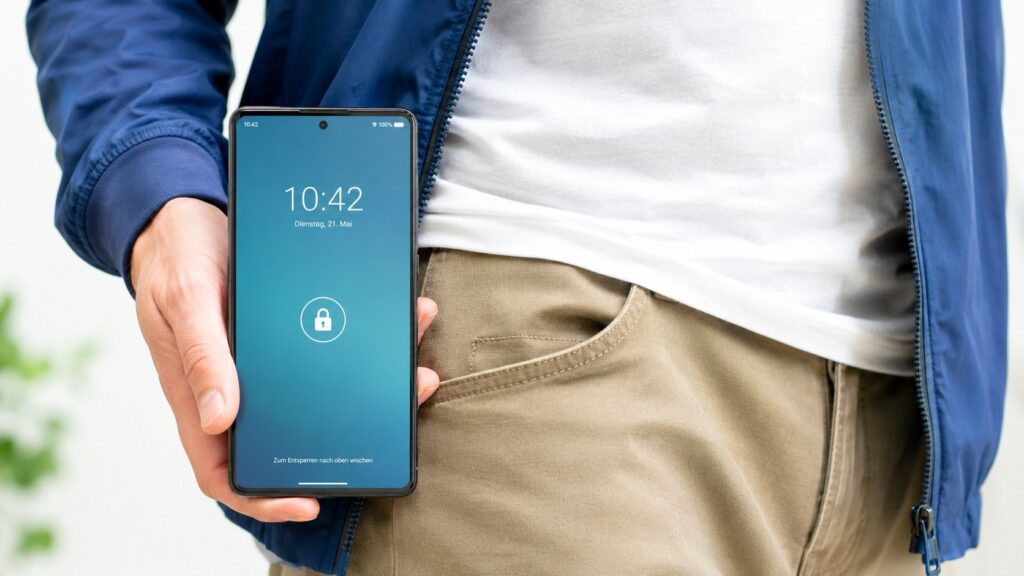
Google weist darauf hin, dass bei aktivem Extend Unlock ein Entsperrsymbol auf dem Sperrbildschirm angezeigt wird. Das Gerät kann in diesem Zustand bis zu vier Stunden entsperrt bleiben.
„Extend Unlock will keep your device unlocked for up to 4 hours at a time.“
(Google Android Help, Beschreibung der Funktion Extend Unlock)
Extend Unlock beziehungsweise Smart Lock ausschalten
Eine der wichtigsten Kontrollen betrifft „Extend Unlock“. Auf älteren Android-Versionen und in manchen Herstelleroberflächen kann dieselbe Funktion weiterhin als „Smart Lock“ bezeichnet werden. Sie ist dafür vorgesehen, ein bereits entsperrtes Smartphone unter bestimmten Bedingungen länger zugänglich zu halten.
Google nennt drei zentrale Varianten:
- Trageerkennung beziehungsweise „On-body detection“
- Vertrauenswürdige Orte
- Vertrauenswürdige Geräte
Bei aktivierter Trageerkennung bleibt das Handy nach dem Entsperren zugänglich, solange seine Sensoren davon ausgehen, dass es getragen wird. Wird es abgelegt, kann es laut Google bis zu einer Minute dauern, bis es automatisch gesperrt wird. Nach dem Einsteigen in ein Auto, einen Bus oder einen Zug kann die automatische Sperrung fünf bis zehn Minuten benötigen.
Gerade bei einem Smartphone in der Hosen- oder Jackentasche ist diese Einstellung relevant. Das Gerät erkennt Bewegung und kann davon ausgehen, dass es sich weiterhin beim Besitzer befindet. Berührungen durch den Stoff entsperren es zwar nicht selbstständig, sie können aber Eingaben auslösen, wenn Extend Unlock das zuvor entsperrte Handy weiterhin offen hält.
So lässt sich die Funktion nach Googles aktueller Anleitung kontrollieren:
- Einstellungen öffnen.
- „Sicherheit & Datenschutz“ auswählen.
- „Weitere Sicherheitseinstellungen“ oder „Mehr Sicherheit & Datenschutz“ öffnen.
- Auf „Extend Unlock“ tippen.
- PIN, Muster oder Passwort eingeben.
- „Trageerkennung“ deaktivieren.
- Vertrauenswürdige Orte deaktivieren oder entfernen.
- Vertrauenswürdige Geräte aus der Liste löschen.
Die genaue Bezeichnung kann je nach Hersteller und Android-Version abweichen. Google nennt bei älteren Menüs alternativ den Bereich „Sicherheit & Standort“.
Auch gekoppelte Bluetooth-Geräte sind zu prüfen. Eine Smartwatch, ein Fahrzeug oder ein Lautsprecher kann als vertrauenswürdiges Gerät eingetragen sein. Solange die Verbindung besteht, bleibt das Smartphone nach dem Entsperren länger zugänglich. Die Bluetooth-Reichweite kann nach Angaben von Google abhängig von Gerät und Umgebung bis zu 100 Meter betragen.
„Make sure to only use trusted Bluetooth devices.“
(Google Android Help, Sicherheitshinweis zu vertrauenswürdigen Geräten)
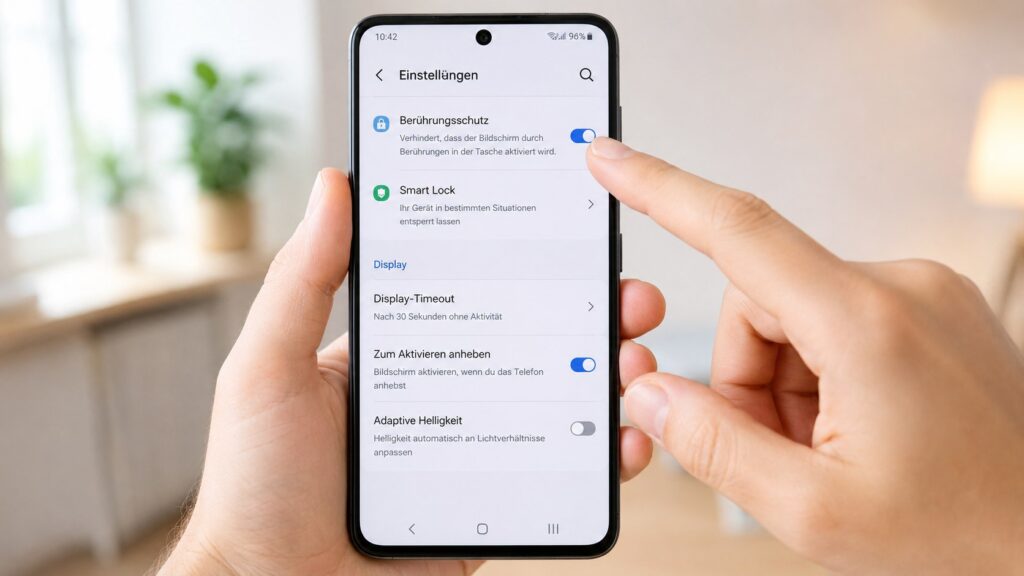
Berührungsschutz auf Samsung-Galaxy-Handys aktivieren
Samsung integriert in zahlreiche Galaxy-Smartphones die Funktion „Schutz vor versehentlicher Berührung“. Sie soll Eingaben blockieren, wenn sich das Gerät in einer dunklen Umgebung wie einer Tasche oder einem Rucksack befindet.
Die Funktion befindet sich laut Samsung Deutschland unter:
- Einstellungen
- Anzeige
- Schutz vor versehentlicher Berührung
Der Schieberegler muss aktiviert sein. Samsung erklärt, dass dabei unter anderem der Näherungssensor verwendet wird, um festzustellen, ob das Gerät in einer Tasche liegt. Bei bestimmten Modellen kann im Dunkeln am oberen Rand des Displays ein kleines, pixelgroßes Blinklicht sichtbar werden. Nach Angaben des Herstellers handelt es sich dabei um den arbeitenden Sensor und nicht um einen Displayfehler.
„Hierbei handelt es sich nicht um einen Fehler, sondern um den Näherungssensor.“
(Samsung Deutschland, FAQ zum Schutz vor versehentlicher Berührung)
Der Schutz sollte zunächst aktiviert und anschließend praktisch getestet werden. Dazu kann das gesperrte Smartphone in eine Tasche gelegt und einige Minuten getragen werden. Öffnen sich weiterhin Apps oder werden Anrufe ausgelöst, sind zusätzlich die Displaygesten und Entsperrfunktionen zu prüfen.
Der Berührungsschutz verhindert nicht zwingend jedes kurze Aufleuchten des Bildschirms. Aktivierungsgesten wie „Zum Einschalten zweimal tippen“ oder „Zum Aktivieren anheben“ können weiterhin reagieren.
Samsung weist darauf hin, dass sich der Bildschirm trotz aktiviertem Berührungsschutz kurz einschalten kann, wenn Bewegungen oder Berührungen erkannt werden. Entscheidend ist, ob anschließend Eingaben angenommen werden.
Doppeltippen und Anheben zum Aktivieren deaktivieren
Viele Android-Smartphones bieten Gesten, mit denen das Display ohne Ein-/Aus-Taste aktiviert wird. In der Hosentasche kann Druck durch den Körper oder den Stoff als Berührung erkannt werden. Auch eine typische Gehbewegung kann die Funktion „Zum Aktivieren anheben“ auslösen.
Bei Samsung-Galaxy-Modellen befinden sich diese Optionen gewöhnlich unter:
Einstellungen → Erweiterte Funktionen → Bewegungen und Gesten
Dort sollten insbesondere folgende Funktionen testweise ausgeschaltet werden:
- Zum Einschalten zweimal tippen
- Beim Anheben aktivieren
- Bildschirm bei Berührung einschalten
- Bildschirm bei Benachrichtigungen aktivieren, sofern vorhanden
Samsung nennt das Deaktivieren von „Doppeltippen zum Einschalten des Bildschirms“ auch im Zusammenhang mit unerwartetem Displayverhalten als möglichen Prüfschritt.
Bei einem Google Pixel befinden sich die entsprechenden Funktionen je nach Softwarestand unter:
Einstellungen → System → Touch-Gesten & Bewegungen
Die Bezeichnungen können „Zum Aktivieren tippen“ und „Zum Aktivieren anheben“ lauten. Google bestätigt in seiner Pixel-Hilfe, dass Touch-Gesten und Bewegungen für verschiedene Aktivierungs- und Bedienfunktionen verwendet werden.
Nach dem Ausschalten sollte jede Funktion einzeln wieder aktiviert werden. So lässt sich feststellen, welche Einstellung das Verhalten auslöst. Werden alle Optionen gleichzeitig verändert, ist später nicht mehr erkennbar, welche davon tatsächlich verantwortlich war.
Fingerabdrucksensor und Gesichtserkennung kontrollieren
Seitlich angebrachte Fingerabdrucksensoren können auf Berührungen reagieren, wenn das Smartphone eng in einer Tasche liegt. Das betrifft insbesondere Geräte, bei denen der Sensor in die Ein-/Aus-Taste integriert ist und jederzeit auf einen aufgelegten Finger reagiert.
Samsung nennt für Galaxy-Z-Flip-Modelle die Einstellung „Fingerabdruck immer ein“. Ist sie aktiv, kann bereits das Berühren der Funktionstaste den Entsperrvorgang auslösen. Der Hersteller empfiehlt, die Option bei versehentlichen Eingaben zu deaktivieren.
Der Weg lautet bei den von Samsung beschriebenen Geräten:
- Einstellungen öffnen.
- „Biometrische Daten und Sicherheit“ auswählen.
- „Fingerabdrücke“ öffnen.
- Mit der festgelegten Sperrmethode bestätigen.
- „Fingerabdruck immer ein“ deaktivieren.
Bei anderen Galaxy-Modellen kann die Funktion anders heißen oder unter „Sicherheit und Datenschutz“ liegen. Über die Suchfunktion der Einstellungen lassen sich Begriffe wie „Fingerabdruck“, „Immer aktiv“ oder „Entsperren bei ausgeschaltetem Bildschirm“ finden.
Auch die Gesichtserkennung sollte kontrolliert werden. Sie kann das Smartphone nicht durch den Stoff einer geschlossenen Tasche entsperren. Wird das Display jedoch beim Herausnehmen aktiviert und unmittelbar auf das Gesicht gerichtet, kann die Entsperrung sehr schnell erfolgen. Dadurch entsteht der Eindruck, das Gerät sei bereits in der Tasche entsperrt worden.
Für einen eindeutigen Test kann die Gesichtserkennung vorübergehend deaktiviert werden. Bleibt das Problem bestehen, liegt die Ursache eher bei Extend Unlock, dem Fingerabdrucksensor oder einer fehlenden Displaysperre.
Display-Timeout und Sperrverzögerung verkürzen
Das Display-Timeout bestimmt, wann der Bildschirm ohne Eingabe ausgeschaltet wird. Auf Pixel-Geräten lässt sich diese Zeit nach der offiziellen Google-Anleitung zu Display-Einstellungen im Bereich „Display & Touchbedienung“ ändern. Dort kann auch ein adaptives Zeitlimit verfügbar sein.
Für die Fehlersuche sollte zunächst ein kurzes Zeitlimit gewählt werden, beispielsweise 15 oder 30 Sekunden. Ein Display, das mehrere Minuten eingeschaltet bleibt, bietet in einer Tasche mehr Gelegenheit für unbeabsichtigte Eingaben.
Zusätzlich ist auf manchen Geräten eine Sperrverzögerung einstellbar. Dabei schaltet sich zwar der Bildschirm aus, das Smartphone wird jedoch erst nach einer festgelegten Frist vollständig gesperrt. Diese Option kann unter „Sperrbildschirm“, „Sichere Sperreinstellungen“ oder „Automatisch sperren“ liegen.
Zu prüfen sind insbesondere:
- Automatisch sperren: sofort oder nach sehr kurzer Zeit
- Mit Ein-/Aus-Taste sofort sperren: aktivieren
- Display-Timeout: 15 oder 30 Sekunden
- Adaptives Zeitlimit: testweise deaktivieren
- Bildschirm bei neuen Benachrichtigungen aktivieren: testweise ausschalten
Das einmalige Drücken der Ein-/Aus-Taste schaltet bei einem Google Pixel das Display aus beziehungsweise wieder ein. Google beschreibt diese Bedienung ausdrücklich in seiner Gerätehilfe.
Benachrichtigungen auf dem Sperrbildschirm begrenzen
Selbst ein gesperrtes Smartphone kann auf Benachrichtigungen reagieren. Abhängig von Hersteller, App und Sperrbildschirm lassen sich Nachrichten erweitern, Schnellaktionen ausführen oder Medien steuern. Das bedeutet nicht, dass das gesamte Gerät entsperrt ist.
Nutzer können die Anzeige empfindlicher Inhalte auf dem Sperrbildschirm begrenzen. Auf Pixel-Geräten befinden sich die Einstellungen im Bereich „Benachrichtigungen“. Google erlaubt dort die Steuerung einzelner App-Benachrichtigungen sowie ihrer Darstellung.
Sinnvolle Prüfschritte sind:
- Nachrichteninhalte auf dem Sperrbildschirm ausblenden
- Benachrichtigungen problematischer Apps deaktivieren
- Schnellantworten vom Sperrbildschirm ausschalten
- Mediensteuerung auf dem Sperrbildschirm begrenzen
- Aktivierung des Displays bei Benachrichtigungen deaktivieren
Dieser Schritt verhindert nicht das Einschalten durch Gesten. Er reduziert jedoch die Zahl der Elemente, die auf dem gesperrten Bildschirm versehentlich bedient werden können.
Hülle, Schutzfolie und Sensorbereich prüfen
Der Berührungsschutz arbeitet nur zuverlässig, wenn Näherungs- und Lichtsensoren nicht beeinträchtigt werden. Eine schlecht sitzende Schutzfolie, Schmutz am oberen Displayrand oder eine Hülle, die den Sensorbereich teilweise verdeckt, kann die Erkennung beeinflussen.
Das Display sollte mit einem trockenen, weichen Tuch gereinigt werden. Anschließend ist zu prüfen, ob Schutzfolie oder Hülle über den vorgesehenen Sensorbereich ragen. Besonders bei nachträglich montiertem Zubehör lohnt sich ein kurzer Test ohne Hülle.
Auch Feuchtigkeit kann Touch-Eingaben verursachen. Ein feuchtes Display, Schweiß oder kondensierte Feuchtigkeit in einer Tasche kann kapazitive Berührungen auslösen. Das Smartphone sollte in diesem Fall ausgeschaltet, getrocknet und erst danach erneut getestet werden.
Software aktualisieren und Gerät neu starten
Samsung empfiehlt vor der weiteren Fehlerdiagnose, Betriebssystem und Apps auf den aktuellen Stand zu bringen. Auf Galaxy-Geräten erfolgt die Prüfung gewöhnlich unter:
Einstellungen → Software-Update → Herunterladen und installieren
Der Hersteller führt diesen Schritt auch in seiner Anleitung zum Schutz vor versehentlicher Berührung auf.
Nach einem Update sollte das Gerät neu gestartet werden. Ein Neustart beendet laufende Prozesse und lädt Sensor- sowie Systemdienste neu. Bei einem Google Pixel 6 oder neuer wird das Neustartmenü laut Google durch gleichzeitiges Drücken der Ein-/Aus-Taste und der Lautertaste geöffnet.
Bleibt das Verhalten bestehen, sollte geprüft werden, ob es nur bei einer bestimmten App auftritt. Dazu kann das Gerät im abgesicherten Modus gestartet werden. In diesem Modus werden nachinstallierte Apps vorübergehend nicht normal ausgeführt. Tritt das Problem dort nicht auf, ist eine installierte Anwendung als Ursache wahrscheinlicher.
Die sinnvollste Reihenfolge der Fehlersuche
Wer nicht mehrere Einstellungen gleichzeitig verändern möchte, sollte systematisch vorgehen:
- Sichere PIN, Passwort oder Muster als Displaysperre festlegen.
- Extend Unlock beziehungsweise Smart Lock vollständig deaktivieren.
- Schutz vor versehentlicher Berührung aktivieren.
- Doppeltippen und Anheben zum Aktivieren ausschalten.
- „Fingerabdruck immer ein“ oder vergleichbare Optionen deaktivieren.
- Display-Timeout und Sperrverzögerung verkürzen.
- Sperrbildschirm-Benachrichtigungen begrenzen.
- Hülle, Schutzfolie und Sensorbereich prüfen.
- Software aktualisieren und das Smartphone neu starten.
- Jede Funktion einzeln wieder aktivieren und das Verhalten testen.
Die häufigste entscheidende Unterscheidung bleibt, ob sich nur das Display einschaltet oder ob das Gerät tatsächlich entsperrt bleibt. Ein aktivierter Sperrbildschirm weist eher auf Gesten oder Benachrichtigungen hin. Geöffnete Apps und ausgeführte Aktionen sprechen dagegen für Extend Unlock, eine zu lange Sperrverzögerung oder eine biometrische Entsperrung.
Für den Schutz in der Tasche sollten Displayaktivierung und Geräteentsperrung getrennt geprüft werden. Erst das Zusammenspiel beider Bereiche erklärt, warum ein Android-Handy trotz sichtbarer Sperre unbeabsichtigte Aktionen ausführen kann.
Sie können dies und weitere nützliche Informationen auf unserer Website nachlesen. Wir empfehlen Ihnen außerdem die Lektüre folgender Artikel: Android-Handy klingelt nicht bei Anrufen: Lautstärke, Nicht stören und Bluetooth prüfen