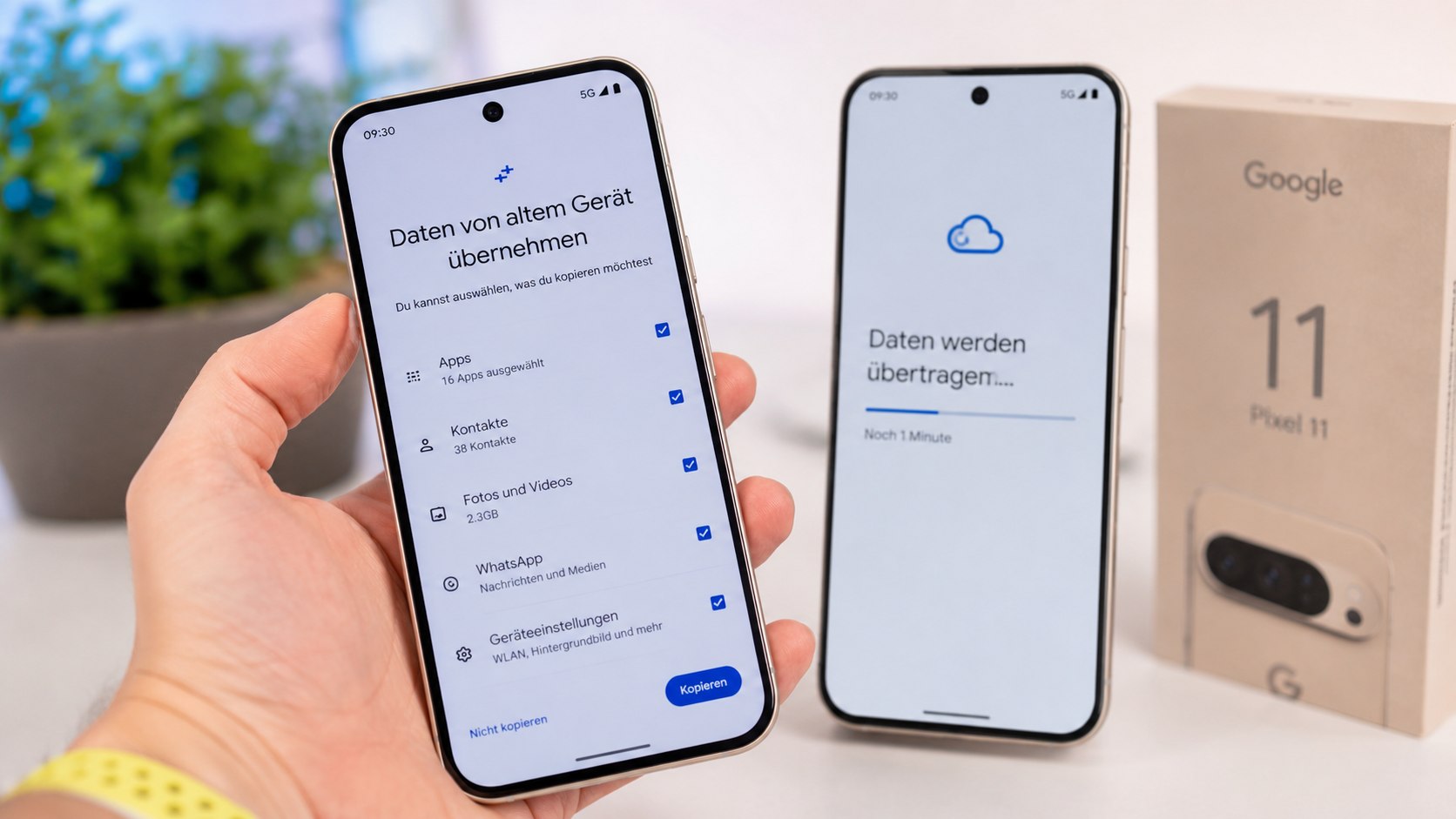
Pixel 11 Daten übertragen ist auch dann noch möglich, wenn das neue Smartphone bereits eingerichtet wurde und erst danach auffällt, dass Fotos, WhatsApp-Chats oder Apps fehlen. Wie die Techify.de unter Berufung auf einen aktuellen Leitfaden von Android Central berichtet, gehört eine vollständige Sicherung des alten Android-Smartphones weiterhin zu den wichtigsten Schritten beim Gerätewechsel; für aktuelle Pixel-Modelle bietet Google zusätzlich Android Switch an. Beim Pixel 9 und allen neueren Pixel-Geräten können Daten laut Google sogar nach Abschluss der Ersteinrichtung nachträglich kopiert werden.
Damit gilt diese Funktion auch für das neue Pixel 11. Google führt das Modell seit August 2026 offiziell als Pixel 11 und ermöglicht bei Pixel 9 und neueren Geräten eine nachträgliche Datenübertragung. Fotos und Videos, lokal gespeicherte Dateien, Kontakte, Nachrichten und viele Play-Store-Apps können damit erneut vom bisherigen Smartphone übernommen werden. WhatsApp benötigt dagegen einen eigenen Wiederherstellungsweg, weil insbesondere der Chatverlauf nicht wie gewöhnliche App-Daten behandelt werden sollte.
Pixel 11 bereits eingerichtet: Android Switch kann fehlende Daten nachholen
Ein Zurücksetzen des Pixel 11 auf die Werkseinstellungen ist für eine normale nachträgliche Übertragung von einem Android-Gerät grundsätzlich nicht erforderlich. Google hat die nachträgliche Migration für Pixel 9 und neuere Modelle vorgesehen. Die Daten können dabei mit bereits vorhandenen Inhalten auf dem neuen Smartphone zusammengeführt werden.
Auf dem Pixel führt der Weg über die Einstellungen zur Funktion zum Sichern beziehungsweise Kopieren von Daten und anschließend zu Android Switch. Google nennt für die Wiederherstellung aus einer Sicherung folgende Abfolge: Einstellungen öffnen, „Daten sichern oder kopieren“ auswählen, „Daten kopieren“ starten und anschließend das Quellgerät beziehungsweise eine verfügbare Sicherung auswählen.
„Auf Pixel 9 und höher kannst du Daten von deinem vorherigen Smartphone jederzeit wiederherstellen.“
(Google Pixel-Hilfe, Anleitung zur Fehlerbehebung bei der Datenübertragung)
Für einen möglichst störungsfreien Transfer empfiehlt Google, beide Geräte vollständig zu laden, sie mit einem stabilen WLAN zu verbinden und möglichst in unmittelbarer Nähe zueinander zu lassen. Ein USB-C-Kabel kann ebenfalls verwendet werden. Bei großen Datenbeständen ist die Kabelverbindung besonders relevant: Google empfiehlt bei mehr als 60 GB, beide Smartphones vollständig aufzuladen und über USB miteinander zu verbinden.
Wer das Pixel 11 bereits einige Stunden oder Tage benutzt hat, muss deshalb nicht allein wegen fehlender Fotos oder Apps sofort einen Werksreset durchführen.
Über Android Switch können unter anderem folgende Daten nachträglich kopiert werden:
- Fotos, Videos, Musik, Dokumente, Kontakte, Anruflisten sowie SMS/RCS-Nachrichten;
- Apps aus Google Play und unterstützte App-Daten;
- bestimmte Einstellungen, WLAN-Daten, Alarme, Hintergrundbilder und weitere Geräteeinstellungen.
Nicht jeder Inhalt einer Drittanbieter-App wird automatisch übertragen. Das gilt insbesondere für Apps, die kein Android-Backup unterstützen, Anwendungen außerhalb des Google Play Store sowie bestimmte Daten fremder Konten. Auch App-Berechtigungen können nach dem Wechsel erneut eingerichtet werden müssen.
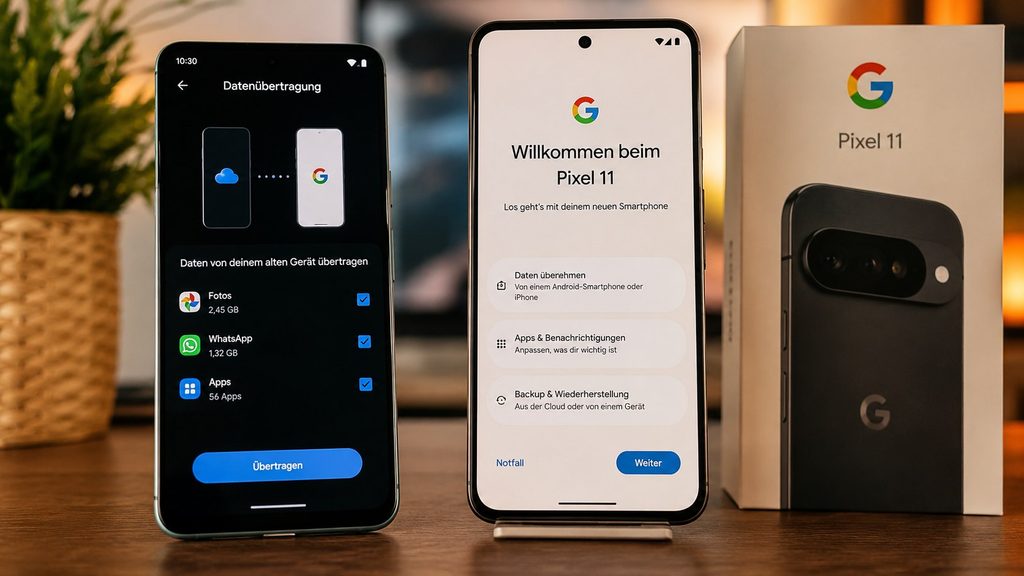
Fotos fehlen auf dem Pixel 11: zuerst Google Fotos kontrollieren
Bei fehlenden Bildern muss zunächst geklärt werden, ob die Fotos tatsächlich auf das neue Gerät kopiert werden müssen oder bereits in Google Fotos synchronisiert wurden. Google weist ausdrücklich darauf hin, dass synchronisierte Fotos und Videos nicht Bestandteil der normalen Gerätesicherung sind. Sie werden über die dafür vorgesehenen Google-Dienste synchronisiert.
Wer auf dem alten Smartphone Google Fotos mit Sicherung verwendet hat, sollte deshalb auf dem Pixel 11 zunächst Google Fotos öffnen und prüfen, ob dasselbe Google-Konto angemeldet ist. Cloud-gesicherte Aufnahmen sollten dort verfügbar sein. Google empfiehlt diesen Schritt ausdrücklich, wenn Fotos nach einer Geräteübertragung scheinbar fehlen.
Sind bestimmte Fotos nur lokal auf dem alten Gerät gespeichert, können sie über Android Switch übertragen werden. Problematisch können dagegen Bilder und Videos aus versteckten oder gesperrten Ordnern sein: Google führt solche Inhalte unter den Daten auf, die nicht automatisch mit allen normalen Transferwegen übernommen werden.
Damit ergibt sich eine klare Reihenfolge:
- In Google Fotos auf beiden Geräten dasselbe Google-Konto prüfen.
- Auf dem alten Smartphone kontrollieren, ob die betreffenden Ordner tatsächlich gesichert wurden.
- Lokal gespeicherte, noch fehlende Fotos über Android Switch erneut auf das Pixel 11 kopieren.
Das erneute Kopieren sollte gezielt auf die fehlenden Daten beschränkt werden, wenn andere Inhalte bereits vollständig auf dem Pixel 11 vorhanden sind.
WhatsApp auf Pixel 11 übertragen: Chatverlauf separat wiederherstellen
Bei WhatsApp gelten eigene Regeln. Wer von einem alten Android-Smartphone auf das Pixel 11 wechselt, sollte auf dem bisherigen Gerät zunächst WhatsApp öffnen und unter Einstellungen → Chats → Chatsicherung eine aktuelle Sicherung erstellen. Anschließend muss WhatsApp auf dem Pixel 11 mit derselben Telefonnummer eingerichtet werden.
Google nennt bei der Wiederherstellung zwei Optionen: „Vom alten Smartphone übertragen“ für eine direkte Übertragung über WLAN und „Aus Sicherung wiederherstellen“ für die Cloud-Wiederherstellung. Bei mehreren Google-Konten muss darauf geachtet werden, dass auf beiden Geräten das Konto verwendet wird, unter dem die WhatsApp-Sicherung gespeichert wurde.
„Wenn Sie eine aktualisierte Cloud-Sicherung haben, wird die Wiederherstellung über die Cloud empfohlen.“
(Google Pixel-Hilfe zur WhatsApp-Datenübertragung)
Besonders relevant ist ein bereits aktiviertes WhatsApp auf dem Pixel 11. Der auf dem neuen Gerät entstandene Chatverlauf kann nicht einfach mit dem alten Verlauf zusammengeführt werden. Nach Googles Anleitung muss WhatsApp auf dem neuen Gerät gegebenenfalls deinstalliert und neu installiert werden, damit der bisherige Chatverlauf wiederhergestellt werden kann. Dabei ersetzt der alte wiederhergestellte Verlauf den neuen Verlauf, der zwischenzeitlich auf dem Pixel entstanden ist.
Fehlen nach der Wiederherstellung einzelne ältere Bilder, empfiehlt Google zunächst zu warten. Die Wiederherstellung alter WhatsApp-Medien kann länger dauern. Sind die Dateien nach 24 Stunden weiterhin nicht vorhanden, verweist die Pixel-Hilfe an den WhatsApp-Support.
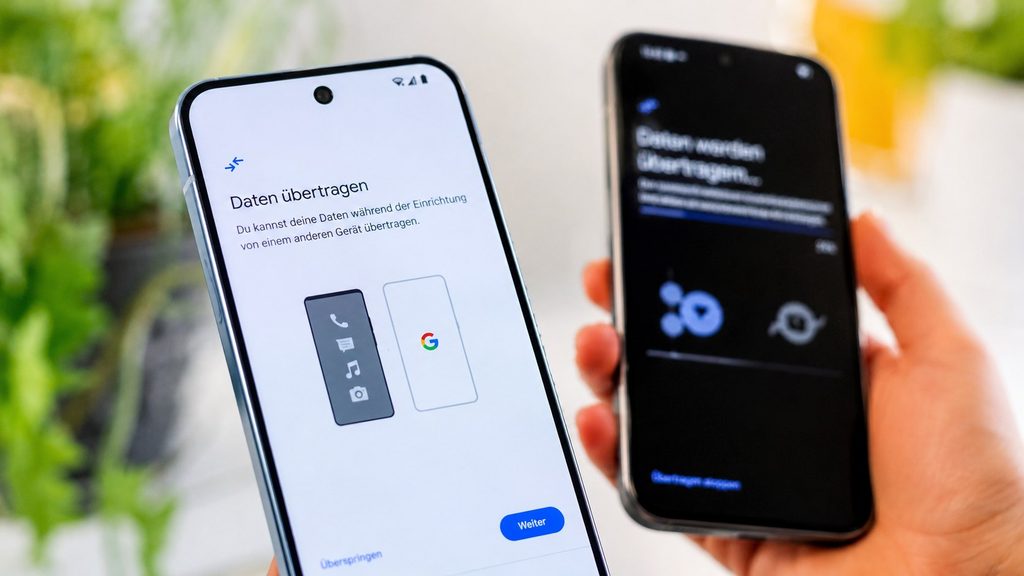
Bei einem Wechsel vom iPhone gelten zusätzliche Bedingungen. Google verlangt für die WhatsApp-Migration insbesondere dieselbe Telefonnummer und je nach Übertragungsweg eine Kabelverbindung. Wird WhatsApp auf dem neuen Android-Gerät zu früh geöffnet, kann eine nachträgliche Übertragung schwieriger werden und bei bestimmten Konstellationen einen Werksreset erfordern.
Apps fehlen nach der Pixel-11-Einrichtung
Auch eine unvollständige App-Liste bedeutet nicht automatisch, dass die Migration fehlgeschlagen ist. Google weist darauf hin, dass einige Apps nach dem Transfer zunächst heruntergeladen und installiert werden. Sie erscheinen daher unter Umständen nicht sofort vollständig auf dem neuen Smartphone.
Übertragen werden in erster Linie Apps, die über Google Play heruntergeladen wurden. Anwendungen aus anderen Stores oder per Sideloading installierte APK-Dateien müssen gegebenenfalls manuell installiert werden. Darüber hinaus entscheidet die jeweilige App, welche Anwendungsdaten über das Android-Backup wiederhergestellt werden können.
Wer beispielsweise von einem Samsung-Smartphone kommt, sollte deshalb nicht erwarten, dass jede über den Galaxy Store bezogene Anwendung automatisch auf dem Pixel 11 erscheint. Google nennt Apps aus anderen Stores ausdrücklich als Inhalte, die manuell neu installiert werden müssen.
Passwörter und Passkeys sind ein eigener Punkt. Wer Google Password Manager verwendet, kann die dort gespeicherten Zugangsdaten über dasselbe Google-Konto auf dem neuen Gerät nutzen. Bei anderen Passwortmanagern muss zunächst die entsprechende Anwendung installiert und anschließend als Passwortdienst eingerichtet werden.
Wenn das alte Handy nicht mehr verfügbar ist
Auch ohne Zugriff auf das bisherige Gerät können Daten auf das Pixel 11 zurückkehren, sofern eine Cloud-Sicherung vorhanden ist. Für Pixel 9 und neuere Geräte beschreibt Google eine Wiederherstellung nach der Einrichtung direkt aus einer verfügbaren Sicherung. Dazu wird Android Switch aufgerufen und die Option gewählt, dass das andere Gerät nicht verfügbar ist. Anschließend können vorhandene Cloud-Backups ausgewählt werden.
Dabei gilt jedoch eine Einschränkung: Google erlaubt bei diesem Wiederherstellungsweg nur die Wiederherstellung von einem vorherigen Gerät. Soll anschließend eine Sicherung eines anderen Geräts verwendet werden, muss das Pixel laut offizieller Anleitung zunächst zurückgesetzt werden.
„Du kannst deine gespeicherten Daten auf einem neuen Smartphone oder nach dem Zurücksetzen deines Smartphones wiederherstellen.“
(Google Pixel-Hilfe zur Sicherung und Wiederherstellung)
Was Nutzer vor einem zweiten Übertragungsversuch prüfen sollten
Wenn auf dem Pixel 11 weiterhin Daten fehlen, sollten vor einem erneuten Kopiervorgang drei Punkte kontrolliert werden:
- Auf beiden Geräten ausreichend freien Speicher und eine stabile WLAN-Verbindung sicherstellen oder USB-C verwenden.
- Prüfen, ob auf Pixel 11 und altem Smartphone dasselbe Google-Konto genutzt wird.
- WhatsApp separat behandeln und vor einer erneuten Wiederherstellung den Zeitpunkt der letzten Chatsicherung kontrollieren.
Ein voller Gerätespeicher kann die Übertragung pausieren. Google empfiehlt außerdem, die aktuelle Android-Version zu installieren und beide Telefone während des Transfers geladen und entsperrt bereitzuhalten.
Die zentrale Änderung gegenüber älteren Pixel-Generationen ist die Möglichkeit, fehlende Daten nach der Ersteinrichtung über Android Switch nachzuholen. Google beschreibt diese Funktion für Pixel 9 und neuere Geräte ausdrücklich als dauerhafte Option. Für das Pixel 11 bedeutet das: Fotos, Dateien, Nachrichten und unterstützte Apps lassen sich erneut übertragen, ohne das bereits eingerichtete Smartphone grundsätzlich löschen zu müssen. WhatsApp bleibt der wichtigste Sonderfall und sollte über die dafür vorgesehene Sicherungs- beziehungsweise Transferfunktion wiederhergestellt werden.
Sie können dies und weitere nützliche Informationen auf unserer Website nachlesen. Wir empfehlen Ihnen außerdem die Lektüre folgender Artikel: Apple Pay: „Karte konnte nicht hinzugefügt werden“ – diese Ursachen liegen nicht immer bei der Bank