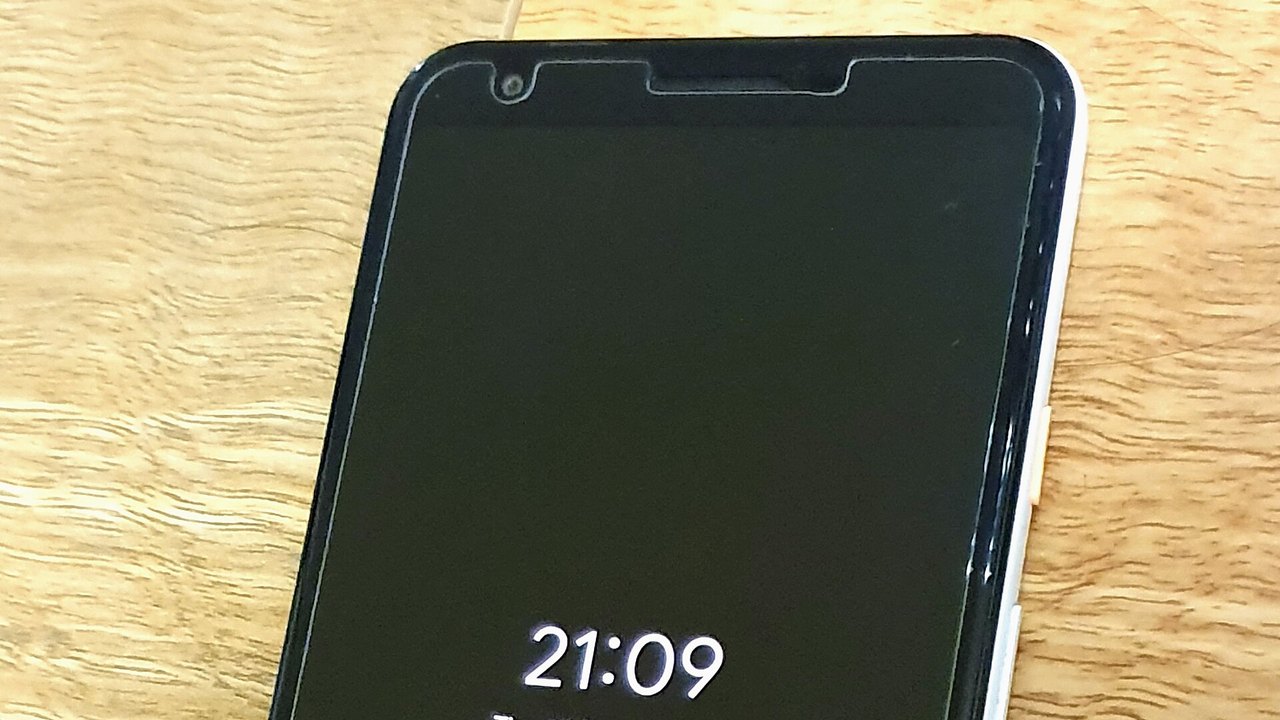
Lässt sich die Benachrichtigungsleiste auf Ihrem Pixel seit dem November-Update nur noch mit mehreren Wischgesten schließen, reagiert sie verzögert oder bleibt sie sogar im Always-on-Display stehen, liegt das sehr wahrscheinlich nicht an Ihrem Gerät allein: Genau diese Fehler melden Pixel-Besitzer seit dem Update auf die Patch-Ebene 2026-11-05, dazu Probleme im Desktop-Modus am externen Monitor. Google hat bislang keine Korrektur angekündigt. Die Schritte unten dämmen die Symptome in vielen Fällen ein – dass sie bei jedem Gerät wirken, kann niemand versprechen.
| Symptom | Laut Berichten betroffen | Erster Versuch |
|---|---|---|
| Leiste schließt erst nach mehreren Wischbewegungen | verschiedene Pixel-Modelle | Neustart, Navigationsmodus wechseln |
| Leiste lässt sich vom Startbildschirm nicht herunterziehen | verschiedene Pixel-Modelle | Cache des Pixel Launchers leeren |
| Benachrichtigungen bleiben im Always-on-Display stehen | u. a. Pixel 9 Pro Fold | Always-on-Display aus- und wieder einschalten |
| Innendisplay schaltet beim Aufklappen nicht vollständig ein | Pixel 9 Pro Fold | Ein/Aus-Taste kurz drücken, Neustart |
| Ton kommt im Desktop-Modus aus dem Handy statt aus dem Monitor | Pixel am USB-C-Dock oder HDMI-Adapter | Audioausgabe manuell umstellen |
| Taskleiste verschwindet nach dem Sperren | Desktop-Modus | Kabel trennen und neu verbinden |
Was hat das November-Update verändert?
Google hat das Update am 10. November verteilt. Laut Pixel Update Bulletin für November 2026 erhalten alle unterstützten Pixel die Sicherheitspatch-Ebene 2026-11-05. Zugleich kam der Pixel Drop mit Android 17 QPR2 und zahlreichen neuen Funktionen – was darin steckt, haben wir in unserem Überblick zum Pixel Drop November 2026 zusammengefasst.
Die aktuellen Fehlerberichte stammen vor allem aus Reddit und aus der Pixel-Community. Leiste, Sperrbildschirm und Taskleiste gehören alle zur Systemoberfläche, ein Softwarefehler liegt deshalb nahe – bestätigt hat Google das nicht. Wie viele Geräte betroffen sind, ist offen. Parallel kämpfen manche Besitzer mit einem anderen Fehler, den wir separat erklären: Pixel-Kamera bleibt nach dem Update schwarz.
Benachrichtigungsleiste hängt: Was können Sie tun?
Gehen Sie die Schritte der Reihe nach durch und testen Sie nach jedem Schritt, ob die Leiste wieder normal reagiert.
- Update-Stand prüfen: Öffnen Sie Einstellungen > System > Software-Updates > System-Update und installieren Sie alles, was angeboten wird. Prüfen Sie im selben Menü auch das Google Play-Systemupdate.
- Komplett ausschalten: Halten Sie die Ein/Aus-Taste und die Lauter-Taste gleichzeitig gedrückt, tippen Sie auf „Ausschalten“, warten Sie etwa 30 Sekunden und starten Sie das Pixel wieder. Ein vollständiger Kaltstart räumt mehr auf als „Neu starten“.
- Navigationsmodus wechseln: Unter Einstellungen > System > Navigationsmodus stellen Sie testweise von „Bedienung über Gesten“ auf „Bedienung über 3 Schaltflächen“ um. Funktioniert die Leiste dann zuverlässiger, können Sie vorerst dabei bleiben und später zurückwechseln.
- Cache des Pixel Launchers leeren: Öffnen Sie Einstellungen > Apps > Alle Apps ansehen, tippen Sie oben rechts auf das Drei-Punkte-Menü und wählen Sie „System anzeigen“. Wählen Sie „Pixel Launcher“ > „Speicher und Cache“ > „Cache leeren“. Tippen Sie nicht auf „Speicherinhalt löschen“ – das setzt die Anordnung Ihres Startbildschirms zurück.
- Touch-Empfindlichkeit erhöhen: Nutzen Sie eine Schutzfolie, aktivieren Sie unter Einstellungen > Display und Berührung die Option „Berührungsempfindlichkeit erhöhen“. Das hilft, wenn Wischgesten nur teilweise erkannt werden.
- Abgesicherten Modus testen: Drücken Sie Ein/Aus- und Lauter-Taste, halten Sie dann den Finger auf „Neu starten“ und bestätigen Sie den Neustart im abgesicherten Modus. Reagiert die Leiste dort einwandfrei, stört vermutlich eine installierte App – typische Kandidaten sind alternative Launcher, Bildschirmfilter und Apps mit Overlay-Berechtigung.
Always-on-Display und Pixel Fold: So helfen Sie nach
Zeigt der Sperrbildschirm statt Uhr und Hinweisen die heruntergezogene Benachrichtigungsleiste, schalten Sie die Funktion einmal aus und wieder ein: Einstellungen > Display und Berührung > Sperrbildschirm > Immer Uhr und Informationen anzeigen. Tritt der Fehler weiter auf, lassen Sie das Always-on-Display vorübergehend aus – eine dauerhaft eingeblendete Leiste kostet Akku.
Auf dem Pixel 9 Pro Fold berichten Nutzer zusätzlich, dass das innere Display beim Aufklappen nur teilweise angeht. Ein kurzer Druck auf die Ein/Aus-Taste weckt den Bildschirm meist vollständig; hilft das wiederholt nicht, starten Sie das Gerät wie oben beschrieben komplett neu. Lässt sich die Uhr auf dem Sperrbildschirm nicht mehr ändern, versuchen Sie es über Einstellungen > Hintergrund und Stil statt über langes Drücken auf den Sperrbildschirm.
Desktop-Modus ohne Ton am Monitor?
Am USB-C-Dock oder HDMI-Adapter landet der Ton nach dem Update bei manchen Nutzern im Lautsprecher des Smartphones. Diese Schritte lohnen sich:
- Wischen Sie vom oberen Rand nach unten, tippen Sie im Medienfeld auf das Symbol für die Audioausgabe und wählen Sie den Monitor beziehungsweise das HDMI-Gerät manuell aus.
- Trennen Sie das Kabel, entsperren Sie das Pixel und verbinden Sie es erneut. Das holt nach Berichten auch eine verschwundene Taskleiste zurück.
- Prüfen Sie am Monitor, ob dessen Lautsprecher aktiv und nicht stummgeschaltet sind und der richtige Eingang gewählt ist.
Funktioniert der Wechsel per Alt + Tab nicht mehr, nutzen Sie bis zu einem Fix die Übersicht der geöffneten Apps über die Taskleiste.
Wenn nichts davon hilft
- Fehler an Google melden: Unter Einstellungen > Telefoninfo > Feedback zu diesem Gerät senden landen Ihre Angaben direkt beim Pixel-Team. Je mehr Meldungen eingehen, desto eher wird ein Fehler priorisiert.
- Kein vorschnelles Zurücksetzen: Ein Zurücksetzen auf Werkseinstellungen behebt Softwarefehler dieser Art nicht zuverlässig und kostet Zeit. Wenn überhaupt, dann erst nach einem vollständigen Backup.
- Kein Downgrade: Eine ältere Android-Version lässt sich nur mit entsperrtem Bootloader aufspielen – dabei werden alle Daten gelöscht.
Häufige Fragen
Wann kommt ein Fix von Google?
Einen Termin nennt Google nicht. Korrekturen verteilt der Hersteller üblicherweise mit einem der nächsten monatlichen Updates; sobald sich etwas tut, ergänzen wir diesen Beitrag.
Sollte ich das November-Update lieber nicht installieren?
Das Update schließt Sicherheitslücken, deshalb raten wir nicht pauschal ab. Wer sein Pixel intensiv im Desktop-Modus nutzt, kann mit der Installation einige Tage warten und die Berichte verfolgen.
Gehen beim Leeren des Launcher-Caches Daten verloren?
Nein. „Cache leeren“ entfernt nur temporäre Dateien. Ihre Apps, Fotos und die Anordnung des Startbildschirms bleiben erhalten.