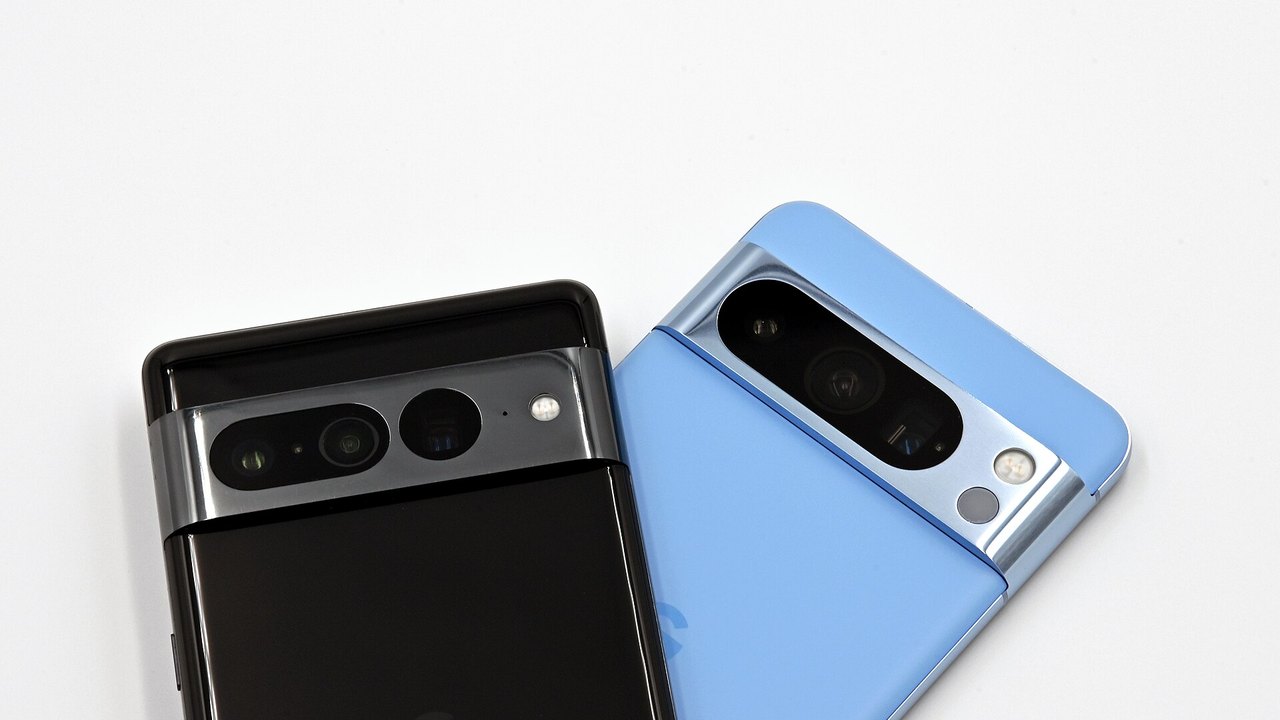
Wenn die Kamera Ihres Pixel seit dem November-Update nur noch ein schwarzes Bild zeigt oder mit einer Fehlermeldung abbricht, sind Sie nicht allein: Seit Google das Update mit dem Sicherheitspatch vom 5. November 2026 am 10. November verteilt, berichten Besitzer von Pixel 10 und Pixel 11 über genau diesen Fehler. Eine offizielle Bestätigung oder einen Fix von Google gibt es bislang nicht (Stand: 15. November). Am häufigsten hilft nach Nutzerberichten ein simpler Schritt: das Smartphone komplett ausschalten und etwa fünf Minuten aus lassen.
Kurz erklärt
- Was passiert: Die Vorschau in der Kamera-App bleibt schwarz, oder es erscheint ein Hinweis, die Kamera-App zu schließen und neu zu öffnen.
- Wen es trifft: nach bisherigen Berichten vor allem Pixel 10 und Pixel 11, nicht aber alle Geräte dieser Serien.
- Was hilft: vollständiges Ausschalten statt Neustart; Cache leeren und abgesicherter Modus bringen laut Betroffenen oft nichts.
Welche Symptome zeigt die Pixel-Kamera nach dem Update?
Die Beschreibungen in Googles Pixel-Community und in Fachmedien ähneln sich. Typisch sind:
- Die Kamera-App startet, der Sucher bleibt aber schwarz.
- Die App meldet sinngemäß „Etwas ist schiefgelaufen. Schließen Sie die Kamera-App und öffnen Sie sie wieder“ (englisch: „Something went wrong“).
- Auch andere Apps mit Kamerafunktion, etwa Messenger oder Videotelefonie, bekommen kein Bild.
Gerade der letzte Punkt ist aufschlussreich: Wenn nicht nur die Google-Kamera-App, sondern auch Apps von Drittanbietern betroffen sind, liegt das Problem vermutlich tiefer im System als in der App selbst. Das würde erklären, warum das Leeren des App-Caches vielen Betroffenen nicht weiterhilft. Ob es sich um einen Softwarefehler des Updates handelt, hat Google allerdings nicht bestätigt.
So beheben Sie den Kamerafehler Schritt für Schritt
Gehen Sie die Schritte der Reihe nach durch und testen Sie die Kamera nach jedem Schritt. Eine Garantie, dass einer davon bei Ihrem Gerät wirkt, gibt es nicht.
- Vollständig ausschalten, nicht nur neu starten: Halten Sie die Ein/Aus-Taste und die Lauter-Taste gleichzeitig gedrückt und tippen Sie auf „Ausschalten“. Lassen Sie das Pixel rund fünf Minuten aus. Danach halten Sie die Ein/Aus-Taste, bis das Gerät startet.
- Kamerazugriff prüfen: Wischen Sie zweimal vom oberen Bildschirmrand nach unten und kontrollieren Sie die Kachel „Kamerazugriff“. Ist der Zugriff blockiert, sehen alle Apps nur ein schwarzes Bild. Alternativ finden Sie den Schalter unter Einstellungen > Sicherheit und Datenschutz > Datenschutzeinstellungen > Kamerazugriff (die Bezeichnungen können je nach Android-Version leicht abweichen).
- Cache der Kamera-App leeren: Halten Sie das Kamera-Symbol gedrückt, tippen Sie auf „App-Info“, dann auf „Speicher und Cache“ und auf „Cache leeren“. Ihre Fotos bleiben dabei erhalten.
- Updates installieren: Öffnen Sie den Play Store, tippen Sie auf Ihr Profilbild und dann auf „Apps und Gerät verwalten“. Steht dort ein Update für „Pixel Kamera“, installieren Sie es. Prüfen Sie außerdem unter Einstellungen > System > Softwareupdates > Systemupdate, ob Google bereits eine Korrektur nachgeschoben hat.
- Abgesicherten Modus testen: Schalten Sie das Pixel aus und wieder ein. Sobald das G-Logo erscheint, halten Sie die Leiser-Taste gedrückt, bis unten „Abgesicherter Modus“ steht. Funktioniert die Kamera hier, stört vermutlich eine zuletzt installierte App. Ein normaler Neustart beendet den Modus.
- Selfie-Kamera gezielt prüfen: Halten Sie das Kamera-Symbol gedrückt und wählen Sie „Selfie aufnehmen“. Erscheint auch dabei ein Fehler, empfiehlt Google auf seiner Hilfeseite zur Pixel-Kamera, eine Reparatur anzufragen oder den Support zu kontaktieren.
Was tun, wenn die Kamera trotzdem schwarz bleibt?
Setzen Sie das Gerät nicht vorschnell auf Werkseinstellungen zurück. Solange unklar ist, ob das Update den Fehler auslöst, kann ein Reset den Aufwand erhöhen, ohne das Problem zu lösen. Sinnvoller ist es, den Fehler an Google zu melden: Unter Einstellungen > Über das Telefon > Feedback zu diesem Gerät senden können Sie eine Beschreibung samt Fehlerbericht abschicken. Je mehr Meldungen eingehen, desto schneller lässt sich das Problem eingrenzen.
Wenn Sie die Kamera dringend brauchen, etwa für Banking-Apps mit Ausweisprüfung, wiederholen Sie Schritt 1 vor jeder Nutzung. Einige Betroffene berichten, dass die Kamera nach dem längeren Ausschalten zunächst wieder läuft. Was das November-Update sonst geändert hat, lesen Sie in unserem Überblick zum Pixel Drop November mit Android 17 QPR2.
Auch gemeldet: Kabelloses Laden beim Pixel 10
Parallel zum Kamerafehler häufen sich Berichte über ein zweites Problem. Das Pixel zeigt auf dem Qi-Ladegerät das Ladesymbol an, der Akkustand sinkt aber weiter. Kabelgebundenes Laden funktioniert nach diesen Berichten normal.
| Problem | Betroffene Modelle (laut Nutzern) | Was bisher hilft |
|---|---|---|
| Kamera schwarz oder Fehlermeldung | Pixel 10, Pixel 11 | Gerät ca. 5 Minuten komplett ausschalten |
| Kabelloses Laden lädt nicht, Akku sinkt | Pixel 10, Pixel 10 Pro, Pixel 10 Pro XL, vereinzelt Pixel 11 Pro XL | vorerst per Kabel laden; Neustart und Ladegerätwechsel helfen meist nicht |
Achten Sie beim kabellosen Laden auf die tatsächliche Prozentanzeige statt auf das Ladesymbol. Wird das Ladegerät oder das Smartphone dabei ungewöhnlich warm, nehmen Sie das Gerät vom Pad.
Häufige Fragen
Gehen meine Fotos verloren, wenn ich den Cache der Kamera-App leere?
Nein. Der Cache enthält nur temporäre Dateien der App. Ihre Fotos und Videos liegen in der Galerie bzw. in Google Fotos und bleiben unberührt.
Ist meine Kamera kaputt?
Wenn der Fehler direkt nach dem Update auftrat und nach dem Ausschalten zeitweise verschwindet, spricht das eher gegen einen Hardwaredefekt. Bleibt die Kamera auch im abgesicherten Modus und beim Selfie-Test dauerhaft schwarz, sollten Sie den Google-Support kontaktieren.
Kann ich das November-Update rückgängig machen?
Für normale Nutzer ist das nicht vorgesehen. Pixel-Geräte lassen sich nicht ohne Weiteres auf einen älteren Sicherheitspatch zurücksetzen. Warten Sie besser auf eine Korrektur über Einstellungen > System > Softwareupdates.