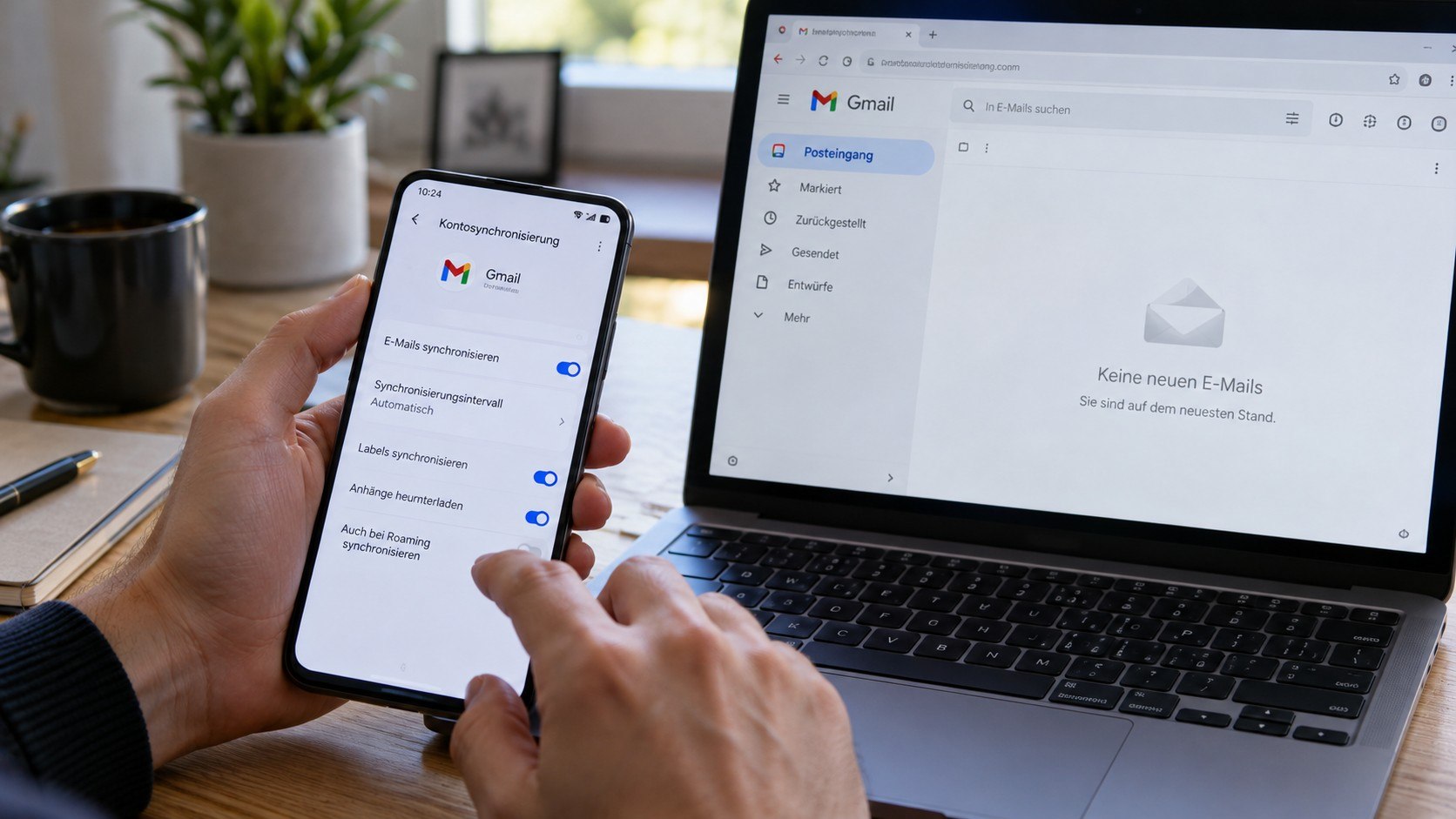
Gmail empfängt keine Mails trotz freiem Speicher? Dann liegt das Problem möglicherweise an falsch eingestellten Filtern, automatischen Weiterleitungen, blockierten Absendern oder einer gestörten Synchronisierung. Häufig werden Nachrichten durchaus zugestellt, erscheinen aber nicht im Posteingang. Sie landen beispielsweise im Spamordner, werden automatisch archiviert oder durch eine Regel gelöscht. Prüfen Sie deshalb zuerst Gmail im Browser unter mail.google.com, suchen Sie in allen Ordnern nach einer fehlenden Nachricht und kontrollieren Sie anschließend die Filter- und Weiterleitungseinstellungen, wie die Redaktion von Techify.de.
Entscheidend ist die Unterscheidung zwischen einer tatsächlich fehlgeschlagenen Zustellung und einer E-Mail, die lediglich nicht angezeigt wird. Funktioniert Gmail am Computer, aber nicht auf dem Smartphone, spricht das eher für ein Synchronisierungsproblem. Fehlen Nachrichten dagegen auf sämtlichen Geräten, müssen die Einstellungen des Google-Kontos und gegebenenfalls die Zustellung selbst untersucht werden. Mit den folgenden Schritten können Sie die Ursache systematisch eingrenzen, ohne wichtige Nachrichten oder Kontodaten unnötig zu löschen.
1. Zuerst feststellen, ob Gmail die Nachrichten tatsächlich empfängt
Bevor Sie Kontoeinstellungen verändern, sollten Sie herausfinden, ob neue Nachrichten überhaupt bei Google ankommen. Ein leerer Posteingang bedeutet nicht automatisch, dass Gmail keine E-Mails mehr empfängt.
Öffnen Sie Gmail auf einem Computer direkt im Browser und melden Sie sich mit der betroffenen Adresse an. Verwenden Sie möglichst nicht zuerst Outlook, Apple Mail oder eine andere E-Mail-App. So prüfen Sie den tatsächlichen Nachrichtenbestand Ihres Google-Kontos unabhängig von zusätzlichen Programmen.
- Öffnen Sie Gmail im Browser.
- Kontrollieren Sie, ob Sie mit der richtigen Google-Adresse angemeldet sind.
- Öffnen Sie links den Bereich „Alle E-Mails“.
- Prüfen Sie zusätzlich „Spam“ und „Papierkorb“.
- Geben Sie in die Suchleiste den Namen oder die Adresse eines vermissten Absenders ein.
- Bitten Sie eine vertrauenswürdige Person, eine neue Testnachricht mit einem eindeutigen Betreff zu senden.
Für eine umfassendere Suche können Sie folgenden Gmail-Suchoperator verwenden:
in:anywhere
Er durchsucht auch Nachrichten im Spamordner und Papierkorb. Kombinieren Sie ihn beispielsweise mit der E-Mail-Adresse des Absenders oder dem Betreff Ihrer Testnachricht.
Wichtig: Nachrichten im Archiv bleiben im Google-Konto erhalten, obwohl sie nicht mehr im Posteingang erscheinen. Eine archivierte Nachricht ist deshalb nicht verloren. Wurde sie dagegen gelöscht, kommt es auf den aktuellen Speicherort und den Zeitpunkt der Löschung an. Weitere Informationen bietet der Techify-Ratgeber Gmail-Mail versehentlich gelöscht: Wann eine Wiederherstellung möglich ist.
Wenn die Testnachricht in „Alle E-Mails“ oder im Spamordner auftaucht, hat Gmail sie empfangen. Die weitere Fehlersuche sollte sich dann auf Sortierung, Filter und Anzeige konzentrieren. Falls sie nirgends erscheint, fragen Sie den Absender nach einer möglichen Unzustellbarkeitsmeldung. Diese kann wichtige Hinweise auf den tatsächlichen Zustellfehler enthalten.
2. Gmail-Filter und blockierte Absender kontrollieren
Gmail-Filter prüfen ist einer der wichtigsten Schritte, wenn nur bestimmte E-Mails fehlen oder eingehende Nachrichten sofort wieder aus dem Posteingang verschwinden.
Filter können Nachrichten anhand von Absendern, Stichworten oder anderen Kriterien automatisch bearbeiten. Diese Funktionen sind praktisch, können aber auch unerwartete Auswirkungen haben. Besonders problematisch sind Regeln, die E-Mails löschen, archivieren oder weiterleiten.
So finden Sie problematische Filter
- Öffnen Sie Gmail am Computer.
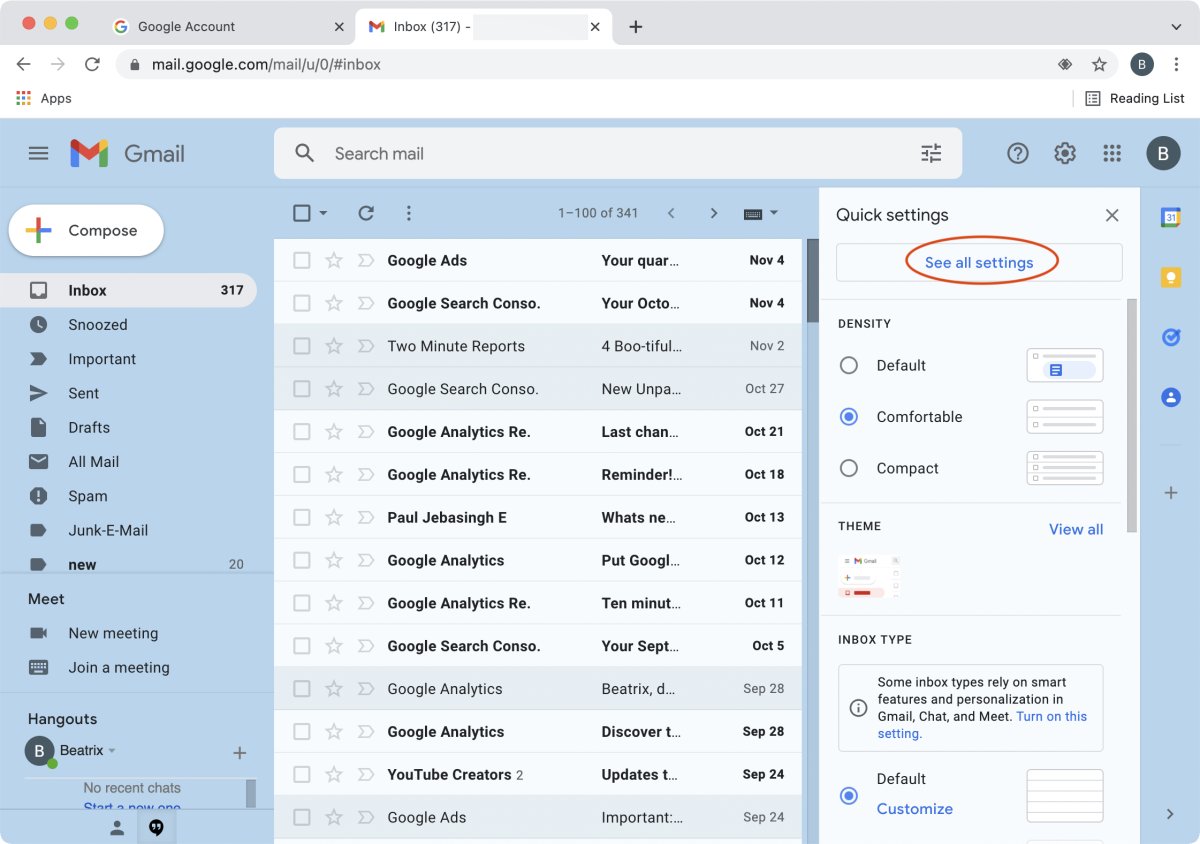
- Klicken Sie rechts oben auf das Zahnrad.
- Wählen Sie „Alle Einstellungen aufrufen“.
- Öffnen Sie „Filter und blockierte Adressen“.
- Kontrollieren Sie sämtliche vorhandenen Filter und deren Aktionen.
- Bearbeiten oder löschen Sie Regeln, die wichtige E-Mails unbeabsichtigt entfernen.
Achten Sie besonders auf diese Einstellungen:
- „Posteingang überspringen (Archivieren)“: Die Nachricht bleibt gespeichert, erscheint aber nicht im normalen Posteingang.
- „Löschen“: Passende Nachrichten werden automatisch in den Papierkorb verschoben.
- „Weiterleiten an“: Bestimmte Nachrichten werden zusätzlich an eine andere Adresse gesendet.
- „Als gelesen markieren“: Neue E-Mails können unauffällig werden, wenn der Posteingang nach ungelesenen Nachrichten gefiltert wird.
Ein Beispiel: Vor längerer Zeit wurde ein Filter angelegt, der sämtliche Nachrichten eines bestimmten Shops archiviert. Nutzt der Anbieter später dieselbe Absenderadresse für Rechnungen oder wichtige Kontohinweise, landen auch diese Nachrichten möglicherweise außerhalb des Posteingangs.
Bevor Sie einen Filter löschen, kontrollieren Sie dessen Bedingungen. Bei umfangreichen Konten kann eine Regel bewusst für einen Arbeitsablauf eingerichtet worden sein. Wenn möglich, ändern Sie nur die problematische Aktion.
Was ist mit blockierten Absendern?
Im selben Einstellungsbereich zeigt Gmail blockierte Adressen an. Nachrichten solcher Absender werden normalerweise direkt als Spam behandelt.
Wenn beispielsweise E-Mails eines bestimmten Kontakts fehlen, sollten Sie überprüfen, ob dessen Adresse versehentlich blockiert wurde. Entfernen Sie die Blockierung nur dann, wenn Sie dem Absender vertrauen.
Google beschreibt die möglichen Filteraktionen und deren Verwaltung in der offiziellen Anleitung zu Gmail-Filtern.
3. Automatische Weiterleitungen und externe Mailprogramme überprüfen
Eine weitere Ursache können automatische Gmail-Weiterleitungen sein. Sie erlauben es, eingehende Nachrichten an ein zweites E-Mail-Konto zu übertragen. Entscheidend ist dabei, was mit der ursprünglichen Gmail-Kopie geschieht.
Je nach Einstellung bleibt die Kopie im Posteingang, wird als gelesen markiert, archiviert oder gelöscht. Dadurch kann der Eindruck entstehen, Gmail würde keine E-Mails mehr empfangen.
Weiterleitungen deaktivieren oder korrigieren
- Öffnen Sie Gmail auf einem Computer.
- Gehen Sie zu „Einstellungen“ und anschließend „Alle Einstellungen aufrufen“.
- Öffnen Sie den Tab „Weiterleitung & POP/IMAP“ beziehungsweise „Weiterleitung“.
- Prüfen Sie, ob eine Weiterleitungsadresse eingetragen ist.
- Wählen Sie bei Bedarf „Weiterleitung deaktivieren“.
- Falls die Weiterleitung gewünscht ist, wählen Sie möglichst „Gmail-Kopie im Posteingang behalten“.
- Speichern Sie die Änderungen.
Kontrollieren Sie zusätzlich die Filter. Eine separate Filterregel kann einzelne Nachrichten weiterleiten, auch wenn keine allgemeine Weiterleitung für sämtliche eingehenden E-Mails aktiv ist.
Besondere Vorsicht ist geboten, wenn eine unbekannte Weiterleitungsadresse auftaucht. In diesem Fall könnte ein unbefugter Zugriff vorliegen. Deaktivieren Sie die Weiterleitung, ändern Sie Ihr Google-Passwort und überprüfen Sie unter Google-Konto – Sicherheit die angemeldeten Geräte sowie verbundene Anwendungen.
POP und IMAP: Warum Outlook oder Apple Mail Nachrichten verschwinden lassen können
Wenn Sie Gmail auch mit Outlook, Thunderbird, Apple Mail oder einem anderen Programm verwenden, können dort vorgenommene Änderungen mit Gmail synchronisiert werden.
Bei IMAP werden beispielsweise Löschvorgänge häufig zwischen dem Mailprogramm und dem Google-Konto abgeglichen. Eine auf dem Computer gelöschte Nachricht kann deshalb auch in Gmail verschwinden.
Bei POP hängt das Verhalten davon ab, ob das Programm Nachrichten nur herunterlädt oder auch die Serverkopie entfernt beziehungsweise archiviert.
Überprüfen Sie deshalb:
- Ob das externe Mailprogramm Nachrichten automatisch löscht oder archiviert.
- Ob bei POP die ursprünglichen Gmail-Nachrichten im Posteingang erhalten bleiben.
- Ob Regeln in Outlook oder anderen Clients eingehende Nachrichten verschieben.
- Ob mehrere verbundene Geräte dieselben Nachrichten verändern.
Eine wichtige Änderung betrifft private Gmail-Konten: Laut Google gibt es seit Januar 2025 keine separate Option mehr zum Aktivieren oder Deaktivieren von IMAP. Der IMAP-Zugriff ist bei diesen Konten grundsätzlich aktiviert. Veraltete Anleitungen, die lediglich das Einschalten von IMAP empfehlen, helfen daher häufig nicht weiter. Die aktuellen Hinweise finden Sie in der Google-Dokumentation zu externen E-Mail-Clients.
4. Gmail-Synchronisierung auf Android und iPhone reparieren
Wenn neue Nachrichten im Browser vorhanden sind, aber nicht auf dem Smartphone erscheinen, liegt das Problem wahrscheinlich bei der Gmail-Synchronisierung, der Internetverbindung oder den Hintergrundaktivitäten der App.
Typische Symptome sind ein nicht aktualisierter Posteingang, verspätete Benachrichtigungen oder neue Nachrichten, die erst nach dem manuellen Öffnen der App sichtbar werden.
Gmail auf Android synchronisieren
- Öffnen Sie die Gmail-App.
- Wischen Sie im Posteingang nach unten, um die Aktualisierung manuell auszulösen.
- Öffnen Sie das Menü und wählen Sie „Einstellungen“.
- Tippen Sie auf das betroffene Google-Konto.
- Kontrollieren Sie, ob „Gmail synchronisieren“ aktiviert ist.
- Überprüfen Sie in den Android-Kontoeinstellungen die Synchronisierung Ihres Google-Kontos.
- Starten Sie die App und gegebenenfalls das Smartphone neu.
Prüfen Sie außerdem, ob Gmail mobile Daten und Hintergrunddaten verwenden darf. Einige Android-Geräte begrenzen Hintergrundaktivitäten besonders streng, wenn Energiesparfunktionen aktiviert sind.
Bei Samsung, Xiaomi und anderen Herstellern können zusätzliche Akku- und Standby-Einstellungen dafür sorgen, dass die Gmail-App im Hintergrund seltener aktualisiert wird.
Wie sich solche Einschränkungen gezielt korrigieren lassen, erklärt der Artikel Android schließt Apps im Hintergrund: Nachrichten und Synchronisierung wieder zuverlässig ermöglichen.
Wichtig ist, nicht sämtliche Energiesparfunktionen des Smartphones pauschal abzuschalten. Sinnvoller ist es, zunächst die Einstellungen für Gmail zu kontrollieren.
Gmail auf dem iPhone aktualisiert sich nicht
Auch unter iOS können deaktivierte Hintergrundaktualisierung, Netzwerkprobleme oder Einschränkungen der App dazu führen, dass neue E-Mails nicht rechtzeitig angezeigt werden.
- Öffnen Sie Gmail und aktualisieren Sie den Posteingang manuell.
- Prüfen Sie die Internetverbindung über WLAN und Mobilfunk.
- Öffnen Sie die iPhone-Einstellungen und kontrollieren Sie die Hintergrundaktualisierung für Gmail.
- Überprüfen Sie die Synchronisierungseinstellungen innerhalb der Gmail-App.
- Installieren Sie verfügbare Gmail-Updates aus dem App Store.
- Starten Sie das iPhone bei anhaltenden Problemen neu.
Falls die E-Mails bereits vorhanden sind, aber keine Hinweise erscheinen, sollten Sie die Mitteilungseinstellungen von iOS und Gmail getrennt überprüfen. Fehlende Push-Benachrichtigungen bedeuten nicht zwangsläufig, dass der Empfang ausgefallen ist.
Google weist außerdem darauf hin, dass die Synchronisierung unter Umständen bis zu 15 Minuten dauern kann. Eine unmittelbar nach dem Aktualisieren fehlende Nachricht ist deshalb nicht immer ein Hinweis auf einen dauerhaften Fehler. Weitere Hinweise enthält die offizielle Google-Hilfe zu Gmail-Synchronisierungsproblemen.
5. Wenn weiterhin keine Mails ankommen: Zustellung, Speicher und Sicherheit prüfen
Bleiben neue Nachrichten auch im Browser aus, obwohl Filter und Weiterleitungen unauffällig sind, sollte die Zustellung genauer untersucht werden.
Die folgende Übersicht hilft dabei, Symptome und mögliche Ursachen zuzuordnen.
| Beobachtung | Mögliche Ursache | Nächster Schritt |
|---|---|---|
| Nachrichten fehlen im Posteingang, sind aber unter „Alle E-Mails“ sichtbar | Archivierung oder Filterregel | Filter und Posteingangseinstellungen prüfen |
| Nachrichten landen im Spamordner | Spamklassifizierung oder blockierter Absender | Spamordner und Blockierliste kontrollieren |
| Gmail funktioniert im Browser, aber nicht auf dem Handy | Synchronisierung oder App-Einschränkung | App-, Konto- und Hintergrunddaten prüfen |
| E-Mails verschwinden nach dem Abruf durch Outlook | POP-Einstellung oder synchronisierte Löschung | Mailprogramm und Serverkopie prüfen |
| Absender erhält eine Fehlermeldung | Zustellproblem, Speicherlimit oder andere Ablehnung | Fehlertext auswerten und Speicherstatus kontrollieren |
| Unbekannte Weiterleitungsadresse vorhanden | Möglicher unbefugter Kontozugriff | Weiterleitung stoppen und Konto absichern |
Freien Speicher im richtigen Google-Konto bestätigen
Selbst wenn Gmail freien Speicher anzeigt, lohnt sich ein kurzer Kontrollblick auf das gesamte Google-Konto. Gmail, Google Drive und Google Fotos nutzen bei privaten Konten einen gemeinsamen Speicherbereich.
Prüfen Sie deshalb unter Google One – Speicher, ob tatsächlich ausreichend Kapazität verfügbar ist und Sie den Speicherstatus des richtigen Kontos betrachten.
Ist das Kontingent ausgeschöpft, kann Google den Versand und Empfang neuer Nachrichten verhindern. Bereits abgewiesene Nachrichten erscheinen nach dem Freigeben von Speicher nicht automatisch in jedem Fall wieder. Bitten Sie betroffene Absender gegebenenfalls um einen erneuten Versand.
Eine detaillierte Anleitung zu diesem speziellen Problem finden Sie bei Techify unter Gmail empfängt keine Mails mehr: Google-Speicher richtig freigeben.
Woran erkennt man ein echtes Zustellproblem?
Ein zuverlässiger Hinweis ist die Fehlermeldung, die der Absender nach dem Versand erhält. Wird eine E-Mail zurückgewiesen, enthalten solche Benachrichtigungen häufig einen Fehlercode und eine Beschreibung des Problems.
Bei einem privaten Gmail-Konto sollten Sie außerdem kontrollieren, ob die Zieladresse korrekt geschrieben ist. Bei geschäftlichen E-Mail-Adressen mit eigener Domain kommen zusätzlich technische Einstellungen wie MX-Einträge und Regeln der Google-Workspace-Verwaltung infrage.
Ein weiterer sinnvoller Test besteht darin, zwei Nachrichten von unterschiedlichen externen Anbietern senden zu lassen. Trifft die Nachricht eines Absenders ein und die andere nicht, liegt möglicherweise ein absender- oder zustellbezogenes Problem vor.
Wenn Sie ungewöhnliche Kontoaktivitäten vermuten, kontrollieren Sie die letzten Sicherheitsereignisse, angemeldete Geräte und autorisierte Drittanbieter. Entfernen Sie unbekannte Zugriffe und aktivieren Sie eine sichere Methode der Bestätigung in zwei Schritten.
Falls Gmail nur Benachrichtigungen verzögert anzeigt, der eigentliche Empfang aber funktioniert, hilft außerdem der Techify-Beitrag Benachrichtigungen kommen nicht an: typische Android-Ursachen.
Als abschließende Kontrolle empfiehlt sich ein erneuter Testversand nach jeder Änderung. Ändern Sie nicht mehrere unbekannte Einstellungen gleichzeitig: So lässt sich deutlich besser feststellen, welche Maßnahme das Problem tatsächlich behoben hat.
FAQ: Häufige Fragen zu fehlenden Gmail-Nachrichten
Warum empfängt Gmail keine E-Mails, obwohl noch Speicher frei ist?
Freier Speicher garantiert nicht, dass Nachrichten im Posteingang erscheinen. Filter, Spamklassifizierung, automatische Weiterleitungen und externe Mailprogramme können E-Mails verschieben oder löschen. Fehlen Nachrichten vollständig, muss zusätzlich geprüft werden, ob sie vom sendenden Server überhaupt erfolgreich zugestellt wurden.
Kann ein Gmail-Filter Nachrichten automatisch löschen?
Ja. Gmail-Filter können passende eingehende Nachrichten direkt in den Papierkorb verschieben. Kontrollieren Sie im Einstellungsbereich „Filter und blockierte Adressen“, ob eine entsprechende Regel existiert. Solche Filter sollten korrigiert werden, bevor weitere wichtige E-Mails betroffen sind.
Warum kommen Gmail-Nachrichten erst an, wenn ich die App öffne?
Häufig verhindert eine eingeschränkte Hintergrundaktivität die rechtzeitige Synchronisierung. Das kann insbesondere bei aktiviertem Energiesparmodus, deaktivierter Synchronisierung oder eingeschränkten Hintergrunddaten auftreten. Prüfen Sie außerdem, ob die Nachrichten im Browser bereits vorhanden sind.
Werden weitergeleitete E-Mails aus Gmail gelöscht?
Nicht grundsätzlich. Bei der automatischen Weiterleitung können Sie festlegen, was mit der Gmail-Kopie geschehen soll. Um Nachrichten weiterhin im gewohnten Posteingang zu sehen, wählen Sie die Einstellung „Gmail-Kopie im Posteingang behalten“.
Kann ich fehlende E-Mails nachträglich wieder empfangen?
Das hängt von der Ursache ab. Archivierte Nachrichten lassen sich direkt wiederfinden; Nachrichten im Papierkorb können innerhalb der verfügbaren Aufbewahrungszeit wiederhergestellt werden. Wurden E-Mails bereits bei der Zustellung abgewiesen, muss der Absender sie möglicherweise erneut senden.
Was tun, wenn Gmail weder am PC noch am Smartphone neue Nachrichten zeigt?
Prüfen Sie zuerst das richtige Google-Konto, den gesamten Nachrichtenbestand, Speicherstatus, Filter und Weiterleitungen. Lassen Sie sich anschließend eine Testnachricht schicken und fragen Sie nach einer möglichen Unzustellbarkeitsmeldung. Bei einem Google-Workspace-Konto kann auch die zuständige Administration die Zustellung und geltende Richtlinien untersuchen.
Sie können dies und weitere nützliche Informationen auf unserer Website nachlesen. Wir empfehlen Ihnen außerdem die Lektüre folgender Artikel: Windows 11 26H2: Bekannte Probleme mit USB-Audio, Abstürzen und Anmeldung – und wann Sie warten sollten