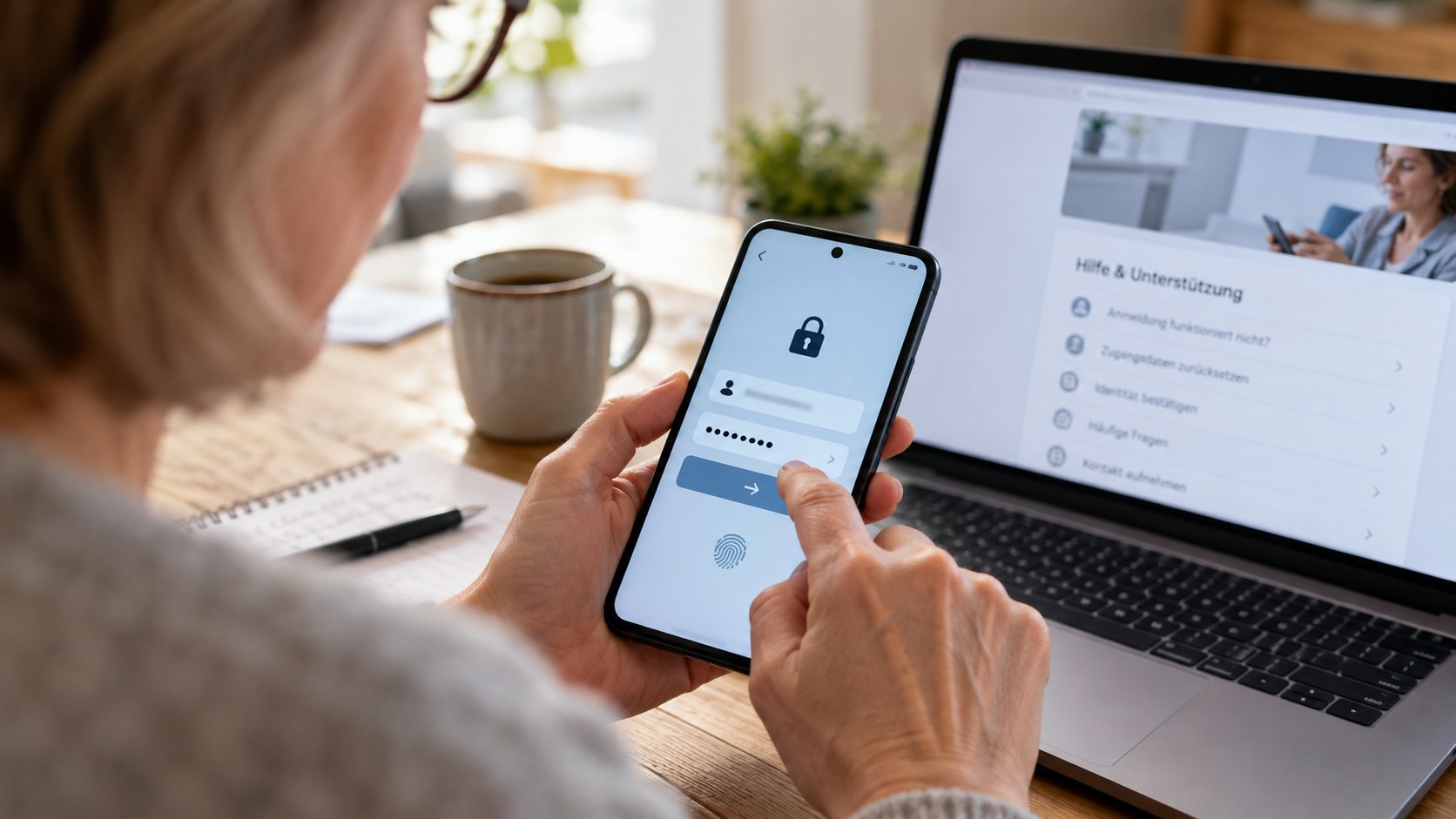
Wenn die ePA-App-Anmeldung mit GesundheitsID fehlgeschlagen ist, liegt das häufig an einer unterbrochenen Identitätsprüfung, einer nicht bestätigten Geräteregistrierung, veralteten Apps oder einer vorübergehenden technischen Störung. Prüfen Sie zuerst Ihre Internetverbindung, aktualisieren Sie die ePA-App und die Identitäts-App Ihrer Krankenkasse und starten Sie das Smartphone neu. Bleibt der Fehler bestehen, kontrollieren Sie die Gerätefreigabe und versuchen Sie die Anmeldung erneut. Löschen Sie dabei nicht vorschnell Ihre GesundheitsID, wie die Redaktion von Techify.de.
Besonders nach einem Handywechsel, einem größeren Android- oder iOS-Update oder einer erneuten Identitätsprüfung kann der Zugang zur elektronischen Patientenakte scheitern. Die GesundheitsID ist dabei nicht dasselbe wie die elektronische Gesundheitskarte oder deren PIN. Entscheidend ist, an welcher Stelle die Anmeldung abbricht. Die folgenden Schritte helfen Ihnen, den Fehler einzugrenzen und den Zugang möglichst ohne komplette Neuregistrierung wiederherzustellen.
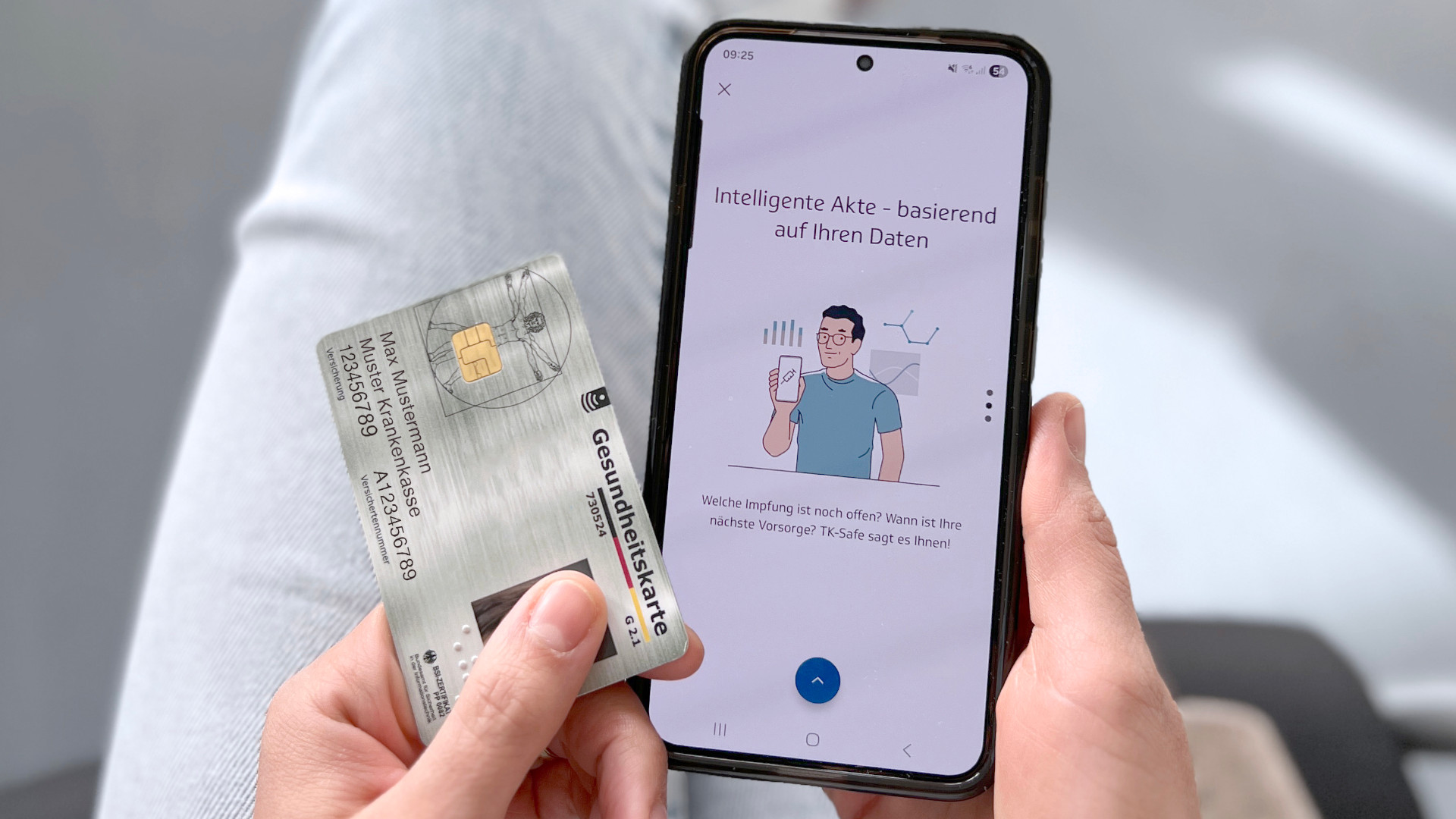
Die ePA wird über die App der jeweiligen Krankenversicherung verwaltet. Für den sicheren Zugang können GesundheitsID, Gerätefreigabe und eine erneute Identitätsbestätigung erforderlich sein. Bildquelle: Regensburger Nachrichten.
Warum funktioniert die Anmeldung mit GesundheitsID nicht?
Die GesundheitsID dient als digitale Identität für Anwendungen im deutschen Gesundheitswesen. Nach Angaben der gematik ermöglicht sie unter anderem den sicheren Zugang zur elektronischen Patientenakte und zu weiteren unterstützten Gesundheitsanwendungen.
Für die Anmeldung müssen allerdings mehrere technische Voraussetzungen erfüllt sein. Nicht nur das eingegebene Passwort oder die biometrische Freigabe spielt eine Rolle. Auch die Identität, das verwendete Smartphone und die Kommunikation zwischen den beteiligten Anwendungen müssen erfolgreich geprüft werden.
Typische Ursachen sind:
- GesundheitsID-Anmeldung fehlgeschlagen: Die Identitäts-App konnte die Authentifizierung nicht abschließen oder die Rückmeldung an die ePA-App ist ausgeblieben.
- Gerät nicht registriert: Das Smartphone wurde gewechselt, die App neu installiert oder eine erforderliche Gerätebestätigung fehlt.
- Abgelaufene Sicherheitsbestätigung: Die Krankenkasse verlangt eine erneute Identifizierung mit elektronischer Gesundheitskarte oder Personalausweis.
- NFC-Problem: Das Smartphone erkennt die Gesundheitskarte während einer notwendigen Identitätsprüfung nicht.
- Technische Störung: Der Identitätsdienst der Krankenkasse oder eine beteiligte Komponente der Telematikinfrastruktur ist vorübergehend nicht erreichbar.
- Veraltete Software: App-Version, Betriebssystem oder sicherheitsrelevante Komponenten sind nicht mehr kompatibel.
Wichtig ist die Unterscheidung zwischen der ePA-App und der Anwendung zur Verwaltung Ihrer GesundheitsID. Je nach Krankenkasse sind beide Funktionen in einer App integriert oder auf unterschiedliche Anwendungen verteilt. Deshalb können sich die Menübezeichnungen und Anmeldeschritte unterscheiden.
ePA-App-Anmeldung fehlgeschlagen: 7 Schritte zur Fehlerbehebung
1. Internetverbindung und mögliche Störungen prüfen
Öffnen Sie zunächst eine beliebige Webseite auf Ihrem Smartphone. Funktioniert der Internetzugang, wechseln Sie testweise zwischen WLAN und mobilen Daten.
Deaktivieren Sie vorübergehend ein VPN oder eine Netzwerkfilter-App, falls Sie eine solche verwenden. Starten Sie danach die ePA-App erneut.
Scheitert die Anmeldung weiterhin, kontrollieren Sie den offiziellen TI-Status der gematik. Dort werden bekannte Einschränkungen innerhalb der Telematikinfrastruktur aufgeführt.
Wird eine passende Störung gemeldet, ist eine erneute Registrierung normalerweise keine sinnvolle erste Maßnahme. Versuchen Sie die Anmeldung nach Behebung der Störung erneut.
2. ePA-App und Identitäts-App aktualisieren
Öffnen Sie den Google Play Store oder den Apple App Store und suchen Sie nach der ePA-App Ihrer Krankenkasse. Prüfen Sie, ob eine Aktualisierung angeboten wird.
Wiederholen Sie die Prüfung für die gegebenenfalls separat installierte Identitäts-App. Installieren Sie außerdem verfügbare reguläre Sicherheitsupdates Ihres Betriebssystems.
Schließen Sie anschließend beide Anwendungen vollständig und starten Sie Ihr Smartphone neu.
Die Aktualisierung ist besonders sinnvoll, wenn die Anmeldung unmittelbar nach einem Betriebssystemwechsel nicht mehr funktioniert. Sie beweist allerdings nicht, dass das Update den Fehler verursacht hat.
3. GesundheitsID und Gerätefreigabe kontrollieren
Öffnen Sie die Identitäts-App Ihrer Krankenversicherung und prüfen Sie, ob Sie sich dort mit Ihrer bestehenden GesundheitsID anmelden können.
Gelingt die Anmeldung in der Identitäts-App, aber nicht in der ePA-App, liegt das Problem möglicherweise bei der Übergabe der Anmeldebestätigung oder der Registrierung des Smartphones für die Patientenakte.
Achten Sie auf Hinweise wie „Gerät registrieren“, „Gerät bestätigen“ oder „Identität erneut bestätigen“. Kontrollieren Sie gegebenenfalls auch das E-Mail-Postfach, das Sie bei der Einrichtung angegeben haben.
Die technische ePA-Spezifikation der gematik beschreibt eine Geräteautorisierung, bei der ein neu registriertes Endgerät gesondert bestätigt werden muss. Die konkrete Umsetzung hängt von der verwendeten ePA-App ab.
Haben Sie kürzlich Ihr Smartphone gewechselt, finden Sie die passenden Schritte im Techify-Ratgeber ePA-App nach Handywechsel neu einrichten.
4. Identität mit Gesundheitskarte oder Personalausweis erneut bestätigen
Die GesundheitsID kann eine erneute Bestätigung Ihrer Identität verlangen. Dafür kommen je nach Krankenkasse beispielsweise die NFC-fähige elektronische Gesundheitskarte mit PIN oder die Online-Ausweisfunktion des Personalausweises infrage.
Falls die Anwendung eine Identitätsprüfung fordert:
- Öffnen Sie die offizielle Identitäts-App Ihrer Krankenversicherung.
- Wählen Sie das angebotene Verfahren zur erneuten Identifizierung.
- Halten Sie die benötigte Karte und gegebenenfalls die zugehörige PIN bereit.
- Aktivieren Sie NFC auf Ihrem Android-Smartphone, falls erforderlich.
- Halten Sie die Karte an die vom Gerät vorgesehene NFC-Leseposition.
- Warten Sie, bis der Vorgang vollständig abgeschlossen wurde, und kehren Sie anschließend zur ePA-App zurück.
Beachten Sie, dass die PIN der Gesundheitskarte nicht mit dem App-Code oder der PIN des Personalausweises identisch ist. Wenn Ihnen die eGK-PIN fehlt, wenden Sie sich an Ihre Krankenkasse. Wiederholtes Raten kann zur Sperrung führen.
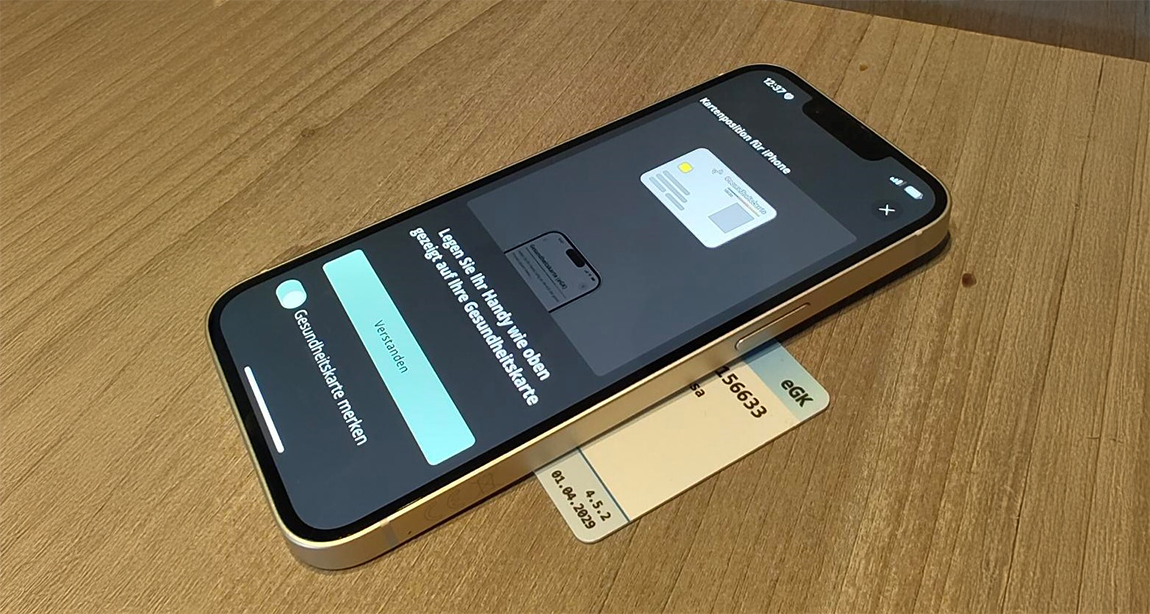
Bei der NFC-Identifizierung muss die Gesundheitskarte korrekt am Smartphone positioniert werden. Das Foto zeigt eine vergleichbare Kartenlesesituation in einer Gesundheits-App. Bildquelle: mea – meine apotheke.
5. NFC-Verbindung und Smartphone-Hülle überprüfen
Bricht die Identifizierung während des Kartenlesens ab, ist nicht automatisch die GesundheitsID defekt. Möglicherweise kommt lediglich keine stabile NFC-Verbindung zustande.
Entfernen Sie die Smartphone-Hülle, insbesondere wenn sie ein Kartenfach, eine Metallplatte oder zusätzliches magnetisches Zubehör enthält. Legen Sie die Gesundheitskarte auf eine ebene Unterlage und bewegen Sie das Smartphone langsam über die Karte, bis die Anwendung reagiert.
Halten Sie beide Geräte während des Lesens möglichst ruhig.
Bei Android finden Sie den NFC-Schalter häufig unter „Verbindungen“ oder „Verbundene Geräte“. Bei unterstützten iPhones erfolgt das Lesen üblicherweise ohne einen separaten NFC-Schalter.
Warum manche Hüllen die Funkverbindung beeinträchtigen, erklärt der Techify-Artikel Welche Handyhüllen NFC und MagSafe stören können. Die dort beschriebenen physikalischen Ursachen können auch beim Kartenlesen relevant sein.
6. App-Cache prüfen, aber Zugangsdaten nicht unüberlegt löschen
Wenn die Anwendung beim Anmelden hängen bleibt, kann unter Android das Leeren des App-Caches helfen. Die Option finden Sie bei vielen Geräten unter Einstellungen, Apps, betreffende Anwendung, Speicher und Cache.
Entfernen Sie zunächst ausschließlich temporäre Cache-Dateien, sofern das Gerät diese Option anbietet.
Wichtig: Löschen Sie nicht vorschnell die App-Daten, Ihre GesundheitsID oder die komplette Anwendung. Dadurch können lokal gespeicherte Anmeldeinformationen und Gerätebindungen verloren gehen. Anschließend kann eine erneute Identifizierung erforderlich werden.
Auf dem iPhone gibt es nicht für jede App eine getrennte Möglichkeit zum Leeren des Caches. Eine Neuinstallation sollte deshalb erst erfolgen, wenn die Krankenkasse dieses Vorgehen empfiehlt oder die erneute Einrichtung geklärt ist.
7. Support der Krankenkasse kontaktieren
Bleibt der Fehler bestehen, ist die eigene Krankenversicherung der wichtigste Ansprechpartner. Sie stellt die ePA-Anwendung bereit beziehungsweise organisiert deren Betrieb und kann bei Problemen mit der GesundheitsID oder der Gerätefreigabe weiterhelfen.
Bereiten Sie für den Support möglichst folgende Angaben vor:
- Name der ePA-App und Ihrer Krankenkasse
- Smartphone-Modell und Betriebssystemversion
- Wortlaut oder Fehlercode der angezeigten Meldung
- Zeitpunkt des letzten fehlgeschlagenen Anmeldeversuchs
- Information, ob Sie kürzlich das Smartphone gewechselt oder die App neu installiert haben
- Angabe, ob die Anmeldung in der Identitäts-App separat funktioniert
Versenden Sie keine PIN, kein Passwort und keinen vollständigen Ausweisscan über gewöhnliche E-Mail. Nutzen Sie für sensible Informationen ausschließlich die offiziellen und von Ihrer Krankenkasse vorgesehenen Kommunikationswege.
Eine Übersicht der zuständigen ePA-Angebote finden Sie auf der Informationsseite der gematik zu den ePA-Apps der Krankenversicherungen.
Welche ePA-Fehlermeldung bedeutet was?
Manche Anwendungen zeigen einen konkreten Fehlercode, andere lediglich einen allgemeinen Hinweis. Die folgende Tabelle hilft bei der ersten Einordnung. Die Bedeutungen sind Orientierungshilfen, keine verbindliche Zuordnung zu einem bestimmten Fehlercode.
| Fehlermeldung oder Symptom | Mögliche Ursache | Empfohlener Schritt |
|---|---|---|
| Anmeldung fehlgeschlagen | Authentifizierung oder Verbindung unterbrochen | Netzwerk, Updates und TI-Status prüfen |
| Gerät nicht registriert | Gerätefreigabe fehlt | Geräteregistrierung in der App abschließen |
| Identität erneut bestätigen | Erneute Sicherheitsprüfung erforderlich | Angebotenes Identifizierungsverfahren durchführen |
| Gesundheitskarte nicht erkannt | NFC-Verbindung fehlgeschlagen | Kartenposition, Hülle und NFC kontrollieren |
| PIN falsch oder gesperrt | Falsche Eingabe oder Kartensperre | Keine weiteren Versuche auf Verdacht; Krankenkasse kontaktieren |
| Technischer Fehler oder Dienst nicht erreichbar | Server- oder Verbindungsproblem | Offiziellen Störungsstatus prüfen und später erneut versuchen |
Eine genaue Diagnose ist nur möglich, wenn Sie die ursprüngliche Meldung und die betroffene App kennen. Ein allgemeiner Hinweis auf eine fehlgeschlagene Anmeldung bedeutet insbesondere nicht automatisch, dass Ihre Patientenakte gesperrt oder gelöscht wurde.
Ist die elektronische Patientenakte weiterhin nutzbar, wenn der Login nicht funktioniert?
Eine fehlgeschlagene App-Anmeldung bedeutet normalerweise nicht, dass Ihre elektronische Patientenakte gelöscht wurde. Der Zugang über das persönliche Smartphone und das Bestehen der Patientenakte sind unterschiedliche Dinge.
Bei der ePA für alle können berechtigte medizinische Einrichtungen grundsätzlich auch dann mit der Akte arbeiten, wenn Versicherte sich nicht selbst in der App anmelden. Die jeweils geltenden Zugriffsberechtigungen, Widersprüche und gesetzlichen Voraussetzungen bleiben entscheidend.
Die Verbraucherzentrale erklärt die aktive und passive Nutzung der ePA und beschreibt auch den Zugang über unterstützte Computer-Anwendungen.
Sobald die Anmeldung wieder funktioniert, können Sie Ihre Akte prüfen. Wenn Sie insbesondere Ihre gespeicherten Arzneimittelinformationen suchen, hilft der Techify-Beitrag Elektronischer Medikationsplan in der ePA: Wo Sie Medikamente finden.
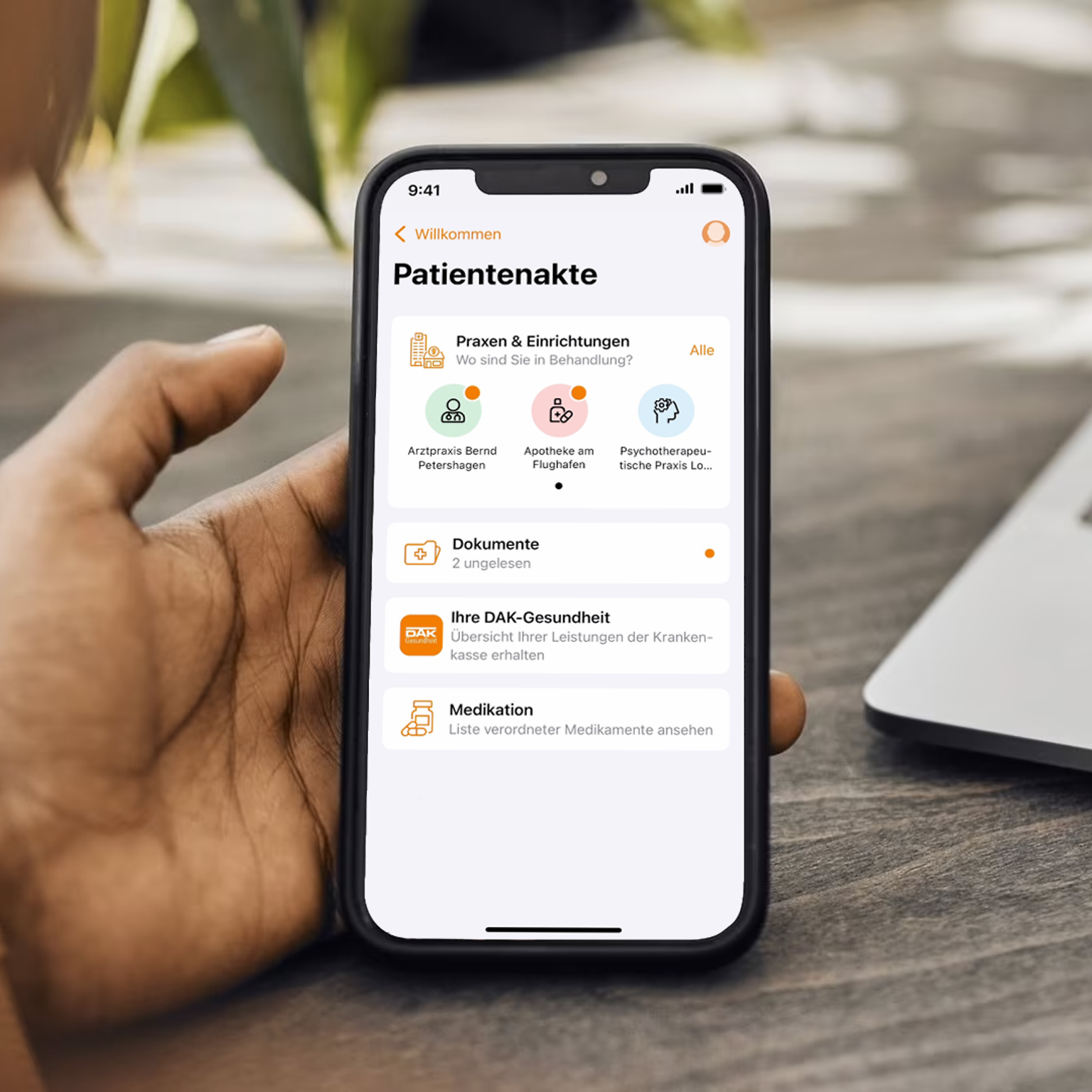
Nach erfolgreicher Anmeldung können Versicherte ihre ePA-Dokumente, Medikation und weitere verfügbare Informationen einsehen. Beispielansicht: DAK-Gesundheit.
Die wichtigste Regel bei Anmeldefehlern lautet deshalb: zuerst die Verbindung und den Anmeldeschritt prüfen, anschließend die Gerätefreigabe kontrollieren und erst zuletzt über eine vollständige Neueinrichtung nachdenken. So vermeiden Sie unnötige zusätzliche Identitätsprüfungen.
Häufige Fragen zur GesundheitsID und ePA-App
Warum funktioniert meine GesundheitsID plötzlich nicht mehr?
Eine zuvor funktionierende GesundheitsID kann bei einer erneuten Sicherheitsbestätigung, einer veränderten Gerätebindung oder einer technischen Störung vorübergehend nicht nutzbar sein. Wenn die Anmeldung bisher problemlos funktioniert hat, prüfen Sie zuerst den Störungsstatus und mögliche Aktualisierungen, bevor Sie Ihre Zugangsdaten zurücksetzen.
Kann ich die ePA-App ohne GesundheitsID verwenden?
Welche Anmeldeverfahren verfügbar sind, hängt von Ihrer Krankenkasse und der eingesetzten Anwendung ab. Einige Anbieter unterstützen für den Zugang beziehungsweise die Einrichtung auch Verfahren mit elektronischer Gesundheitskarte und PIN. Erkundigen Sie sich direkt bei Ihrer Krankenkasse nach den aktuell unterstützten Möglichkeiten.
Was mache ich, wenn ich meine GesundheitsID-PIN vergessen habe?
Prüfen Sie zunächst, welche PIN tatsächlich verlangt wird: ein App-Code, die PIN Ihrer Gesundheitskarte oder die PIN des Personalausweises. Verwenden Sie anschließend das passende offizielle Wiederherstellungs- beziehungsweise Entsperrverfahren. Eine eGK-PIN kann nicht einfach durch ein neues App-Passwort ersetzt werden.
Muss ich nach einem Handywechsel eine neue GesundheitsID erstellen?
In der Regel ist nicht automatisch eine neue GesundheitsID notwendig. Häufig muss lediglich das neue Smartphone eingerichtet und für die Nutzung der ePA freigegeben werden. Die konkreten Schritte unterscheiden sich zwischen den Krankenkassen und hängen davon ab, ob Sie noch Zugriff auf Ihr bisheriges Gerät haben.
Kann ich die ePA auch am Computer öffnen?
Für Versicherte bestimmter Krankenkassen stehen Desktop-Anwendungen für Windows oder macOS zur Verfügung. Die Anmeldung kann dabei eine elektronische Gesundheitskarte, eine PIN und einen geeigneten Kartenleser erfordern. Ob Ihre Krankenkasse einen solchen Zugang anbietet, erfahren Sie über deren offizielle ePA-Informationen.
Wen kontaktiere ich, wenn die GesundheitsID-Anmeldung dauerhaft fehlschlägt?
Wenden Sie sich an den ePA- oder Identitäts-Support Ihrer Krankenversicherung. Nennen Sie die genaue Fehlermeldung und teilen Sie mit, an welchem Schritt die Anmeldung abbricht. So kann der Support unterscheiden, ob die GesundheitsID, die Gerätefreigabe oder die ePA-Anwendung selbst betroffen ist.
Sie können dies und weitere nützliche Informationen auf unserer Website nachlesen. Wir empfehlen Ihnen außerdem die Lektüre folgender Artikel: Windows 11 26H2: Bekannte Probleme mit USB-Audio, Abstürzen und Anmeldung – und wann Sie warten sollten