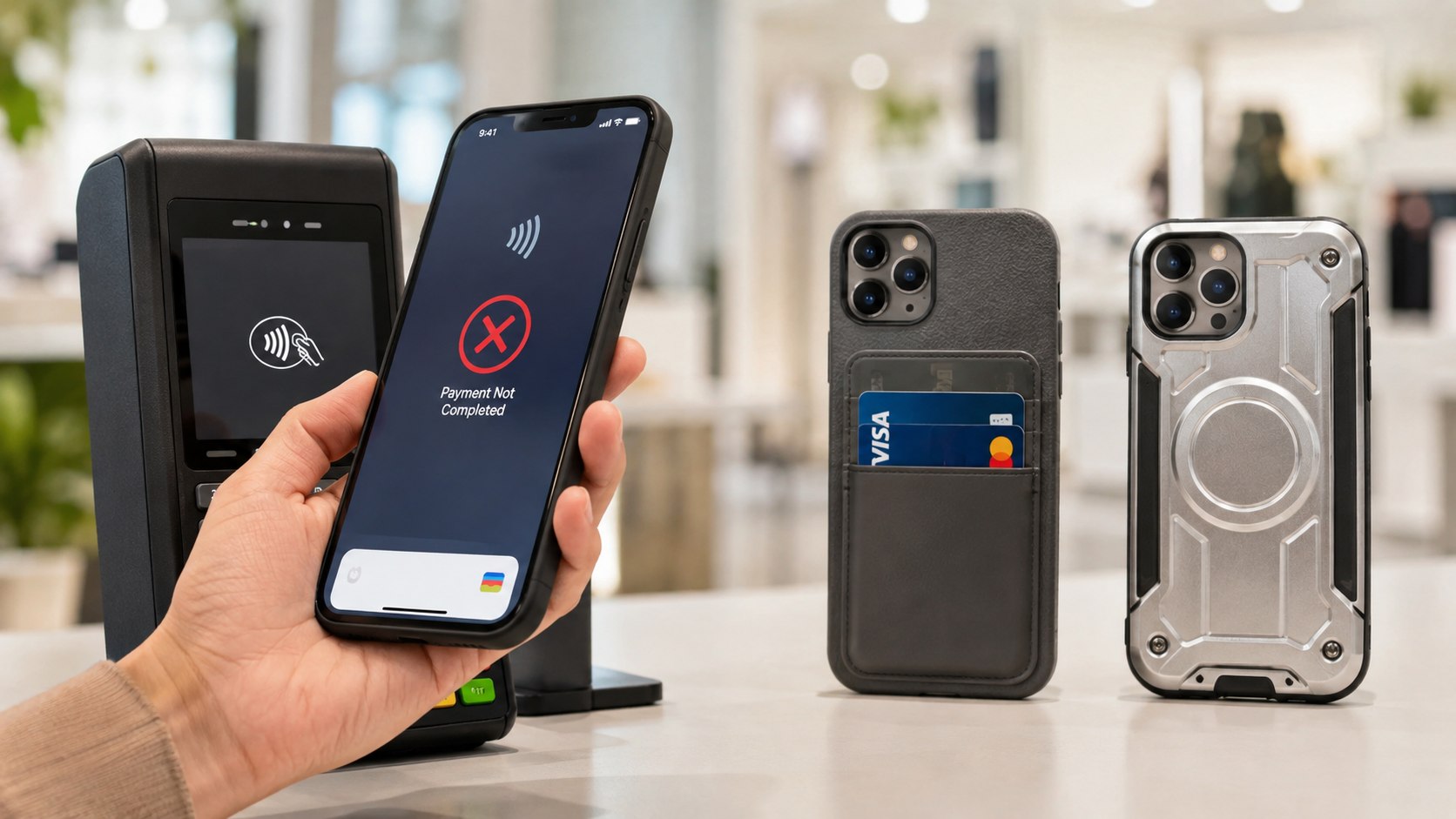
NFC-Zahlung funktioniert mit Handyhülle nicht – wenn Apple Pay oder Google Wallet ohne Hülle sofort arbeitet, mit derselben Hülle am Kassenterminal aber nur verzögert reagiert oder gar keine Verbindung aufbaut, liegt der Verdacht auf Zubehör nahe. Besonders geprüft werden sollten Hüllen mit Metallplatten, Kartenfächern, RFID-Karten, zusätzlichen Magnetringen oder aufgesteckten Wallets, wie die Redaktion von Techify.de. Die entscheidende Frage ist nicht allein, ob eine Hülle „MagSafe“ heißt, sondern welche Materialien und Gegenstände tatsächlich zwischen NFC-Antenne und Terminal liegen. Apple, Google und die Betreiber der deutschen AusweisApp weisen bei Funk- beziehungsweise NFC-Problemen ausdrücklich auf Hüllen, Positionierung und Gegenstände im unmittelbaren Funkbereich hin.
MagSafe selbst ist dabei nicht automatisch der Störfaktor. Aktuelle iPhones kombinieren NFC, Magnetring, Ausrichtungsmagnete und bei unterstützten Modellen MagSafe beziehungsweise Qi2 in demselben Gerät; Apple führt diese Komponenten beispielsweise beim iPhone 16 ausdrücklich nebeneinander auf. Problematisch kann dagegen die konkrete Kombination aus Smartphone, Hülle, Kartenfach und zusätzlichem Metall werden. Wer seit einem Hüllenwechsel plötzlich nicht mehr kontaktlos zahlen kann, sollte deshalb nicht zuerst seine Bankkarte löschen oder Wallet neu einrichten, sondern einen einfachen Vergleichstest ohne Hülle durchführen.
Warum eine Handyhülle NFC-Zahlungen überhaupt beeinflussen kann
NFC arbeitet nur über kurze Distanzen. Beim Bezahlen müssen Smartphone und Kassenterminal deshalb so zueinander positioniert sein, dass die NFC-Antenne des Telefons zuverlässig mit dem Lesegerät kommunizieren kann. Google empfiehlt bei Problemen ausdrücklich, das Smartphone näher an den Leser zu halten, seine Position zu verändern und zu berücksichtigen, dass die NFC-Antenne je nach Gerät im oberen oder unteren Bereich sitzen kann. Apple nennt für das iPhone beim kontaktlosen Bezahlen konkret die Oberseite des Geräts als den Bereich, der in die Nähe des Terminals gehalten werden soll.
Eine dünne Hülle aus Kunststoff, TPU oder Silikon führt deshalb nicht automatisch zu Problemen. Sie vergrößert zwar den Abstand zwischen Smartphone und Terminal geringfügig, besteht aber normalerweise nicht aus einem Material, das NFC grundsätzlich abschirmt.
Anders sieht es aus, wenn zusätzlich Metall, mehrere Karten oder weitere elektronische beziehungsweise RFID-fähige Gegenstände in den Funkbereich gelangen.
Je mehr Material und Funktechnik zwischen NFC-Antenne und Terminal liegt, desto schwieriger kann eine ohnehin grenzwertige Positionierung werden.
Dass Handyhüllen eine NFC-Verbindung praktisch beeinflussen können, wird nicht nur im Zusammenhang mit Bezahldiensten beschrieben. Die offizielle AusweisApp empfiehlt bei Lesefehlern ausdrücklich, die Smartphone-Hülle abzunehmen und die Karte anschließend erneut direkt an der NFC-Zone zu positionieren.
Wer bereits bei der elektronischen Ausweisfunktion ähnliche Probleme beobachtet, findet dazu auch die ausführliche Anleitung „AusweisApp erkennt den Personalausweis nicht: NFC, PIN und Handyhülle richtig prüfen“. Dort wird ebenfalls deutlich, dass Position und Hülle bei kurzen NFC-Verbindungen getrennt geprüft werden sollten.
| Hüllentyp oder Zubehör | Risiko für NFC-Probleme | Warum |
|---|---|---|
| Dünne Silikon-/TPU-Hülle ohne Zubehör | niedrig | wenig zusätzlicher Abstand, kein Metall |
| Normale MagSafe-kompatible Hülle | meist niedrig | Magnetring allein bedeutet nicht automatisch NFC-Störung |
| Hülle mit starkem zusätzlichem Magnetring | niedrig bis mittel | Konstruktion und Position können je nach Modell relevant werden |
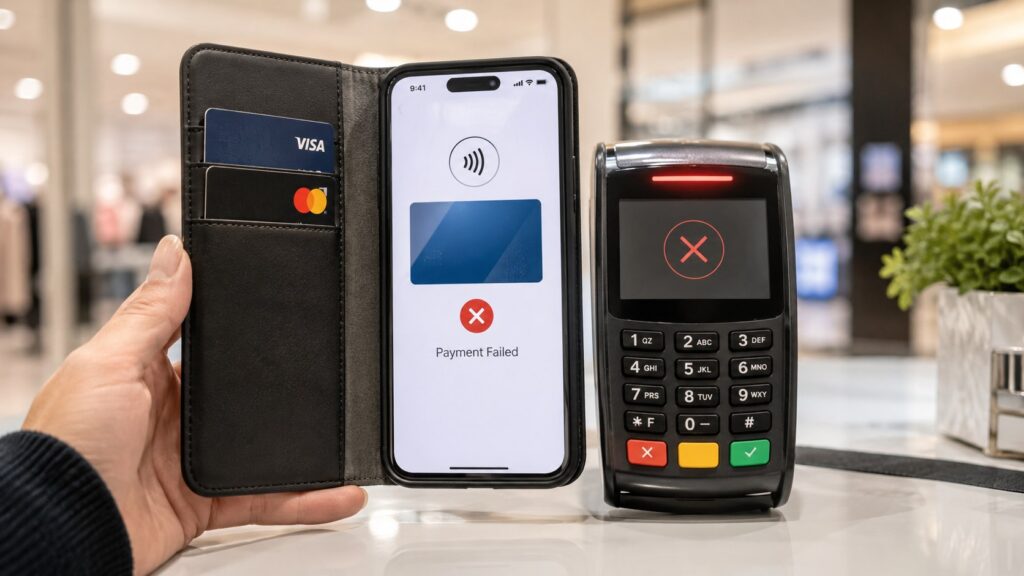
| Hülle mit Kartenfach | mittel | zusätzliche Karten beziehungsweise RFID/NFC-Chips liegen nahe am Telefon |
| Hülle mit mehreren Bank- oder Zugangskarten | mittel bis hoch | mehrere kontaktlose Karten befinden sich direkt im Funkbereich |
| Metallhülle | erhöht | leitfähiges Material kann Funkfelder beeinflussen beziehungsweise abschirmen |
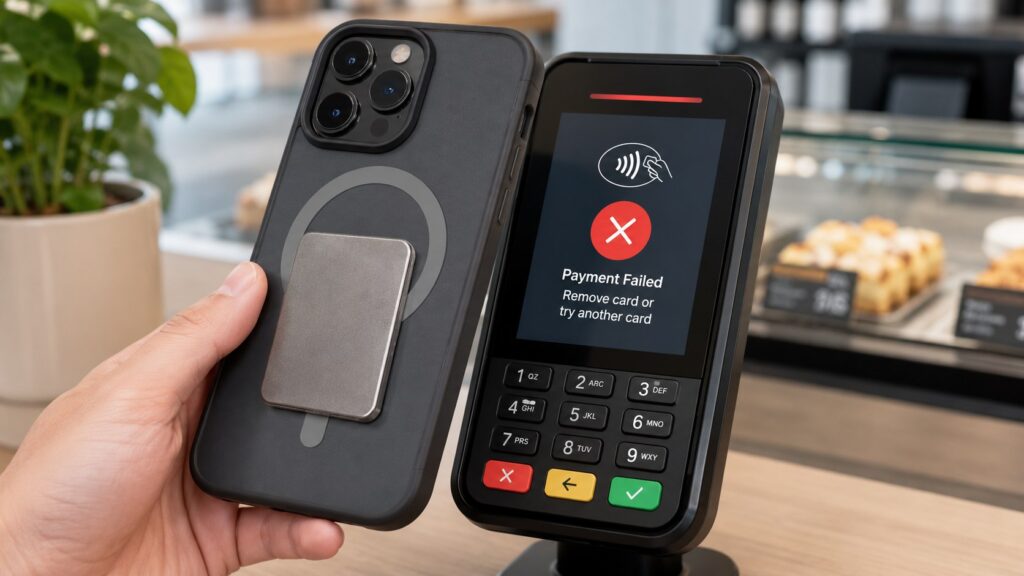
| Hülle mit eingeklebter Metallplatte für Autohalterung | erhöht | Metallplatte kann ungünstig über oder nahe der NFC-Zone liegen |
| MagSafe-Wallet mit Karten | mittel | Karten und Zubehör erhöhen Abstand und liegen direkt auf der Rückseite |
| Dicke Outdoor-Hülle mit Zusatzteilen | mittel | größerer Abstand und zusätzliche Materialschichten |
Die Einordnung in der Tabelle ist eine technische Orientierung und keine pauschale Garantie für jedes Smartphone-Hüllen-Paar. Die Lage der NFC-Antenne unterscheidet sich zwischen Geräten, während Form, Dicke und Metallanteil von Hüllen stark variieren. Dass Google bei der Fehlerdiagnose zuerst NFC, Standard-Wallet und Geräteposition prüft, unterstreicht genau diese Modellabhängigkeit.
MagSafe und NFC: Der Magnetring ist nicht automatisch das Problem
Bei iPhones wird MagSafe häufig vorschnell für jede Funkstörung verantwortlich gemacht. Apple verwendet Magnete aber gerade dafür, Zubehör und Ladegeräte definiert am Smartphone auszurichten. In den technischen Daten kompatibler iPhones führt Apple neben Magnetring und Ausrichtungsmagnet auch NFC-Funktionen auf; beide Technologien sind also konstruktiv für den parallelen Einsatz im selben Gerät vorgesehen.
Ein gewöhnliches MagSafe-Case, das für das jeweilige iPhone konstruiert wurde und keine zusätzlichen Metallplatten oder Karten enthält, sollte deshalb nicht allein wegen des eingebauten Magnetrings als defekt oder ungeeignet gelten.
Entscheidend wird die Sache, wenn ein weiteres Zubehörteil hinzukommt.
Das kann ein magnetisches Wallet, ein Ringhalter, ein Kickstand, eine Metallplatte für eine ältere Autohalterung oder ein Kartenfach sein. Solche Teile verändern entweder den Abstand zum Terminal oder bringen leitfähiges Material beziehungsweise weitere RFID-/NFC-Komponenten unmittelbar an die Rückseite des Smartphones.
Apple warnt bei MagSafe-Ladevorgängen ausdrücklich davor, Kreditkarten, Sicherheitsausweise, Reisepässe oder Schlüsselanhänger zwischen iPhone und MagSafe-Ladegerät zu platzieren. Der Hintergrund ist dort vor allem der Schutz von Magnetstreifen und RFID-Chips der betreffenden Gegenstände, nicht eine Aussage, dass MagSafe generell Apple Pay blockiere.
„Entfernen Sie die Schutzhülle Ihres Smartphones, weil diese ggf. die NFC-Verbindung stört.“
(AusweisApp, offizielle Hinweise zum erfolgreichen Auslesen per Smartphone)
Damit ist auch klar, warum ein reproduzierbarer A/B-Test aussagekräftiger ist als die bloße Aufschrift „MagSafe compatible“ auf der Verpackung.
Was bei MagSafe-Wallets anders ist
Ein MagSafe-Wallet sitzt direkt auf der Rückseite des iPhones. Je nach Modell enthält es eine oder mehrere physische Karten, sodass zusätzliche Kunststoffschichten und gegebenenfalls kontaktlose Chips unmittelbar hinter dem Smartphone liegen.
Das bedeutet nicht, dass jede Wallet NFC-Zahlungen verhindert.
Apple verkauft beziehungsweise unterstützt selbst MagSafe-Wallet-Zubehör und beschreibt dessen magnetische Verbindung zum iPhone. Entscheidend bleibt aber, welche Karten oder weiteren Gegenstände sich im konkreten Zubehör befinden und ob die Wallet während der Zahlung überhaupt am Smartphone verbleibt.
Bei einem Fehler ist der Test einfach: Wallet abnehmen, Apple Pay erneut am selben Terminal ausprobieren und die Oberseite des iPhones nahe an den Leser halten.
Funktioniert die Zahlung danach sofort, ist das Zubehör deutlich wahrscheinlicher als Ursache als die in Apple Wallet hinterlegte Karte.
Kartenhüllen können zwei verschiedene NFC-Systeme direkt nebeneinander bringen
Eine Hülle mit Kartenfach ist technisch interessanter als eine reine Kunststoffhülle. Moderne Bankkarten und viele Zugangskarten arbeiten ebenfalls kontaktlos. Damit liegt unter Umständen ein weiterer RFID- oder NFC-fähiger Chip nur wenige Millimeter von der NFC-Elektronik des Smartphones entfernt.
Google weist in seinen Hilfeforen zu Wallet-Problemen darauf hin, dass physische Karten oder andere NFC-Chips in einer Wallet-Hülle die Fehlerdiagnose erschweren können. Für die offizielle Fehlerbehebung empfiehlt Google grundsätzlich, zunächst sicherzustellen, dass NFC aktiv ist, Google Wallet die Standard-App für kontaktloses Bezahlen darstellt und das Gerät die erforderlichen Sicherheitsbedingungen erfüllt.
Praktisch sollte deshalb zwischen zwei Situationen unterschieden werden:
- Das Terminal erkennt überhaupt kein Smartphone.
Dann sind Position, Abstand, Hülle, Metall und NFC-Antenne besonders verdächtig. - Das Terminal erkennt das Smartphone, die Zahlung wird aber abgelehnt.
Dann kann die Funkverbindung bereits funktioniert haben. Der Fehler kann anschließend bei Karte, Bank, Authentifizierung oder Wallet liegen.
Diese Unterscheidung spart unnötige Schritte.
Eine physische Karte sollte nicht aus Apple Pay oder Google Wallet entfernt werden, nur weil das Terminal das Smartphone mit einer neuen Hülle nicht erkennt.
Wer dagegen bereits beim Hinzufügen einer Karte zu Apple Wallet scheitert, sollte die Ursachen getrennt betrachten. Der Beitrag „Apple Pay: Karte konnte nicht hinzugefügt werden – diese Ursachen liegen nicht immer bei der Bank“ behandelt genau diesen anderen Fehlerfall: Kartenfreigabe, Gerätecode, Zwei-Faktor-Authentifizierung, Region und Unterstützung durch den Kartenaussteller.
Warum Metallhüllen und Metallplatten besonders kritisch geprüft werden sollten
Metall ist bei Funktechnik grundsätzlich anders zu bewerten als Kunststoff oder Silikon. Leitfähige Flächen können elektromagnetische Felder beeinflussen und die Kopplung zwischen Antenne und Gegenstelle verändern. Bei NFC ist das besonders relevant, weil Telefon und Terminal ohnehin nur über eine sehr kurze Distanz miteinander kommunizieren.
Eine komplett metallische Rückseite ist dabei der offensichtlichste Fall.
Häufiger übersehen werden jedoch kleine Zubehörteile: selbstklebende Metallplatten für magnetische Auto-Halterungen, Metallringe, Standfüße oder mehrteilige Schutzcases mit metallischen Verstärkungen.
Wenn eine solche Platte direkt über dem Bereich der NFC-Antenne liegt, kann sich das Verhalten gegenüber derselben Hülle ohne Platte deutlich verändern.
Die Position ist daher ebenso entscheidend wie die Größe.
Diese Kombinationen sollten zuerst getestet werden
- Hülle plus eingeklebte Metallplatte für Autohalterung
- MagSafe-kompatible Hülle plus zusätzlicher Metallring
- Wallet-Case mit zwei oder mehr kontaktlosen Bankkarten
- Wallet-Case mit Bankkarte und elektronischem Mitarbeiterausweis
- sehr dicke Outdoor-Hülle mit integriertem Standfuß
- Metall-Bumper mit geschlossener Metallrückseite
- Hülle mit aufgeklebtem magnetischem Ringhalter
- MagSafe-Wallet, das während des Bezahlens am Smartphone bleibt
Wer ein Zubehörteil entfernen kann, sollte zunächst nur dieses entfernen und die Hülle am Smartphone lassen. So lässt sich feststellen, ob beispielsweise der Metallhalter und nicht die eigentliche Schutzhülle der Auslöser ist.
Danach folgt der Vergleich komplett ohne Hülle.
Erst wenn die NFC-Zahlung auch ohne jedes Zubehör fehlschlägt, sollte die Fehlersuche konsequent in Richtung Wallet, Betriebssystem, NFC-Einstellung oder Bank verschoben werden.
So testen Sie in fünf Minuten, ob wirklich die Handyhülle schuld ist
Ein sauberer Test braucht weder eine Neuinstallation noch das Löschen der Kreditkarte.
Zunächst sollte an demselben Smartphone mit derselben Wallet-Karte gearbeitet werden. Idealerweise wird auch dasselbe kontaktlose Terminal verwendet, weil unterschiedliche Leser unterschiedlich tolerant auf Position und Abstand reagieren können.
Das Ziel ist, jeweils nur eine Variable zu verändern.
Test 1: Zubehör unverändert
Versuchen Sie die Zahlung zunächst so, wie das Smartphone normalerweise verwendet wird.
Achten Sie dabei darauf, ob überhaupt eine Reaktion erfolgt.
Test 2: Aufsteckbares MagSafe-Zubehör entfernen
Wallet, Ringhalter, Powerbank oder Standfuß vollständig abnehmen.
Die Hülle selbst bleibt zunächst montiert.
Test 3: Karten aus dem Hüllenfach nehmen
Alle Bank-, Zugangs-, ÖPNV- und Mitarbeiterausweise entfernen.
Danach erneut testen.
Test 4: Smartphone vollständig aus der Hülle nehmen
Jetzt wird nur das nackte Gerät verwendet.
Bei iPhones soll die Oberseite des Telefons nahe an das kontaktlose Lesegerät gehalten werden. Google empfiehlt bei Android-Geräten, bei ausbleibender Reaktion die Position zu verändern, weil die NFC-Antenne je nach Modell an einer anderen Stelle sitzen kann.
Test 5: Zweites Terminal verwenden
Funktioniert dieselbe Kombination an einem anderen Kassenterminal, liegt der Fehler möglicherweise nicht allein beim Smartphone.
Diese Reihenfolge verhindert, dass gleichzeitig Hülle, Karte, App und Geräteeinstellungen geändert werden und anschließend nicht mehr nachvollziehbar ist, welche Maßnahme geholfen hat.
Wenn NFC auch ohne Hülle nicht funktioniert
Bleibt der Fehler nach Entfernung sämtlicher Hüllen und Zubehörteile bestehen, spricht das gegen eine einfache mechanische Störung durch das Case.
Bei Android sollte zuerst geprüft werden, ob NFC eingeschaltet ist und Google Wallet als Standardanwendung für kontaktlose Zahlungen ausgewählt wurde. Google nennt außerdem eine eingerichtete Displaysperre, ein zertifiziertes Gerät und die notwendige Nutzerverifizierung als Voraussetzungen.
Die sinnvolle Reihenfolge lautet:
- NFC in den Android-Einstellungen kontrollieren.
- Google Wallet als Standard-App für kontaktlose Zahlungen prüfen.
- Smartphone entsperren beziehungsweise Zahlung authentifizieren.
- Wallet-App und Betriebssystem aktualisieren.
- Andere kontaktlose Karten am selben Terminal testen.
- Mit der physischen Bankkarte prüfen, ob der Händler beziehungsweise das Terminal generell Zahlungen akzeptiert.
- Erst danach Bank oder Kartenanbieter kontaktieren.
Bei Apple Pay ist die Logik ähnlich, auch wenn iOS NFC für Apple-Pay-Zahlungen nicht über denselben klassischen Ein-/Aus-Schalter verwaltet wie viele Android-Geräte. Wenn Wallet die Karte korrekt anzeigt, Face ID beziehungsweise Touch ID die Zahlung freigibt und trotzdem keine Terminalreaktion erfolgt, bleibt die physische Funkverbindung ein wichtiger Prüfpunkt.
Zeigt Apple Wallet dagegen bereits eine Karten- oder Freigabefehlermeldung, handelt es sich wahrscheinlich um eine andere Fehlerklasse.
Hülle oder Wallet-Fehler: Diese Symptome helfen bei der Unterscheidung
| Beobachtung | Wahrscheinlich zuerst prüfen |
|---|---|
| Zahlung funktioniert ohne Hülle sofort | Hülle, Metall, Kartenfach, Zubehör |
| Mit Hülle reagiert Terminal erst nach mehreren Versuchen | Position, Dicke, Zubehör |
| Nach Entfernen einer Metallplatte funktioniert NFC | Metallplatte beziehungsweise deren Position |
| Wallet öffnet sich, Terminal reagiert aber nicht | NFC-Position und physische Verbindung |
| Terminal reagiert, Zahlung wird anschließend abgelehnt | Bank, Karte, Authentifizierung |
| Karte lässt sich gar nicht zu Wallet hinzufügen | Wallet-/Bankfreigabe statt Hülle |
| Mehrere kontaktlose Funktionen fallen mit derselben Hülle aus | Hülle als gemeinsame Ursache prüfen |
| NFC fällt auch ohne Hülle überall aus | Geräteeinstellungen, Software oder Hardware |
| Nur ein einziges Terminal macht Probleme | Terminal beziehungsweise Leser ebenfalls prüfen |
Gerade die zweite Zeile ist wichtig: Eine Hülle muss NFC nicht vollständig blockieren, um im Alltag Probleme auszulösen. Schon eine geringere Reserve bei Abstand und Ausrichtung kann dazu führen, dass das Smartphone nur noch in einer sehr bestimmten Position erkannt wird.
Wer die NFC-Funktion zusätzlich unabhängig von einer Zahlung testen möchte, kann beispielsweise eine andere legitime NFC-Anwendung verwenden. Bei Problemen mit dem Personalausweis empfiehlt die deutsche AusweisApp ebenfalls, Hülle und Position systematisch zu prüfen.
Wann ein Softwareproblem wahrscheinlicher ist
Ein enger zeitlicher Zusammenhang mit einem Hüllenwechsel ist ein starkes Indiz für Zubehör, aber kein Beweis.
Trat der Fehler stattdessen unmittelbar nach einem Android-Update, einer Wallet-Neueinrichtung, einem Gerätewechsel oder einer Änderung der Sicherheitseinstellungen auf, muss auch Software geprüft werden.
Google führt für kontaktloses Bezahlen unter anderem NFC-Aktivierung, Standard-Payment-App, Displaysperre, Geräte-Zertifizierung und Authentifizierung als Prüfpunkte auf.
Auch Banking-Apps können nach Gerätewechseln oder Neuinstallationen separate Freigaben benötigen. Das betrifft zwar nicht direkt die Funkstrecke zwischen Smartphone und Kassenterminal, kann aber parallel zu Wallet-Problemen auftreten. Wie sich solche Fälle unterscheiden lassen, erklärt die Anleitung „Banking-App verlangt nach jedem Update eine neue Gerätefreigabe“.
Nach einem kompletten Smartphonewechsel kann zusätzlich die Gerätebindung der Banking- beziehungsweise TAN-App relevant werden. Dafür gibt es die separate Anleitung „Banking-App erkennt das neue Handy nicht: TAN, Gerätebindung und Freigaben richtig übertragen“.
Welche Hülle für zuverlässige NFC-Zahlungen sinnvoll ist
Eine pauschale Zertifizierung „NFC-sicher“ existiert für den Alltag nicht in der Form, dass jede entsprechend beworbene Hülle mit jedem Smartphone garantiert identisch funktioniert.
Für möglichst wenig Fehlerquellen ist eine relativ einfache Konstruktion sinnvoll:
- modellgenaue Hülle statt universeller Tasche,
- keine Metallplatte direkt auf der Rückseite,
- keine unnötig dicken Materialschichten,
- Kartenfach nicht direkt über der NFC-Zone,
- abnehmbares Wallet statt dauerhaft mehrerer Karten hinter dem Smartphone,
- MagSafe- beziehungsweise Qi2-Zubehör, das für das jeweilige Gerät konstruiert wurde,
- keine nachträglich eingeklebten Metallringe ohne Prüfung ihrer Position.
Bei iPhones ist zu berücksichtigen, dass Apple bei der kontaktlosen Zahlung die Oberseite des Geräts zum Leser positionieren lässt. Bei Android variiert die Antennenposition stärker zwischen Herstellern und Modellen. Deshalb kann dieselbe Hüllenkonstruktion auf zwei Geräten unterschiedlich unproblematisch sein.
Wer ein neues Case kauft, muss dafür keinen komplizierten Labortest durchführen.
Ein kurzer Praxistest mit Wallet-Zahlung und – sofern genutzt – anderen NFC-Funktionen reicht meist aus, um einen reproduzierbaren Unterschied zu erkennen.
Häufige Fragen zur NFC-Zahlung mit Handyhülle
Kann eine normale Silikonhülle NFC blockieren?
Eine dünne Silikon- oder TPU-Hülle ohne Metall und ohne Kartenfach ist wesentlich weniger verdächtig als eine dicke Konstruktion mit zusätzlichen Komponenten. Dennoch kann jede zusätzliche Materialschicht den Abstand verändern. Wenn NFC nur mit montierter Hülle ausfällt, sollte sie testweise vollständig entfernt werden. Die AusweisApp empfiehlt diesen Schritt bei NFC-Lesefehlern ebenfalls ausdrücklich.
Stört MagSafe Apple Pay?
MagSafe ist nicht grundsätzlich mit Apple Pay inkompatibel. Apple integriert in unterstützte iPhones sowohl Magnetkomponenten als auch NFC-Funktionen. Prüfen sollte man vielmehr aufgestecktes Zubehör, zusätzliche Metallteile, Wallets und darin aufbewahrte Karten.
Sollte das MagSafe-Wallet vor dem Bezahlen abgenommen werden?
Wenn Apple Pay mit angebrachtem Wallet Probleme macht, ist das Abnehmen der schnellste Vergleichstest. Dadurch verschwinden zusätzliche Karten und Materialschichten aus dem unmittelbaren Bereich hinter dem Smartphone. Funktioniert die Zahlung danach reproduzierbar, sollte genau dieses Zubehör genauer geprüft werden.
Kann eine Bankkarte im Handycase die NFC-Zahlung stören?
Sie kann zumindest einen zusätzlichen kontaktlosen Chip unmittelbar neben das Smartphone bringen und damit eine weitere Variable in die NFC-Kommunikation einführen. Bei Problemen sollten physische Karten aus dem Case genommen und Zahlung sowie NFC anschließend erneut getestet werden. Hinweise zu solchen Konstellationen finden sich auch in Googles Wallet-Supportumfeld.
Warum funktioniert Google Wallet ohne Hülle, aber mit Hülle nicht?
Wenn derselbe Vorgang am selben Terminal ohne Hülle zuverlässig funktioniert, mit Hülle jedoch wiederholt scheitert, sollte zuerst die Hülle beziehungsweise daran befestigtes Zubehör untersucht werden. Google empfiehlt bei ausbleibender Terminalreaktion außerdem, das Smartphone näher zu halten und seine Position zu verändern.
Was tun, wenn NFC selbst ohne Hülle nicht funktioniert?
Dann sollten NFC-Einstellung, Standard-Wallet, Geräteentsperrung, Sicherheitsanforderungen, Kartenstatus und Betriebssystem geprüft werden. Google nennt diese Punkte ausdrücklich in seiner offiziellen Anleitung zur Fehlerbehebung bei kontaktlosen Transaktionen. Bleibt das Problem an mehreren Terminals und mit unterschiedlichen kontaktlosen Funktionen bestehen, ist anschließend auch ein Geräte- oder Hardwareproblem zu prüfen.
Sie können dies und weitere nützliche Informationen auf unserer Website nachlesen. Wir empfehlen Ihnen außerdem die Lektüre folgender Artikel: Apple Pay: „Karte konnte nicht hinzugefügt werden“ – diese Ursachen liegen nicht immer bei der Bank