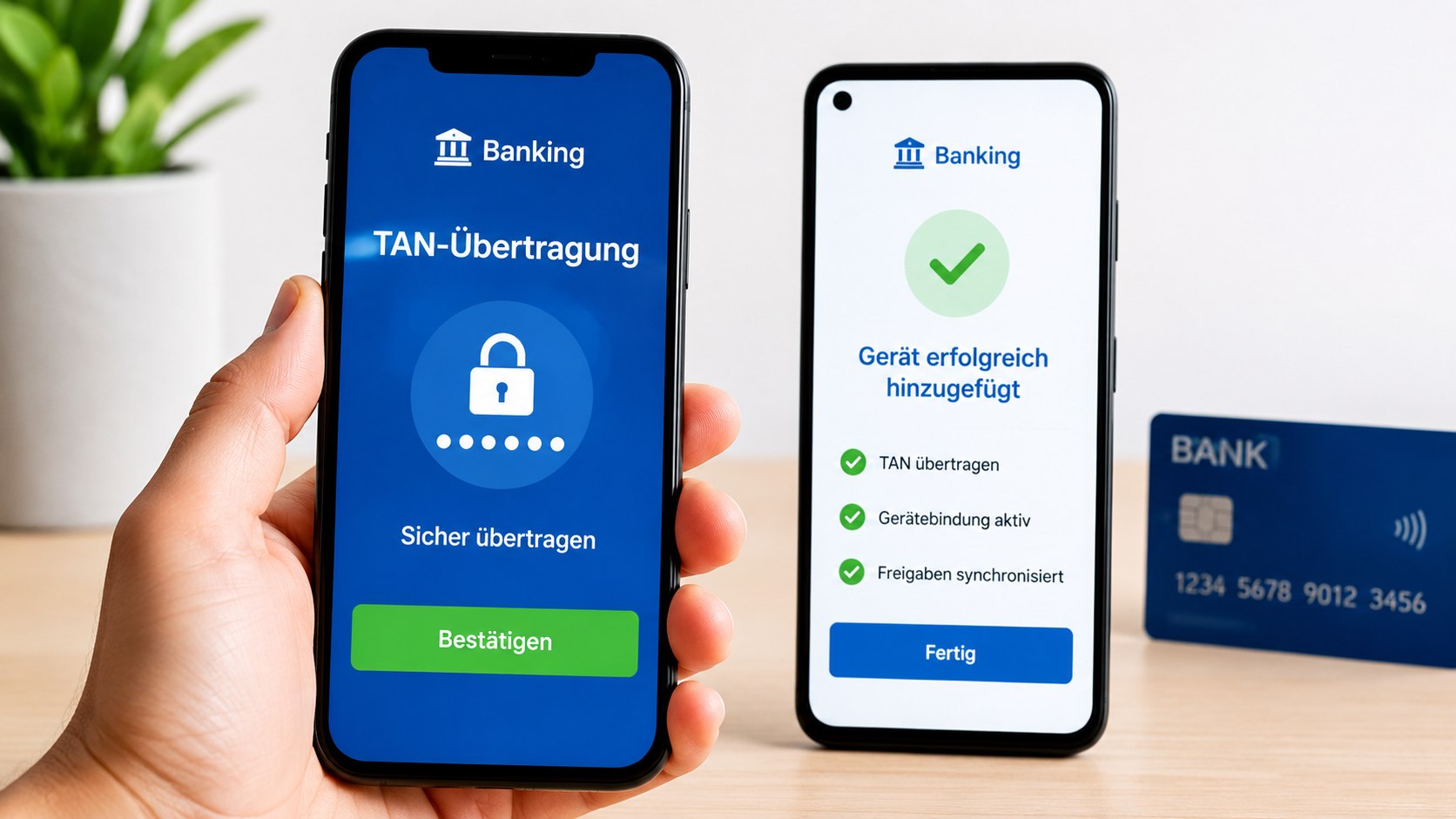
Die Banking-App auf dem neuen Handy lässt sich häufig nicht wie Fotos, Kontakte oder gewöhnliche Anwendungen aus einer Datensicherung übernehmen. Für Bank- und TAN-Apps gelten besondere Sicherheitsvorgaben: Das neue Smartphone muss in der Regel erneut registriert, mit dem Konto verknüpft und als vertrauenswürdiges Gerät freigegeben werden. Wie die Redaktion Techify unter Berufung auf die offiziellen Anleitungen von Sparkasse, Commerzbank, ING und DKB berichtet, unterscheiden sich die einzelnen Aktivierungswege je nach Institut und TAN-Verfahren.
Wer noch Zugriff auf das alte Smartphone hat, sollte die neue Gerätebindung vollständig einrichten und mindestens eine Anmeldung oder Freigabe testen, bevor die alten Apps gelöscht und das Gerät zurückgesetzt werden. Ist das bisherige Handy verloren, defekt oder bereits gelöscht, kann die Bank je nach Verfahren eine erneute Identifizierung, einen Aktivierungsbrief, einen SMS-Code oder die Freischaltung über den Kundenservice verlangen.
Eine automatische Datenübertragung bedeutet deshalb nicht, dass auch die sicherheitsrelevante Verbindung zur Bank übertragen wurde.
Warum die Banking-App das neue Smartphone nicht automatisch erkennt
Banking-Apps speichern nicht nur Kontodaten und persönliche Einstellungen. Sie nutzen zusätzlich kryptografische Schlüssel, Gerätekennungen oder andere Sicherheitsmerkmale, mit denen das Smartphone als autorisiertes Gerät registriert wird. Diese Verbindung ist häufig an die konkrete Installation und das jeweilige Endgerät gebunden.
Die Sparkasse erklärt ausdrücklich, dass ihre Banking- und pushTAN-Apps bei einem Gerätewechsel neu installiert werden müssen. Wegen der besonderen Sicherheitsvorkehrungen könnten sie nicht automatisch auf das neue Smartphone übernommen werden. Auch die Verbraucherzentrale weist darauf hin, dass Apps für den zweiten Authentifizierungsfaktor üblicherweise an das Gerät gebunden sind, auf dem sie eingerichtet wurden.
„Für Banking-Apps gelten dabei spezielle Sicherheitsvorkehrungen.“
(Sparkasse, offizielle Anleitung zum Gerätewechsel)
Eine Kopie der App aus einem iCloud- oder Android-Backup kann daher zwar als Symbol auf dem neuen Display erscheinen, trotzdem aber keine Überweisungen freigeben. Typische Meldungen lauten „Gerät nicht registriert“, „Keine aktive Gerätebindung“, „Freigabeverfahren nicht eingerichtet“ oder „Neues Gerät aktivieren“.
Das ist grundsätzlich kein Kontofehler. Es bedeutet zunächst nur, dass die Bank das neue Smartphone noch nicht dem bestehenden Online-Banking-Zugang zugeordnet hat.
Das sollte vor dem Smartphone-Wechsel vorbereitet werden
Solange das bisherige Handy funktioniert, lässt sich der Wechsel meist schneller abschließen. Nutzer sollten zunächst prüfen, ob sie ihre Zugangsdaten kennen und ob die bei der Bank hinterlegte Mobilfunknummer noch aktuell ist. Bei einzelnen Instituten wird ein SMS-Code an genau diese Nummer geschickt.
Vor dem Wechsel sollten folgende Punkte erledigt werden:
- Benutzername, Zugangsnummer und Online-Banking-PIN bereithalten;
- Banking- und TAN-App auf dem alten Gerät aktualisieren;
- hinterlegte Mobilfunknummer und Kontaktdaten kontrollieren;
- vorhandenen Aktivierungsbrief oder Registrierungsbrief suchen;
- das alte Smartphone eingeschaltet und mit dem Internet verbunden lassen;
- prüfen, ob in der TAN-App eine Funktion wie „Gerätewechsel“, „Folgeaktivierung“ oder „Neues Gerät hinzufügen“ verfügbar ist.
Die Commerzbank ermöglicht die Aktivierung von photoTAN auf einem neuen Gerät entweder über eine freigeschaltete Folgeaktivierung in der bestehenden photoTAN-App oder mit einem Aktivierungsbrief. Nach Angaben der Bank können bis zu acht Geräte für photoTAN aktiviert werden.
„Dafür benötigen Sie entweder die Freischaltung für die Folgeaktivierung in der photoTAN-App oder Ihren Aktivierungsbrief.“
(Commerzbank, Hilfe zur photoTAN-Aktivierung auf einem neuen Gerät)
Der alte Aktivierungsbrief sollte nicht vorschnell entsorgt werden. Die Commerzbank empfiehlt, ihn für spätere photoTAN-Aktivierungen aufzubewahren.
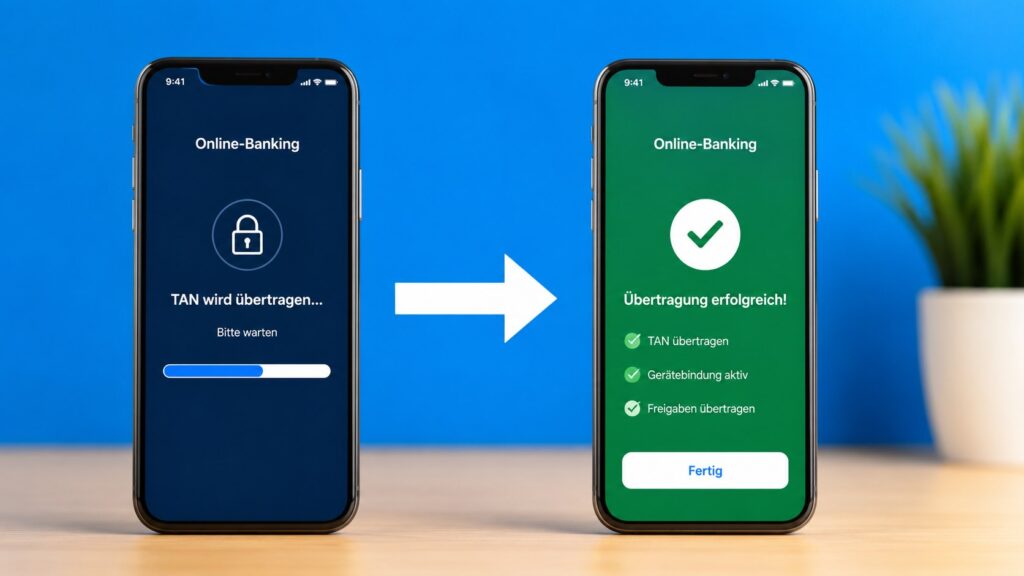
Banking- und TAN-App auf dem neuen Handy einrichten
Zuerst sollten ausschließlich die offiziellen Apps aus dem Apple App Store oder dem Google Play Store installiert werden. Links aus SMS, E-Mails, Suchmaschinenanzeigen oder Messenger-Nachrichten sind dafür nicht erforderlich. Das Bundesamt für Sicherheit in der Informationstechnik empfiehlt für Mobile Banking ein geschütztes, aktuelles und nicht manipuliertes Gerät. Geräte mit Root- oder Jailbreak-Zugriff sollten nicht für Bankgeschäfte verwendet werden.
Die konkrete Reihenfolge hängt von der Bank ab. Meist läuft die Einrichtung jedoch nach diesem Muster ab:
- Offizielle Banking-App und gegebenenfalls separate TAN-App installieren.
- Mit Benutzername, Zugangsnummer oder Online-Banking-PIN anmelden.
- Neue App-PIN festlegen und optional Fingerabdruck oder Gesichtserkennung aktivieren.
- Identität oder Besitz des registrierten Zugangs bestätigen.
- Neues Gerät per altem Smartphone, SMS-Code, Aktivierungsbrief oder Identifikationsverfahren freigeben.
- Gerätebindung abschließen und eine Anmeldung oder kleine Freigabe testen.
- Erst danach das alte Gerät aus der Geräteliste entfernen.
Bei der ING wird die App auf dem neuen Smartphone installiert und über „Log-in“ eingerichtet. Anschließend werden die Zugangsdaten eingegeben und eine neue fünfstellige mobilePIN festgelegt. Je nach Ausgangslage kann außerdem eine Identitätsprüfung, etwa durch das Scannen eines Ausweisdokuments, erforderlich sein.
Die DKB verschickt zur Verknüpfung eines neuen Geräts einen Code an die hinterlegte Handynummer. Bleibt die Nummer unverändert, kann die Einrichtung direkt beginnen. Wurde gleichzeitig die Mobilfunknummer gewechselt, muss zunächst die bei der Bank gespeicherte Nummer aktualisiert oder ein von der Bank angebotener alternativer Weg genutzt werden.
Bei der Sparkasse müssen die Apps Sparkasse und S-pushTAN separat betrachtet werden. Die Banking-App enthält den Kontozugang, während die S-pushTAN-App die Freigaben bereitstellt. Für den Wechsel wird die S-pushTAN-App auf dem neuen Gerät installiert und erneut registriert. Registrierungsdaten können je nach Sparkasse über die App oder das Online-Banking angefordert werden.
„Um Ihre S-pushTAN-App umzuziehen, ist eine Registrierung auf dem neuen Gerät notwendig.“
(Sparkasse, Informationen zum Online-Banking)
Wenn das alte Handy nicht mehr verfügbar ist
Ist das bisherige Smartphone defekt, verloren oder bereits zurückgesetzt, fällt die Bestätigung über das alte Gerät weg. Dann muss die Legitimation über einen anderen von der Bank zugelassenen Kanal erfolgen. Möglich sind Aktivierungsbrief, Online-Ausweisfunktion, SMS an die hinterlegte Nummer, Videoidentifizierung, Telefonservice oder ein Besuch in der Filiale.
Welche Variante angeboten wird, hängt vom Institut und vom verwendeten Freigabeverfahren ab. Nutzer sollten dafür ausschließlich die Kontaktdaten auf der offiziellen Bankseite, auf der Bankkarte oder in bestehenden Vertragsunterlagen verwenden.
Bei Verlust oder Diebstahl muss das alte Smartphone möglichst schnell aus den verknüpften Geräten entfernt werden. Die DKB fordert Kunden in einem solchen Fall auf, das verlorene Gerät aus Sicherheitsgründen aus der Geräteliste löschen zu lassen. Die Commerzbank empfiehlt nach einem Diebstahl zusätzlich, das Online-Banking zu sperren und gegebenenfalls die Online-Banking-PIN zu ändern.
Dabei gelten drei unmittelbare Schritte:
- SIM-Karte beim Mobilfunkanbieter sperren lassen;
- Bank über die offiziellen Kontaktwege informieren;
- verlorenes Gerät aus dem Apple- oder Google-Konto sperren beziehungsweise löschen.
Warum Freigaben trotz erfolgreicher Anmeldung nicht funktionieren
Eine erfolgreiche Anmeldung in der Banking-App bedeutet nicht automatisch, dass auch das TAN- oder Freigabeverfahren eingerichtet ist. Viele Banken trennen den Zugang zum Konto technisch von der Autorisierung eines Auftrags.
Der Nutzer kann dann Kontostände oder Umsätze sehen, aber keine Überweisung bestätigen. In diesem Fall sollte geprüft werden, ob die separate TAN-App aktiviert wurde, ob Push-Mitteilungen erlaubt sind und ob das neue Gerät in der Banking-App als Freigabegerät erscheint.
Häufige Ursachen sind:
- TAN-App installiert, aber noch nicht aktiviert;
- neues Gerät nur für das Banking, nicht für Freigaben registriert;
- SMS-Code wurde an eine alte Mobilfunknummer gesendet;
- Push-Benachrichtigungen sind im Betriebssystem deaktiviert;
- Aktivierungsbrief wurde bereits verwendet oder ist nicht mehr gültig;
- Banking-App und TAN-App wurden aus einem Backup wiederhergestellt, aber nicht neu gekoppelt;
- das Betriebssystem erfüllt die technischen Mindestanforderungen der App nicht.
Eine Neuinstallation allein löst eine fehlende Gerätebindung nicht. Entscheidend ist der vollständige Registrierungs- und Freigabeprozess der jeweiligen Bank.
Altes Smartphone erst nach erfolgreichem Test löschen
Sobald Anmeldung, Kontozugriff und Freigabe auf dem neuen Gerät funktionieren, sollte das bisherige Smartphone aus der Liste der verknüpften Geräte entfernt werden. Danach können Banking- und TAN-App gelöscht und das Gerät auf Werkseinstellungen zurückgesetzt werden.
Die ING empfiehlt, die Banking-App auf dem alten Smartphone erst zu entfernen, wenn sie auf dem neuen Gerät funktioniert. Vor einem Verkauf, einer Weitergabe oder dem Recycling müssen anschließend sämtliche persönlichen Daten gelöscht werden.
Vor dem Zurücksetzen sollte kontrolliert werden:
- Funktioniert der Login auf dem neuen Gerät?
- Wird eine Freigabeanforderung zugestellt?
- Kann eine Transaktion geprüft und bestätigt werden?
- Ist das neue Smartphone in der Geräteliste sichtbar?
- Wurde das alte Gerät aus dem Banking-Zugang entfernt?
- Sind digitale Bankkarten bei Bedarf neu in Apple Pay oder Google Wallet hinterlegt?
Bankkarten in einer mobilen Wallet werden nicht in jedem Fall automatisch auf das neue Smartphone übertragen. Sie müssen häufig erneut hinzugefügt und über die Bank bestätigt werden.
Keine Aktivierung über unerwartete Anrufe oder Nachrichten
Kriminelle nutzen Gerätewechsel und angebliche App-Aktualisierungen als Vorwand, um Zugangsdaten, TANs oder Freigaben zu erhalten. Die Bundesanstalt für Finanzdienstleistungsaufsicht warnt davor, Bankdaten, TAN-Nummern oder Login-Daten bei unerwarteten Anrufen weiterzugeben.
Eine Bank kann während der offiziellen Einrichtung eine Freigabe oder Identitätsprüfung verlangen. Sie fordert Kunden jedoch nicht dazu auf, eine TAN telefonisch vorzulesen, den Bildschirm zu teilen oder eine Fernwartungs-App zu installieren. Auch eine Push-Freigabe darf nur bestätigt werden, wenn Vorgang, Betrag und Empfänger mit der selbst gestarteten Aktion übereinstimmen.
Wer eine Aktivierungsaufforderung erhält, ohne selbst ein neues Gerät eingerichtet zu haben, sollte den Vorgang nicht bestätigen. In diesem Fall sind die Banking-App zu schließen und die Bank über eine selbst recherchierte offizielle Nummer zu kontaktieren.
Der sichere Gerätewechsel folgt damit einer klaren Reihenfolge: Apps aus offiziellen Stores installieren, Zugang legitimieren, neues Smartphone registrieren, TAN-Verfahren separat aktivieren, Freigabe testen und erst anschließend das alte Gerät entfernen. Sobald einer dieser Schritte fehlt, kann die Banking-App zwar installiert sein, das neue Handy aber weiterhin als unbekannt behandeln.
Sie können dies und weitere nützliche Informationen auf unserer Website nachlesen. Wir empfehlen Ihnen außerdem die Lektüre folgender Artikel: Warn-App meldet Gefahr zu spät: NINA, KATWARN und WarnWetter richtig einstellen