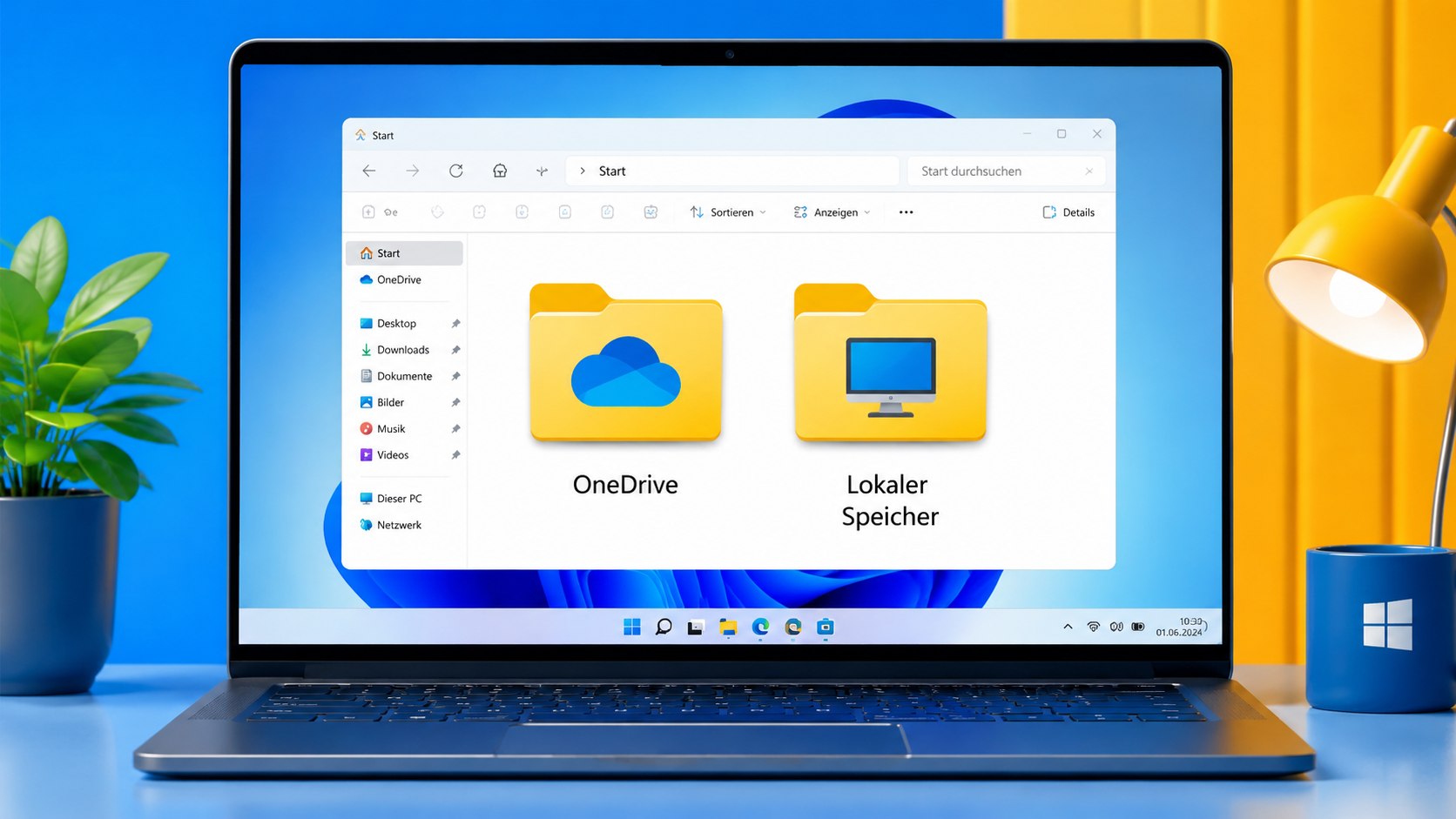
Windows 11 zeigt zwei Desktop-Ordner, wenn die Desktop-Sicherung von OneDrive aktiviert wurde, gleichzeitig aber noch ein lokaler Desktop-Ordner im Benutzerprofil existiert. Sichtbar sind dann beispielsweise C:\Benutzer\Name\Desktop und C:\Benutzer\Name\OneDrive\Desktop. Wie die Redaktion von Techify.de unter Berufung auf die offizielle Microsoft-Dokumentation zur OneDrive-Ordnersicherung berichtet, kann OneDrive bekannte Windows-Ordner wie Desktop, Dokumente und Bilder in den Cloud-Speicher verschieben beziehungsweise auf diesen Pfad umleiten.
Dabei handelt es sich nicht automatisch um zwei gleichwertige aktive Desktops. Windows verwendet normalerweise nur einen der beiden Ordner als systemweit zugeordneten Desktop. Der andere Ordner kann alte Dateien enthalten, nach einer deaktivierten OneDrive-Sicherung zurückgeblieben sein oder lediglich im Datei-Explorer angezeigt werden. Bevor Dateien verschoben oder Ordner gelöscht werden, muss deshalb geprüft werden, welcher Pfad aktuell von Windows verwendet wird.
Warum Windows 11 einen Desktop in OneDrive anlegt
OneDrive bietet unter Windows 11 eine Funktion zur Sicherung wichtiger Benutzerordner. Wird die Sicherung für den Desktop eingeschaltet, werden dessen Inhalte innerhalb des OneDrive-Verzeichnisses synchronisiert. Der aktive Pfad kann dann beispielsweise so aussehen:
C:\Benutzer\Name\OneDrive\Desktop
Neue Dateien, Verknüpfungen und Ordner, die auf dem sichtbaren Windows-Desktop abgelegt werden, landen in diesem Fall im OneDrive-Verzeichnis. Änderungen werden abhängig von den Synchronisierungseinstellungen mit der Cloud und weiteren angemeldeten Geräten abgeglichen.
Microsoft beschreibt den Vorgang in den OneDrive-Einstellungen über den Bereich Synchronisieren und sichern sowie Sicherung verwalten. Dort kann die Sicherung einzelner Ordner ein- oder ausgeschaltet werden.
„Um mit dem Sichern eines Ordners zu beginnen, schalten Sie einen beliebigen Ordner mit der Meldung ‚Nicht gesichert‘ um.“
(Microsoft Support, Anleitung zur Sicherung wichtiger Windows-Ordner mit OneDrive)
Der zweite Desktop-Ordner unter C:\Benutzer\Name\Desktop kann weiterhin vorhanden sein, obwohl Windows ihn nicht mehr für die sichtbare Desktop-Oberfläche nutzt. Darin können ältere Dateien liegen, die vor der Aktivierung von OneDrive gespeichert wurden. Auch eine unvollständig beendete Ordnersicherung oder eine frühere OneDrive-Konfiguration kann dazu führen, dass beide Verzeichnisse im Explorer auftauchen.
Zuerst feststellen, welcher Desktop aktiv ist
Entscheidend ist nicht der Ordnername, sondern der tatsächliche Speicherort einer Datei, die auf dem sichtbaren Desktop erstellt wird.
So lässt sich der aktive Pfad ohne Eingriff in die Systemeinstellungen prüfen:
- Auf dem sichtbaren Desktop einen neuen Ordner mit einem eindeutigen Namen erstellen, etwa
Desktop-Test. - Den Datei-Explorer mit
Windows-Taste + Eöffnen. - Nacheinander
C:\Benutzer\Name\DesktopundC:\Benutzer\Name\OneDrive\Desktopaufrufen. - Prüfen, in welchem Verzeichnis der Ordner
Desktop-Testerscheint.
Der Ordner, in dem die Testdatei liegt, ist der derzeit von Windows verwendete Desktop. Der andere Ordner sollte zunächst weder gelöscht noch umbenannt werden. Er kann noch Dateien enthalten, die nicht in OneDrive oder an einem anderen Speicherort vorhanden sind.
Zusätzlich lässt sich eine Desktop-Datei mit der rechten Maustaste anklicken. Über Eigenschaften beziehungsweise Dateipfad öffnen kann kontrolliert werden, ob sie unter dem lokalen Benutzerprofil oder innerhalb des OneDrive-Verzeichnisses gespeichert ist.
Beide Desktop-Inhalte in OneDrive zusammenführen
Soll OneDrive weiterhin für die Desktop-Sicherung verwendet werden, ist das OneDrive-Verzeichnis das Ziel. In diesem Fall bleiben die Einstellungen zur Ordnersicherung aktiv.
Der sichere Ablauf:
- Den lokalen Ordner
C:\Benutzer\Name\Desktopöffnen. - Den aktiven OneDrive-Desktop
C:\Benutzer\Name\OneDrive\Desktopin einem zweiten Explorer-Fenster öffnen. - Dateien aus dem lokalen Desktop einzeln oder in überschaubaren Gruppen in den OneDrive-Desktop kopieren.
- Bei identischen Dateinamen Inhalt, Änderungsdatum und Dateigröße prüfen.
- Warten, bis OneDrive die Synchronisierung beendet hat.
- Erst danach kontrollieren, ob alle Dateien im OneDrive-Webzugang und auf dem sichtbaren Desktop vorhanden sind.
Zum Verschieben oder Kopieren von Dateien kann der Windows-Datei-Explorer verwendet werden. Microsoft nennt dafür die Funktionen Ausschneiden, Kopieren und Einfügen.
Bei wichtigen Dokumenten ist zunächst das Kopieren sinnvoller als das direkte Verschieben. Dadurch bleibt die ursprüngliche Datei erhalten, bis die vollständige Übertragung geprüft wurde. Doppelte Dateien sollten nicht pauschal überschrieben werden, weil sich unter identischen Namen unterschiedliche Versionen befinden können.
OneDrive kann Dateien zudem ausschließlich als Platzhalter anzeigen, wenn die Funktion „Dateien bei Bedarf“ verwendet wird. Eine Datei mit Wolkensymbol liegt dann möglicherweise nur online vor. Microsoft erläutert, dass diese Funktion lokalen Speicherplatz freigibt, während die Dateien weiterhin im Explorer sichtbar bleiben.
OneDrive-Desktop wieder in lokalen Speicher verschieben
Wer den Desktop nicht mehr über OneDrive synchronisieren möchte, muss zuerst die Desktop-Sicherung ordnungsgemäß beenden. Das bloße Pausieren der Synchronisierung oder das Löschen des OneDrive-Programms führt die Dateien nicht automatisch in den lokalen Desktop zurück.
Die Sicherung wird über das OneDrive-Wolkensymbol im Infobereich geöffnet:
- OneDrive-Wolkensymbol in der Taskleiste auswählen.
- Hilfe und Einstellungen beziehungsweise das Zahnradsymbol öffnen.
- Einstellungen wählen.
- Zum Bereich Synchronisieren und sichern wechseln.
- Sicherung verwalten öffnen.
- Beim Desktop Sicherung beenden auswählen und bestätigen.
Microsoft weist darauf hin, dass Dateien nach dem Beenden der Ordnersicherung im OneDrive-Ordner verbleiben. Sie erscheinen nicht automatisch wieder im lokalen Geräteordner. Im lokalen Ordner kann stattdessen eine Verknüpfung angezeigt werden, die zu den weiterhin in OneDrive gespeicherten Dateien führt.
„Wenn Sie die Sicherung eines Ordners beenden, bleiben die bereits gesicherten Dateien im OneDrive-Ordner.“
(Microsoft Support, Hinweise zum Beenden der OneDrive-Ordnersicherung)
Nach dem Abschalten muss der lokale Desktop unter C:\Benutzer\Name\Desktop geöffnet werden. Anschließend können die benötigten Dateien aus C:\Benutzer\Name\OneDrive\Desktop dorthin kopiert werden. Erst wenn die Dateien am lokalen Ziel geöffnet und geprüft wurden, sollten nicht mehr benötigte Dubletten aus OneDrive entfernt werden.
OneDrive vom PC trennen, ohne Dateien zu verlieren
Das Trennen des OneDrive-Kontos ist nicht in jedem Fall erforderlich. Es kann jedoch sinnvoll sein, wenn OneDrive vollständig neu eingerichtet oder an einen anderen Speicherort verschoben werden soll.
Nach der offiziellen Microsoft-Anleitung erfolgt die Trennung über:
- OneDrive-Wolkensymbol;
- Einstellungen;
- Registerkarte Konto;
- Verknüpfung dieses PCs aufheben;
- Kontoverknüpfung aufheben.
Microsoft erklärt, dass durch das Entfernen eines OneDrive-Kontos vom Computer keine Dateien oder Ordner verloren gehen. Online gespeicherte Inhalte bleiben über OneDrive erreichbar.
Soll OneDrive anschließend erneut verbunden werden, kann bei der Einrichtung ein bereits vorhandener OneDrive-Ordner weiterverwendet werden. Microsoft empfiehlt in diesem Fall die Auswahl Diesen Ordner verwenden. OneDrive synchronisiert danach die Inhalte erneut; je nach Einstellung werden zunächst nur Platzhalter statt sämtlicher Dateien heruntergeladen.
Das Aufheben der Kontoverknüpfung ersetzt jedoch nicht das vorherige Beenden der Desktop-Sicherung und das kontrollierte Verschieben der Dateien.
Wann OneDrive zurückgesetzt werden sollte
Ein Zurücksetzen kommt infrage, wenn die Ordnerzuordnung korrekt erscheint, OneDrive aber dauerhaft synchronisiert, Änderungen nicht übernimmt oder widersprüchliche Statussymbole anzeigt.
Microsoft stellt dafür eine eigene Anleitung zum Zurücksetzen von OneDrive bereit. Das Zurücksetzen trennt die Synchronisierungsverbindungen und löst anschließend eine vollständige neue Synchronisierung aus. Laut Microsoft werden dabei keine Dateien oder Daten gelöscht.
Ein Reset sollte nicht als erster Schritt eingesetzt werden. Zunächst müssen der aktive Desktop-Pfad, der Sicherungsstatus und die vorhandenen Dateien geprüft werden. Ein Synchronisierungsreset korrigiert keine versehentlich gelöschten oder in den falschen Ordner verschobenen Dateien.
Diese Fehler können zu Datenverlust führen
Besonders riskant sind folgende Eingriffe:
- einen der beiden Desktop-Ordner löschen, bevor alle Inhalte verglichen wurden;
- Dateien in OneDrive löschen, während die Synchronisierung noch aktiv ist;
- die OneDrive-App deinstallieren und davon ausgehen, dass der Desktop automatisch lokal wiederhergestellt wird;
- gleichnamige Dateien ungeprüft überschreiben;
- Cloud-Platzhalter mit vollständig lokal gespeicherten Dateien verwechseln;
- den OneDrive-Ordner manuell umbenennen oder verschieben, ohne das Konto vorher zu trennen.
Wer den gesamten OneDrive-Ordner an einen anderen Speicherort verschieben möchte, muss ihn nach Microsofts Vorgabe zunächst vom PC trennen, anschließend verschieben und danach erneut mit dem Konto verbinden.
Der richtige Ablauf in Kurzform
Bei zwei Desktop-Ordnern unter Windows 11 sollte zuerst mit einer Testdatei festgestellt werden, welcher Ordner tatsächlich aktiv ist. Danach werden die Inhalte beider Verzeichnisse verglichen und zunächst kopiert, nicht sofort gelöscht.
Soll OneDrive aktiv bleiben, werden die lokalen Dateien in den OneDrive-Desktop übernommen. Soll künftig ausschließlich der lokale Desktop verwendet werden, wird zuerst die OneDrive-Ordnersicherung beendet und anschließend werden die Dateien aus OneDrive\Desktop nach C:\Benutzer\Name\Desktop kopiert.
Erst nach einer vollständigen Kontrolle dürfen leere oder nicht mehr benötigte Ordner und Dubletten entfernt werden. Der sichere Weg besteht darin, zuerst die Ordnerzuordnung zu korrigieren, dann die Dateien zu prüfen und erst zuletzt aufzuräumen.
Sie können dies und weitere nützliche Informationen auf unserer Website nachlesen. Wir empfehlen Ihnen außerdem die Lektüre folgender Artikel: Samsung startet Reisekarte ohne Wechsel– und Abhebegebühren