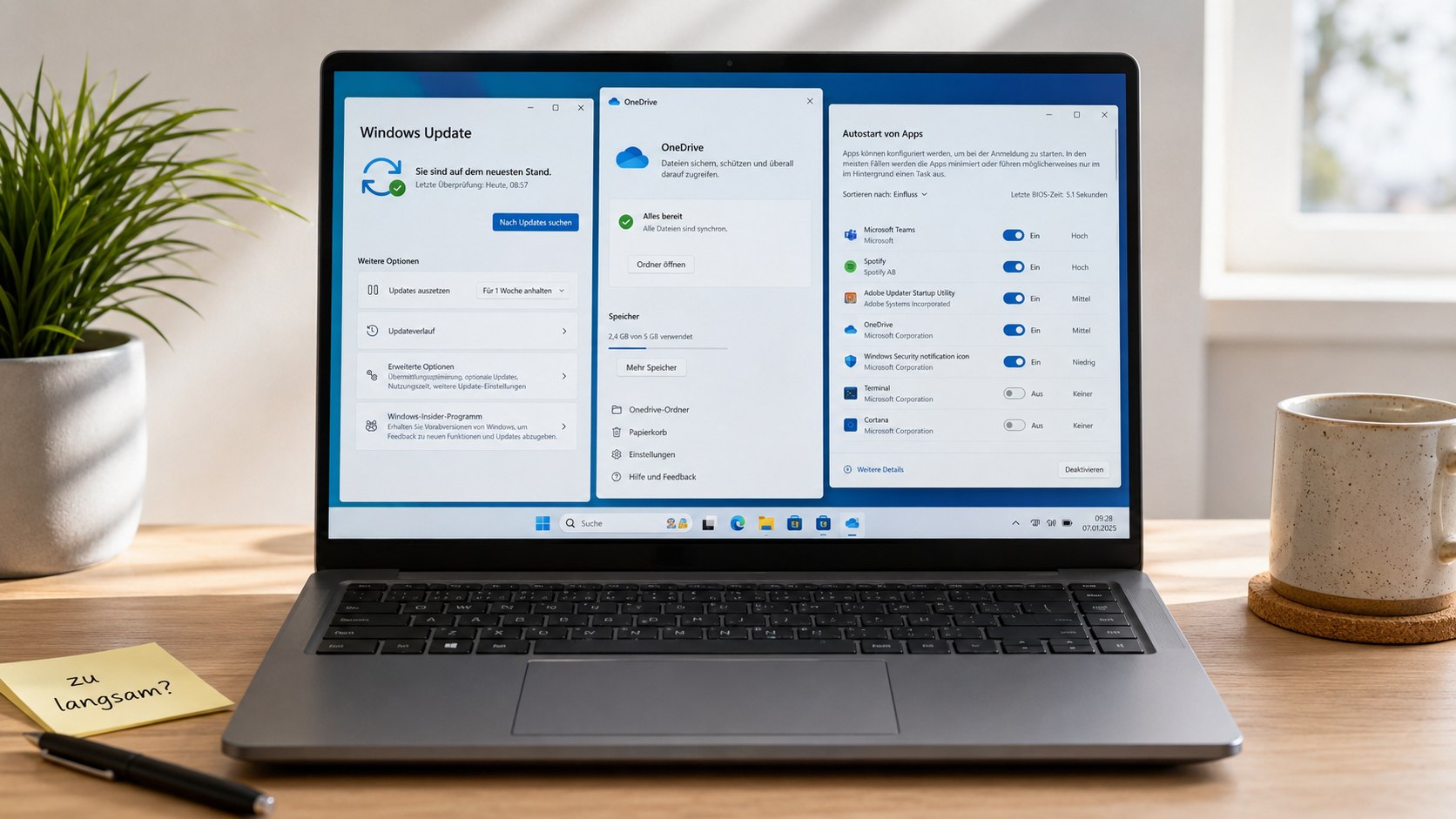
Laptop nach den Sommerferien extrem langsam: Wenn ein Windows-Notebook nach mehreren Wochen Pause plötzlich minutenlang beschäftigt ist, Programme verzögert öffnet oder der Lüfter bereits kurz nach der Anmeldung hochdreht, muss nicht automatisch ein Hardwaredefekt dahinterstecken. Nach längerer Nichtbenutzung können Windows Update, Microsoft Defender, OneDrive-Synchronisierung, App-Updates und mehrere Autostart-Programme gleichzeitig CPU, Arbeitsspeicher, SSD und Netzwerk beanspruchen, wie die Redaktion von Techify.de. Microsoft empfiehlt für Leistungsprobleme ausdrücklich, zuerst im Task-Manager CPU-, Speicher- und Datenträgerauslastung sowie die Autostart-Programme zu kontrollieren.
Besonders nach den Sommerferien ist deshalb entscheidend, nicht sofort Programme zu deinstallieren, Windows zurückzusetzen oder vermeintliche „PC-Cleaner“ einzusetzen.
Zuerst sollte geklärt werden, welcher Prozess tatsächlich Ressourcen verbraucht: Windows Update kann fehlende Aktualisierungen nachholen, OneDrive größere Mengen geänderter Dateien synchronisieren und Anwendungen können nach Updates wieder Hintergrundprozesse starten. Bei OneDrive lässt sich die Synchronisierung sogar gezielt für 2, 8 oder 24 Stunden pausieren, wodurch sich schnell feststellen lässt, ob der Cloud-Dienst die Verzögerungen verursacht.
Warum der Laptop nach mehreren Wochen Pause plötzlich langsam werden kann
Ein Notebook, das im Urlaub mehrere Wochen ausgeschaltet war, startet technisch nicht zwingend in demselben Zustand weiter, in dem es verlassen wurde. Sobald eine Internetverbindung besteht, können Windows Update, Microsoft Store, Browser, Virenschutz, Cloud-Speicher und weitere Programme prüfen, was während der Pause veröffentlicht oder geändert wurde. Die daraus entstehende Last ist nicht automatisch ein Fehler: Entscheidend ist, ob sie nach Abschluss der Arbeiten wieder verschwindet oder dauerhaft bestehen bleibt.
Bei Windows 11 lässt sich unter Einstellungen → Windows Update → Updateverlauf nachvollziehen, welche Aktualisierungen bereits installiert wurden. Microsoft weist darauf hin, dass dort die installierten Updates kontrolliert werden können.
Gleichzeitig kann OneDrive nach der Anmeldung beginnen, Desktop, Dokumente, Bilder oder andere synchronisierte Verzeichnisse abzugleichen. Das ist besonders relevant, wenn während des Urlaubs über Smartphone, Tablet oder einen anderen Rechner Dateien geändert wurden.
Ein dritter Faktor ist der Autostart. Teams, Discord, Adobe-Komponenten, Spiele-Launcher, Herstellerprogramme, Cloud-Dienste, Druckersoftware oder andere Anwendungen können unmittelbar nach der Anmeldung parallel starten. Windows zeigt im Task-Manager für Autostart-Anwendungen auch deren Einfluss auf den Startvorgang an.
| Beobachtung direkt nach der Anmeldung | Wahrscheinlicher Prüfpunkt | Sinnvoller erster Test |
|---|---|---|
| Datenträger dauerhaft stark ausgelastet | Updates, Defender, OneDrive, Indexierung | Task-Manager nach Datenträger sortieren |
| CPU über längere Zeit hoch | Update-Prozesse, Scanner, Apps | CPU-Spalte kontrollieren |
| Arbeitsspeicher fast voll | viele Programme oder Browserprozesse | Speicherverbrauch nach Größe sortieren |
| Internet langsam und PC gleichzeitig träge | OneDrive oder Updates | Netzwerkspalte prüfen |
| Nur die ersten Minuten langsam | Autostart/Hintergrunddienste | Neustart und Autostart vergleichen |
| OneDrive zeigt permanent Synchronisierung | große Warteschlange oder Sync-Problem | OneDrive kurz pausieren |
| Problem begann unmittelbar nach einem Update | Treiber oder Update überprüfen | Windows-Updateverlauf öffnen |
| SSD fast vollständig belegt | Speicherknappheit | Einstellungen → System → Speicher |
Der Task-Manager ist wichtiger als das Bauchgefühl
Mit Strg + Umschalt + Esc lässt sich der Task-Manager direkt öffnen. Dort sollten Nutzer nicht nur auf die CPU-Anzeige schauen, sondern die Spalten CPU, Arbeitsspeicher, Datenträger und Netzwerk nacheinander sortieren.
Microsoft beschreibt den Task-Manager ausdrücklich als Werkzeug zur Überwachung von Anwendungen und Ressourcen wie CPU, RAM, Datenträger und Netzwerk.
Ein einzelner hoher Wert für wenige Sekunden beweist noch kein Problem. Aussagekräftiger ist ein Prozess, der über mehrere Minuten deutlich Ressourcen beansprucht, obwohl keine entsprechende Anwendung aktiv genutzt wird.
Beispielsweise kann OneDrive gleichzeitig Datenträger und Netzwerk beanspruchen. Ein Virenscan belastet eher CPU und SSD. Ein Browser mit vielen wiederhergestellten Tabs kann dagegen vor allem Arbeitsspeicher beanspruchen.
„Task Manager is an application that serves as a system monitor and startup manager.“
— Microsoft Support, Dokumentation zu Windows-Systemwerkzeugen.
Windows Update zuerst kontrollieren – aber Aktualisierungen nicht blind abbrechen
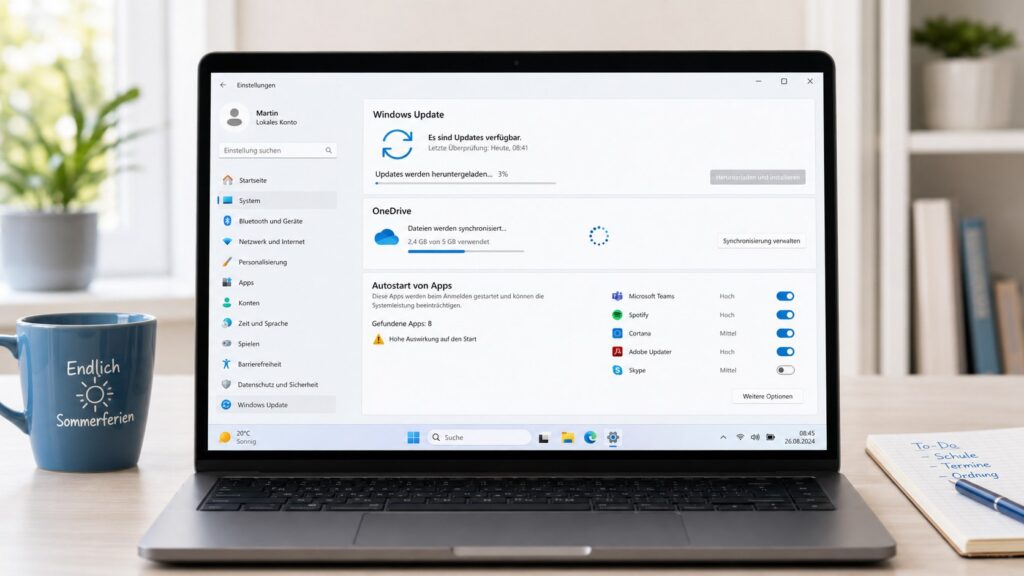
Nach längerer Pause sollte Windows Update früh in der Diagnose geprüft werden. Unter Windows 11 führt der Weg über Start → Einstellungen → Windows Update. Dort lässt sich erkennen, ob Updates heruntergeladen werden, eine Installation läuft oder ein Neustart aussteht. Microsoft nennt denselben Bereich auch als offiziellen Weg, um manuell nach Aktualisierungen zu suchen.
Der Updateverlauf ist dabei wichtiger als die bloße Meldung „Sie sind auf dem neuesten Stand“. Unter Windows Update → Updateverlauf lässt sich nachvollziehen, welche Qualitäts-, Sicherheits- oder Treiberupdates zuletzt installiert wurden. Beginnen die Leistungsprobleme zeitlich unmittelbar danach, liefert das einen konkreten Ansatzpunkt.
Bei einem gerade laufenden Download oder einer Installation sollte der Rechner möglichst am Netzteil bleiben. Einen Prozess mitten in der Installation gewaltsam zu beenden, nur weil der PC für einige Minuten langsamer reagiert, ist keine sinnvolle Diagnose.
Microsoft erlaubt Aktualisierungen zwar vorübergehend zu pausieren. Die Pause ist jedoch als zeitweilige Verzögerung gedacht; beim späteren Fortsetzen prüft Windows erneut auf Updates und kann Dateien erneut laden oder installieren.
Eine sinnvolle Reihenfolge lautet deshalb:
- Windows Update öffnen.
- Prüfen, ob ein Download oder eine Installation läuft.
- Nachsehen, ob „Neustart erforderlich“ angezeigt wird.
- Updateverlauf kontrollieren.
- Ausstehende Installationen regulär abschließen.
- Rechner neu starten.
- Erst danach erneut die Geschwindigkeit vergleichen.
Ein Neustart ist hier nicht dasselbe wie Herunterfahren und später wieder Einschalten. Für eine saubere Fehlerdiagnose sollte tatsächlich „Neu starten“ verwendet werden, insbesondere wenn Windows eine ausstehende Aktualisierung meldet.
OneDrive kann nach dem Urlaub gleichzeitig Netzwerk, SSD und CPU beschäftigen
OneDrive gehört zu den wichtigsten Kandidaten, wenn ein Rechner direkt nach der Anmeldung langsam wirkt. Der Dienst kann nicht nur einzelne neue Dateien herunterladen, sondern synchronisierte Verzeichnisse mit dem Cloud-Stand vergleichen und geänderte Daten hoch- oder herunterladen.
Microsoft bietet dafür einen sehr einfachen Diagnosetest: Über das OneDrive-Symbol im Infobereich lässt sich die Synchronisierung für 2, 8 oder 24 Stunden pausieren.
Wird der Laptop unmittelbar nach dem Pausieren deutlich schneller, ist das ein starkes Indiz dafür, dass die aktuelle OneDrive-Aktivität zumindest einen Teil der Belastung verursacht. Das bedeutet jedoch nicht automatisch, dass OneDrive fehlerhaft arbeitet.
„Choose how long you wish to pause for: 2, 8, or 24 hours.“
— Microsoft Support, Anleitung zum Pausieren und Fortsetzen der OneDrive-Synchronisierung.
Für die Kontrolle sind fünf Punkte relevant:
- OneDrive-Wolkensymbol in der Taskleiste öffnen.
- Prüfen, ob gerade viele Dateien verarbeitet werden.
- Auf Fehlermeldungen oder dauerhaft ausstehende Dateien achten.
- Synchronisierung testweise pausieren.
- Task-Manager erneut auf CPU-, Netzwerk- und Datenträgerlast kontrollieren.
Wer bereits rote Kreuze, dauerhaft ausstehende Dateien oder Synchronisierungsfehler sieht, sollte den Dienst nicht einfach löschen oder das Konto entfernen. Eine detaillierte Diagnose zu genau diesem Fehlerbild ist im Beitrag zu OneDrive-Problemen mit ausstehenden Dateien und Kontofehlern relevant; die konkrete Fehlerseite sollte nur verwendet werden, wenn ihre URL im CMS verifiziert vorliegt.
Files On-Demand kann lokalen Speicherbedarf reduzieren
OneDrive bietet außerdem Files On-Demand. Dabei können Dateien im Explorer sichtbar bleiben, ohne vollständig auf der SSD gespeichert zu sein. Microsoft erklärt, dass dadurch lokal Speicherplatz eingespart werden kann.
Das ist vor allem bei Notebooks mit einer kleinen SSD relevant. Allerdings sollte diese Einstellung nicht hektisch mitten in einer laufenden Synchronisierung geändert werden.
Wer zusätzlich zwei Desktop-Verzeichnisse sieht oder nicht weiß, ob Dateien lokal oder in der Cloud liegen, sollte zuerst die Ordnerstruktur klären. Die Anleitung Windows 11 zeigt zwei Desktop-Ordner: OneDrive und lokalen Desktop sicher zusammenführen erklärt, wie aktiver Desktop, OneDrive-Pfad und lokale Dateien voneinander unterschieden werden. Die Seite war beim Abruf erreichbar und beschreibt ausdrücklich, dass OneDrive bekannte Windows-Ordner wie Desktop, Dokumente und Bilder sichern kann.
| OneDrive-Symptom | Was zuerst geprüft wird | Was nicht sofort getan werden sollte |
|---|---|---|
| Ständige Synchronisierung | aktuelle Dateiliste öffnen | App deinstallieren |
| Rechner wird beim Sync langsam | 2/8/24 Stunden pausieren | Dateien wahllos löschen |
| SSD fast voll | Files On-Demand prüfen | OneDrive-Ordner manuell verschieben |
| Desktop doppelt | aktiven Desktop-Pfad feststellen | einen Desktop-Ordner löschen |
| Dateien stehen aus | Dateiname/Status prüfen | Konto sofort trennen |
Autostart ausmisten: Nicht jede installierte App muss mit Windows starten
Ein zweiter typischer Engpass entsteht unmittelbar nach der Anmeldung. Programme, die während des Semesters oder vor dem Urlaub installiert wurden, können sich im Autostart angesammelt haben.
Windows stellt dafür im Task-Manager einen eigenen Bereich Autostart-Apps bereit. Microsoft beschreibt den Ablauf ausdrücklich: Task-Manager öffnen, Startup apps auswählen, betreffende Anwendung markieren und über Disable deaktivieren.
Das Programm wird dadurch nicht deinstalliert. Es startet lediglich nicht mehr automatisch zusammen mit der Windows-Sitzung.
„Select Disable to prevent the app from starting automatically.“
— Microsoft Support, Anleitung zur Konfiguration von Autostart-Anwendungen.
Typische Kandidaten, die nicht bei jedem Nutzer sofort benötigt werden, können beispielsweise sein:
- Spiele-Launcher;
- Chat-Programme;
- Meeting-Software;
- Hersteller-Updater;
- Kreativsoftware-Helfer;
- Musikdienste;
- Cloud-Dienste, die nicht verwendet werden;
- zusätzliche Drucker- oder Scanner-Hilfsprogramme.
Anders sieht es bei Sicherheitssoftware, Eingabegerätetreibern, Audio-Komponenten oder Herstellerdiensten aus, deren Funktion nicht klar ist. Unbekannte Einträge sollten nicht nach dem Prinzip „alles deaktivieren“ ausgeschaltet werden.
Die bessere Methode besteht darin, zunächst zwei oder drei eindeutig unnötige Anwendungen zu deaktivieren, neu zu starten und die Startzeit erneut zu beobachten.
Microsoft schlägt bei schwer eingrenzbaren Konflikten auch einen Clean Boot vor. Dabei werden Nicht-Microsoft-Dienste und Autostart-Komponenten kontrolliert deaktiviert, um problematische Software einzugrenzen. Diese Methode ist allerdings eher für eine zweite Diagnosestufe gedacht und sollte strukturiert durchgeführt werden.
So lässt sich die Ursache in etwa 15 Minuten systematisch eingrenzen
Statt gleichzeitig zehn Einstellungen zu verändern, sollte immer nur eine Variable nach der anderen getestet werden. Nur dann lässt sich feststellen, welche Änderung tatsächlich Wirkung hatte.
Phase 1: Last messen
- Laptop starten und zwei bis fünf Minuten warten.
Strg + Umschalt + Escdrücken.- Task-Manager öffnen.
- CPU nach Auslastung sortieren.
- Arbeitsspeicher kontrollieren.
- Datenträgerauslastung sortieren.
- Netzwerkaktivität prüfen.
- Namen der auffälligen Prozesse notieren.
Phase 2: Updates kontrollieren
- Einstellungen → Windows Update öffnen.
- Downloadstatus prüfen.
- Auf ausstehenden Neustart achten.
- Updateverlauf öffnen.
- Installation regulär abschließen.
- Windows neu starten.
Phase 3: OneDrive isolieren
- OneDrive-Wolkensymbol auswählen.
- Synchronisierungsstatus kontrollieren.
- Synchronisierung für zwei Stunden pausieren.
- Task-Manager erneut beobachten.
- Reaktionsgeschwindigkeit von Explorer und Browser vergleichen.
Phase 4: Autostart reduzieren
- Task-Manager → Autostart-Apps.
- Einträge nach Startauswirkung prüfen.
- Nicht benötigte Programme deaktivieren.
- Neustarten.
- Startzeit und Ressourcenverbrauch vergleichen.
Diese Vorgehensweise liefert wesentlich mehr Informationen als ein pauschales „Windows ist nach dem Update langsam“.
Freier SSD-Speicher darf nicht übersehen werden
Ein weiterer Kontrollpunkt ist der freie Speicher auf dem Systemlaufwerk. Windows bietet unter Einstellungen → System → Speicher Werkzeuge zur Speicherverwaltung. Microsoft empfiehlt bei Leistungsproblemen ebenfalls, unnötige Dateien zu entfernen und ausreichend Speicherplatz freizuhalten.
Problematisch ist nicht allein die absolute Größe der SSD. Relevant ist, ob Windows, Programme, temporäre Dateien, Updates und Cloud-Daten noch genügend freien Arbeitsraum haben.
Bei nahezu gefülltem Laufwerk sollte zuerst festgestellt werden, welche Kategorie den Speicher belegt:
| Speicherverbrauch | Sinnvolle Kontrolle |
|---|---|
| Temporäre Dateien | Windows-Speichereinstellungen |
| Downloads | Downloads-Ordner manuell prüfen |
| Videos/Fotos | große Dateien sortieren |
| OneDrive | Files On-Demand kontrollieren |
| Apps | installierte Programme nach Größe sortieren |
| Windows Update | Installation vollständig abschließen |
Dateien sollten dabei nicht wahllos aus Windows-Systemverzeichnissen gelöscht werden.
Gerade bei OneDrive ist Vorsicht erforderlich: Eine sichtbare Datei kann je nach Files-On-Demand-Status vollständig lokal gespeichert oder nur als Cloud-Platzhalter vorhanden sein. Microsoft beschreibt dafür unterschiedliche Status und ermöglicht, Dateien gezielt als „immer auf diesem Gerät behalten“ oder online verfügbar einzustellen.
Wann ein langsamer Laptop nicht mehr mit Updates oder OneDrive erklärt werden kann
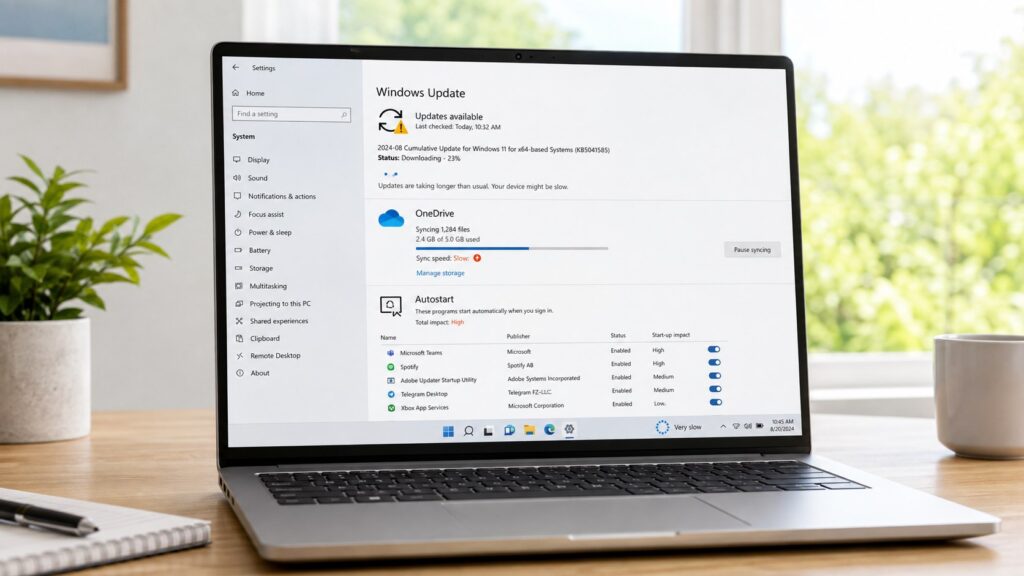
Wenn der Rechner auch nach abgeschlossenen Updates, pausiertem OneDrive, reduziertem Autostart und einem Neustart dauerhaft langsam bleibt, muss die Diagnose erweitert werden.
Auffällig sind insbesondere:
- SSD dauerhaft auf 100 Prozent, obwohl kaum Programme laufen;
- wiederkehrende Systemabstürze;
- ungewöhnliche Klick- oder Schleifgeräusche bei älteren Geräten mit HDD;
- CPU permanent stark ausgelastet;
- extrem hoher RAM-Verbrauch ohne erkennbare Anwendung;
- Überhitzung und stark laufender Lüfter im Leerlauf;
- Fehler im Windows-Updateverlauf;
- OneDrive bleibt dauerhaft bei „Änderungen werden verarbeitet“;
- Leistungseinbruch unmittelbar nach Installation eines bestimmten Treibers;
- Akku- oder Stromversorgungsprobleme.
Bei einem Laptop, der zugleich ungewöhnlich lädt, sollte die Stromversorgung separat diagnostiziert werden. Die Anleitung Windows-Laptop lädt nur im ausgeschalteten Zustand: USB-C-Netzteil, BIOS und Akkutreiber prüfen zeigt beispielsweise, wie Netzteil, Kabel, USB-C-Power-Delivery, BIOS und Akku voneinander abgegrenzt werden können. Die Seite war beim Abruf erreichbar.
Ein Leistungsproblem und ein Ladeproblem dürfen nicht automatisch als dieselbe Ursache behandelt werden.
Was Nutzer besser nicht tun sollten
Die häufigsten Fehler entstehen, wenn ohne Diagnose mehrere tiefgreifende Änderungen gleichzeitig vorgenommen werden.
Nicht sinnvoll ist es, sofort:
- Registry-Cleaner einzusetzen;
- Systemdienste wahllos abzuschalten;
- Windows Update dauerhaft zu blockieren;
- OneDrive-Verzeichnisse manuell zu löschen;
- unbekannte Prozesse gewaltsam zu beenden;
- Treiber von zufälligen Downloadportalen zu installieren;
- sämtliche Autostart-Einträge zu deaktivieren;
- Windows zurückzusetzen, bevor die Belastungsquelle überhaupt bekannt ist.
Microsofts eigene Performance-Anleitung setzt stattdessen auf nachvollziehbare Schritte wie Task-Manager, Autostartkontrolle, Speicherbereinigung und Updates.
Der entscheidende Unterschied liegt zwischen Optimierung und Diagnose: Wer zunächst misst, kann eine Ursache bestätigen. Wer gleichzeitig zehn Dinge „optimiert“, weiß hinterher nicht, welche Änderung tatsächlich geholfen hat.
Fragen und Antworten
Warum ist mein Laptop direkt nach den Sommerferien so langsam?
Nach längerer Ausschaltzeit können Windows-Updates, Sicherheitsprüfungen, OneDrive-Synchronisierung und mehrere Autostart-Apps gleichzeitig aktiv werden. Kontrollieren Sie im Task-Manager, welcher Prozess CPU, RAM, SSD oder Netzwerk tatsächlich beansprucht.
Wie erkenne ich, ob Windows Update den PC bremst?
Öffnen Sie Einstellungen → Windows Update und danach den Updateverlauf. Dort sehen Sie laufende beziehungsweise bereits installierte Updates und können feststellen, ob ein Neustart erforderlich ist.
Wie teste ich, ob OneDrive die Ursache ist?
Pausieren Sie OneDrive über das Wolkensymbol zunächst für zwei Stunden und beobachten Sie anschließend Task-Manager und Reaktionsgeschwindigkeit. Microsoft unterstützt Pausen von 2, 8 oder 24 Stunden.
Darf ich OneDrive einfach aus dem Autostart entfernen?
Technisch kann die automatische Ausführung konfiguriert werden, aber vorher sollte geprüft werden, ob Desktop, Dokumente oder andere wichtige Ordner über OneDrive gesichert werden. Ein pauschales Abschalten kann dazu führen, dass erwartete Synchronisierungen nicht mehr stattfinden. Microsoft dokumentiert sowohl die Ordnersynchronisierung als auch die Auswahl synchronisierter Verzeichnisse.
Welche Autostart-Programme kann ich deaktivieren?
Programme, die Sie nicht unmittelbar nach jeder Anmeldung benötigen, können Kandidaten sein. Im Task-Manager zeigt Windows die Autostart-Apps und deren Einfluss auf den Start an. Sicherheits- oder Treiberkomponenten sollten dagegen nur deaktiviert werden, wenn ihre Funktion eindeutig bekannt ist.
Muss Windows neu installiert werden, wenn der Laptop weiterhin langsam bleibt?
Nicht als erster Schritt. Bleibt die Leistung nach abgeschlossenen Updates, OneDrive-Test, Autostartkontrolle und Speicherprüfung schlecht, sollten Prozesse, Treiber, SSD-Zustand, Temperaturen und gegebenenfalls ein Clean Boot untersucht werden. Microsoft beschreibt einen Clean Boot ausdrücklich als Verfahren zur Eingrenzung von Softwarekonflikten.