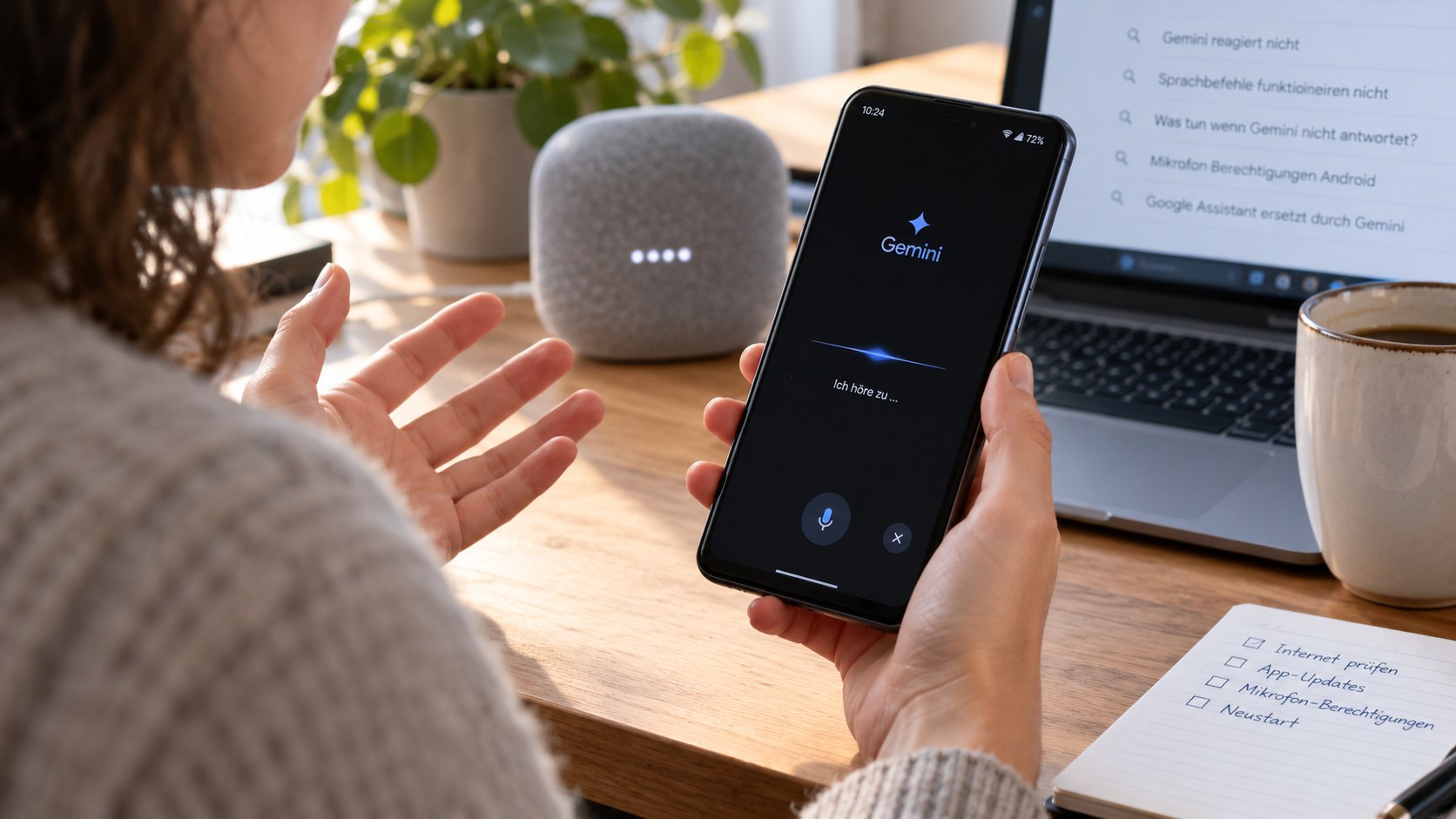
Seit September 2026 verschwindet Google Assistant auf unterstützten Android-Smartphones endgültig und wird durch Gemini ersetzt. Wenn nach der Umstellung Befehle wie „Hey Google, stelle einen Timer“, „Ruf Mama an“ oder „Schalte das Licht aus“ nicht mehr funktionieren, ist deshalb nicht unbedingt das Smartphone defekt. Häufig fehlen Gemini Berechtigungen, Voice Match wurde deaktiviert, eine benötigte App ist nicht verbunden oder Aktionen auf dem Sperrbildschirm sind nicht erlaubt. Ein Zurückwechseln zum klassischen Assistant ist auf bereits umgestellten Geräten inzwischen in der Regel nicht mehr möglich, wie die Redaktion von Techify.de.
Am schnellsten lässt sich das Problem lösen, indem Sie zuerst „Hey Google“ und Voice Match prüfen, danach die verbundenen Apps in Gemini kontrollieren und anschließend Sperrbildschirm- sowie Android-Berechtigungen überprüfen. Wichtig ist außerdem, zwischen einem Gemini-Sprachbefehl, der nicht erkannt wird, und einem erkannten Befehl zu unterscheiden, den Gemini anschließend nicht ausführen kann.
Warum Google Assistant plötzlich verschwunden ist
Google hat die Abschaltung des klassischen Assistant auf Mobilgeräten ab Anfang September 2026 gestartet. In einer offiziellen Mitteilung erklärte das Unternehmen, dass Gemini künftig die Assistant-Erfahrung auf Android übernimmt. Nach Abschluss der Umstellung lässt sich auf betroffenen Smartphones und Tablets nicht mehr zum bisherigen Google Assistant zurückwechseln. Weitere Details nennt Google in seiner Mitteilung zum Wechsel von Google Assistant zu Gemini.
Die Migration betrifft nicht nur Smartphones. Auch gekoppelte Wear-OS-Uhren, kompatible Kopfhörer und Android Auto können Gemini statt des bisherigen Assistant verwenden. Google-Home- und Nest-Lautsprecher beziehungsweise Smart Displays sind davon nicht in gleicher Weise betroffen.
Dass Google Assistant nicht mehr zur Auswahl steht, ist daher inzwischen häufig beabsichtigt und kein Fehler. Ende September wurde die Entfernung der bisherigen Umschaltoption bereits auf zahlreichen Geräten beobachtet.
Auf älteren Geräten, die die Voraussetzungen für Gemini nicht erfüllen, kann es Ausnahmen geben. Google hatte bereits bei der Ankündigung der Umstellung darauf hingewiesen, dass der Assistant auf nicht kompatiblen Mobilgeräten vorerst weiter funktionieren kann. Einen Überblick zur ursprünglichen Strategie bietet auch Googles deutsche Ankündigung zur Gemini-Umstellung.
„Hey Google“ reagiert nicht: Diese Einstellungen zuerst prüfen
Wenn überhaupt nichts passiert, sobald Sie „Hey Google“ sagen, liegt der Fehler meist vor der eigentlichen Verarbeitung des Befehls. Dann sollte zuerst die Sprachaktivierung kontrolliert werden.
- Öffnen Sie die Gemini-App.
- Öffnen Sie das Menü und tippen Sie auf Ihr Profilbild.
- Gehen Sie zu den Einstellungen.
- Prüfen Sie den Bereich für „Hey Google“ beziehungsweise Voice Match.
- Aktivieren Sie die Sprachaktivierung erneut, falls sie ausgeschaltet ist.
Gemini unterstützt weiterhin „Hey Google“ und Voice Match. Google erklärt ausdrücklich, dass sich Gemini auf unterstützten Android-Geräten damit freihändig starten lässt. Voice Match kann bei Problemen außerdem neu eingerichtet werden.
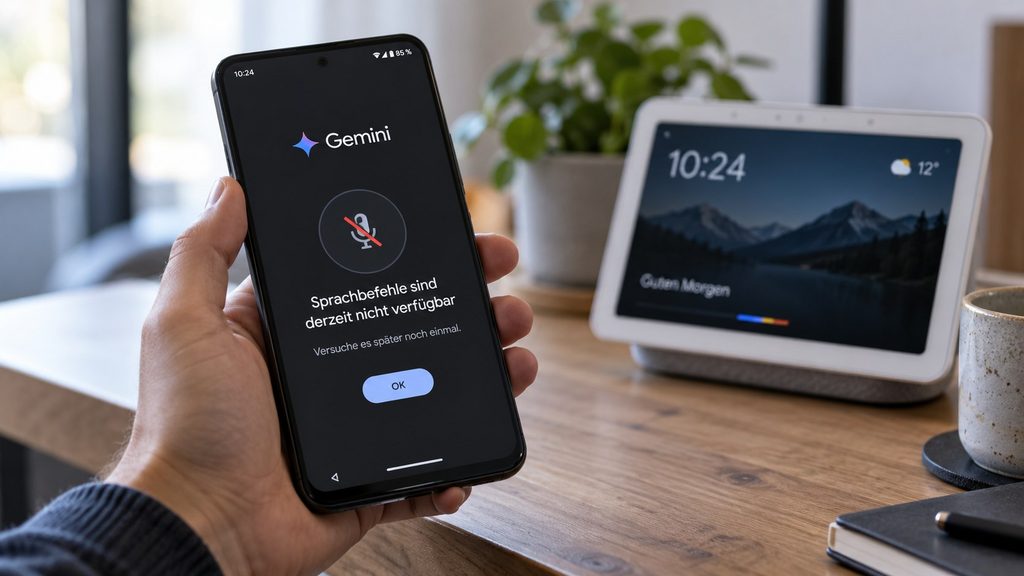
Kontrollieren Sie danach, ob Gemini überhaupt als digitaler Assistent des Smartphones eingestellt ist. Die genaue Bezeichnung des Menüs unterscheidet sich zwischen Pixel, Samsung Galaxy, Xiaomi, Motorola und anderen Herstellern. Häufig finden Sie die Option unter „Apps“, „Standard-Apps“ oder „Digitale Assistent-App“.
Reagiert Gemini auf Tippen oder langes Drücken der Ein-/Aus-Taste, aber nicht auf Sprache, prüfen Sie zusätzlich die Mikrofonberechtigung der Google- beziehungsweise Gemini-App. Nach größeren Android-Updates oder Änderungen an Berechtigungen können solche Einstellungen zurückgesetzt oder eingeschränkt worden sein.
Wer nach einem Android-Update gleichzeitig andere Systemprobleme bemerkt, sollte nicht sofort Gemini verantwortlich machen. Hilfreich ist dann auch unser Ratgeber zu „System UI reagiert nicht“ unter Android.
Gemini hört den Befehl, führt ihn aber nicht aus
Ein anderer Fall liegt vor, wenn Gemini Ihren Satz korrekt versteht, anschließend aber beispielsweise keinen Anruf startet, keine Nachricht verschickt oder das Smart Home nicht steuert. Dann funktioniert die Spracherkennung bereits – meist fehlt die Verbindung zum benötigten Dienst.
Gemini arbeitet dafür mit sogenannten verbundenen Apps. Welche verfügbar sind, hängt unter anderem vom Gerät, Konto, Land und der verwendeten Gemini-Version ab. Die Liste finden Sie laut Google-Hilfe zu verbundenen Apps in Gemini über das Menü, Ihr Profilbild und „Verbundene Apps“.
Prüfen Sie dort insbesondere die Dienste, die für Ihren problematischen Sprachbefehl benötigt werden:
- Telefon für normale Anrufe;
- Messages für SMS beziehungsweise unterstützte Nachrichtenfunktionen;
- WhatsApp für WhatsApp-Anrufe und -Nachrichten;
- Google Home für kompatible Lampen, Steckdosen, Thermostate und andere Smart-Home-Geräte;
- Gerätesteuerung für bestimmte Funktionen des Android-Smartphones.
Bei manchen Befehlen lässt sich die gewünschte App ausdrücklich nennen. Google empfiehlt beispielsweise bei Anrufen, bei denen Gemini nicht automatisch die Telefon-App verwendet, die App gezielt im Prompt auszuwählen.
Für Smart-Home-Befehle muss Google Home mit Gemini verbunden sein. Gemini kann danach unter anderem Licht, Steckdosen, Thermostate, Ventilatoren, Fernseher oder bestimmte Haushaltsgeräte steuern. Einige sicherheitsrelevante Aktionen bleiben allerdings eingeschränkt.
Auch Routinen können über Gemini gestartet werden, allerdings unterstützt Google nach eigenen Angaben noch nicht jede Aktion oder jeden Ablauf. Ein Befehl, der mit dem alten Assistant funktioniert hat, muss deshalb nicht automatisch identisch mit Gemini funktionieren.
Das ist besonders wichtig, wenn ein Nutzer sagt: „Gemini versteht mich, macht aber nichts“. In diesem Fall sollte nicht zuerst Voice Match zurückgesetzt werden. Sinnvoller ist die Kontrolle der verbundenen App und ihrer Berechtigungen.
Sprachbefehle funktionieren nur bei entsperrtem Smartphone
Funktioniert derselbe Befehl nach dem Entsperren, aber nicht auf dem Sperrbildschirm, ist wahrscheinlich die entsprechende Gemini-Einstellung deaktiviert.
Öffnen Sie in Gemini die Einstellungen und anschließend „Gemini auf dem Sperrbildschirm“. Dort kann die Nutzung ohne Entsperren aktiviert werden. Für Anrufe und Nachrichten existiert zusätzlich eine eigene Freigabe. Google beschreibt diese Optionen unter anderem in seiner Dokumentation zu Anrufen mit Gemini.
Je nach gewünschter Aktion kann Android trotzdem eine Entsperrung verlangen. Das betrifft vor allem persönliche oder besonders geschützte Informationen. Ein gesperrtes Telefon soll nicht automatisch sämtliche Kontodaten allein durch einen gesprochenen Befehl preisgeben.
Wenn Nachrichten, Anrufe oder andere Aktionen trotz korrekter Gemini-Einstellungen nicht funktionieren, sollten zusätzlich die Android-Berechtigungen der jeweiligen App geprüft werden. Kontakte, Telefon, Mikrofon oder Benachrichtigungen können für bestimmte Funktionen notwendig sein.
Bei generell unzuverlässigen Benachrichtigungen liegt die Ursache möglicherweise außerhalb von Gemini. Dafür haben wir die häufigsten Gründe unter Android-Benachrichtigungen kommen nicht an zusammengefasst.
Was tun, wenn weiterhin keine Sprachbefehle funktionieren?
Bleibt der Fehler bestehen, sollten Sie nicht wahllos Einstellungen zurücksetzen. Gehen Sie stattdessen von der App-Ebene zum Android-System vor.
- Gemini, die Google-App und Google Play-Dienste im Play Store aktualisieren.
- Smartphone vollständig neu starten.
- Prüfen, ob Gemini auf einen manuell gesprochenen Befehl über das Mikrofon in der App reagiert.
- „Hey Google“ und Voice Match deaktivieren und erneut aktivieren.
- Unter „Verbundene Apps“ die benötigte Anwendung prüfen.
- Android-Berechtigungen für Mikrofon, Kontakte oder Telefon kontrollieren.
- Sperrbildschirm-Funktionen aktivieren, falls das Problem nur bei gesperrtem Gerät auftritt.
Auch die Spracheinstellung kann eine Rolle spielen. In Gemini lässt sich unter Einstellungen und „Sprachen“ festlegen, welche Sprache für die Oberfläche und bestimmte Sprachfunktionen verwendet wird. Deutsch wird von Voice Match unterstützt.
Wer mehrere Google-Konten nutzt, sollte außerdem kontrollieren, mit welchem Konto Gemini geöffnet wurde. Funktionen können sich bei privaten Konten sowie Arbeits- und Bildungskonten unterscheiden. Bei verwalteten Konten kann ein Administrator bestimmte Dienste begrenzen.
Eine weitere mögliche Ursache ist die Einstellung „Aktivitäten speichern“. Einige verbundene Dienste benötigen sie. Auf Android funktionieren bestimmte Apps wie Telefon, Messages, WhatsApp und Gerätesteuerung zwar auch mit deaktivierter Aktivitätsspeicherung, komplexere Befehle können jedoch zusätzliche Google-Dienste voraussetzen und dann scheitern.
Die Umstellung zeigt gleichzeitig, wie stark Google Sprache inzwischen mit Gemini und anderen Diensten verbindet. Ein weiteres aktuelles Beispiel ist Gmail Live mit Sprachsuche und Gemini.
Hilft keiner dieser Schritte, sollte zuletzt geprüft werden, ob das Problem unmittelbar nach einem Android-, Google-App- oder Gemini-Update begonnen hat. In diesem Fall kann ein Softwarefehler vorliegen. Von einem Zurücksetzen des gesamten Smartphones ist ohne weitere Hinweise abzuraten: Ein Werksreset ist bei Gemini-Problemen normalerweise nicht der erste sinnvolle Schritt.
FAQ zu Gemini und dem verschwundenen Google Assistant
Kann ich 2026 wieder von Gemini zu Google Assistant wechseln?
Auf bereits vollständig migrierten Mobilgeräten in der Regel nicht mehr. Google hat angekündigt, dass nach Entfernung des Assistant-Zugangs auch die Rückkehr zum bisherigen Assistant nicht mehr möglich ist. Ältere oder nicht mit Gemini kompatible Geräte können eine Ausnahme darstellen.
Warum reagiert Gemini nicht auf „Hey Google“?
Prüfen Sie zuerst Voice Match und die „Hey Google“-Aktivierung. Funktioniert das Mikrofon innerhalb der Gemini-App, aber die Aktivierungsphrase nicht, spricht vieles für eine Einstellung von Voice Match oder der Sprachaktivierung statt für einen Defekt des Mikrofons.
Warum kann Gemini keine Anrufe starten?
Kontrollieren Sie die Telefon-App unter „Verbundene Apps“ sowie Kontakte- und Telefonberechtigungen. Google weist außerdem darauf hin, dass nicht jede frühere Assistant-Aktion bereits identisch über Gemini verfügbar ist.
Kann Gemini Lampen und andere Smart-Home-Geräte steuern?
Ja, dafür muss Google Home mit Gemini verbunden sein. Unterstützt werden unter anderem Beleuchtung, Steckdosen, Klima- und bestimmte Mediengeräte. Sicherheitskritische Aktionen können eingeschränkt sein.
Warum funktioniert Gemini nur nach dem Entsperren?
Aktivieren Sie in den Gemini-Einstellungen Gemini auf dem Sperrbildschirm. Für Anrufe und Nachrichten gibt es eine zusätzliche Freigabe. Bei persönlichen oder geschützten Daten kann Android trotzdem eine Entsperrung verlangen.
Ist Google Assistant auch auf Google-Home-Lautsprechern verschwunden?
Die seit September 2026 laufende Abschaltung betrifft vor allem Mobilgeräte und daran gekoppelte Geräte. Google hat ausdrücklich erklärt, dass klassische Google-Home- und Nest-Lautsprecher sowie Smart Displays von dieser mobilen Umstellung nicht auf dieselbe Weise betroffen sind.
Sie können dies und weitere nützliche Informationen auf unserer Website nachlesen. Wir empfehlen Ihnen außerdem die Lektüre folgender Artikel: Google Drive: strengere Regeln für Dateifreigaben – sensible Dokumente automatisch blockieren