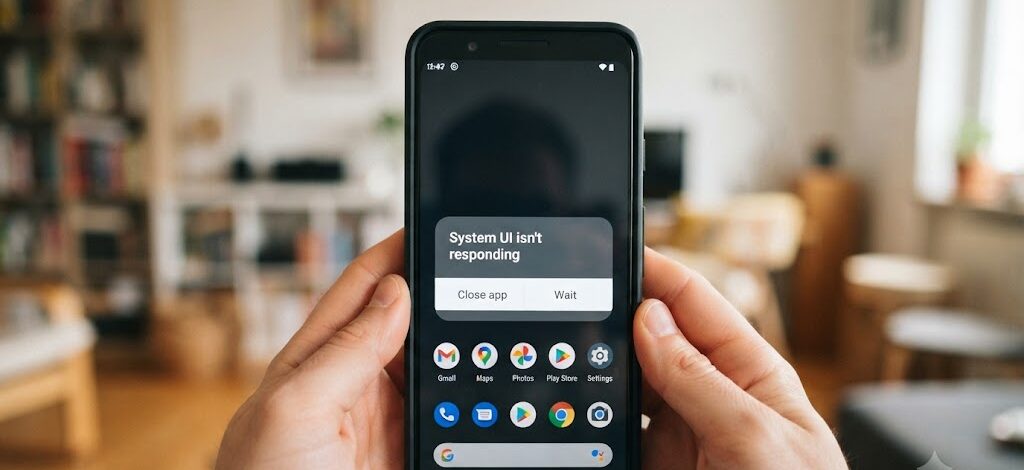
Android zeigt „System UI reagiert nicht“, wenn zentrale Bestandteile der Benutzeroberfläche nicht schnell genug auf Systemanfragen reagieren. Betroffen sein können Startbildschirm, Statusleiste, Benachrichtigungen, Navigation, Sperrbildschirm oder die Übersicht geöffneter Apps, berichtet die Techify. Häufig tritt die Meldung nach einem Update, bei knappem Speicher, einer fehlerhaften App oder einer vorübergehenden Überlastung des Arbeitsspeichers auf.
Ein einzelner Absturz bedeutet noch keinen Hardwaredefekt. Kritischer wird es, wenn die Warnung bei jedem Entsperren erscheint, das Smartphone selbstständig neu startet oder sich Einstellungen und Startbildschirm nicht mehr öffnen lassen. Die folgenden Schritte sind nach Risiko geordnet: zuerst reversible Maßnahmen, danach gezielte Eingriffe und erst ganz am Ende das Zurücksetzen des Geräts.
Was „System UI reagiert nicht“ bei Android technisch bedeutet
Die System UI ist keine gewöhnliche App, die nur bei Bedarf geöffnet wird. Sie stellt mehrere sichtbare Teile von Android bereit, darunter Statusleiste, Schnelleinstellungen, Benachrichtigungsbereich, Navigationsschaltflächen und teilweise den Sperrbildschirm. Reagiert dieser Prozess zu langsam oder stürzt er ab, zeigt Android die Meldung „System UI reagiert nicht“ an.
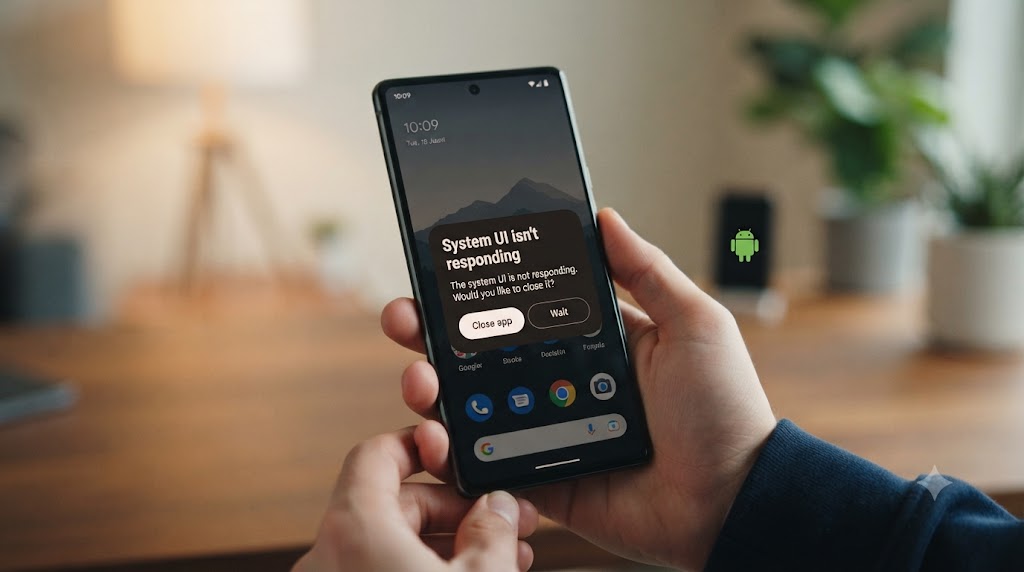
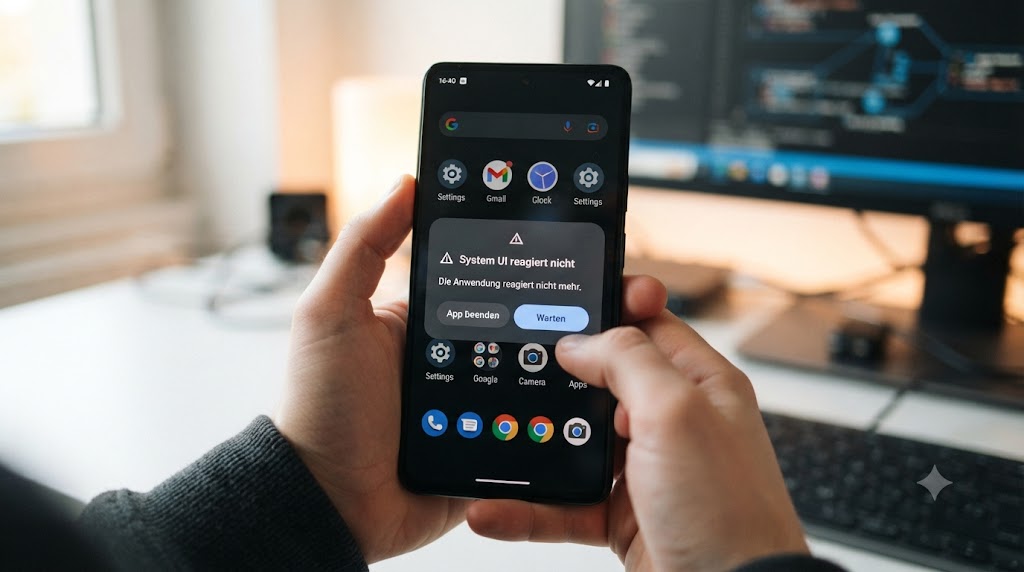
Das Betriebssystem bietet meist die Optionen „App schließen“ und „Warten“ an. „Warten“ ist sinnvoll, wenn die Oberfläche nur einmalig nach dem Entsperren, nach einem Neustart oder unmittelbar nach einem Update hängt. Bleibt das Bild jedoch länger als etwa 30 bis 60 Sekunden unverändert, kann ein erzwungener Neustart erforderlich sein.
Die Meldung nennt nicht automatisch die eigentliche Ursache. Ein defektes Widget, eine überlastete Galerie, ein fehlerhafter Launcher oder eine App mit weitreichenden Bedienungshilfen-Rechten kann die Systemoberfläche indirekt blockieren. Auch beschädigte temporäre Dateien oder sehr wenig freier Gerätespeicher kommen infrage.
„System UI reagiert nicht.“
Diese Warnung bedeutet zunächst nur, dass Android innerhalb des vorgesehenen Zeitfensters keine Antwort vom Prozess der Benutzeroberfläche erhalten hat. Sie beweist weder einen Virenbefall noch einen Defekt des internen Speichers.
Welche Elemente zur Android-Systemoberfläche gehören
Je nach Android-Version und Herstelleroberfläche umfasst die System UI unterschiedliche Komponenten. Samsung ergänzt beispielsweise One UI-Funktionen, Xiaomi integriert HyperOS-Elemente und Google verbindet die Oberfläche eng mit dem Pixel Launcher. Deshalb können Bezeichnungen und Menüpfade leicht abweichen.
Typischerweise betroffen sind:
- Statusleiste mit Uhrzeit, Akku- und Netzwerksymbolen;
- Benachrichtigungsleiste und Schnelleinstellungen;
- Navigationsleiste oder Gestensteuerung;
- Bildschirm für zuletzt verwendete Apps;
- Lautstärkeanzeige;
- Sperrbildschirm;
- Bildschirmaufnahme und Screenshot-Menüs;
- Teile der Anzeige für laufende Anrufe;
- Systemdialoge für Berechtigungen und Verbindungen.
Funktionieren nur Internet oder mobile Daten nicht, liegt der Fehler meist nicht an der System UI. Für Verbindungsprobleme sollte stattdessen geprüft werden, warum das Android-Handy trotz bestehender WLAN-Verbindung kein Internet erhält.
Die häufigsten Ursachen für den Fehler „System UI reagiert nicht“
Ein kurzfristig ausgelasteter Prozessor kann die Meldung auslösen, wenn mehrere Apps gleichzeitig starten, Fotos synchronisiert werden oder Android nach einem Update Dateien neu indexiert. Solche Situationen lösen sich häufig nach wenigen Minuten oder nach einem normalen Neustart. Wiederholt sich der Fehler, sollte nach einem reproduzierbaren Auslöser gesucht werden.
Besonders häufig beginnt das Problem nach der Installation oder Aktualisierung einer App. Launcher, Themes, Bildschirmfilter, schwebende Fenster, Antivirus-Apps, Optimierungsprogramme und Anwendungen mit Zugriff auf Bedienungshilfen greifen tief in die Oberfläche ein. Eine fehlerhafte Version kann deshalb Teile der Navigation oder Benachrichtigungsleiste blockieren.
Auch ein nahezu voller interner Speicher ist problematisch. Android benötigt freien Platz für Cache-Dateien, Datenbanken, Updates und temporäre Systemprozesse. Ist nur noch ein sehr kleiner Rest verfügbar, können Apps und Systemdienste nicht mehr zuverlässig schreiben.
Entscheidend ist der Zeitpunkt des ersten Fehlers. Trat die Warnung direkt nach einem Update, einer neuen App, einem neuen Widget oder einer Änderung des Startbildschirms auf, sollte genau dort mit der Fehlersuche begonnen werden.
Ursachen nach typischen Begleitsymptomen
| Beobachtung | Wahrscheinlicher Auslöser | Erster sinnvoller Schritt |
|---|---|---|
| Fehler nur einmal nach einem Update | Nacharbeiten des Systems, hoher Ressourcenbedarf | Einige Minuten warten, dann neu starten |
| Meldung beim Öffnen der Benachrichtigungen | System UI, Theme oder Quick-Settings-Erweiterung | Theme zurücksetzen, problematische App entfernen |
| Startbildschirm lädt ständig neu | Launcher, Widget oder Live-Hintergrund | Widget entfernen, Launcher-Cache leeren |
| Fehler nach Installation einer APK | Fehlerhafte oder manipulierte Anwendung | App im abgesicherten Modus entfernen |
| Gerät ist heiß und sehr langsam | Hohe Prozessorlast oder Hintergrundprozess | Abkühlen lassen, neu starten, Akkuverbrauch prüfen |
| Weniger als 2–3 GB Speicher frei | Zu wenig Arbeitsraum für System und Apps | Downloads, Videos und App-Caches reduzieren |
| Problem nur bei einer bestimmten App | App-Konflikt oder fehlerhaftes Overlay | App aktualisieren oder deinstallieren |
| Navigationsleiste verschwindet | System UI, Gestensteuerung oder Bedienungshilfe | Gestenmodus wechseln, Sonderrechte prüfen |
| Fehler nach Theme-Installation | Inkompatibles Theme oder Icon-Paket | Standarddesign aktivieren |
| Regelmäßige spontane Neustarts | Systemdatei, Akku, Speicher oder Hardware | Datensicherung und Herstellerdiagnose |
Warum voller Speicher die Oberfläche ausbremsen kann
Android unterscheidet zwischen internem Gerätespeicher und Arbeitsspeicher. Der interne Speicher enthält Apps, Fotos und Dateien; der Arbeitsspeicher hält aktuell benötigte Prozesse bereit. Sind beide Bereiche stark belastet, beendet Android Hintergrundprozesse aggressiver und muss Oberflächenelemente häufiger neu laden.
Es gibt keine für jedes Gerät identische Mindestmenge an freiem Speicher. In der Praxis sollte jedoch nicht bis auf wenige hundert Megabyte aufgefüllt werden. Mehrere Gigabyte Reserve erleichtern App-Updates, temporäre Downloads und die Verarbeitung großer Foto- oder Videodateien.
Gelöschte Bilder und Dateien können weiterhin Speicher belegen, solange sie im Papierkorb verbleiben. Die Anleitung zum Leeren und Wiederherstellen des Android-Papierkorbs zeigt, welche Papierkörbe getrennt geprüft werden müssen.
Soforthilfe: Diese Schritte beheben den System-UI-Fehler ohne Datenverlust
Die Fehlersuche sollte mit Maßnahmen beginnen, die keine persönlichen Dateien, Konten oder Einstellungen löschen. Nicht mehrere Änderungen gleichzeitig durchführen. Andernfalls lässt sich später kaum erkennen, welcher Schritt den Fehler tatsächlich beseitigt hat.
Zunächst sollte das Gerät für einige Sekunden nicht bedient werden. Wenn Android nach einem Update oder dem Start vieler Apps arbeitet, kann sich die Oberfläche selbst stabilisieren. Erscheint die Meldung erneut, ist ein Neustart der nächste Schritt.
Das Löschen persönlicher Daten, eine Werkseinstellung oder das manuelle Flashen der Firmware gehören nicht zur ersten Fehlerbehebung. Solche Eingriffe sind erst sinnvoll, wenn reversible Maßnahmen scheitern und eine vollständige Datensicherung vorhanden ist.
1. Auf „Warten“ tippen und die Belastung beobachten
Erscheint der Fehler einmalig, sollte zuerst „Warten“ gewählt werden. Danach keine weiteren Apps öffnen und 30 bis 60 Sekunden prüfen, ob Statusleiste und Navigation wieder reagieren. Läuft das Gerät anschließend normal, kann eine kurzfristige Lastspitze die Ursache gewesen sein.
Folgende Aktivitäten können unmittelbar davor hohe Last erzeugt haben:
- Installation mehrerer App-Updates;
- Wiederherstellung eines Backups;
- Synchronisierung vieler Fotos;
- Verarbeitung einer großen Galerie;
- Start nach einem Android-Update;
- Wechsel eines Themes oder Launchers;
- gleichzeitiger Download großer Dateien;
- Kopieren von Daten auf eine Speicherkarte.
Bleibt das Gerät bedienbar, sollten laufende Downloads und unnötige Apps beendet werden. Ein Neustart nach Abschluss der Aktualisierungen kann die Systemprozesse sauber neu laden.
2. Android normal oder erzwungen neu starten
Ein normaler Neustart beendet fehlerhafte Prozesse und lädt System UI, Launcher und Hintergrunddienste neu. Dazu die Ein-/Aus-Taste gedrückt halten und „Neu starten“ wählen. Bei neueren Geräten kann zusätzlich eine Lautstärketaste erforderlich sein, weil langes Drücken sonst den Sprachassistenten öffnet.
Reagiert der Bildschirm nicht mehr, ist ein erzwungener Neustart möglich. Die genaue Tastenkombination unterscheidet sich nach Hersteller. Häufig funktioniert langes Drücken der Ein-/Aus-Taste für etwa 10 bis 30 Sekunden oder die Kombination aus Ein-/Aus- und Leiser-Taste.
Ein erzwungener Neustart löscht normalerweise keine gespeicherten Dateien. Nicht gespeicherte Eingaben in geöffneten Apps können jedoch verloren gehen.
„Warten“ ist bei einem einmaligen Hänger die sichere erste Wahl; „App schließen“ beendet dagegen den aktuell blockierten Oberflächenprozess.
Nach dem Neustart sollte das Gerät zunächst zwei bis drei Minuten ohne zusätzliche Apps laufen. Kommt die Meldung bereits auf dem Sperr- oder Startbildschirm zurück, liegt das Problem wahrscheinlich tiefer als bei einer einzelnen geöffneten Anwendung.
3. Freien Speicher prüfen und kontrolliert aufräumen
Der freie Speicher lässt sich meist unter „Einstellungen“ → „Speicher“ oder „Gerätewartung“ → „Speicher“ kontrollieren. Hersteller zeigen dort Kategorien wie Apps, Bilder, Videos, Downloads und temporäre Dateien. Besonders große Messenger-Verzeichnisse und offline gespeicherte Videos sollten geprüft werden.
Sicher löschbar sind in der Regel:
- nicht mehr benötigte Dateien im Downloadordner;
- bereits gesicherte Bildschirmaufnahmen;
- Offline-Videos und Offline-Musik;
- alte Installationsdateien mit der Endung APK;
- Papierkörbe in Galerie und Dateimanager;
- Cache einzelner besonders großer Apps;
- nicht mehr genutzte Spiele und Anwendungen.
Nicht wahllos Ordner mit Namen wie „Android“, „Data“, „System“ oder „DCIM“ löschen. In diesen Verzeichnissen können App-Daten, Mediendateien und wichtige Datenbanken liegen.
4. System- und App-Updates vollständig installieren
Fehler der Benutzeroberfläche können durch eine bereits bekannte Softwarestörung verursacht werden. Unter „Einstellungen“ → „System“ → „Softwareupdate“ beziehungsweise „Systemupdate“ lässt sich prüfen, ob eine neuere Version bereitsteht. Zusätzlich sollten Updates im Play Store installiert werden.
Zu aktualisieren sind insbesondere:
- Android-Systemupdate;
- Google-Play-Systemupdate;
- Google Play-Dienste;
- Android System WebView;
- Google-App;
- Hersteller-Launcher;
- Themes- und Hintergrundbild-App;
- kürzlich aktualisierte Problem-App.
Während eines Updates sollte das Gerät ausreichend geladen sein. Den Prozess nicht durch einen erzwungenen Neustart unterbrechen, solange ein Installationsbildschirm oder Fortschrittsbalken angezeigt wird.
Ein Update kann den Fehler beheben, aber auch erstmals sichtbar machen. Beginnt das Problem unmittelbar nach einer Aktualisierung, ist deshalb sowohl eine fehlerhafte neue Version als auch eine noch nicht abgeschlossene Systemoptimierung möglich.
Cache sicher löschen, ohne Fotos oder Konten zu entfernen
Der Cache enthält temporäre Dateien, mit denen Apps Inhalte schneller laden. Beschädigte Cache-Dateien können zu Abstürzen, fehlerhaften Darstellungen oder endlosen Ladevorgängen führen. Das Löschen des Caches entfernt normalerweise weder Fotos noch Anmeldedaten oder persönliche Dokumente.
Davon zu unterscheiden ist „Daten löschen“ beziehungsweise „Speicherinhalt löschen“. Diese Funktion setzt die betreffende App auf ihren Ausgangszustand zurück. Bei einem Launcher können dadurch Startbildschirm-Anordnung, Ordner und Widgets verloren gehen.
Deshalb sollte zunächst ausschließlich der Cache der betroffenen App oder des Launchers geleert werden. Erst wenn dies erfolglos bleibt und eine Sicherung der Einstellungen existiert, ist das Löschen der App-Daten zu erwägen.
Cache des Launchers löschen
Der verwendete Launcher steuert Startbildschirm, App-Übersicht und teilweise die Anzeige der zuletzt verwendeten Anwendungen. Je nach Gerät heißt er beispielsweise Pixel Launcher, One UI Home, System Launcher, HyperOS Launcher oder Motorola Launcher.
Vorgehen:
- „Einstellungen“ öffnen;
- „Apps“ oder „Anwendungen“ wählen;
- „Alle Apps anzeigen“ öffnen;
- über das Menü auch System-Apps einblenden;
- den Launcher suchen;
- „Speicher und Cache“ öffnen;
- nur „Cache leeren“ wählen;
- das Gerät neu starten.
Nicht sofort „Daten löschen“ antippen. Diese Schaltfläche kann die Anordnung des Startbildschirms zurücksetzen.
Cache von Google-App und Android System WebView prüfen
Die Google-App liefert auf vielen Geräten Such-, Feed-, Sprach- und Launcher-Funktionen. Android System WebView stellt Webinhalte innerhalb anderer Apps dar. Fehlerhafte Versionen können daher mehrere Anwendungen gleichzeitig beeinträchtigen.
Zuerst sollten Updates für beide Komponenten installiert werden. Bleibt der Fehler bestehen, kann der Cache über die jeweilige App-Info gelöscht werden. Ein vollständiges Deaktivieren zentraler Systemkomponenten ist nicht zu empfehlen.
Bei Problemen, die nur innerhalb von Instagram auftreten, ist eine gezielte Prüfung sinnvoller als ein Eingriff in die gesamte Systemoberfläche. Der Beitrag zum Fehler Instagram zeigt keine neuen Beiträge erklärt die Unterschiede zwischen App-Cache, Feed-Ansicht und Kontoproblemen.
Abgesicherter Modus: Fehlerhafte Apps als Ursache erkennen
Im abgesicherten Modus startet Android ohne die meisten nachträglich installierten Apps. Systemanwendungen und grundlegende Telefonfunktionen bleiben aktiv. Verschwindet der Fehler dort, spricht dies stark für einen Konflikt mit einer heruntergeladenen App, einem Theme oder einem Widget.
Der Startweg unterscheidet sich zwischen Herstellern. Häufig wird das Ausschaltmenü geöffnet und „Ausschalten“ länger gedrückt, bis die Option für den abgesicherten Modus erscheint. Bei anderen Geräten muss während des Startvorgangs die Leiser-Taste gehalten werden.
Der abgesicherte Modus löscht keine Dateien. Widgets können danach vorübergehend fehlen oder neu geladen werden, wenn der normale Modus wieder startet.
So wird die verdächtige App eingegrenzt
Zuerst Apps prüfen, die kurz vor dem ersten Auftreten installiert oder aktualisiert wurden. Besonders relevant sind Anwendungen, die über anderen Apps eingeblendet werden, Bedienungshilfen verwenden oder den Startbildschirm verändern. Auch sogenannte RAM-Booster und aggressive Akkuoptimierer können Systemprozesse stören.
Verdächtige Kategorien sind:
- alternative Launcher;
- Icon-Pakete und Themes;
- Live-Hintergründe;
- Bildschirmfilter;
- schwebende Menüs;
- Reinigungs- und Booster-Apps;
- Apps zur Änderung von Status- oder Navigationsleiste;
- Anwendungen mit Bedienungshilfen-Zugriff;
- Apps aus unbekannten APK-Quellen;
- stark veraltete Widgets;
- Bildschirmrekorder und Overlay-Tools.
Apps nacheinander deinstallieren und das Smartphone jeweils normal neu starten. Tritt der Fehler nach der Entfernung einer bestimmten App nicht mehr auf, sollte diese nicht sofort erneut installiert werden.
Bei Anwendungen aus unbekannten Quellen ist zusätzlich eine Sicherheitsprüfung erforderlich. Die Anleitung zu gefährlichen Android-APKs und dem Entfernen verdächtiger Apps beschreibt, wie Bedienungshilfen, Geräteadministratorrechte, unbekannte Installationsquellen und Play Protect kontrolliert werden.
Sonderrechte problematischer Apps prüfen
Eine App muss nicht geöffnet sein, um die Oberfläche zu beeinflussen. Mit bestimmten Sonderrechten darf sie Benachrichtigungen lesen, Elemente über anderen Apps anzeigen, Systemeinstellungen verändern oder Bedienungsschritte ausführen.
Je nach Hersteller befinden sich diese Einstellungen unter „Spezieller App-Zugriff“, „Besonderer Zugriff“, „Datenschutz“ oder „Sicherheit“. Geprüft werden sollten:
| Sonderrecht | Warum es relevant ist |
| Über anderen Apps einblenden | Kann Dialoge und Navigation verdecken |
| Bedienungshilfen | Ermöglicht weitreichende Interaktionen mit der Oberfläche |
| Benachrichtigungszugriff | Kann Benachrichtigungsprozesse beeinflussen |
| Systemeinstellungen ändern | Darf Anzeige- und Systemoptionen verändern |
| Geräteadministrator | Kann eine Deinstallation blockieren |
| Unbekannte Apps installieren | Erlaubt externe APK-Installationen |
| Nutzungsdatenzugriff | Liefert Informationen über aktive Apps |
| VPN-Zugriff | Kann Netzwerkverhalten des Geräts verändern |
Unbekannten oder nicht mehr benötigten Apps sollten solche Rechte entzogen werden. Danach das Gerät neu starten und prüfen, ob die Warnung erneut erscheint.
Startbildschirm, Widgets und Themes gezielt reparieren
Wenn die Meldung beim Entsperren oder beim Wechsel zum Startbildschirm erscheint, ist häufig der Launcher beteiligt. Ein defektes Widget kann ständig Daten abrufen oder beim Zeichnen der Oberfläche abstürzen. Auch ein Live-Hintergrund kann bei Speicher- oder Grafikproblemen die Oberfläche belasten.
Zunächst alle kürzlich hinzugefügten Widgets entfernen. Anschließend ein statisches Hintergrundbild und das Standardtheme des Herstellers aktivieren. Alternative Icon-Pakete und Startbildschirm-Erweiterungen sollten vorübergehend deaktiviert werden.
Bleibt der Fehler bestehen, kann testweise ein anderer seriöser Launcher installiert und als Standard festgelegt werden. Funktioniert das Gerät damit stabil, liegt der Verdacht auf dem ursprünglichen Launcher oder dessen gespeicherten Einstellungen.
Reihenfolge für eine sichere Launcher-Reparatur
- Screenshot des bisherigen Startbildschirms erstellen.
- Neue Widgets entfernen.
- Live-Hintergrund durch ein statisches Bild ersetzen.
- Standardtheme aktivieren.
- Launcher aktualisieren.
- Launcher-Cache löschen.
- Gerät neu starten.
- Alternativen Launcher testweise verwenden.
- Launcher-Daten nur nach Sicherung der Anordnung zurücksetzen.
Ein Screenshot hilft beim späteren Wiederaufbau der Symbolanordnung. Die Tastenkombinationen verschiedener Hersteller sind in der Anleitung zum Screenshot auf Samsung, Xiaomi und Pixel zusammengefasst.
Welche Maßnahmen Daten löschen können
Nicht alle online empfohlenen Schritte sind risikofrei. Begriffe wie Cache, App-Daten, Wiederherstellungsmodus und Werkseinstellungen werden häufig verwechselt. Vor jedem Eingriff sollte klar sein, welche Informationen dadurch entfernt werden.
Das Löschen des App-Caches ist meist unkritisch. Das Löschen der App-Daten kann dagegen Einstellungen, Downloads, lokale Spielstände oder nicht synchronisierte Inhalte entfernen. Ein Werksreset löscht den gesamten nutzerbezogenen Gerätespeicher.
„App-Daten löschen“ ist nicht dasselbe wie „Cache leeren“: Der erste Befehl setzt eine Anwendung zurück, der zweite entfernt hauptsächlich temporäre Dateien.
| Maßnahme | Persönliche Dateien betroffen? | Einstellungen betroffen? | Risiko |
| Normaler Neustart | Nein | Nein | Sehr gering |
| Erzwungener Neustart | Normalerweise nein | Nein | Gering |
| App-Cache leeren | Normalerweise nein | Nein | Gering |
| App deinstallieren | App-abhängig | Ja | Mittel |
| App-Daten löschen | Lokale App-Inhalte möglich | Ja | Mittel bis hoch |
| Launcher-Daten löschen | Fotos bleiben erhalten | Startbildschirm wird oft zurückgesetzt | Mittel |
| Netzwerkeinstellungen zurücksetzen | Nein | WLAN, Bluetooth und Mobilfunkprofile | Mittel |
| Alle Einstellungen zurücksetzen | Nein | Viele Systemoptionen | Mittel |
| Recovery-Cache löschen | Modellabhängig | Normalerweise nein | Mittel |
| Werkseinstellungen | Ja | Ja | Sehr hoch |
| Firmware manuell flashen | Möglich | Ja | Sehr hoch |
Wann ein Zurücksetzen noch nicht erforderlich ist
Ein Werksreset sollte nicht durchgeführt werden, solange der Fehler nur gelegentlich auftritt und das Gerät ansonsten benutzbar bleibt. Zuerst müssen Updates, Speicher, Launcher, Widgets, abgesicherter Modus und kürzlich installierte Apps geprüft werden. In vielen Fällen liegt die Ursache außerhalb persönlicher Dateien.
Auch das Zurücksetzen der Netzwerkeinstellungen behebt einen reinen System-UI-Absturz normalerweise nicht. Es ist nur sinnvoll, wenn gleichzeitig WLAN, Bluetooth oder mobile Daten fehlerhaft arbeiten. Dabei werden gespeicherte WLAN-Netze und gekoppelte Bluetooth-Geräte entfernt.
Wenn das Smartphone ständig zwischen WLAN und Mobilfunk wechselt, sollte die Ursache getrennt untersucht werden. Dafür gibt es eine eigene Anleitung zum Problem, wenn das Handy permanent zwischen WLAN und mobilen Daten umschaltet.
Vor einem Werksreset vollständig sichern
Ein Zurücksetzen ist vertretbar, wenn die System UI auch im abgesicherten Modus abstürzt, Updates keine Besserung bringen und keine einzelne App als Ursache erkennbar ist. Vorher muss geprüft werden, ob Fotos, Kontakte, Messenger-Verläufe und lokale Dateien tatsächlich gesichert wurden. Eine sichtbare Cloud-App bedeutet nicht automatisch, dass die letzte Synchronisierung erfolgreich war.
Vor dem Zurücksetzen kontrollieren:
- Datum der letzten Gerätesicherung;
- Synchronisierungsstatus von Kontakten und Kalender;
- Uploadstatus in Google Fotos oder einer anderen Fotocloud;
- Messenger-Backups;
- Dateien im Downloadordner;
- Authenticator- und Zwei-Faktor-Zugänge;
- Banking- und Ausweis-Apps;
- lokale Notizen und Sprachaufnahmen;
- Zugangsdaten zum Google-Konto;
- eSIM- und Mobilfunkinformationen;
- Speicherkarte und verschlüsselte Ordner.
Das Google-Passwort muss bekannt sein. Nach einem Reset kann Android zur Diebstahlsicherung die Anmeldung mit dem zuvor verwendeten Konto verlangen.
Wann ein Hardwareproblem wahrscheinlich wird
Ein System-UI-Fehler ist meist softwarebedingt, kann aber zusammen mit anderen Symptomen auf Hardwareprobleme hinweisen. Verdächtig sind spontane Neustarts, ungewöhnliche Hitze ohne laufende Apps, Lesefehler beim internen Speicher oder ein Akku, der sich plötzlich abschaltet. Auch ein beschädigter Touchscreen kann den Eindruck erwecken, die Oberfläche reagiere nicht.
Tritt der Fehler direkt nach einem Sturz, Wasserkontakt oder einer Reparatur auf, sollte das Gerät nicht durch zahlreiche Resets weiter belastet werden. Wichtige Daten sind zuerst zu sichern. Danach ist eine Diagnose durch den Hersteller oder einen qualifizierten Reparaturbetrieb sinnvoll.
Besonders dringend ist eine Prüfung, wenn das Smartphone nur noch im Recovery-Modus startet, Warnungen über beschädigte Daten anzeigt oder bei jedem Bootvorgang an derselben Stelle hängen bleibt.
Warnzeichen für eine professionelle Diagnose
- System UI stürzt auch im abgesicherten Modus ständig ab;
- das Gerät startet ohne Eingabe neu;
- Speicher wird falsch oder mit 0 Byte angezeigt;
- Apps lassen sich nicht mehr installieren;
- Dateien verschwinden oder werden beschädigt;
- das Smartphone wird im Leerlauf sehr heiß;
- der Akku bläht sich auf;
- der Touchscreen erzeugt selbstständige Eingaben;
- der Fehler begann nach Wasser- oder Sturzschaden;
- ein offizielles Update bricht wiederholt ab;
- Android meldet beschädigte oder nicht lesbare Daten.
Bei einem aufgeblähten Akku das Gerät ausschalten und nicht weiter laden. Druck auf Display oder Rückseite kann die beschädigte Zelle zusätzlich belasten.
Kompakte Reihenfolge zur Fehlerbehebung ohne Datenverlust
Die sichere Reihenfolge beginnt mit Beobachten und Neustarten. Danach folgen Speicherprüfung, Updates, Cache und abgesicherter Modus. Erst anschließend sollten App-Daten, Systemeinstellungen oder das gesamte Gerät zurückgesetzt werden.
- Bei einmaligem Fehler zunächst „Warten“ wählen.
- Gerät normal neu starten.
- Bei eingefrorenem Bildschirm erzwungen neu starten.
- Mehrere Gigabyte internen Speicher freigeben.
- Android-, Play-System- und App-Updates installieren.
- Kürzlich installierte Widgets, Themes und Apps entfernen.
- Cache des Launchers und auffälliger Apps löschen.
- Im abgesicherten Modus testen.
- Sonderrechte verdächtiger Apps entziehen.
- Standardtheme und statischen Hintergrund aktivieren.
- Vollständige Datensicherung prüfen.
- Erst danach Einstellungen oder Gerät zurücksetzen.
Tritt „System UI reagiert nicht“ nach einem bestimmten Schritt nicht mehr auf, sollten keine weiteren Änderungen vorgenommen werden. Das erleichtert die Identifikation der Ursache und verhindert unnötige Eingriffe.
Häufige Fragen zu „System UI reagiert nicht“
Werden beim Schließen der System UI meine Fotos gelöscht?
Nein. Das Schließen oder automatische Neustarten des System-UI-Prozesses entfernt normalerweise keine Fotos, Videos oder Dokumente. Nicht gespeicherte Eingaben oder gerade laufende Bildschirmaufnahmen können jedoch verloren gehen.
Soll ich bei der Fehlermeldung auf „Warten“ oder „App schließen“ tippen?
Bei einem einmaligen Hänger ist „Warten“ die schonendere Option. Reagiert das Gerät nach etwa 30 bis 60 Sekunden weiterhin nicht, kann „App schließen“ oder ein Neustart erforderlich sein. Wiederholt sich die Meldung, muss die Ursache systematisch geprüft werden.
Kann zu wenig Speicher den Fehler verursachen?
Ja. Sehr wenig freier interner Speicher kann Updates, Cache-Verarbeitung und Systemdienste beeinträchtigen. Deshalb sollten Downloads, große Videos, Papierkörbe und nicht verwendete Apps geprüft werden.
Ist das Löschen des System-UI-Caches sicher?
Das reine Löschen temporärer Cache-Dateien ist normalerweise ungefährlich. Die Schaltflächen „Daten löschen“, „Speicherinhalt löschen“ oder „Speicher verwalten“ können jedoch Einstellungen zurücksetzen. Vor dem Bestätigen muss die genaue Bezeichnung geprüft werden.
Hilft ein Werksreset immer?
Nein. Bei defekter Hardware, beschädigtem Speicher oder einem fehlerhaften Systemupdate kann der Fehler nach dem Reset erneut auftreten. Außerdem löscht ein Werksreset persönliche Daten, weshalb er nur nach vollständiger Sicherung infrage kommt.
Ist die Meldung ein Zeichen für Schadsoftware?
Nicht automatisch. Häufiger sind Speicherknappheit, App-Konflikte, Launcher-Probleme oder Fehler nach Updates. Wurde kurz zuvor eine unbekannte APK installiert oder Play Protect deaktiviert, sollte das Gerät jedoch im abgesicherten Modus geprüft und die verdächtige App entfernt werden.
Warum erscheint der Fehler nur nach dem Entsperren?
Dann sind häufig Launcher, Widgets, Themes, Live-Hintergrund oder Benachrichtigungsprozesse beteiligt. Neue Widgets entfernen, Standardtheme aktivieren und den Launcher-Cache leeren. Bleibt der Fehler bestehen, hilft ein Test im abgesicherten Modus.
Was tun, wenn sich die Einstellungen nicht mehr öffnen lassen?
Zuerst einen erzwungenen Neustart versuchen. Danach das Gerät im abgesicherten Modus starten und zuletzt installierte Apps entfernen. Sind weder Einstellungen noch abgesicherter Modus erreichbar, müssen Daten nach Möglichkeit über Cloud-Synchronisierung, Computer oder Herstellerwerkzeuge gesichert werden.
Kann ein Android-Update die System UI reparieren?
Ja, wenn der Hersteller den zugrunde liegenden Softwarefehler mit einer neueren Version korrigiert hat. Der Fehler kann aber auch direkt nach einem Update vorübergehend auftreten, während Android Apps optimiert und Dateien neu verarbeitet. Deshalb zunächst einige Minuten warten und anschließend neu starten.
Was ist der sicherste erste Schritt?
Bei einem bedienbaren Gerät zuerst warten, danach normal neu starten und freien Speicher prüfen. Diese Maßnahmen verändern keine persönlichen Daten und beheben viele einmalige System-UI-Hänger bereits ohne weitere Eingriffe.
Sie können dies und weitere nützliche Informationen auf unserer Website nachlesen. Wir empfehlen Ihnen außerdem die Lektüre folgender Artikel: HiAnime APK gefährlich: Warum Android-Nutzer nach der Abschaltung keine Apps installieren sollten