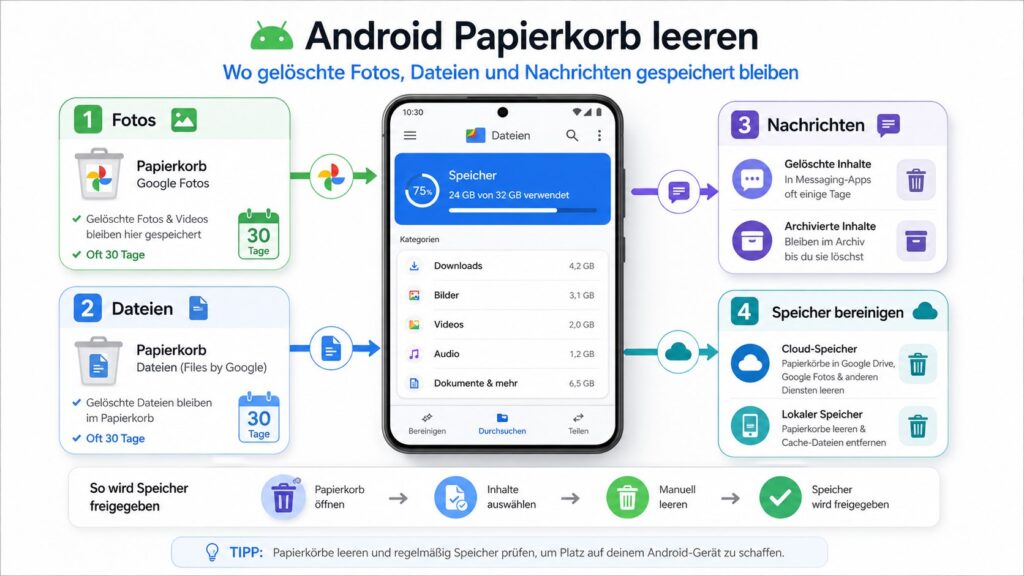
Gelöschte Inhalte verschwinden auf Android selten sofort. Fotos bleiben je nach Sicherung in Google Fotos bis zu 60 oder 30 Tage im Papierkorb, Dateien in Files by Google 30 Tage, Unterhaltungen in Google Messages ebenfalls 30 Tage, wie die Redaktion von Techify.de Der wichtige Punkt: Android hat keinen einzigen zentralen Papierkorb wie Windows, sondern mehrere appbezogene Speicherorte.
Wer Speicher freigeben oder private Inhalte wirklich entfernen will, muss deshalb nicht „den Android-Papierkorb“ suchen, sondern die Papierkörbe der verwendeten Apps nacheinander leeren.
Wo Android gelöschte Inhalte tatsächlich speichert
Der Begriff Papierkorb führt bei Android schnell in die Irre. Auf vielen Geräten gibt es einen Papierkorb in Google Fotos, einen in der Galerie des Herstellers, einen in Files by Google, einen in Google Messages und weitere in Apps wie Gmail, Google Drive, WhatsApp oder Samsung Eigene Dateien. Jede App entscheidet selbst, ob gelöschte Inhalte zwischengespeichert werden, wie lange sie dort bleiben und ob sie sich wiederherstellen lassen.
Google beschreibt den Papierkorb in Fotos klar zeitgebunden: Gesicherte Fotos und Videos bleiben 60 Tage erhalten, nicht gesicherte Elemente auf Android 11 oder höher 30 Tage. Danach löscht Google Fotos sie endgültig. In der Google Fotos-Hilfe heißt es: „Endgültig gelöschte Elemente können nicht wiederhergestellt werden.“
Für die Praxis bedeutet das: Android Papierkorb leeren ist kein einzelner Schritt in den Systemeinstellungen. Es ist eine kleine Aufräumrunde durch die Apps, in denen die gelöschten Inhalte entstanden sind.
| Inhalt | Typischer Papierkorb | Speicherfrist | Endgültig löschen über |
|---|---|---|---|
| Fotos und Videos | Google Fotos oder Hersteller-Galerie | 30 bis 60 Tage | Google Fotos > Sammlungen > Papierkorb |
| Dateien, Downloads, PDFs | Files by Google | 30 Tage | Files by Google > Menü > Papierkorb |
| SMS/RCS-Chats | Google Messages | 30 Tage | Google Messages > Profilbild/Dreipunkt-Menü > Papierkorb |
| Samsung-Dateien und Bilder | Samsung Einstellungen/Galerie/Eigene Dateien | meist 30 Tage | Samsung Gerätewartung oder App-Papierkorb |
Fotos löschen: Google Fotos, Galerie und lokale Kopien
Bei Fotos gibt es die meisten Missverständnisse, weil Google Fotos zwischen Cloud-Sicherung und Gerätekopie unterscheidet. Ein Bild kann auf dem Smartphone liegen, zusätzlich im Google-Konto gesichert sein und in einer Galerie-App des Herstellers angezeigt werden. Wird es an einer Stelle gelöscht, ist es nicht immer überall sofort weg.
Die wichtigste Regel: Wenn ein Foto in Google Fotos gesichert wurde, bleibt es nach dem Löschen 60 Tage im Papierkorb. Wurde es nicht gesichert und auf einem Gerät mit Android 11 oder höher gelöscht, nennt Google eine Frist von 30 Tagen. Google weist außerdem darauf hin, dass Fotos auf einer austauschbaren Speicherkarte erhalten bleiben können und für endgültiges Löschen die Galerie-App des Geräts nötig sein kann.
„Wenn Sie den Papierkorb leeren, werden alle Fotos und Videos im Papierkorb endgültig gelöscht und können nicht wiederhergestellt werden.“
So wird der Papierkorb in Google Fotos geleert:
- Google Fotos öffnen.
- Unten auf „Sammlungen“ tippen.
- „Papierkorb“ öffnen.
- Über das Dreipunkt-Menü „Papierkorb leeren“ wählen.
- „Endgültig löschen“ bestätigen.
Wer Google Fotos Papierkorb leeren will, sollte vorher prüfen, ob wichtige Bilder nur versehentlich gelöscht wurden. Nach dem Leeren ist die Wiederherstellung über Google Fotos nicht mehr möglich. Google Datenexport hilft bei endgültig gelöschten Fotos ebenfalls nicht, wie Google in der Fotos-Hilfe ausdrücklich schreibt.
Ein häufiger Fehler: Nutzer löschen Bilder in Google Fotos, wundern sich aber später über Kopien in WhatsApp-Ordnern, auf SD-Karten oder in der Hersteller-Galerie.
Samsung-Galerie und Hersteller-Papierkorb
Samsung-Geräte haben zusätzlich eigene Papierkorb-Funktionen. Samsung schreibt für Galaxy-Smartphones, dass Dateien wie Bilder nach dem Löschen in den Papierkorb gesendet werden und dort weitere 30 Tage bleiben, bevor sie automatisch komplett gelöscht werden. Solange sie dort liegen, belegen sie weiter Speicherplatz.
Das ist für alle wichtig, die ein Galaxy-Smartphone verkaufen, weitergeben oder vor einer Reparatur bereinigen. Google Fotos zu leeren reicht dann nicht zwingend. Die Samsung-Galerie, „Eigene Dateien“ und die Speicherverwaltung sollten separat geprüft werden.
Dateien und Downloads endgültig entfernen
Bei Dokumenten, Downloads, APK-Dateien, ZIP-Archiven oder PDFs ist Files by Google der wichtigste Ort. Die App hat einen eigenen Papierkorb. Google erklärt in der Files by Google-Hilfe, dass Dateien 30 Tage im Papierkorb aufbewahrt und danach automatisch gelöscht werden.
„Aus dem Papierkorb gelöschte Dateien werden endgültig gelöscht.“
Der Weg ist kurz:
- Files by Google öffnen.
- Links oben das Dreistrich-Menü antippen.
- „Papierkorb“ öffnen.
- Dateien auswählen.
- Unten „Löschen“ antippen und bestätigen.
Der Files by Google Papierkorb ist besonders relevant, wenn der Android-Speicher trotz gelöschter Downloads voll bleibt. Die Dateien liegen dann nicht mehr im ursprünglichen Ordner, belegen aber weiter Speicher, bis sie automatisch entfernt oder manuell endgültig gelöscht werden.
Nicht alles landet dort. Google nennt für Files by Google eine Ausnahme: Aus der Karte „Junk-Dateien“ gelöschte Dateien werden endgültig gelöscht und nicht in den Papierkorb verschoben.
Gelöschte Nachrichten auf Android finden
Nachrichten waren lange ein Sonderfall, weil viele Android-SMS-Apps keinen sichtbaren Papierkorb hatten. Google Messages hat inzwischen einen eigenen Papierkorb für Unterhaltungen. Gelöschte Konversationen können dort innerhalb von 30 Tagen wiederhergestellt werden. Google schreibt in der Messages-Hilfe, dass der Papierkorb unbeabsichtigten Datenverlust verhindern soll.
Für gelöschte Nachrichten Android gilt: Gemeint sind in Google Messages ganze Unterhaltungen, nicht zwingend einzelne SMS, die separat aus einem Chat herausgenommen wurden. Der Papierkorb ist über das Profilbild oder das Dreipunkt-Menü erreichbar. Dort zeigt Google Messages auch an, wie viele Tage bis zur endgültigen Löschung verbleiben.
„Sie haben 30 Tage Zeit, eine Konversation wiederherzustellen.“
Wer Nachrichten endgültig entfernen will, öffnet Google Messages, geht in den Papierkorb, markiert die Unterhaltung und löscht sie dort endgültig. Danach ist die Wiederherstellung über den Papierkorb nicht mehr möglich. Google formuliert es eindeutig: Nachrichten, die endgültig aus dem Papierkorb gelöscht werden, können nicht wiederhergestellt werden.
Archivierte Chats sind kein Papierkorb: Sie sind nur aus der Hauptansicht ausgeblendet und bleiben vollständig erhalten.
Warum gelöschte Inhalte weiter Speicher belegen
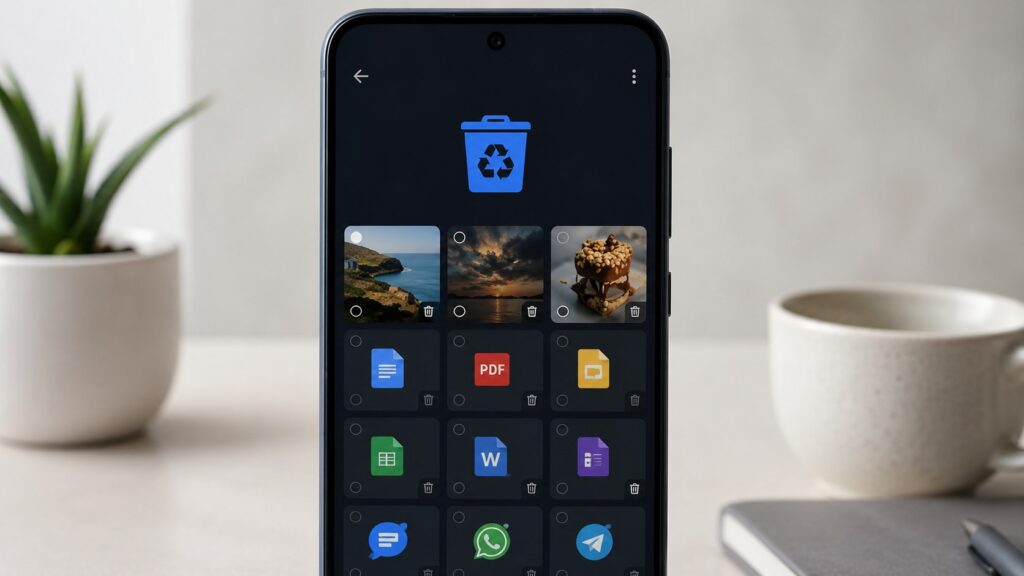
Android-Speicher wird oft nicht sofort frei, weil Papierkorb-Funktionen als Sicherheitsnetz gedacht sind. Das schützt vor versehentlichem Löschen, blockiert aber Speicherplatz. Besonders spürbar wird das bei Videos, Serienbildern, Messenger-Medien und großen Downloads.
Typische Gründe für scheinbar „verschwundenen“ Speicher:
- Fotos liegen noch im Google-Fotos-Papierkorb.
- Die Samsung-Galerie hat einen eigenen Papierkorb aktiv.
- Files by Google bewahrt Downloads 30 Tage auf.
- Messenger speichern Medien zusätzlich in eigenen Ordnern.
- Cloud-Apps zeigen lokale und gesicherte Kopien parallel an.
- SD-Karten behalten Dateien außerhalb des Google-Fotos-Papierkorbs.
Wer Android Speicher freigeben möchte, sollte deshalb nicht nur Apps deinstallieren oder den Cache löschen. Oft reicht es, Papierkörbe in Fotos, Files, Galerie und Messages zu prüfen. Bei Samsung-Geräten kann zusätzlich die Gerätewartung helfen, weil sie Papierkorb-Inhalte und große Dateien sichtbar macht. Samsung weist ausdrücklich darauf hin, dass Dateien im Papierkorb weiter Speicher verbrauchen.
Sicher löschen vor Verkauf, Reparatur oder Weitergabe
Beim normalen Aufräumen genügt es meist, die Papierkörbe zu leeren. Vor Verkauf oder Weitergabe eines Smartphones sollte der Ablauf strenger sein. Dann geht es nicht nur um freien Speicher, sondern um private Fotos, Dokumente und Nachrichten.
Eine sinnvolle Reihenfolge:
- Google Fotos öffnen und Papierkorb leeren.
- Hersteller-Galerie öffnen und „Zuletzt gelöscht“ oder „Papierkorb“ prüfen.
- Files by Google öffnen und Dateien endgültig löschen.
- Google Messages öffnen und Papierkorb leeren.
- WhatsApp, Telegram, Drive, Gmail und andere häufig genutzte Apps separat prüfen.
- Wichtige Konten entfernen und das Gerät danach auf Werkseinstellungen zurücksetzen.
Der Schritt Papierkorb endgültig löschen sollte erst erfolgen, wenn keine Datei mehr gebraucht wird. Bei Fotos und Nachrichten gibt es nach dem endgültigen Löschen keinen normalen Rückweg über die jeweilige Google-App. Ein Backup kann helfen, aber nur, wenn die Daten vor dem Löschen tatsächlich gesichert wurden und die App eine Wiederherstellung vorsieht.
FAQ
Hat Android einen zentralen Papierkorb?
Nein, nicht in der Form eines einzigen Papierkorbs für alle gelöschten Inhalte. Fotos, Dateien und Nachrichten haben je nach App eigene Papierkörbe. Deshalb müssen Google Fotos, Files by Google, Google Messages und Hersteller-Apps separat geprüft werden.
Wie lange bleiben gelöschte Fotos im Android-Papierkorb?
In Google Fotos bleiben gesicherte Fotos und Videos 60 Tage im Papierkorb. Nicht gesicherte Elemente auf Android 11 oder höher bleiben 30 Tage erhalten. Danach oder nach manuellem Leeren sind sie endgültig gelöscht.
Warum ist der Speicher nach dem Löschen noch voll?
Gelöschte Dateien können im Papierkorb weiter Speicher belegen. Das betrifft vor allem Videos, Downloads, Fotoserien und Messenger-Medien. Samsung nennt diesen Punkt ausdrücklich für Galaxy-Geräte: Dateien im Papierkorb verbrauchen weiterhin Speicher.
Kann man gelöschte SMS auf Android wiederherstellen?
In Google Messages lassen sich gelöschte Unterhaltungen innerhalb von 30 Tagen aus dem Papierkorb wiederherstellen. Nach endgültigem Löschen aus dem Papierkorb ist eine Wiederherstellung über Google Messages nicht mehr möglich.
Was sollte vor dem Leeren des Papierkorbs geprüft werden?
Vor dem Leeren sollten Fotos, Dokumente und Chats kurz durchgesehen werden. Besonders wichtig sind nicht gesicherte Fotos, Downloads ohne Kopie, Rechnungen, Ausweisdokumente und Nachrichten mit Zugangsdaten oder Termininformationen. Nach dem endgültigen Löschen sind diese Inhalte in der jeweiligen App nicht mehr wiederherstellbar.
Sie können dies und weitere nützliche Informationen auf unserer Website nachlesen. Wir empfehlen Ihnen außerdem die Lektüre folgender Artikel: Wie lässt sich voller Gmail-Speicher leeren? Die besten Suchbefehle für große Dateien