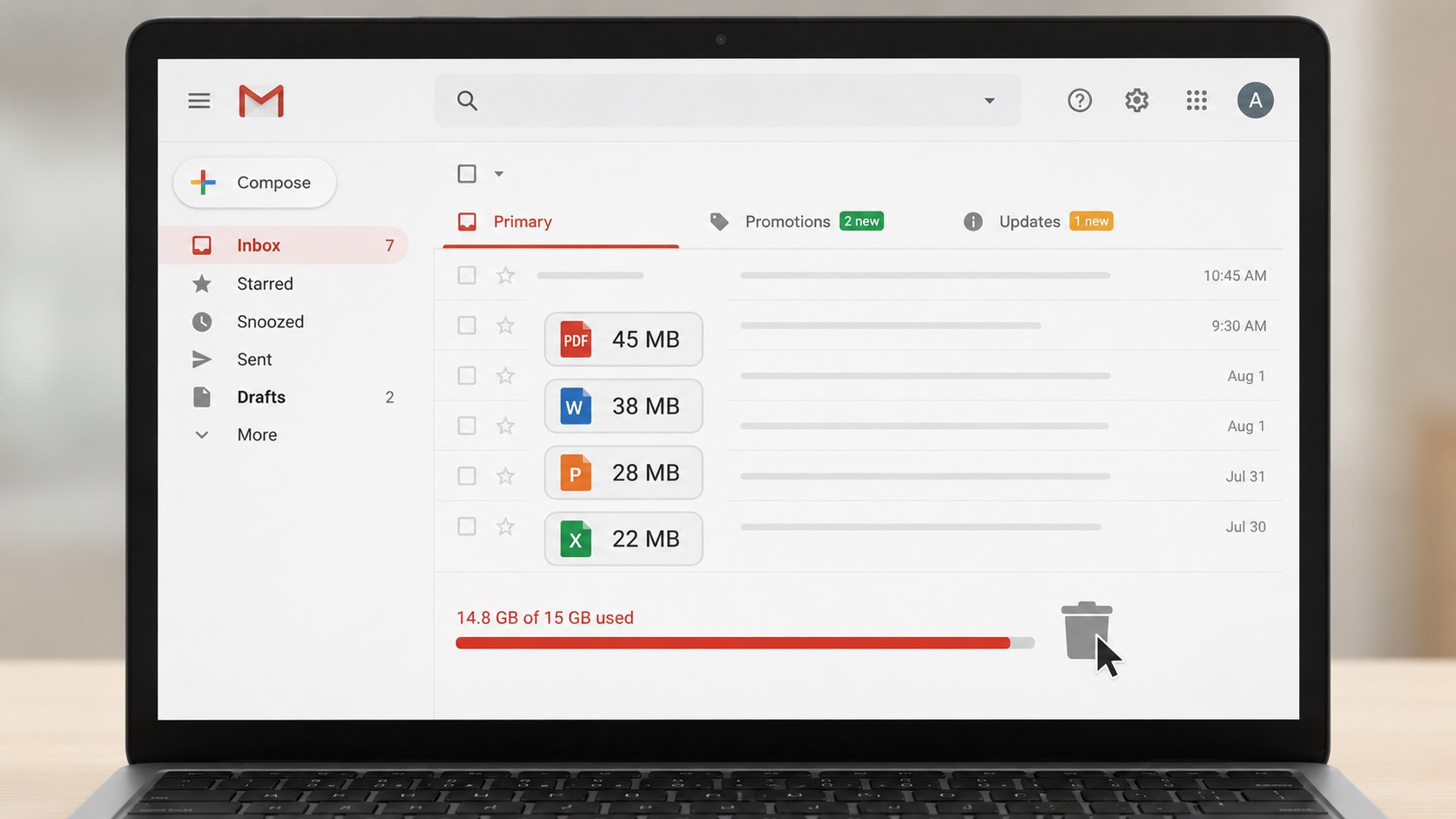
Gmail Speicher voll: Diese Meldung betrifft nicht nur das E-Mail-Postfach. Der kostenlose Speicher eines privaten Google-Kontos umfasst bis zu 15 GB und wird gemeinsam von Gmail, Google Drive und Google Fotos genutzt, wie die Redaktion von Techify.de. Sobald das Kontingent ausgeschöpft ist, können neue Nachrichten nicht mehr zuverlässig empfangen oder gesendet werden. Mit gezielten Gmail-Suchbefehlen lassen sich große E-Mails, alte Anhänge, Videos, PDF-Dateien und nicht mehr benötigte Newsletter deutlich schneller finden als durch manuelles Durchblättern des Postfachs.
Entscheidend ist eine kontrollierte Reihenfolge: zuerst den tatsächlichen Speicherverbrauch prüfen, anschließend große Nachrichten über Suchoperatoren eingrenzen, wichtige Anhänge sichern und erst danach löschen. Gelöschte E-Mails geben den belegten Speicher zudem nicht sofort frei, solange sie noch im Papierkorb liegen. Wer einige präzise Suchabfragen kombiniert, kann oft innerhalb weniger Minuten mehrere Hundert Megabyte oder sogar einige Gigabyte Google Speicher freigeben, ohne wahllos das gesamte Archiv zu leeren.
Warum Gmail voll ist, obwohl nur wenige E-Mails im Posteingang liegen
Der sichtbare Posteingang zeigt nicht den gesamten Datenbestand eines Gmail-Kontos. Archivierte Nachrichten, gesendete E-Mails, alte Konversationen, Spam und Nachrichten im Papierkorb können weiterhin Speicher belegen. Besonders relevant sind E-Mails mit Fotos, Präsentationen, ZIP-Archiven, Videos oder umfangreichen PDF-Dokumenten.
Hinzu kommt der gemeinsame Speicher von Gmail, Google Drive und Google Fotos. Ein Postfach mit relativ wenigen Nachrichten kann deshalb als voll gemeldet werden, obwohl die eigentliche Ursache bei Smartphone-Backups, Videos oder Dateien in Google Drive liegt. Google stellt jedem normalen Konto bis zu 15 GB kostenlosen Speicher zur Verfügung, der auf diese Dienste verteilt wird.
Der aktuelle Verbrauch lässt sich im Google-Speichermanager nach Diensten aufschlüsseln. Dort ist erkennbar, ob Gmail, Drive, Fotos oder andere gespeicherte Daten den größten Anteil beanspruchen. Erst danach sollte entschieden werden, welcher Bereich bereinigt werden muss.
Der Posteingang ist lediglich eine Ansicht. Für die Speicherbelegung zählt der gesamte im Konto gespeicherte Nachrichtenbestand.
Wer wegen eines vollen Kontos keine neuen Nachrichten erhält, sollte zusätzlich prüfen, ob tatsächlich ein Speicherproblem oder eine andere Gmail-Einstellung verantwortlich ist. Die Anleitung zu fehlenden Gmail-Nachrichten, Spamfiltern, Speicher und Weiterleitungen zeigt, wie sich diese Ursachen voneinander trennen lassen.
„Jedes Google-Konto bietet bis zu 15 GB kostenlosen Cloud-Speicher, der für Google Drive, Gmail und Google Fotos zur Verfügung steht.“
— Google One-Hilfe, Informationen zum vorhandenen Speicherplatz
Große E-Mails finden: Die wichtigsten Gmail-Suchbefehle
Gmail unterstützt Suchoperatoren, die direkt in die Suchleiste eingegeben werden. Damit können Nutzer Nachrichten nach Größe, Alter, Dateityp, Absender, Empfänger und Speicherort filtern. Mehrere Operatoren lassen sich in einer einzigen Abfrage kombinieren.
Der praktischste Befehl für ein volles Postfach ist larger:. Er sucht nach E-Mails, deren Gesamtgröße einen bestimmten Wert überschreitet. Die Größe umfasst die Nachricht und ihre Anhänge. larger:10M zeigt beispielsweise alle E-Mails an, die größer als zehn Megabyte sind.
Auch size: kann verwendet werden. Dieser Operator arbeitet grundsätzlich mit Bytes, akzeptiert in Gmail aber ebenfalls gebräuchliche Größenangaben. Für die tägliche Bereinigung ist larger: meist verständlicher, weil direkt nach einer Mindestgröße gesucht wird.
| Suchbefehl | Gefundene Nachrichten | Typischer Einsatz |
|---|---|---|
larger:10M | E-Mails über 10 MB | Große Anhänge schnell finden |
larger:25M | E-Mails über 25 MB | Besonders große Einzeldateien löschen |
has:attachment larger:5M | Nachrichten mit Anhang über 5 MB | Anhänge gezielt prüfen |
older_than:2y larger:5M | Über zwei Jahre alte E-Mails über 5 MB | Alte große Nachrichten entfernen |
filename:pdf larger:5M | Große PDF-Anhänge | Rechnungen, Kataloge und Dokumente prüfen |
filename:zip | ZIP-Dateien | Archive und Datenpakete finden |
filename:mp4 | MP4-Videos | Speicherintensive Videos suchen |
in:sent larger:10M | Große gesendete Nachrichten | Eigene Dateiversendungen bereinigen |
in:anywhere larger:10M | Große Nachrichten in fast allen Bereichen | Archiv, Spam und Papierkorb einbeziehen |
has:attachment older_than:5y | Anhänge älter als fünf Jahre | Langfristiges Archiv prüfen |
Google nennt in seiner offiziellen Anleitung zur Speicherverwaltung unter anderem has:attachment larger:10M, filename:.pdf larger:5M und older_than:2y has:attachment als geeignete Abfragen. Die Suchbefehle werden direkt in die Gmail-Suchleiste eingefügt und mit der Eingabetaste ausgeführt.
Mit einer Größenstaffel beginnen
Wer nicht weiß, wie groß die gespeicherten E-Mails sind, sollte schrittweise suchen. Eine erste Abfrage mit larger:25M zeigt nur sehr große Nachrichten. Danach kann die Grenze auf 15, 10 oder 5 MB reduziert werden.
Eine sinnvolle Reihenfolge lautet:
larger:25Mlarger:15Mlarger:10Mhas:attachment larger:5Molder_than:3y larger:3M
Diese Staffel verhindert, dass sofort Tausende Treffer erscheinen. Zuerst werden die wenigen Nachrichten geprüft, deren Löschung den größten Effekt auf den Speicher hat. Anschließend kann die Suche schrittweise erweitert werden.

Gmail-Speicher in zehn Minuten bereinigen
Eine schnelle Bereinigung beginnt nicht mit dem Markieren sämtlicher Suchergebnisse. Große E-Mails können Verträge, Steuerunterlagen, Rechnungen, Zugangsdaten oder berufliche Dokumente enthalten. Vor dem Löschen muss deshalb geprüft werden, ob der Anhang noch benötigt wird.
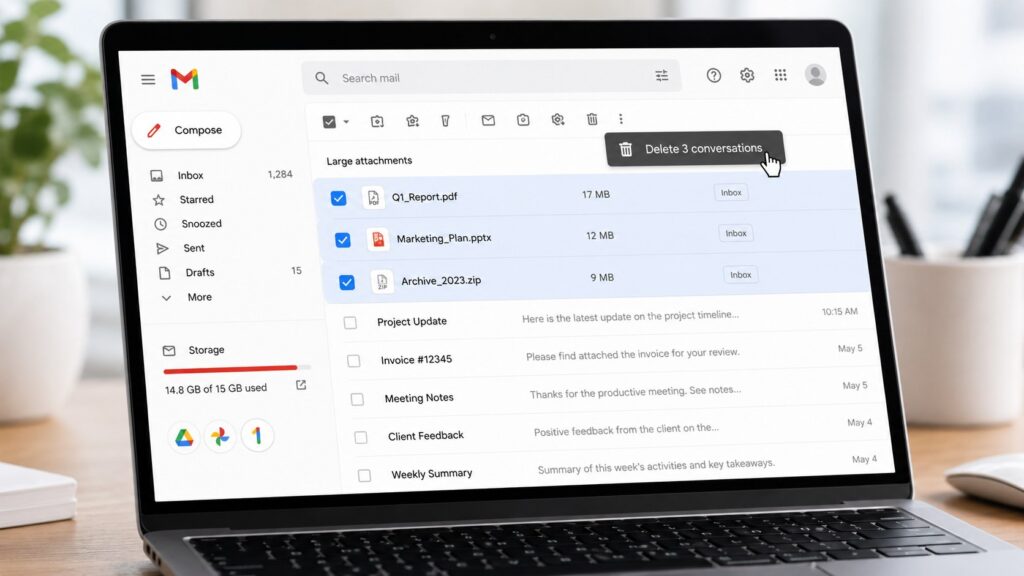
Im ersten Schritt wird larger:20M in die Suchleiste eingegeben. Bei jedem Treffer sollte der Betreff, der Absender, das Datum und der Dateiname kontrolliert werden. Benötigte Anhänge können lokal oder in einem anderen dafür vorgesehenen Speicher gesichert werden. Danach lässt sich die gesamte Nachricht löschen.
Im zweiten Schritt folgt in:sent larger:10M. Gesendete E-Mails werden häufig übersehen, obwohl dort dieselben großen Anhänge liegen können, die bereits auf dem Computer oder in einer Cloud gespeichert sind. Wer regelmäßig Fotos, Videos, Layouts oder Präsentationen versendet, findet in diesem Bereich oft besonders viel Einsparpotenzial.
Anschließend werden ältere Anhänge mit older_than:3y has:attachment geprüft. Für Konten, die seit vielen Jahren bestehen, kann auch older_than:5y has:attachment sinnvoll sein. Die Suche lässt sich durch Dateitypen weiter begrenzen.
Ablauf für eine kontrollierte Schnellreinigung
- Den Google-Speichermanager öffnen.
- Prüfen, wie viel Speicher Gmail tatsächlich belegt.
- In Gmail nach
larger:20Msuchen. - Wichtige Anhänge herunterladen oder anderweitig sichern.
- Nicht benötigte Nachrichten löschen.
- Mit
in:sent larger:10Mgesendete E-Mails prüfen. - Alte Dateien über
older_than:3y has:attachmentsuchen. - Spam vollständig leeren.
- Gmail-Papierkorb endgültig leeren.
- Den Speicherstatus nach der Verarbeitung erneut kontrollieren.
Die wirksamste Methode besteht nicht darin, möglichst viele E-Mails zu löschen, sondern zuerst die größten verzichtbaren Nachrichten zu entfernen.
Suchbefehle kombinieren und Treffer präzise eingrenzen
Ein einzelner Operator liefert häufig zu viele Ergebnisse. Gmail erlaubt deshalb Kombinationen aus Größe, Alter, Absender, Speicherort und Dateityp. Zwischen den Befehlen steht jeweils ein Leerzeichen.
Die Abfrage older_than:2y has:attachment larger:10M zeigt beispielsweise nur Nachrichten, die älter als zwei Jahre sind, einen Anhang besitzen und mehr als zehn Megabyte belegen. Eine Suche nach from:beispiel.de larger:5M begrenzt die Ergebnisse auf einen bestimmten Absender oder eine Domain.
Mit einem Minuszeichen lassen sich bestimmte Inhalte ausschließen. larger:10M -label:wichtig blendet Nachrichten aus, die mit dem Label „wichtig“ versehen wurden. Das schützt jedoch nicht automatisch alle relevanten Dokumente. Labels sind nur dann verlässlich, wenn sie zuvor konsequent gepflegt wurden.
| Ziel | Geeignete Suchabfrage |
| Alte große Anhänge | older_than:3y has:attachment larger:5M |
| Große gesendete Dateien | in:sent larger:10M |
| Große PDF-Dokumente | filename:pdf larger:5M |
| Alte PowerPoint-Dateien | older_than:2y filename:pptx |
| Große Videos | filename:mp4 larger:10M |
| Große E-Mails eines Absenders | from:adresse@domain.de larger:5M |
| Nachrichten vor einem Datum | before:2023/01/01 has:attachment |
| Nachrichten zwischen zwei Daten | after:2022/01/01 before:2023/01/01 larger:5M |
| Große Mails ohne wichtiges Label | larger:10M -label:wichtig |
| Große Newsletter | category:promotions larger:2M |
Die vollständige Liste der unterstützten Operatoren veröffentlicht Google in der Gmail-Hilfe zur erweiterten Suche. Einige Befehle funktionieren sowohl in der Webversion als auch in der Gmail-App. Für eine umfangreiche Bereinigung ist die Desktopansicht übersichtlicher, weil sich größere Treffermengen leichter auswählen und kontrollieren lassen.
Welche Dateien in Gmail besonders viel Speicher belegen
Nicht jede E-Mail mit Anhang ist automatisch groß. Textdokumente und einfache Rechnungen benötigen häufig nur wenige Hundert Kilobyte. Fotos in Originalauflösung, Videos, Präsentationen und komprimierte Archive können dagegen schnell mehrere Megabyte pro Nachricht belegen.
Mehrere kleine Anhänge summieren sich ebenfalls. Ein jahrelang abonnierter Newsletter mit eingebetteten Bildern kann insgesamt erheblichen Speicher beanspruchen, obwohl jede einzelne Nachricht relativ klein erscheint. Gleiches gilt für automatisch versendete Berichte, monatliche Abrechnungen und Statusdateien.
Typische Speicherverursacher sind:
- Videos in den Formaten MP4, MOV und AVI;
- hochauflösende Fotos als JPG, PNG, HEIC oder TIFF;
- ZIP-, RAR- und 7Z-Archive;
- Präsentationen mit eingebetteten Bildern;
- umfangreiche PDF-Kataloge oder Scans;
- Audioaufnahmen und Podcasts;
- wiederholt versendete Dateiversionen;
- automatische Kamera- oder Scanner-Exporte;
- Mailverläufe mit mehrfach zitierten Anhängen.
Wer gezielt große E-Mails finden möchte, kann Dateityp und Mindestgröße kombinieren. Beispiele sind filename:mov larger:10M, filename:zip larger:5M oder filename:pptx larger:5M.
Warum Archivieren keinen Gmail-Speicher freigibt
Archivieren entfernt eine Nachricht lediglich aus dem Posteingang. Die E-Mail bleibt unter „Alle Nachrichten“ gespeichert und belegt weiterhin denselben Speicherplatz. Labels verändern ebenfalls nur die Organisation, nicht die Dateigröße.
Auch das Verschieben in den Papierkorb reicht für eine sofortige Freigabe nicht aus. Gelöschte Nachrichten bleiben normalerweise zunächst im Papierkorb und werden erst später automatisch endgültig entfernt. Wer den Speicher akut benötigt, muss den Papierkorb manuell leeren.
Das Gleiche gilt für Spam. Nachrichten im Spamordner sind nicht automatisch aus dem Konto gelöscht. Große unerwünschte E-Mails und Anhänge können dort weiterhin Speicher beanspruchen.
„Gelöschte Dateien im Papierkorb werden auf das Speicherlimit angerechnet, bis der Papierkorb geleert wird.“
— Google-Hilfe zur Verwaltung des gemeinsamen Speichers
Für die vollständige Bereinigung sind daher drei getrennte Schritte nötig:
- Nachricht löschen;
- Papierkorb öffnen;
- „Papierkorb jetzt leeren“ auswählen.
Danach kann es eine gewisse Zeit dauern, bis die Speicheranzeige den neuen Stand vollständig abbildet. Wiederholtes Löschen zusätzlicher Inhalte ist deshalb nicht sofort erforderlich, wenn die Anzeige unmittelbar nach der Bereinigung noch unverändert erscheint.
Newsletter, Werbung und automatische Benachrichtigungen löschen
Newsletter sind selten die größten Einzeldateien, können aber aufgrund ihrer Menge relevant werden. Besonders ältere Werbemails enthalten häufig zahlreiche eingebettete Grafiken. Gmail ordnet viele dieser Nachrichten der Kategorie „Werbung“ zu.
Mit category:promotions older_than:1y lassen sich Werbemails finden, die älter als ein Jahr sind. Wer nur Nachrichten mit Anhängen sehen möchte, ergänzt has:attachment. Die Abfrage lautet dann category:promotions older_than:1y has:attachment.
Auch bestimmte Absender können gesammelt geprüft werden:
from:noreply@domain.de older_than:1yfrom:newsletter@domain.delist:domain.de older_than:2ycategory:updates older_than:2ycategory:social older_than:1y
Nach der Suche kann Gmail alle sichtbaren Treffer markieren. Bei sehr vielen Ergebnissen erscheint häufig die Möglichkeit, sämtliche Konversationen auszuwählen, die der Suchanfrage entsprechen. Diese Funktion sollte nur genutzt werden, wenn die Abfrage eng genug formuliert ist und keine wichtigen Nachrichten enthält.
Nicht die Anzahl der E-Mails entscheidet allein über den Speicherverbrauch. Bei großen Mengen automatischer Nachrichten kann eine präzise Sammellöschung dennoch deutlich effizienter sein als die Einzelkontrolle.
Wichtige Anhänge sichern, ohne das Postfach zu duplizieren
Vor dem Löschen einer E-Mail kann der Anhang auf den Computer heruntergeladen werden. Wird dieselbe Datei anschließend jedoch in Google Drive hochgeladen, bleibt sie weiterhin Teil desselben gemeinsamen Speicherkontingents. Die Verschiebung von Gmail zu Drive schafft deshalb keinen zusätzlichen Platz, solange beide Dienste dasselbe Google-Konto verwenden.
Eine lokale Sicherung auf einer verschlüsselten Festplatte oder einem anderen geeigneten Speichermedium kann sinnvoller sein. Bei beruflichen oder personenbezogenen Dokumenten müssen Aufbewahrungsfristen, Datenschutzregeln und interne Sicherheitsvorgaben berücksichtigt werden.
Zu prüfen sind insbesondere:
- Rechnungen und Zahlungsbelege;
- Steuerunterlagen;
- Versicherungsdokumente;
- Verträge und Kündigungen;
- Bewerbungsunterlagen;
- medizinische Dokumente;
- Zugangscodes und Lizenzschlüssel;
- geschäftliche Korrespondenz;
- Dateien mit gesetzlichen Aufbewahrungsfristen.
Wer große Mengen exportieren muss, kann statt einzelner Downloads auch Google Takeout prüfen. Der Dienst erlaubt den Export von Gmail-Daten in Archivdateien. Ein Export löscht allerdings nichts automatisch aus dem Konto. Nach der Sicherung müssen die betreffenden E-Mails weiterhin manuell entfernt werden.
Wenn Gmail trotz Löschung weiterhin voll angezeigt wird
Nach dem Löschen großer E-Mails sollte zunächst kontrolliert werden, ob Papierkorb und Spam tatsächlich leer sind. Danach muss der Speichermanager erneut geöffnet werden. Die Anzeige kann verzögert aktualisiert werden, insbesondere nach umfangreichen Löschaktionen.
Bleibt das Konto voll, liegt die Ursache möglicherweise nicht bei Gmail. Große Videos in Google Fotos oder Dateien in Drive können den gemeinsamen Speicher weiterhin vollständig belegen. Für Bilder und Videos bietet der Beitrag zum Speicherplatzsparen in Google Fotos ohne Bildchaos eine getrennte Vorgehensweise.
Folgende Punkte sind nacheinander zu kontrollieren:
- Gmail-Papierkorb vollständig geleert?
- Gmail-Spamordner vollständig geleert?
- Papierkorb in Google Drive geleert?
- Papierkorb in Google Fotos geleert?
- Große Videos in Google Fotos vorhanden?
- Alte Geräte- oder App-Backups gespeichert?
- Große Dateien in Google Drive vorhanden?
- Familien- oder Workspace-Speicher korrekt zugeordnet?
- Speicheranzeige nach der Löschung aktualisiert?
- Richtiges Google-Konto geöffnet?
Bei einem bereits vollen Konto können neue E-Mails abgewiesen worden sein. Nach der Freigabe werden diese Nachrichten nicht zwingend automatisch nachgeliefert. Absender wichtiger Nachrichten sollten deshalb gebeten werden, die E-Mail erneut zu senden.
Sicherheit vor dem Massenlöschen prüfen
Ein volles Postfach verleitet zu schnellen Sammelaktionen. Vor einer großen Löschung sollte jedoch geprüft werden, ob das Konto selbst sicher ist. Unbekannte Filter, Weiterleitungen oder fremde Geräte können dafür sorgen, dass wichtige Nachrichten verschwinden oder kopiert werden.
Eine Anleitung zum Absichern des Google-Kontos mit Passkeys, Zwei-Faktor-Authentifizierung und Geräteprüfung beschreibt die zentralen Kontrollen. Bei unbekannten Anmeldungen oder verdächtigen Warnungen hilft zusätzlich die Übersicht zu verdächtigen Aktivitäten im Google-Konto.
Vor einer umfangreichen Bereinigung sind diese Maßnahmen sinnvoll:
- Wiederherstellungs-E-Mail und Telefonnummer prüfen;
- unbekannte Geräte abmelden;
- Zwei-Faktor-Authentifizierung oder Passkey aktivieren;
- automatische Weiterleitungen kontrollieren;
- Gmail-Filter auf Löschen oder Archivieren prüfen;
- Zugriffe nicht mehr genutzter Apps entfernen;
- wichtige Daten sichern;
- erst danach größere Treffermengen löschen.
Das ist besonders relevant, wenn im Postfach Verträge, Passwort-Resets, Rechnungen oder geschäftliche Nachrichten gespeichert sind. Eine versehentlich gelöschte Nachricht kann sich unter Umständen noch aus dem Papierkorb wiederherstellen lassen. Nach dessen endgültiger Leerung ist eine Wiederherstellung jedoch nicht garantiert.
Welche Suchbefehle den größten Effekt bringen
Für die meisten privaten Konten reichen fünf Abfragen aus. Sie erfassen große Einzeldateien, alte Anhänge, gesendete Dateien, Videos und PDF-Dokumente. Wer sie nacheinander abarbeitet, kann den Speicher strukturiert reduzieren.
Die wirksamsten Abfragen sind:
larger:20Min:sent larger:10Molder_than:3y has:attachment larger:5Mfilename:mp4filename:pdf larger:5M
Danach folgen optional Newsletter und automatische Benachrichtigungen:
category:promotions older_than:2ycategory:updates older_than:3yfrom:noreply older_than:2yhas:attachment older_than:5yin:anywhere larger:10M
Der Operator in:anywhere ist nützlich, wenn archivierte Bereiche, Spam oder Papierkorb in die Suche einbezogen werden sollen. Bei einer normalen Bereinigung sollte er mit Bedacht eingesetzt werden, weil dadurch auch bereits gelöschte oder als Spam eingestufte Nachrichten erscheinen können.
FAQ: Gmail-Speicher freigeben
Wie finde ich die größten E-Mails in Gmail?
Geben Sie larger:20M in die Gmail-Suchleiste ein. Gmail zeigt anschließend Nachrichten an, die größer als 20 MB sind. Falls keine oder nur wenige Treffer erscheinen, kann die Grenze schrittweise auf larger:10M oder larger:5M reduziert werden.
Gibt es in Gmail eine Sortierung nach Dateigröße?
Gmail bietet keine klassische Tabellensortierung, bei der sämtliche Nachrichten nach Größe geordnet werden. Suchoperatoren wie larger:, smaller: und size: ermöglichen jedoch eine stufenweise Eingrenzung nach Größenbereichen.
Warum wird nach dem Löschen kein Speicher frei?
Die E-Mails befinden sich wahrscheinlich noch im Papierkorb oder im Spamordner. Beide Bereiche müssen endgültig geleert werden. Zusätzlich kann die Aktualisierung der Speicheranzeige nach größeren Löschaktionen verzögert erfolgen.
Belegt eine archivierte E-Mail weiterhin Speicher?
Ja. Archivieren entfernt eine Nachricht nur aus dem Posteingang. Die E-Mail bleibt im Konto gespeichert und wird vollständig auf das Speicherkontingent angerechnet.
Kann ich Anhänge löschen und die E-Mail behalten?
Gmail bietet in der normalen Oberfläche keine direkte Funktion, mit der nur ein Anhang aus einer bestehenden Nachricht entfernt wird. Der Anhang kann heruntergeladen werden; anschließend muss die gesamte E-Mail gelöscht werden. Alternativ kann der benötigte Textinhalt separat gespeichert oder ohne Anhang weitergeleitet werden, bevor das Original entfernt wird.
Hilft es, Anhänge von Gmail nach Google Drive zu verschieben?
Nicht beim gemeinsamen Speicher desselben Google-Kontos. Gmail, Google Drive und Google Fotos nutzen dasselbe Kontingent. Eine Datei, die aus Gmail gelöscht und anschließend in Drive gespeichert wird, belegt dort weiterhin Google-Speicher.
Sie können dies und weitere nützliche Informationen auf unserer Website nachlesen. Wir empfehlen Ihnen außerdem die Lektüre folgender Artikel: Microsoft verlängert Windows-10-Sicherheitsupdates bis 2027: Was Nutzer in Deutschland jetzt tun müssen