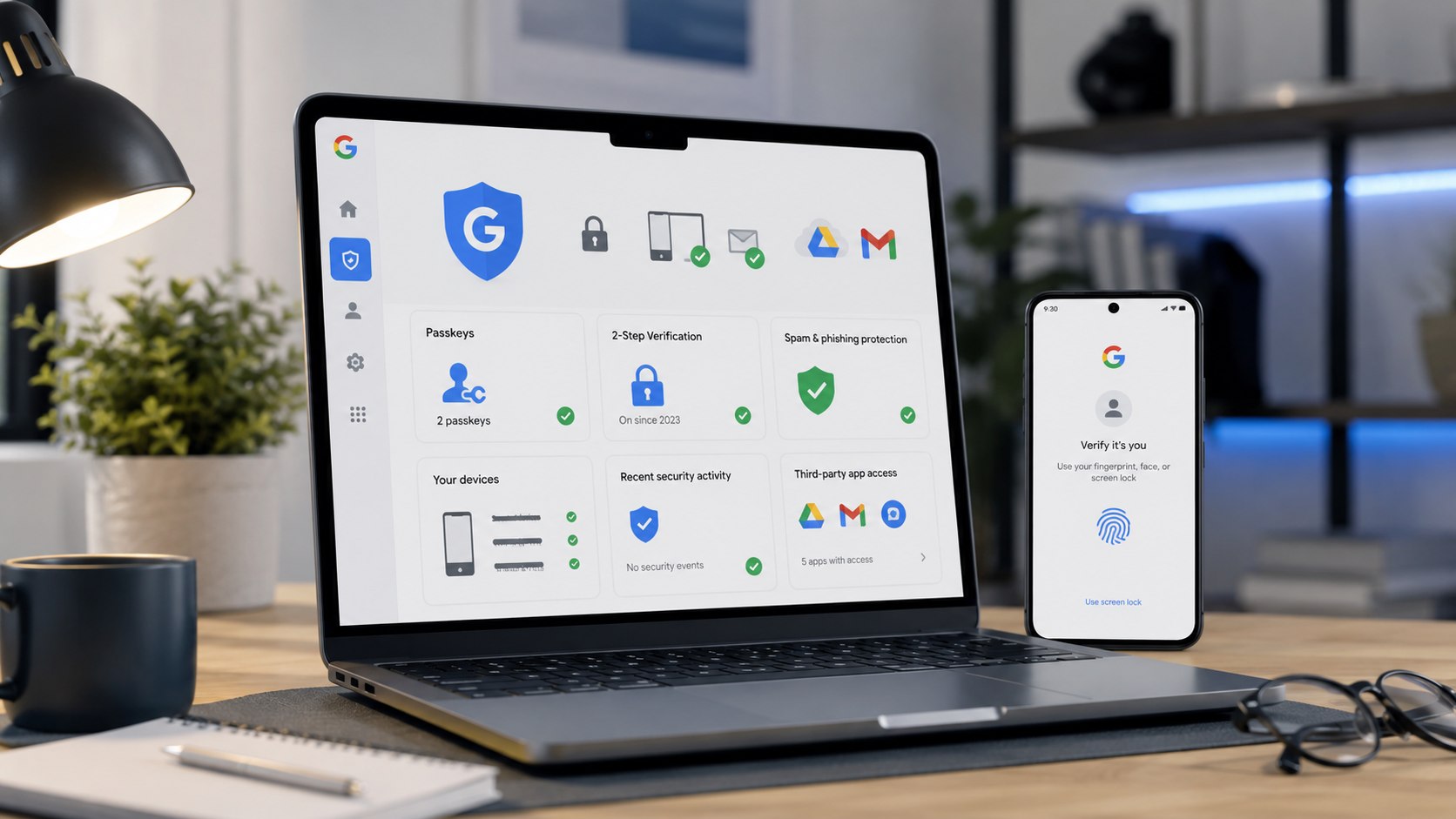
Google Konto absichern ist 2026 keine optionale Komfortfrage mehr, sondern die zentrale Schutzmaßnahme für Gmail, Google Drive, Android, Fotos, YouTube, Chrome-Synchronisierung und viele Logins bei Drittanbietern. Wer den Zugang verliert, verliert oft nicht nur E-Mails, sondern auch Passwort-Resets, Dokumente, Zahlungsbelege, Smartphone-Backups und private Fotos. Google selbst empfiehlt regelmäßige Sicherheitsprüfungen, Wiederherstellungsdaten, Zwei-Faktor-Authentifizierung, starke Passwörter, aktuelle Software und die Kontrolle verbundener Apps, berichtet techify.de.
Der wichtigste Punkt: Ein starkes Passwort allein reicht nicht mehr. Angriffe laufen heute über Phishing-Seiten, gestohlene Sessions, alte App-Zugriffe, kompromittierte Geräte, unsichere WLANs und wiederverwendete Passwörter. Deshalb muss ein Google-Konto in Schichten geschützt werden: Passkey oder 2FA, saubere Wiederherstellungsoptionen, Geräteprüfung, App-Berechtigungen, Gmail-Regeln, Backup-Codes und ein klarer Notfallplan.
Google Konto absichern 2026: Was zuerst geprüft werden muss
Der erste Schritt führt nicht zum Passwort, sondern zum Sicherheitsstatus des Kontos. Der offizielle Google Sicherheitscheck bündelt Hinweise zu Geräten, Schutzmaßnahmen und aktuellen Sicherheitsereignissen; Google beschreibt ihn als Bereich, mit dem Nutzer ihre Daten und Geräte schützen, zusätzliche Schutzfunktionen aktivieren und jüngste Sicherheitsereignisse prüfen können.
Wer nur das Passwort ändert, aber ein fremdes Gerät angemeldet lässt, löst das Problem nicht vollständig. Ebenso gefährlich ist ein Konto mit aktivierter 2FA, aber veralteter Wiederherstellungsnummer. Wenn ein Angreifer bereits Zugriff auf Gmail hat, kann er Filter, Weiterleitungen oder App-Zugriffe setzen und später erneut versuchen, das Konto zu übernehmen.
Die Reihenfolge sollte deshalb streng sein:
- Sicherheitscheck öffnen.
- Aktuelle Warnungen und empfohlene Aktionen prüfen.
- Unbekannte Geräte abmelden.
- Wiederherstellungsnummer und Wiederherstellungs-E-Mail aktualisieren.
- Zwei-Faktor-Authentifizierung oder Passkey aktivieren.
- Drittanbieter-Apps prüfen.
- Gmail-Filter und Weiterleitungen kontrollieren.
- Passwort nur über die manuell geöffnete Google-Konto-Seite ändern.
- Backup-Codes sicher ablegen.
- Nach 24 Stunden erneut nach verdächtigen Aktivitäten suchen.
Die häufigste Fehlentscheidung ist hektisches Klicken auf Links aus Warnmails. Wer eine Sicherheitsmeldung bekommt, sollte Google immer direkt über den Browser oder die App öffnen, nicht über den Link in der E-Mail.
Zwei-Faktor-Authentifizierung aktivieren: Der Schutz gegen gestohlene Passwörter
Die Zwei-Faktor-Authentifizierung ist der wichtigste Basisschutz, wenn das Google-Konto noch klassisch mit Passwort genutzt wird. Google erklärt in der eigenen Hilfe, dass Nutzer unter „So melden Sie sich in Google an“ die 2-Faktor-Authentifizierung aktivieren können; danach folgt die Einrichtung direkt auf dem Bildschirm.
Der Vorteil ist klar: Selbst wenn das Passwort durch Phishing, Datenleak oder Wiederverwendung bekannt wird, fehlt dem Angreifer der zweite Schritt. Besonders sinnvoll sind Google Prompts, Authenticator-App oder Sicherheitsschlüssel. SMS-Codes sind besser als gar keine 2FA, aber schwächer als App- oder Hardware-Lösungen, weil Telefonnummern durch SIM-Swapping, Rufnummernübernahme oder alte Vertragsdaten angreifbar sein können.
| Methode | Sicherheit | Vorteil | Risiko | Für wen geeignet |
|---|---|---|---|---|
| Google Prompt | hoch | Schnell auf dem Smartphone | Handy muss geschützt sein | Alltag, private Konten |
| Authenticator-App | hoch | Funktioniert auch ohne Mobilfunknetz | Backup beim Handywechsel nötig | Nutzer mit mehreren Konten |
| SMS-Code | mittel | Einfach einzurichten | SIM-Swapping, Nummernverlust | Übergangslösung |
| Sicherheitsschlüssel | sehr hoch | Starker Phishing-Schutz | Schlüssel darf nicht verloren gehen | Journalisten, Admins, Unternehmen |
| Backup-Codes | Notfall | Login ohne Handy möglich | Müssen sicher gelagert werden | Alle Nutzer mit 2FA |
Warum Backup-Codes nicht auf dem Handy liegen sollten
Backup-Codes sollen helfen, wenn das Smartphone verloren geht, defekt ist oder gestohlen wurde. Sie gehören deshalb nicht ausschließlich in die Notizen-App auf demselben Gerät. Besser ist ein Passwortmanager, ein verschlüsselter Speicher oder ein ausgedruckter Code in einem sicheren Ordner.
Wenn ein Nutzer nur ein Handy als zweiten Faktor hat und dieses Gerät verloren geht, kann die Wiederherstellung aufwendig werden. Google weist bei verlorenen Sicherheitsschlüsseln darauf hin, dass die Prüfung der Kontoinhaberschaft wegen zusätzlicher Sicherheitsmaßnahmen mehrere Werktage dauern kann.
Passkeys einrichten: Weniger Passwort, mehr Geräteschutz
Passkeys sind 2026 die sauberste Lösung für viele Google-Nutzer, weil sie den Login an ein vertrauenswürdiges Gerät und dessen Sperre koppeln. Google beschreibt Passkeys als einfachere und sicherere Alternative zu Passwörtern; die Anmeldung kann mit Fingerabdruck, Gesichtserkennung oder Bildschirmsperre erfolgen.
Der Sicherheitsvorteil liegt darin, dass kein klassisches Passwort in eine Phishing-Seite eingetippt werden muss. Ein Angreifer kann den Nutzer zwar auf eine gefälschte Seite locken, aber keinen wiederverwendbaren Code oder ein dauerhaft nutzbares Passwort abgreifen. Trotzdem ersetzt ein Passkey nicht die gesamte Konto-Hygiene: Wiederherstellungsdaten, Geräteprüfung und ein zweites vertrauenswürdiges Gerät bleiben Pflicht.
Für Nutzer, die zwischen Android, Windows, iPhone und Chrome wechseln, ist Planung wichtig. Ein Passkey auf nur einem Gerät ist bequem, aber riskant, wenn genau dieses Gerät verloren geht. Sinnvoll sind mindestens zwei Zugangswege: Hauptgerät plus zweites Gerät oder zusätzlicher Sicherheitsschlüssel.
Checkliste für Passkeys:
- Passkey nur auf eigenen, gesperrten Geräten erstellen.
- Gerätesperre mit PIN, Fingerabdruck oder Face Unlock aktivieren.
- Alte oder fremde Geräte aus dem Konto entfernen.
- Wiederherstellungs-E-Mail aktuell halten.
- Backup-Codes separat sichern.
- Bei gemeinsam genutzten Computern keinen Passkey speichern.
- Nach Handyverkauf oder Reparatur das Gerät aus dem Google-Konto entfernen.
Geräte und Sitzungen prüfen: Alte Logins sind ein unterschätztes Risiko
Viele Kontoübernahmen beginnen nicht mit einem neuen Passwort, sondern mit einer alten Sitzung. Ein früherer Arbeitslaptop, ein verkauftes Handy, ein Browserprofil im Internetcafé oder ein Familiengerät kann weiterhin angemeldet sein. Google beschreibt für vertrauenswürdige Geräte den Weg über „Meine Geräte“ und „Alle Geräte verwalten“, wo Nutzer einzelne Geräte abmelden können.
Die Geräteprüfung sollte nicht nur nach einem Alarm erfolgen. Wer häufig reist, VPN nutzt, Geräte verkauft oder beruflich mehrere Computer verwendet, sollte diese Liste regelmäßig prüfen. Ein unbekanntes Gerät ist immer ein Warnsignal, auch wenn Standortangaben manchmal ungenau sind.
| Signal im Konto | Mögliche Erklärung | Sofortmaßnahme |
|---|---|---|
| Neues Gerät mit unbekanntem Namen | Fremder Login, alter Laptop, Browserprofil | Abmelden, Passwort ändern |
| Login aus anderem Land | VPN, Reise, Angreifer | Uhrzeit prüfen, bei Zweifel abmelden |
| Android-Gerät nicht mehr im Besitz | Verkauf, Reparatur, Verlust | Entfernen, Passkeys prüfen |
| Unbekannter Browser | Öffentlicher PC, fremde Sitzung | Abmelden, 2FA prüfen |
| Wiederholte Sicherheitswarnungen | Phishing-Versuch, Passwort-Leak | Passwort wechseln, 2FA/Passkey aktivieren |
Wer zusätzlich oft in öffentlichen Netzen arbeitet, sollte auch die Verbindungssicherheit ernst nehmen. Ein praktischer Leitfaden zu offenen Netzen erklärt, warum gerade Handy, Laptop und Konten in Hotels, Bahnhöfen oder Cafés getrennt betrachtet werden müssen: öffentliche WLAN-Netzwerke sicher nutzen. Das passt direkt zur Google-Sicherheit, weil ein Konto nicht nur durch schlechte Passwörter, sondern auch durch unsichere Arbeitsumgebungen gefährdet wird.
Passwort ändern: Nur dann sinnvoll, wenn die Ursache geklärt ist
Ein Passwortwechsel ist richtig, wenn ein Leak, Phishing-Klick, unbekannter Login oder Geräteverlust möglich ist. Er ist aber nicht der erste und einzige Schritt. Wird das Passwort geändert, während ein Angreifer noch Zugriff auf eine Sitzung oder Wiederherstellungsdaten hat, bleibt das Konto verwundbar.
Ein gutes Google-Passwort ist lang, einzigartig und nicht in anderen Diensten wiederverwendet. Es sollte nicht aus Namen, Geburtsdaten, Firmennamen, Fußballvereinen oder alten Passwortmustern bestehen. Ein Passwortmanager ist hier praktischer als kreative Merksätze, weil er für jedes Konto eigene starke Passwörter speichern kann.
Minimum für ein starkes Passwort:
- mindestens 14–16 Zeichen;
- keine Wiederverwendung;
- keine persönlichen Daten;
- keine Varianten alter Passwörter;
- Speicherung in einem seriösen Passwortmanager;
- zusätzlicher Schutz durch 2FA oder Passkey.
Google empfiehlt ausdrücklich einzigartige und starke Passwörter und warnt davor, dass ein kompromittiertes Passwort von einer Seite für mehrere Konten genutzt werden kann, wenn Nutzer dasselbe Passwort mehrfach verwenden.
App-Zugriffe entfernen: Drittanbieter sind oft die vergessene Hintertür
Viele Nutzer verbinden ihr Google-Konto über Jahre mit Apps, Erweiterungen, Kalenderdiensten, E-Mail-Clients, Cloud-Tools oder Smartphone-Backups. Einige davon werden später nicht mehr genutzt, behalten aber Zugriff. Genau diese alten Berechtigungen sind gefährlich, wenn ein Dienst verkauft, kompromittiert oder nicht mehr gepflegt wird.
Im Google-Konto sollten alle Apps mit Kontozugriff geprüft werden. Entfernt werden sollte alles, was unbekannt ist, seit Monaten nicht mehr genutzt wird oder mehr Rechte verlangt, als für den Zweck nötig sind. Besonders kritisch sind Apps mit Zugriff auf Gmail, Drive, Kontakte oder Kalender.
Google empfiehlt, riskante Zugriffe zu entfernen und Apps zu prüfen, die Kontoinformationen nutzen dürfen. Eine reale Google-Hilfeformulierung zu App-Passwörtern ist deutlich: „App-Passwörter werden nicht empfohlen“ — Google-Konto-Hilfe, Abschnitt „Mit App-Passwörtern anmelden“.
Wann App-Passwörter noch vorkommen
App-Passwörter sind 16-stellige Codes für ältere Apps oder Geräte, die nicht mit moderner Google-Anmeldung umgehen können. Google erklärt, dass sie nur für Konten mit aktivierter 2-Faktor-Authentifizierung genutzt werden können.
Für private Nutzer ist die Regel einfach: Wenn eine App „Mit Google anmelden“ unterstützt, sollte dieser Weg bevorzugt werden. Wenn ein altes Mailprogramm nur per App-Passwort funktioniert, sollte geprüft werden, ob es eine aktuelle und sicherere Alternative gibt.
Gmail absichern: Filter, Weiterleitungen und Speicher nicht vergessen
Gmail ist oft der wichtigste Teil des Google-Kontos, weil darüber Passwort-Resets für andere Dienste laufen. Wenn ein Angreifer Zugriff auf Gmail erhält, kann er fremde Konten zurücksetzen, Benachrichtigungen löschen oder automatische Weiterleitungen einrichten. Deshalb reicht es nicht, nur die Google-Sicherheitsseite zu prüfen.
In Gmail sollten diese Punkte kontrolliert werden:
- Weiterleitungen an unbekannte Adressen.
- Filter, die Sicherheitsmails archivieren oder löschen.
- Delegierter Zugriff auf das Postfach.
- Unbekannte Labels oder Regeln.
- POP/IMAP-Zugriffe.
- Alte App-Passwörter.
- Verdächtige Login-Warnungen.
- Papierkorb und Spam nach Sicherheitsmails.
Wer parallel Probleme mit vollem Speicher hat, sollte Sicherheits- und Aufräumarbeiten nicht vermischen. Erst Konto schützen, dann Speicher bereinigen. Für den zweiten Schritt ist der praktische Überblick zu Gmail-Speicher, Drive und Fotos sinnvoll, weil alte Daten, große Anhänge und unübersichtliche Backups die Kontrolle über das Konto erschweren können.
Phishing erkennen: Die gefährlichsten Mails sehen heute seriös aus
Phishing ist 2026 nicht mehr automatisch an schlechter Sprache zu erkennen. Gefälschte Google-Warnungen können Logos, Farben, korrekte Begriffe und realistische Betreffzeilen verwenden. Der entscheidende Punkt ist nicht das Design, sondern das Verhalten: Dringlichkeit, Drohung, Login-Link, Datenabfrage oder eine Domain, die nicht zu Google gehört.
Ein sicherer Ablauf sieht so aus:
- keine Links aus Warnmails anklicken;
- Google-Konto manuell im Browser öffnen;
- Absenderadresse vollständig prüfen;
- Linkziel am Desktop mit Mauszeiger prüfen;
- am Handy Link lange drücken, aber nicht öffnen;
- QR-Codes in E-Mails skeptisch behandeln;
- bei eingegebenem Passwort sofort Passwort ändern;
- Geräte abmelden und 2FA prüfen.
Ein ergänzender Ratgeber zu typischen Warnzeichen bei Phishing-Mails zeigt, warum Dringlichkeit, falsche Domains, QR-Codes und unerwartete Anhänge besonders ernst genommen werden müssen. Das ist für Google-Konten relevant, weil E-Mail-Phishing einer der häufigsten Wege zu gestohlenen Zugangsdaten bleibt.
Notfallplan: Was tun, wenn verdächtige Aktivität angezeigt wird?
Eine Warnung über verdächtige Aktivität bedeutet nicht automatisch, dass das Konto übernommen wurde. Es kann ein VPN, ein neues Smartphone, eine Reise oder ein neuer Browser sein. Trotzdem sollte die Meldung niemals ignoriert werden.
Der Notfallplan:
| Schritt | Handlung | Warum es wichtig ist |
|---|---|---|
| 1 | Google-Konto manuell öffnen | Kein Risiko durch Phishing-Link |
| 2 | Sicherheitsereignisse prüfen | Zeitpunkt, Gerät, Standort erkennen |
| 3 | Unbekannte Geräte abmelden | Aktive Sitzungen schließen |
| 4 | Passwort ändern | Gestohlene Zugangsdaten entwerten |
| 5 | 2FA oder Passkey aktivieren | Neue Logins blockieren |
| 6 | Gmail-Regeln prüfen | Weiterleitungen und Filter entfernen |
| 7 | App-Zugriffe löschen | Fremde Drittanbieter trennen |
| 8 | Recovery-Daten aktualisieren | Konto bleibt wiederherstellbar |
| 9 | Backup-Codes sichern | Zugriff bei Geräteverlust behalten |
| 10 | 24–48 Stunden beobachten | Erneute Angriffe erkennen |
Wer eine Google-Warnung bekommen hat, findet zusätzlich einen konkreten Ablauf im Ratgeber zu verdächtiger Aktivität im Google-Konto. Dieser interne Verweis passt besonders, wenn bereits ein Login-Alarm, ein fremdes Gerät oder eine Phishing-Mail im Spiel war.
Android, Chrome und Updates: Kontosicherheit endet nicht im Konto
Ein Google-Konto ist nur so sicher wie die Geräte, auf denen es angemeldet ist. Ein veralteter Browser, ein ungepatchtes Android-Gerät oder eine manipulierte Erweiterung kann selbst bei guter Kontokonfiguration zum Risiko werden. Google empfiehlt deshalb, Browser, Betriebssystem und Apps aktuell zu halten.
Auf Android sollten Play Protect, Systemsicherheitsupdates, Displaysperre und App-Berechtigungen geprüft werden. In Chrome sind Erweiterungen kritisch: Jede Erweiterung mit Zugriff auf Webseiteninhalte kann sensible Daten sehen oder manipulieren, wenn sie bösartig wird. Deshalb sollten nicht mehr genutzte Erweiterungen entfernt und Chrome-Profile getrennt werden, wenn mehrere Personen denselben Computer nutzen.
Praktische Geräte-Hygiene:
- Android-Sicherheitsupdate prüfen.
- Chrome aktualisieren.
- Unbekannte Erweiterungen löschen.
- Displaysperre aktivieren.
- Geräteverschlüsselung eingeschaltet lassen.
- Keine APKs aus unbekannten Quellen installieren.
- Alte Geräte vor Verkauf vollständig zurücksetzen.
- Google-Konto vor Reparatur abmelden.
Hilfe in Deutschland, Österreich und Polen: Wo Nutzer Unterstützung finden
Bei privaten Google-Konten gibt es keinen klassischen Vor-Ort-Schalter. Hilfe läuft vor allem über Google-Konto-Wiederherstellung, offizielle Supportseiten und Sicherheitsprüfungen. Bei Arbeits-, Schul- oder Hochschulkonten ist der Administrator zuständig, weil Organisationen eigene Sicherheitsregeln, 2FA-Vorgaben und Wiederherstellungswege haben können.
In Polen gilt praktisch dasselbe: Wer ein privates Konto nutzt, startet über die offizielle Google-Konto-Hilfe und Wiederherstellung. Wer ein Konto über Arbeitgeber, Universität oder Schule nutzt, sollte direkt die IT-Abteilung kontaktieren. Bei finanziellem Schaden, Identitätsmissbrauch oder Betrug sollte zusätzlich die Bank informiert und eine Anzeige bei der Polizei erwogen werden.
Nützliche offizielle Anlaufstellen:
| Situation | Anlaufstelle | Zweck |
|---|---|---|
| Passwort vergessen | Google-Konto-Wiederherstellung | Zugang wiederherstellen |
| Verdächtige Aktivität | Google Sicherheitscheck | Geräte, Ereignisse, Schutz prüfen |
| Arbeitskonto betroffen | IT-Admin der Organisation | 2FA, Richtlinien, Recovery |
| Phishing mit Bankdaten | Bank-Support | Karten, Zahlungen, Konto sperren |
| Betrug oder Identitätsmissbrauch | Polizei / Cybercrime-Stelle | Anzeige und Dokumentation |
| Verlorenes Smartphone | Google „Mein Gerät finden“ / Geräteverwaltung | Gerät sperren, abmelden, löschen |
Fazit: Google Konto absichern heißt Kontrolle zurückholen
Google Konto absichern bedeutet 2026 nicht, eine einzelne Einstellung zu aktivieren. Es geht um ein System aus Passkey oder 2FA, aktuellen Wiederherstellungsdaten, Geräteprüfung, sicherem Passwort, App-Kontrolle, Gmail-Regeln und sauberer Geräte-Hygiene. Wer diese Punkte einmal richtig einrichtet und alle paar Monate prüft, senkt das Risiko einer Kontoübernahme deutlich.
Die wichtigste Reihenfolge bleibt: erst Sicherheitscheck, dann Geräte und Wiederherstellung, danach 2FA oder Passkey, anschließend Apps und Gmail-Regeln. Bei Verdacht auf Phishing zählt Tempo, aber kein hektisches Klicken. Offizielle Seiten manuell öffnen, fremde Sitzungen beenden, Passwort ändern, zweiten Faktor aktivieren und die nächsten 24 Stunden beobachten.
Fragen und Antworten zum Google Konto absichern
Wie oft sollte man den Google Sicherheitscheck machen?
Mindestens alle drei Monate und sofort nach jedem Sicherheitsalarm, Handyverlust, Geräteverkauf oder Phishing-Verdacht. Wer beruflich viele Konten nutzt, sollte den Check monatlich einplanen.
Ist ein Passkey sicherer als ein Passwort?
Ja, in vielen Alltagsszenarien. Passkeys sind stärker gegen Phishing, weil kein klassisches Passwort eingegeben und wiederverwendet wird. Trotzdem müssen Wiederherstellungsdaten und Gerätezugriffe sauber gepflegt werden.
Reicht SMS als Zwei-Faktor-Authentifizierung?
SMS ist besser als gar kein zweiter Faktor, aber nicht die stärkste Methode. Authenticator-App, Google Prompt oder Sicherheitsschlüssel sind robuster, besonders bei wichtigen Konten.
Was tun, wenn ein unbekanntes Gerät im Google-Konto erscheint?
Sofort abmelden, Passwort ändern, 2FA prüfen und Gmail-Weiterleitungen kontrollieren. Danach App-Zugriffe ansehen und das Konto 24–48 Stunden beobachten.
Muss ich App-Passwörter löschen?
Alle App-Passwörter, die nicht mehr aktiv gebraucht werden, sollten entfernt werden. Für neue Dienste ist „Mit Google anmelden“ oder OAuth meist die bessere Lösung als ein dauerhaftes App-Passwort.
Wo finde ich Hilfe, wenn ich mich nicht mehr anmelden kann?
Der erste Weg ist die offizielle Google-Konto-Wiederherstellung. Bei Arbeits-, Schul- oder Hochschulkonten ist die IT-Administration zuständig. Bei Betrug, Geldverlust oder Identitätsmissbrauch sollten zusätzlich Bank und Polizei informiert werden.
Sie können dies und weitere nützliche Informationen auf unserer Website nachlesen. Wir empfehlen Ihnen außerdem die Lektüre folgender Artikel: Was bringt Windows 12 vs Windows 11 wirklich – und lohnt sich das Upgrade im Jahr 2026