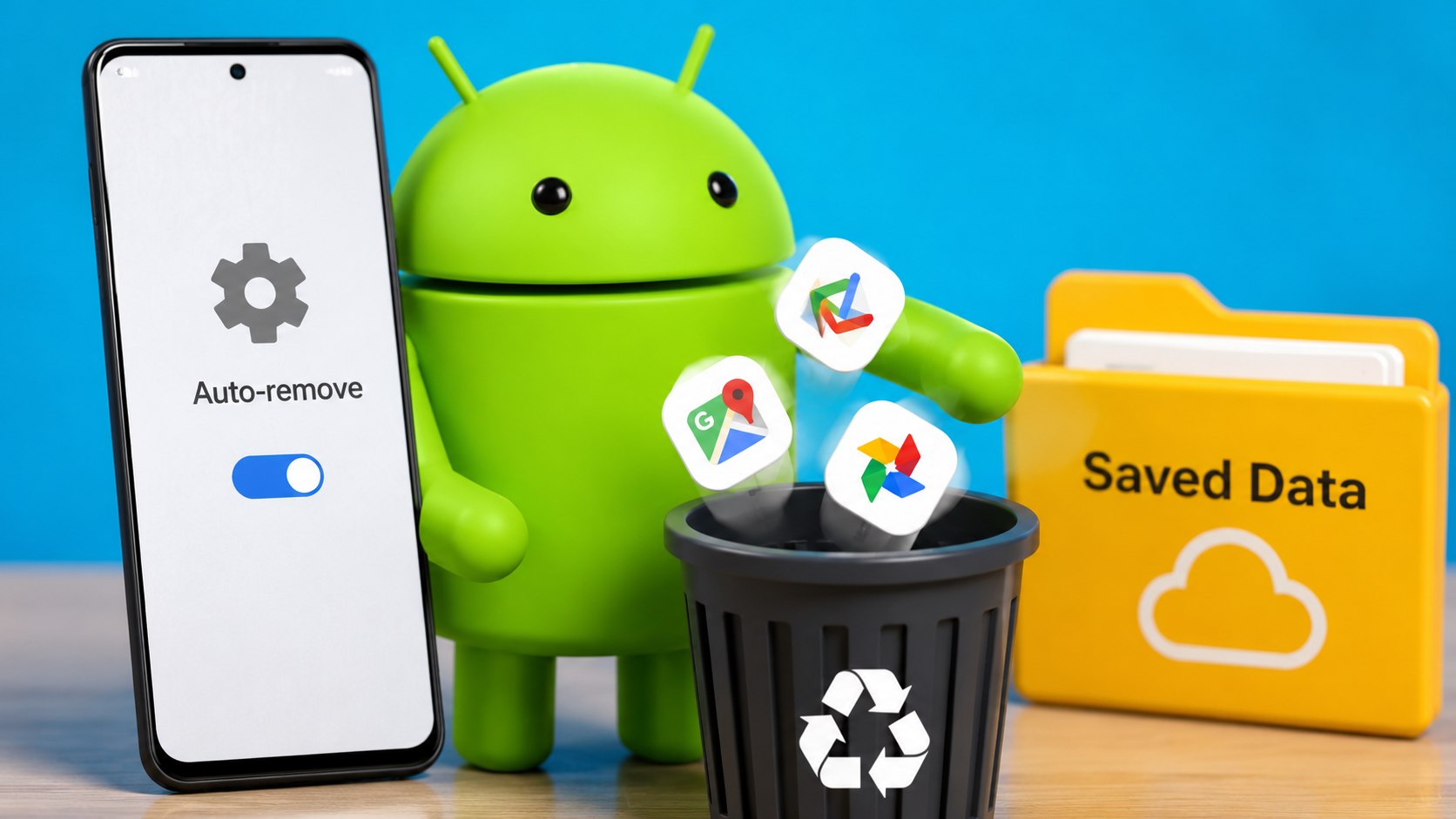
Android löscht Apps automatisch – dieser Eindruck entsteht häufig, wenn ein Anwendungssymbol plötzlich fehlt, eine App beim Öffnen erneut heruntergeladen werden muss oder Android sie in der Übersicht als „archiviert“ kennzeichnet. In vielen Fällen wurde die Anwendung jedoch nicht vollständig deinstalliert: Das System oder der Google Play Store hat lediglich entbehrliche Programmdateien entfernt, um Speicherplatz freizugeben, während persönliche App-Daten, Kontoinformationen und das Symbol grundsätzlich für eine spätere Wiederherstellung erhalten bleiben. Das berichtet die Redaktion von Techify.de.
Betroffen sind vor allem Apps, die längere Zeit nicht geöffnet wurden. Android kann zusätzlich deren temporäre Dateien löschen, Berechtigungen zurücksetzen, Hintergrundaktivitäten stoppen und Benachrichtigungen unterbinden. Verschwindet dagegen nur eine Verknüpfung vom Startbildschirm, befindet sich die App meist weiterhin vollständig auf dem Gerät. Entscheidend ist deshalb nicht allein, ob ein Symbol sichtbar ist, sondern welcher Status unter „Einstellungen → Apps“ und im Google Play Store angezeigt wird.
Eine fehlende Kachel ist noch kein Beleg dafür, dass Android die Anwendung oder ihre Daten gelöscht hat. Das Betriebssystem trennt zwischen App-Paket, lokal gespeicherten Nutzerdaten, Cache, gemeinsam genutzten Dateien und einer bloßen Startbildschirm-Verknüpfung. Diese Bestandteile können unabhängig voneinander entfernt oder erhalten werden.
Warum Android Apps automatisch archiviert und was dabei tatsächlich gelöscht wird
Die automatische Archivierung soll freien Speicher schaffen, ohne den Nutzer sofort zu einer vollständigen Deinstallation zu zwingen. Dabei entfernt Android einen großen Teil der installierten Programmbestandteile, die später erneut aus dem zuständigen App-Store geladen werden können. Persönliche Daten sollen dagegen auf dem Gerät erhalten bleiben, sodass die App nach der Wiederherstellung möglichst an ihrem bisherigen Zustand anknüpft.
Google beschreibt die Archivierung als vorübergehenden App-Zustand. Wird die archivierte Anwendung erneut geöffnet, lädt das System die aktuell verfügbare Version wieder herunter und verbindet sie mit den verbliebenen Nutzerdaten. Seit Android 15 existiert dafür eine Betriebssystem-Schnittstelle, die nicht nur Google Play, sondern grundsätzlich auch anderen App-Stores die Implementierung einer Archivierungsfunktion ermöglicht.
Die Funktion ist nicht mit einer klassischen Deinstallation gleichzusetzen. Bei einer Deinstallation werden app-spezifische Dateien, interne Datenbanken und private Einstellungen normalerweise entfernt. Bei der Archivierung sollen diese nutzerbezogenen Daten gerade erhalten bleiben, während wiederbeschaffbare Bestandteile verschwinden.
Daten, die ohnehin in einem Onlinekonto gespeichert sind, etwa Nachrichten, Bestellungen oder serverseitige Profile, liegen zusätzlich beim jeweiligen Dienst und werden nach einer erneuten Anmeldung synchronisiert.
„Upon interaction the latest available version of the app will be restored while leaving user data unaffected.“
— Android-Entwicklerdokumentation zur Wiederherstellung archivierter Apps.
Welche Elemente verschwinden, hängt von Android-Version, Gerätehersteller, App-Store und Anwendung ab. Auf unterstützten Geräten bleibt normalerweise ein blasseres oder besonders markiertes App-Symbol sichtbar. Wird es angetippt, startet der erneute Download. Der Vorgang benötigt eine Internetverbindung und kann scheitern, wenn die App nicht mehr angeboten wird, regional gesperrt ist oder das Gerät die aktuelle Version nicht mehr unterstützt.
| Vorgang | Programmdateien | Persönliche App-Daten | Symbol | Erneuter Download nötig |
|---|---|---|---|---|
| App archivieren | Größtenteils entfernt | Sollen erhalten bleiben | Meist sichtbar und markiert | Ja |
| App deinstallieren | Entfernt | In der Regel entfernt | Verschwindet | Ja |
| App deaktivieren | Bleibt als Systembestandteil vorhanden | Kann erhalten bleiben | Häufig ausgeblendet | Meist nein |
| Symbol vom Startbildschirm entfernen | Bleibt vollständig installiert | Bleibt erhalten | Nur auf dem Startbildschirm entfernt | Nein |
| Cache leeren | Bleibt installiert | Konten und Kerndaten bleiben meist erhalten | Bleibt sichtbar | Nein |
| Speicherinhalt/App-Daten löschen | Bleibt installiert | Lokale Daten werden gelöscht | Bleibt sichtbar | Nein |
Google unterscheidet ausdrücklich zwischen Cache und Speicherinhalt. Das Leeren des Cache entfernt temporäre Daten; beim Löschen des App-Speichers werden dagegen dauerhaft sämtliche lokal gespeicherten App-Daten entfernt. Wer lediglich Speicher freigeben möchte, sollte deshalb nicht unüberlegt „Speicherinhalt löschen“ auswählen.
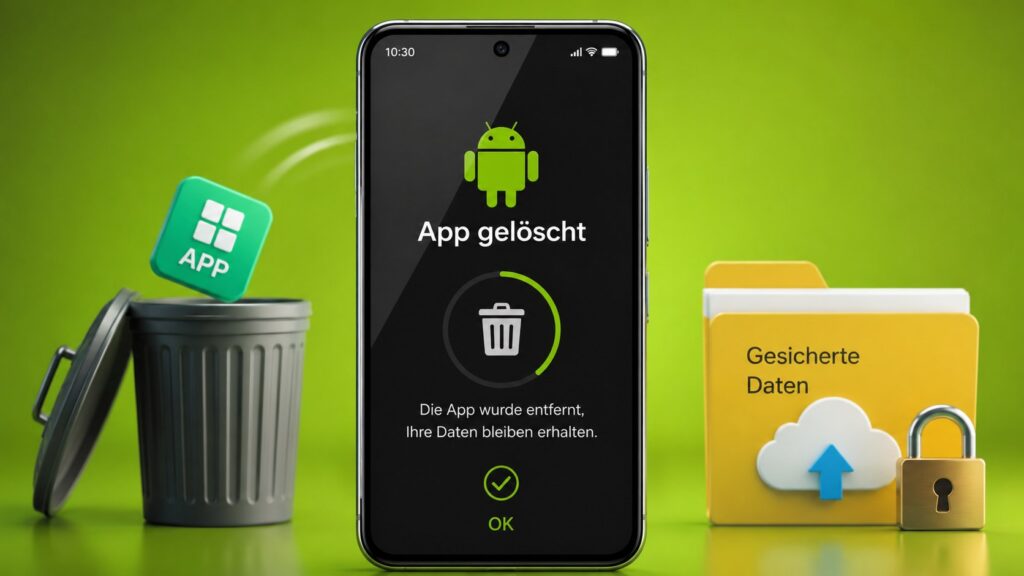
Welche Daten nach dem Archivieren erhalten bleiben können
Erhalten bleiben sollen insbesondere die Daten, die Android der jeweiligen App zuordnet und für eine spätere Wiederherstellung aufbewahrt. Dazu können Einstellungen, lokale Anmeldedaten, Datenbanken, Spielstände oder heruntergeladene Konfigurationen gehören. Eine pauschale Garantie für jeden einzelnen Inhalt gibt es jedoch nicht, weil Apps Daten unterschiedlich verwalten.
Android kennt mehrere Speicherbereiche. App-spezifische Dateien, Einstellungen und Datenbanken sind grundsätzlich an die Anwendung gebunden. Gemeinsam genutzte Fotos, Videos oder Dokumente liegen dagegen häufig in öffentlichen Medien- und Dokumentordnern und werden nicht allein deshalb entfernt, weil eine App archiviert oder deinstalliert wird.
Typischerweise können folgende Informationen erhalten bleiben:
- lokale Einstellungen und Präferenzen;
- gespeicherte Sitzungs- oder Kontodaten, sofern die App sie lokal ablegt;
- interne Datenbanken;
- serverseitig synchronisierte Inhalte;
- Dateien in gemeinsam genutzten Foto-, Video- oder Dokumentordnern;
- über das Google-Konto oder den jeweiligen Dienst gesicherte Daten;
- Kaufstatus einer bereits erworbenen Anwendung.
Nicht automatisch geschützt sind dagegen Inhalte, die ausschließlich im Cache lagen, nie synchronisiert wurden oder von der Anwendung beim nächsten Start selbst verworfen werden. Auch Sicherheits-Apps, Banking-Anwendungen und Messenger können nach einer Wiederherstellung eine erneute Anmeldung, Gerätefreigabe oder Zwei-Faktor-Bestätigung verlangen.
Bei einem Gerätewechsel gelten zusätzlich andere Regeln als bei der Archivierung auf demselben Smartphone. Besonders Banking-Apps koppeln Freigaben häufig an ein konkretes Gerät. Wie TAN-Verfahren, Gerätebindung und erneute Aktivierung voneinander abhängen, zeigt der Beitrag zur korrekten Übertragung einer Banking-App auf ein neues Smartphone.
Warum ein App-Symbol verschwindet, obwohl die Anwendung noch installiert ist
Ein verschwundenes Symbol kann mehrere Ursachen haben. Häufig wurde lediglich die Verknüpfung auf dem Startbildschirm entfernt, während die Anwendung weiterhin im App-Drawer beziehungsweise in der vollständigen App-Liste vorhanden ist. Launcher von Samsung, Google, Xiaomi und anderen Herstellern behandeln Startbildschirm und App-Übersicht als getrennte Ebenen.
Auch ein Wechsel des Launchers, ein fehlerhaftes Startbildschirm-Update, eine veränderte Rastergröße oder das Zurücksetzen des Startbildschirm-Layouts kann Symbole verschieben oder ausblenden. In diesem Fall werden weder Programmdateien noch persönliche Daten gelöscht. Die App lässt sich über die Gerätesuche, die App-Übersicht oder „Einstellungen → Apps“ finden.
Ein weiterer möglicher Grund ist die Deaktivierung einer vorinstallierten System-App. Deaktivierte Anwendungen können aus der normalen Übersicht verschwinden, bleiben aber als Bestandteil der Systemsoftware auf dem Gerät. Über die App-Einstellungen lassen sie sich häufig wieder aktivieren. Eine deaktivierte App erhält keine normalen Updates und kann nicht regulär gestartet werden, bis sie erneut freigegeben wurde.
Der sicherste Test besteht darin, nicht nach dem Symbol zu suchen, sondern nach dem Paketstatus. Wird unter „Einstellungen → Apps“ eine Detailseite mit Schaltflächen wie „Öffnen“, „Deaktivieren“, „Archivieren“ oder „Aktivieren“ angezeigt, lässt sich daraus der tatsächliche Zustand wesentlich zuverlässiger ableiten.
So bestimmen Sie den Status in weniger als zwei Minuten
- Öffnen Sie Einstellungen → Apps → Alle Apps anzeigen.
- Suchen Sie nach dem Namen der verschwundenen Anwendung.
- Prüfen Sie, ob „Öffnen“, „Aktivieren“, „Installieren“ oder „Archiviert“ erscheint.
- Öffnen Sie anschließend den Google Play Store.
- Suchen Sie dort dieselbe Anwendung.
- Kontrollieren Sie, ob „Öffnen“, „Installieren“ oder eine Wiederherstellungsoption angeboten wird.
- Prüfen Sie im App-Drawer, ob nur die Startbildschirm-Verknüpfung fehlt.
- Starten Sie das Gerät neu, falls die App installiert ist, aber nirgends angezeigt wird.
| Anzeige | Wahrscheinlicher Status | Nächster Schritt |
|---|---|---|
| „Öffnen“ im Play Store | App ist installiert | Symbol neu auf den Startbildschirm ziehen |
| Download- oder Wiederherstellungssymbol | App wurde archiviert | Antippen und Download abwarten |
| „Installieren“ | App ist nicht regulär installiert | Vor Installation Datensicherung prüfen |
| „Aktivieren“ in den Einstellungen | App wurde deaktiviert | App aktivieren |
| App nur in der Übersicht sichtbar | Startbildschirm-Verknüpfung fehlt | Symbol gedrückt halten und hinzufügen |
| App weder im Store noch in Einstellungen auffindbar | Deinstalliert, entfernt oder nicht mehr verfügbar | Bibliothek, Hersteller-Store und Backups prüfen |
Apps können zudem in privaten Bereichen, Arbeitsprofilen oder sicheren Ordnern installiert sein. Samsung Secure Folder, Android-Arbeitsprofile und herstellerspezifische Zweitbereiche besitzen eigene App-Listen. Wird ein Profil pausiert oder ausgeblendet, verschwinden dessen Anwendungen aus der gewöhnlichen Ansicht, obwohl die Daten innerhalb des Profils weiterhin vorhanden sind.
Bei ungewöhnlichem Verhalten sollte auch eine Manipulation durch problematische APK-Dateien ausgeschlossen werden. Besonders Anwendungen aus inoffiziellen Quellen können andere Apps überlagern, zusätzliche Installationen anstoßen oder weitreichende Bedienungshilfen-Rechte verlangen. Eine praktische Prüfliste bietet der Beitrag darüber, wie sich gefälschte Android-APKs erkennen und sicher entfernen lassen.
„Google Play Protect checks apps when you install them. It also periodically scans your device.“
— Google Play-Hilfe zur Prüfung installierter Apps, zitiert im Sicherheitsleitfaden zu manipulierten APK-Dateien.
Automatische Archivierung abschalten oder einzelne Apps schützen
Google erlaubt es, einzelne Anwendungen von der automatischen Archivierung auszunehmen. Auf unterstützten Geräten führt der Weg über „Einstellungen → Apps → gewünschte App“. Dort muss die Option zur Verwaltung beziehungsweise Optimierung ungenutzter Apps deaktiviert werden. Die genaue Bezeichnung kann je nach Hersteller, Android-Version und Systemsprache variieren.
In der englischen Google-Dokumentation lautet die relevante Option „Manage app if unused“. Wird sie ausgeschaltet, soll die ausgewählte Anwendung nicht mehr automatisch archiviert werden. Manuelles Archivieren kann dennoch möglich bleiben.
Besonders sinnvoll ist der Schutz bei Anwendungen, die selten geöffnet werden, im Bedarfsfall aber sofort funktionieren müssen:
- Banking- und TAN-Apps;
- digitale Ausweise und Authenticator-Apps;
- Apps für Alarmanlagen oder Smart-Home-Steuerungen;
- medizinische Anwendungen;
- Ticket- und Reise-Apps kurz vor einer Fahrt;
- Offline-Karten;
- Passwortmanager;
- Fahrzeugschlüssel- und Lade-Apps;
- Anwendungen mit großen Offline-Downloads;
- selten benötigte Verwaltungs- und Behörden-Apps.
Die Verwaltung ungenutzter Apps umfasst mehr als Archivierung. Android kann bei lange nicht verwendeten Anwendungen temporäre Dateien löschen, Berechtigungen zurücksetzen, Hintergrundprozesse stoppen und Benachrichtigungen aussetzen. Diese Optimierung soll verhindern, dass vergessene Apps dauerhaft auf sensible Daten zugreifen oder Ressourcen verbrauchen.
„If you haven’t used apps for a long time, Android will revoke app permissions.“
— Google Android-Hilfe zur Verwaltung ungenutzter Anwendungen.
Das Zurücksetzen von Berechtigungen kann nach einer Wiederherstellung zu Missverständnissen führen. Eine App ist dann zwar vorhanden und enthält möglicherweise weiterhin persönliche Daten, darf aber nicht mehr auf Kamera, Mikrofon, Standort, Kontakte oder Dateien zugreifen. Beim ersten erneuten Start fragt sie diese Rechte gewöhnlich wieder ab.
Wer das Smartphone generell optimieren möchte, sollte Archivierung nicht mit aggressiven „Cleaner“-Apps oder Task-Killern verwechseln. Hintergrundprozesse gewaltsam zu beenden, löst Speicherprobleme nicht dauerhaft und kann Benachrichtigungen oder Synchronisierung stören. Für Leistungs- und Laufzeitprobleme ist eine gezielte Analyse sinnvoller, wie der Leitfaden zu den wirksamsten Einstellungen bei schnell sinkendem Android-Akku erläutert.
Menüpfade bei Google Pixel, Samsung und anderen Geräten
Die Menünamen unterscheiden sich, weil Hersteller eigene Benutzeroberflächen einsetzen. Unter einem aktuellen Pixel-Gerät kann die Einstellung direkt in den App-Details erscheinen. Samsung kombiniert vergleichbare Funktionen teilweise mit „Gerätewartung“, Akkuverwaltung, Tiefschlaf-Listen oder der Verwaltung nicht verwendeter Apps. Xiaomi, Oppo und andere Hersteller besitzen zusätzliche Energiesparmechanismen, die Apps aus dem Hintergrund entfernen, ohne sie zu deinstallieren.
Folgende Suchbegriffe innerhalb der Einstellungen führen häufig zur richtigen Option:
- „ungenutzte Apps“;
- „App-Aktivität pausieren“;
- „automatisch archivieren“;
- „Berechtigungen entfernen“;
- „App verwalten, wenn nicht verwendet“;
- „Tiefschlaf“;
- „automatische Optimierung“;
- „Speicher freigeben“.
Eine Tiefschlaf- oder Akkuoptimierungsfunktion ist allerdings nicht automatisch eine Archivierung. Sie kann lediglich Hintergrundaktivität und Benachrichtigungen beschränken. Die App bleibt dann vollständig installiert und belegt weiterhin ihren Programmspeicher.
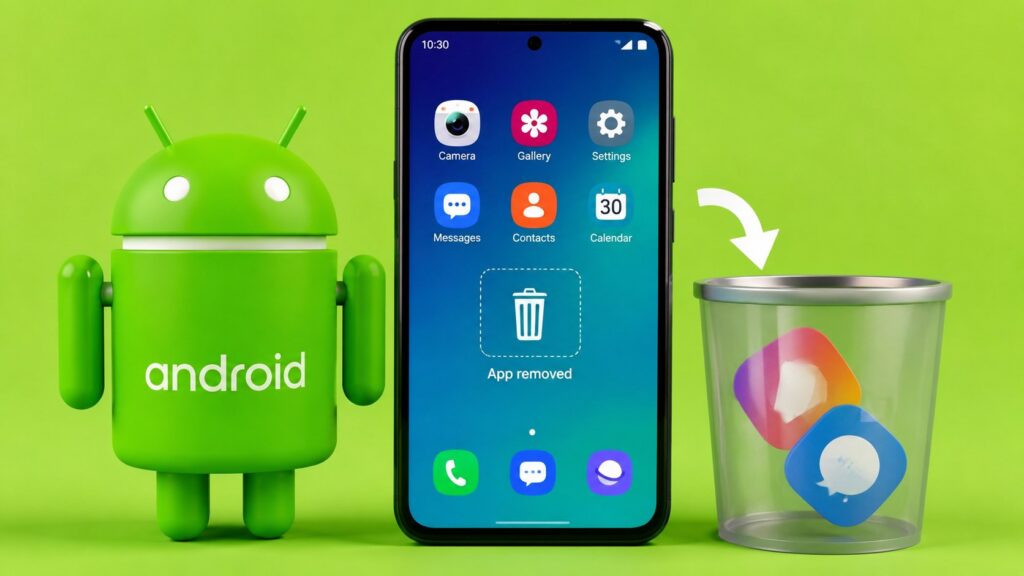
So stellen Sie eine archivierte App wieder her, ohne Daten zu überschreiben
Eine archivierte App wird normalerweise durch Antippen ihres verbliebenen Symbols wiederhergestellt. Android beziehungsweise der zuständige Store lädt die aktuelle Programmversion erneut herunter. Nach der Installation versucht das System, sie mit den erhaltenen persönlichen Daten zu verbinden.
Während dieses Vorgangs sollte die Anwendung nicht parallel aus einem unbekannten APK-Archiv installiert werden. Eine abweichende Signatur oder ein anderes Paket kann verhindern, dass Android die vorhandenen Daten korrekt zuordnet. Im ungünstigsten Fall entsteht eine zweite, ähnlich benannte Anwendung oder die Installation wird aus Sicherheitsgründen abgebrochen.
Vor der Wiederherstellung sind vier Punkte zu prüfen:
- Das Gerät besitzt eine stabile Internetverbindung.
- Im internen Speicher ist ausreichend freier Platz vorhanden.
- Im Play Store ist das richtige Google-Konto ausgewählt.
- Die App stammt vom ursprünglichen Entwickler und besitzt denselben Paketnamen.
Wird die Anwendung nicht mehr angeboten, kann eine reguläre Wiederherstellung unmöglich sein. Die zurückgebliebenen Daten allein reichen nicht aus, um ein Programm zu starten. Sie benötigen den ausführbaren App-Code in einer kompatiblen und korrekt signierten Version.
Für Nutzer älterer Geräte kommt ein weiterer Faktor hinzu: Die aktuelle App-Version kann eine neuere Android-Ausgabe voraussetzen. Dann bleibt die Anwendung trotz früherer Nutzung nicht mehr installierbar. Vor einem Neukauf ist deshalb neben Speicher und Arbeitsspeicher auch der zugesagte Update-Zeitraum relevant. Orientierung bietet der Vergleich der Android-Smartphones unter 500 Euro mit Angaben zu Speicher und Software-Support.
Was tun, wenn die Daten nach der Wiederherstellung fehlen?
Zunächst sollte geprüft werden, ob die Anwendung mit demselben Konto wie zuvor geöffnet wurde. Viele vermeintlich verlorene Daten befinden sich auf dem Server des Anbieters, erscheinen aber erst nach der Anmeldung oder Synchronisierung. Bei Messengern, Notizdiensten und Spielen können zudem mehrere Anmeldeverfahren existieren, etwa Google-Login, E-Mail-Adresse oder eine herstellerspezifische Kennung.
Danach ist zu kontrollieren, ob ein lokales oder cloudbasiertes Backup vorhanden ist. Fotos und Dokumente können unabhängig von der App in gemeinsam genutzten Ordnern liegen. Androids Speichermodell sieht ausdrücklich vor, dass solche gemeinsam genutzten Medien bei der Entfernung einer App nicht zwangsläufig gelöscht werden.
Nicht ausgeführt werden sollte zunächst:
- „Speicherinhalt löschen“;
- eine Installation aus einer fremden APK-Quelle;
- das Entfernen des zugehörigen Google-Kontos;
- ein Zurücksetzen des Smartphones;
- das Überschreiben lokaler Ordner;
- die erneute Einrichtung mit einem anderen Benutzerkonto.
Erst wenn geklärt ist, wo die App ihre Daten speichert, sollte gezielt eingegriffen werden. Bei geschäftlichen Anwendungen, Wallets, Authenticator-Apps und verschlüsselten Messengern können Schlüssel oder Wiederherstellungscodes entscheidend sein. Fehlen diese, lässt sich ein Onlinekonto trotz vorhandener App-Dateien möglicherweise nicht rekonstruieren.
Archivieren, Cache leeren oder deinstallieren: Welche Option ist sinnvoll?
Archivieren eignet sich für große Apps, die selten verwendet werden, deren Einstellungen aber erhalten bleiben sollen. Das Leeren des Cache ist sinnvoll, wenn eine Anwendung fehlerhafte temporäre Inhalte lädt oder ungewöhnlich viel Zwischenspeicher belegt. Eine Deinstallation ist die konsequentere Wahl, wenn die App dauerhaft nicht mehr benötigt wird.
| Situation | Empfohlene Maßnahme | Risiko für lokale Daten |
|---|---|---|
| App wird selten benötigt | Archivieren | Niedrig, aber Backup ratsam |
| App lädt veraltete oder fehlerhafte Inhalte | Cache leeren | Gering |
| App soll vollständig zurückgesetzt werden | Speicherinhalt löschen | Hoch |
| App wird nicht mehr gebraucht | Deinstallieren | Hoch für lokale App-Daten |
| Nur das Symbol stört | Vom Startbildschirm entfernen | Kein Datenverlust |
| App soll keine Berechtigungen mehr besitzen | Berechtigungen entziehen oder App pausieren | Inhalte bleiben meist erhalten |
| Verdacht auf Schadsoftware | Netzwerk trennen, Rechte prüfen, sicher entfernen | Abhängig von der App |
Android löscht Apps automatisch also nicht wahllos. In der Regel greift eine definierte Speicher- oder Sicherheitsfunktion, die ungenutzte Anwendungen archiviert oder deren Aktivität einschränkt. Problematisch wird es vor allem dann, wenn Nutzer Archivierung, Deinstallation, Cache-Löschung und das Entfernen eines Symbols miteinander verwechseln.
Vor jeder manuellen Bereinigung sollte deshalb der genaue App-Status geprüft werden. Wer eine wichtige Anwendung selten öffnet, kann sie gezielt von der automatischen Verwaltung ausnehmen. Bei besonders sensiblen Daten bleibt ein unabhängiges Backup die belastbarste Absicherung.
Häufige Fragen zu automatisch verschwundenen Android-Apps
Löscht Android ungenutzte Apps vollständig?
Nicht zwingend. Android kann unterstützte Apps archivieren. Dabei werden wiederherstellbare Programmbestandteile entfernt, während persönliche Daten und ein App-Symbol grundsätzlich erhalten bleiben sollen.
Warum ist nur das Symbol verschwunden?
Wahrscheinlich wurde lediglich die Verknüpfung vom Startbildschirm entfernt oder durch ein Launcher-Update verschoben. Suchen Sie die App im App-Drawer oder unter „Einstellungen → Apps“.
Bleiben Chats und Konten nach der Archivierung erhalten?
Das hängt von der jeweiligen Anwendung ab. Serverseitig gespeicherte Chats und Konten erscheinen nach der Anmeldung normalerweise wieder. Ausschließlich lokal gespeicherte Inhalte sollten zusätzlich gesichert werden.
Wie erkenne ich eine archivierte App?
Das Symbol kann blasser dargestellt oder mit einem Downloadzeichen versehen sein. Beim Antippen wird die Anwendung erneut geladen. Auch die App-Detailseite beziehungsweise der Play Store kann den Archivierungsstatus anzeigen.
Kann ich die automatische Archivierung verhindern?
Ja. Öffnen Sie die App-Details und deaktivieren Sie die Verwaltung ungenutzter Apps beziehungsweise „Manage app if unused“. Die Bezeichnung und Position unterscheiden sich je nach Hersteller.
Werden Fotos gelöscht, wenn eine Foto-App archiviert wird?
Fotos in gemeinsam genutzten Medienordnern bleiben normalerweise unabhängig von der App gespeichert. Ausschließlich app-interne, nicht gesicherte Dateien können anders behandelt werden.
Sie können dies und weitere nützliche Informationen auf unserer Website nachlesen. Wir empfehlen Ihnen außerdem die Lektüre folgender Artikel: Android-Handy wechselt ständig zwischen WLAN und mobilen Daten: Diese Einstellung ist der Grund