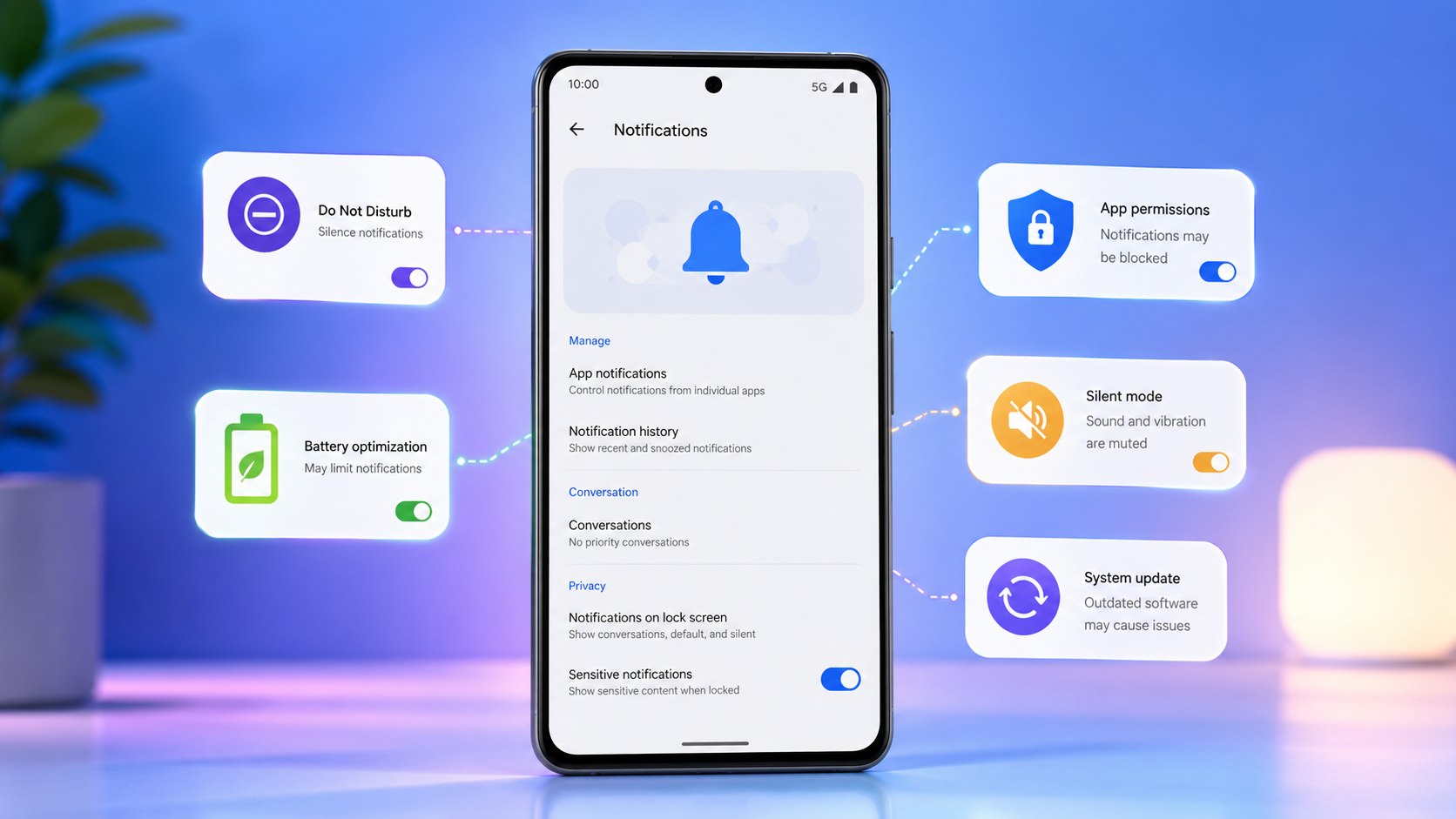
Pixel keine Benachrichtigungen nach dem August-Update: Wer auf einem Google-Smartphone plötzlich auf Push-Mitteilungen wartet oder Nachrichten erst verspätet erhält, sollte zunächst mehrere Einstellungen direkt in Android kontrollieren. Wie die Techify.de unter Berufung auf die offiziellen Angaben von Google berichtet, können deaktivierte App-Benachrichtigungen, „Nicht stören“, Energiesparfunktionen sowie die intelligente Verwaltung von Mitteilungen dafür sorgen, dass Hinweise nicht wie gewohnt erscheinen.
Google hat das monatliche Pixel-Update für August 2026 am 4. August gestartet. Es wird für unterstützte Pixel-Geräte mit Android 17 schrittweise nach Modell und Mobilfunkanbieter verteilt. Für die weltweiten Varianten nennt Google unter anderem den Build CP2A.260805.005. In den offiziellen Release Notes führt das Unternehmen Korrekturen für bestimmte Spiele, GPU-Verbesserungen und einen Fehler beim Touchscreen auf. Eine spezielle Änderung der allgemeinen Benachrichtigungsfunktion wird dort nicht aufgeführt.
Wer nach dem Update keine oder deutlich verspätete Benachrichtigungen erhält, sollte deshalb zuerst die Einstellungen prüfen, die Google selbst mit ausbleibenden Hinweisen in Verbindung bringt.
Zuerst prüfen, ob die App überhaupt Benachrichtigungen senden darf
Android verwaltet Benachrichtigungen für jede Anwendung getrennt. Dadurch kann eine App grundsätzlich funktionieren, Nachrichten synchronisieren und sich öffnen lassen, während ihre Hinweise trotzdem deaktiviert sind.
Der direkte Kontrollweg auf einem Pixel führt laut Google über:
- Einstellungen → Benachrichtigungen → App-Benachrichtigungen
- betroffene App auswählen
- prüfen, ob Benachrichtigungen aktiviert sind
Google weist in seiner Pixel-Hilfe ausdrücklich darauf hin:
„If you don’t get notifications from an app, check the settings to make sure its notifications are turned on.“
Innerhalb einer App können zusätzlich einzelne Benachrichtigungskategorien vorhanden sein. Eine Anwendung kann beispielsweise verschiedene Kategorien für Nachrichten, Anrufe, allgemeine Hinweise oder Hintergrundaktivitäten anbieten. Deshalb reicht es bei einzelnen Problemen nicht immer aus, nur den Hauptschalter zu betrachten.
Unter Einstellungen → Benachrichtigungen → App-Benachrichtigungen → gewünschte App lassen sich die jeweiligen Optionen kontrollieren. Google beschreibt außerdem die Möglichkeit, einzelne Kategorien mit einem eigenen Ton zu versehen.
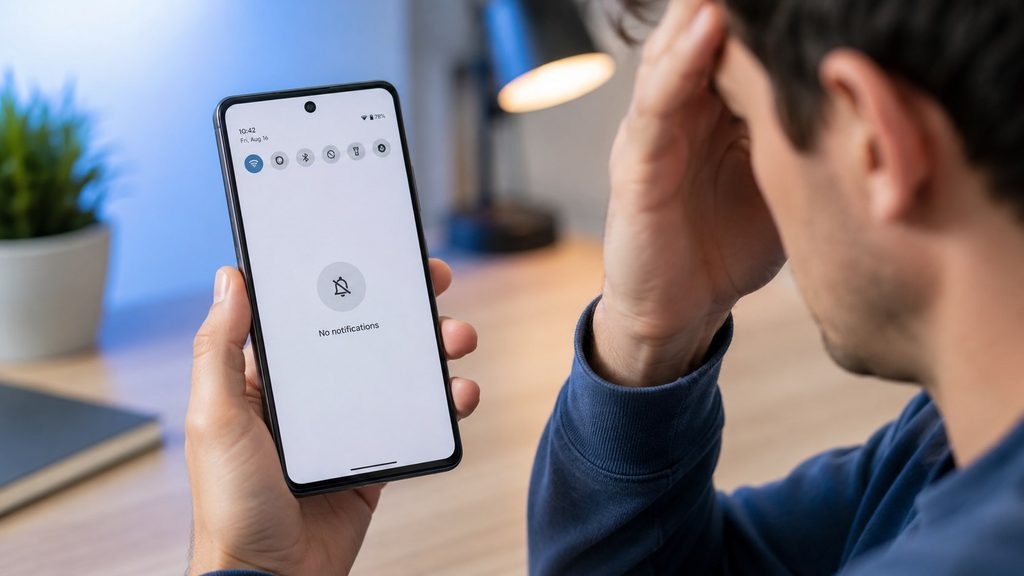
„Nicht stören“ kann Hinweise unterdrücken
Ein weiterer Punkt ist der Modus „Nicht stören“. Google führt ihn ausdrücklich als mögliche Ursache auf, wenn Benachrichtigungen nicht wie erwartet gemeldet werden.
Der Modus kann die meisten Hinweise stummschalten. Entscheidend ist dabei nicht nur, ob „Nicht stören“ gerade sichtbar aktiviert wurde. Auch vorhandene Regeln und automatisierte Abläufe können relevant sein.
Google fasst die Wirkung knapp zusammen:
„Do Not Disturb: This setting silences most notifications.“
Wer das Problem bei mehreren Anwendungen gleichzeitig beobachtet, sollte daher kontrollieren, ob ein entsprechender Modus aktiv ist und welche Apps beziehungsweise Kontakte davon ausgenommen sind.
Wenn dagegen nur eine einzelne App betroffen ist, spricht das eher dafür, zunächst deren Benachrichtigungs- und Akku-Einstellungen zu kontrollieren.
Adaptive Battery kann Benachrichtigungen verzögern
Besonders relevant ist die Akkuverwaltung des Pixel. Google bestätigt in seiner offiziellen Dokumentation, dass Adaptive Battery Apps unterschiedlich behandelt, abhängig davon, wie häufig sie genutzt werden.
Weniger häufig verwendete Anwendungen dürfen im Hintergrund weniger aktiv sein. Genau das kann sich auf den Zeitpunkt von Benachrichtigungen auswirken.
Google schreibt dazu:
„It may reduce performance and delay notifications.“
Das bedeutet nicht, dass Adaptive Battery grundsätzlich ausgeschaltet werden sollte. Google empfiehlt im Gegenteil, die Funktion normalerweise aktiviert zu lassen, weil sie den Energieverbrauch optimiert. Für die Fehlersuche ist die Einstellung dennoch relevant, insbesondere wenn Benachrichtigungen einer bestimmten App erst beim Entsperren des Smartphones oder deutlich verspätet auftauchen.
Die betreffenden Optionen befinden sich nach Googles aktueller Anleitung unter Einstellungen → Akku → Energiesparmodus → Adaptive Battery.
Für einzelne Anwendungen gibt es zusätzlich die Akkuverwaltung unter:
Einstellungen → Apps → Alle Apps anzeigen → gewünschte App → App-Akkunutzung.
Dort kann überprüft werden, wie die Hintergrundnutzung behandelt wird. Google weist darauf hin, dass eine weniger starke Beschränkung zu höherem Akkuverbrauch führen kann. Die Einstellung sollte deshalb gezielt für Anwendungen geändert werden, deren sofortige Hintergrundaktivität tatsächlich erforderlich ist.
Auch der Energiesparmodus gehört auf die Prüfliste
Neben Adaptive Battery nennt Google auch den Battery Saver beziehungsweise Energiesparmodus als mögliche Ursache für verzögerte Hinweise.
In der offiziellen Pixel-Hilfe heißt es, dass Energiesparfunktionen bestimmte Meldungen stoppen oder verzögern können.
Das ist vor allem relevant, wenn das Problem nur bei niedrigem Akkustand oder während eines aktivierten Energiesparmodus auftritt.
Eine sinnvolle Reihenfolge für die Kontrolle ist deshalb:
- Benachrichtigungsberechtigung der betroffenen App prüfen.
- „Nicht stören“ und andere Modi kontrollieren.
- Energiesparmodus prüfen.
- Adaptive Battery und die Akkuverwaltung der einzelnen App kontrollieren.
- Danach testen, ob neue Nachrichten wieder unmittelbar angezeigt werden.
So lässt sich relativ schnell feststellen, ob das Verhalten systemweit oder nur auf eine bestimmte Anwendung begrenzt ist.
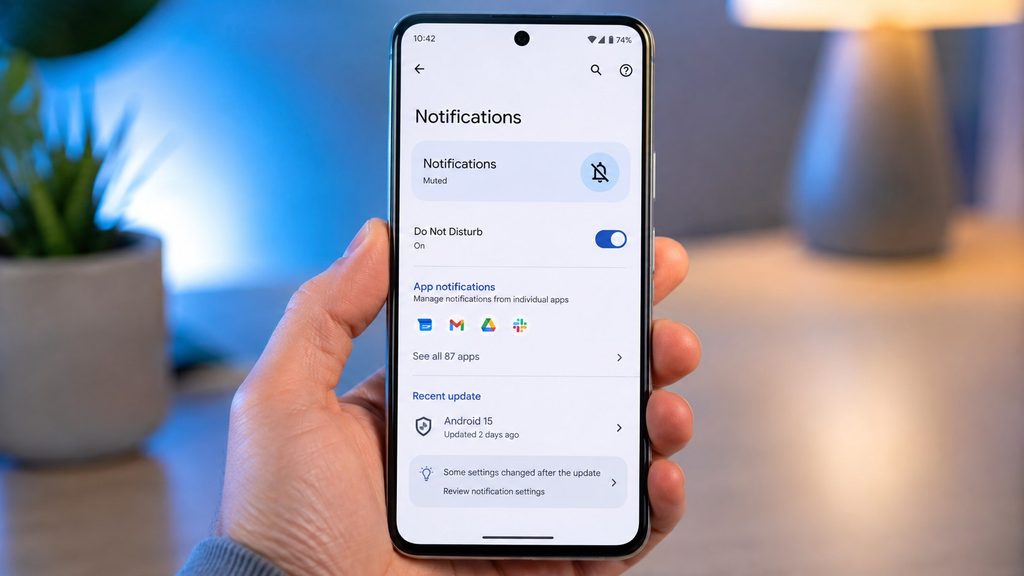
Notification Organizer auf neueren Pixel-Geräten kontrollieren
Bei Pixel-Geräten mit den entsprechenden Funktionen kommt noch der Notification Organizer hinzu. Google verwendet dabei KI-Funktionen, um Benachrichtigungen zu organisieren und bestimmte weniger dringende Hinweise zu verwalten.
Die Funktion lässt sich für einzelne Apps ausschließen. Der offizielle Weg lautet:
Einstellungen → Benachrichtigungen → Notification organizer → Don’t include these apps → Manage Apps.
Wer unmittelbar nach Änderungen an Android feststellt, dass bestimmte App-Mitteilungen anders einsortiert werden, sollte diese Einstellung deshalb ebenfalls kontrollieren.
Google nennt auf derselben Hilfeseite noch zwei weitere relevante Punkte: Android System Intelligence und Enhanced notifications. Android System Intelligence kann unter den Datenschutzoptionen für das Lesen, Beantworten und Steuern von Benachrichtigungen freigeschaltet werden. „Enhanced notifications“ besitzt ebenfalls einen eigenen Schalter unter den Benachrichtigungseinstellungen.
Bei Problemen mit einzelnen Apps sollte außerdem geprüft werden, ob für die Anwendung im Google Play Store ein Update bereitsteht. Google empfiehlt im Zusammenhang mit den intelligenten Benachrichtigungsfunktionen, installierte Apps über den Play Store aktuell zu halten.
Was das August-Update 2026 tatsächlich geändert hat
Google veröffentlichte das August-Update am 4. August 2026 für unterstützte Pixel-Geräte mit Android 17. Die Auslieferung erfolgte in mehreren Phasen abhängig von Gerät und Mobilfunkanbieter.
Die globale Softwareversion CP2A.260805.005 wird unter anderem für folgende Modelle genannt:
- Pixel 8, Pixel 8 Pro und Pixel 8a
- Pixel 9, Pixel 9 Pro, Pixel 9 Pro XL, Pixel 9 Pro Fold und Pixel 9a
- Pixel 10, Pixel 10 Pro, Pixel 10 Pro XL, Pixel 10 Pro Fold und Pixel 10a
Für einzelne Geräte beim kanadischen Anbieter Rogers nennt Google die Variante CP2A.260805.005.A1.
Die dokumentierten funktionalen Änderungen des Updates sind überschaubar. Bei der Pixel-10-Familie behebt Google einen Absturz bestimmter Spiele unter bestimmten Bedingungen. Für Pixel 10, 10 Pro, 10 Pro XL und 10 Pro Fold nennt das Unternehmen außerdem allgemeine Verbesserungen der GPU-Leistung. Ein weiterer Fix betrifft einen Touchscreen, der bei Geräten der Pixel-10-Reihe unter bestimmten Bedingungen nicht mehr reagierte.
Die vollständigen offiziellen Update-Angaben stellt Google in seiner Pixel Community bereit.
Diese Einstellungen sind bei fehlenden Pixel-Benachrichtigungen entscheidend
Bei ausbleibenden Push-Mitteilungen nennt Googles eigene Dokumentation vor allem vier Bereiche, die Nutzer kontrollieren können: die Berechtigungen der jeweiligen App, „Nicht stören“, Battery Saver beziehungsweise Adaptive Battery sowie auf kompatiblen Geräten die erweiterten Funktionen zur Organisation von Benachrichtigungen.
Die offizielle Anleitung zur Verwaltung von Pixel-Benachrichtigungen ist direkt bei Google verfügbar.
Für die Akkuverwaltung dokumentiert Google separat, wie Adaptive Battery und die Optimierung einzelner Anwendungen funktionieren.
Treten Benachrichtigungen nach dem Pixel August Update 2026 verspätet auf, ist insbesondere die Kombination aus App-Einstellungen und Hintergrundbeschränkungen relevant. Google bestätigt ausdrücklich, dass Adaptive Battery Hinweise verzögern kann. Gleichzeitig können „Nicht stören“ und Battery Saver Benachrichtigungen stummschalten oder ihre Zustellung beeinflussen.
Für Nutzer bedeutet das: Bevor umfangreichere Maßnahmen vorgenommen werden, sollten genau diese Einstellungen systematisch geprüft werden. In vielen Fällen lässt sich so erkennen, ob Google Pixel Benachrichtigungen lediglich unterdrückt, verzögert oder für eine bestimmte Anwendung deaktiviert wurden.
Sie können dies und weitere nützliche Informationen auf unserer Website nachlesen. Wir empfehlen Ihnen außerdem die Lektüre folgender Artikel: Apple Pay: „Karte konnte nicht hinzugefügt werden“ – diese Ursachen liegen nicht immer bei der Bank