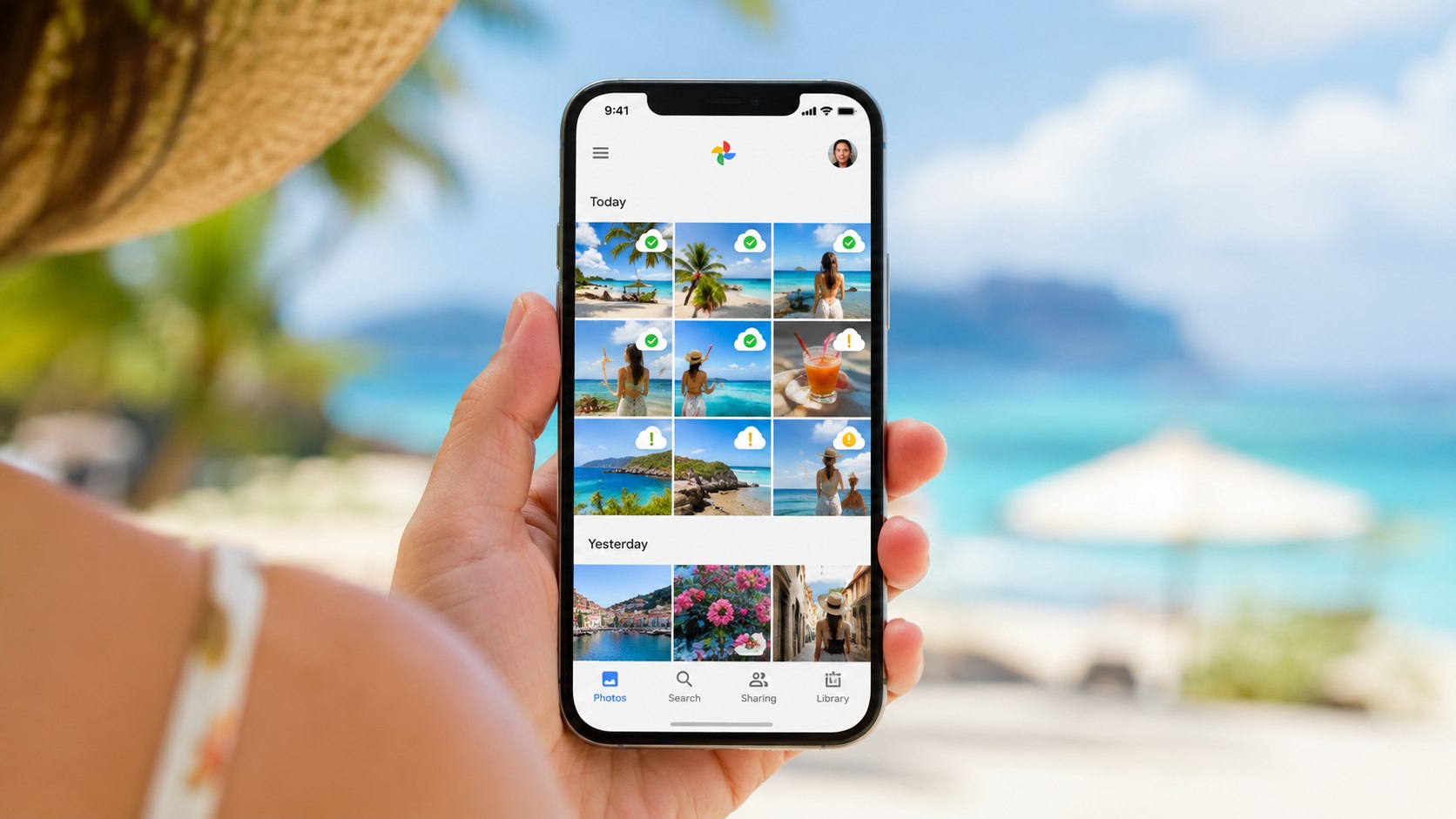
Nach dem Urlaub sind schnell mehrere hundert oder sogar tausend neue Fotos und Videos auf dem Smartphone gespeichert. Wer anschließend Google Fotos Backup prüfen möchte, sollte sich jedoch nicht darauf verlassen, dass alle sichtbaren Aufnahmen automatisch bereits in der Cloud liegen, wie die Redaktion von Techify.de berichtet. Eine unterbrochene WLAN-Verbindung, ausgeschöpfter Google-Speicher, deaktivierte Geräteordner oder noch ausstehende Uploads können dazu führen, dass einzelne Urlaubsbilder ausschließlich lokal auf dem Handy vorhanden sind.
Besonders riskant wird das, wenn Nutzer direkt danach Speicher freigeben oder Bilder manuell löschen. Google unterscheidet zwischen lokal gespeicherten Dateien, gesicherten Elementen und Medien, deren Upload noch läuft oder fehlgeschlagen ist.
Vor einer größeren Löschaktion lohnt sich deshalb eine Kontrolle auf drei Ebenen: allgemeiner Backup-Status, Status einzelner Dateien und Gegenprüfung über die Webversion von Google Fotos.
Google selbst beschreibt den entscheidenden Status eindeutig:
„Backup complete: Backup is done.“
(Google Photos Help, Dokumentation zur Kontrolle des Backup-Status)
Google Fotos Backup prüfen: Der globale Status reicht nicht immer
Der erste Kontrollpunkt befindet sich direkt in Google Fotos. Auf Android und iPhone zeigt die App im Bereich des Profilbilds beziehungsweise oben in der Mediathek an, ob das Backup abgeschlossen ist, vorbereitet wird, läuft oder pausiert wurde.
Nach Angaben von Google Photos Help können unter anderem folgende Zustände erscheinen:
| Status | Bedeutung | Vor dem Löschen sicher? |
|---|---|---|
| Backup complete | Aktuell wartet kein erkanntes Element mehr auf den Upload | Grundsätzlich ja, Einzelkontrolle bei wichtigen Bildern sinnvoll |
| Backing up | Fotos oder Videos werden noch hochgeladen | Nein |
| Preparing backup | Google Fotos bereitet Dateien für den Upload vor | Nein |
| Backup paused | Sicherung ist angehalten | Nein |
| Backup off | Automatische Sicherung ist deaktiviert | Nein |
Google zeigt bei laufender Sicherung außerdem an, wie viele Elemente noch hochgeladen werden müssen. Erst wenn die Anwendung tatsächlich „Backup complete“ meldet, gibt es laut Google keine weiteren von der App erkannten Elemente in der aktuellen Backup-Warteschlange.
„The progress of your backup is measured by how many items remain to upload.“
(Google Photos Help, Anleitung zur Fotosicherung unter Android)
Trotzdem sollte der globale Hinweis nicht mit einer Garantie verwechselt werden, dass jeder Ordner des Smartphones gesichert wurde. Vor allem auf Android kann Google Fotos nur diejenigen Geräteordner automatisch sichern, die dafür aktiviert wurden.
Screenshots, aus Messengern gespeicherte Bilder, Downloads oder Fotos aus anderen Apps können deshalb lokal vorhanden sein, obwohl der Kameraordner vollständig gesichert wurde.
Warum nach dem Urlaub einzelne Fotos fehlen können
Eine große Menge neuer Daten macht Probleme sichtbarer, die im Alltag kaum auffallen. Ein paar Smartphone-Fotos werden normalerweise schnell hochgeladen. Nach einer Reise kommen dagegen möglicherweise mehrere Gigabyte an 4K-Videos, Serienbildern und hochauflösenden Fotos zusammen.
Google weist darauf hin, dass die Dauer eines Backups von Internetverbindung, Umfang der Uploads und weiteren Bedingungen abhängt. Ein Smartphone, das abends nur kurz mit dem Hotel-WLAN verbunden war, kann daher noch lange nicht alle Dateien übertragen haben.
Besonders häufig sollten Nutzer folgende Ursachen kontrollieren:
- Der Backup-Vorgang läuft noch.
- Das Smartphone war längere Zeit ohne ausreichend stabile Internetverbindung.
- Mobile Datennutzung für Google Fotos ist deaktiviert.
- Das falsche Google-Konto ist in Google Fotos ausgewählt.
- Ein bestimmter Geräteordner ist nicht für das Backup aktiviert.
- Der Google-Kontospeicher reicht nicht mehr aus.
- Einzelne Dateien stehen noch in der Warteschlange.
- Bei einzelnen Fotos oder Videos ist der Upload fehlgeschlagen.
Wer nach einer Reise ohnehin sein Smartphone wechselt, sollte die Fotoprüfung mit der gesamten Datenmigration verbinden. Wie fehlende Fotos und andere Inhalte bei aktuellen Pixel-Geräten nachträglich übertragen werden können, erklärt der Beitrag Pixel 11 eingerichtet, aber Daten fehlen: Fotos, WhatsApp und Apps richtig übertragen.
Einzelne Urlaubsbilder kontrollieren: Das ist zuverlässiger als nur der Gesamtstatus
Bei besonders wichtigen Aufnahmen – beispielsweise Hochzeitsfotos, Familienbildern oder Videos einer einmaligen Reise – sollte nicht nur der allgemeine Status geprüft werden.
Unter Android lässt sich ein Foto öffnen und anschließend über das Drei-Punkte-Menü beziehungsweise die Detailansicht kontrollieren. Google zeigt im Bereich „Details“ an, ob das betreffende Element gesichert wurde. Ist es hochgeladen, werden dort Backup-Informationen angezeigt.
Auf dem iPhone funktioniert die Kontrolle ähnlich: Bild oder Video öffnen, Informationen aufrufen und den Backup-Status in den Details prüfen. Google dokumentiert dort mehrere mögliche Zustände – darunter laufender Upload, Warteschlange, pausierter Upload, nicht gesichertes Element und permanenter Fehler.
„Item isn’t backed up, and backup isn’t pending.“
(Google Photos Help, Beschreibung des Status für ein nicht gesichertes Element)
Gerade dieser Zustand ist kritisch. Das Bild liegt dann möglicherweise noch auf dem Smartphone, befindet sich aber weder erfolgreich in der Cloud noch in einer aktiven Upload-Warteschlange.
Wer es in diesem Moment vom Gerät löscht, kann damit die einzige vorhandene Kopie entfernen.
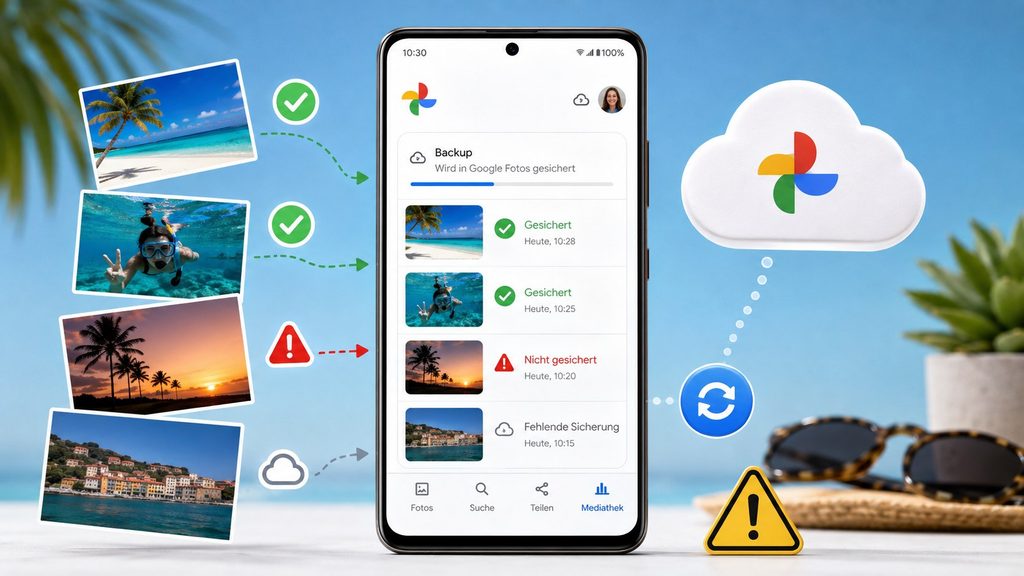
Auf Android unbedingt die Geräteordner kontrollieren
Eine häufige Ursache für scheinbar verschwundene Bilder liegt nicht im Kameraordner selbst. Android-Apps können Fotos und Videos in unterschiedlichen Verzeichnissen speichern.
Google nennt deshalb ausdrücklich die Einstellung „Back up device folders“. Darüber lässt sich festlegen, welche zusätzlichen Ordner neben den normalen Kameraaufnahmen gesichert werden sollen.
Das betrifft beispielsweise:
- Screenshots;
- heruntergeladene Bilder;
- gespeicherte Messenger-Medien;
- Bilder aus Bildbearbeitungs-Apps;
- exportierte Videos;
- Dateien aus sozialen Netzwerken.
Ein Beispiel: Während des Urlaubs wird ein Foto über WhatsApp empfangen und anschließend lokal gespeichert. Parallel werden eigene Fotos mit der Kamera aufgenommen. Der Kameraordner wird gesichert, der Messenger-Ordner aber nicht. Auf den ersten Blick befinden sich trotzdem sämtliche Bilder in der Smartphone-Galerie.
Wer anschließend die Galerie leert, behandelt zwei technisch unterschiedliche Datenbestände so, als wären beide identisch gesichert.
Google empfiehlt deshalb, in den Backup-Einstellungen sowohl das verwendete Konto als auch die aktivierten Geräteordner zu prüfen.
Der Google-Speicher kann das Backup stoppen
Google Fotos verwendet Speicherplatz des Google-Kontos. Wird das verfügbare Kontingent ausgeschöpft, kann die Sicherung neuer Medien nicht einfach unbegrenzt weiterlaufen.
In Google Fotos lässt sich der Speicherverbrauch über die Speicherverwaltung kontrollieren. Google weist außerdem darauf hin, dass bei überschrittenem Speicherlimit ein ausstehendes Backup angezeigt werden kann. Diese Information bezieht sich allerdings auf noch ausstehende Google-Fotos-Inhalte des gerade geprüften Mobilgeräts und nicht automatisch auf andere Geräte oder andere Datenquellen.
Deshalb sollte vor dem Löschen geprüft werden:
- Ist noch ausreichend Google-Kontospeicher vorhanden?
- Zeigt Google Fotos ausstehende Uploads?
- Gibt es besonders große Videos, die noch nicht gesichert wurden?
- Wird tatsächlich das gewünschte Google-Konto verwendet?
- Sind alle relevanten Geräteordner aktiviert?
Der dritte Punkt ist nach Reisen besonders relevant. Ein einziges langes Video kann wesentlich mehr Speicher benötigen als Dutzende gewöhnlicher Fotos.
Zusätzliche Kontrolle über photos.google.com
Bei wichtigen Aufnahmen empfiehlt sich eine zweite Prüfung außerhalb des Smartphones. Nutzer können sich im Browser unter photos.google.com mit demselben Google-Konto anmelden.
Dann sollte gezielt nach den letzten Urlaubstagen gesucht werden. Sind die Bilder dort sichtbar, wurden sie in die Google-Fotos-Bibliothek des Kontos übertragen.
Eine praktische Kontrolle besteht darin, mehrere markante Aufnahmen auszuwählen:
- erstes Bild des Urlaubs;
- Bilder aus der Mitte der Reise;
- letztes Foto der Reise;
- mindestens ein langes Video;
- einige Aufnahmen aus Tagen mit schlechtem WLAN;
- Fotos aus zusätzlichen Smartphone-Ordnern.
Bei einer großen Bibliothek muss nicht jedes Bild einzeln geöffnet werden. Entscheidend ist, Lücken in der Chronologie aufzuspüren.
Wer später Daten aus Google Fotos exportiert, sollte außerdem berücksichtigen, dass Dateizeitstempel und tatsächliches Aufnahmedatum voneinander abweichen können. Der Hintergrund wird ausführlich im Artikel Google Fotos zeigt falsches Aufnahmedatum nach Takeout: Warum Bilder plötzlich falsch sortiert sind erklärt.
„Speicherplatz freigeben“ ist nicht dasselbe wie normales Löschen
Hier liegt einer der wichtigsten Unterschiede in Google Fotos.
Wer in der Anwendung ein Foto gewöhnlich löscht, löscht nicht einfach nur die lokale Smartphone-Datei. Google warnt ausdrücklich davor, dass das Löschen über Google Fotos auch Auswirkungen auf synchronisierte Geräte und die Google-Fotos-Bibliothek haben kann.
„Deleting photos and videos from the Google Photos app deletes the same items from your device.“
(Google Photos Help, Dokumentation zum Löschen von Fotos und Videos)
Wer dagegen lediglich Speicher auf dem Smartphone schaffen möchte, sollte die dafür vorgesehene Funktion Google Fotos Speicherplatz freigeben verwenden.
Google beschreibt die Funktion ausdrücklich als Möglichkeit, lokale Kopien von Elementen zu entfernen, die bereits sicher gesichert wurden. Unter Android führt der Weg über das Profilbild und „Free up space on this device“. Vorher verlangt Google selbst, dass Nutzer sicherstellen, dass ihre Fotos tatsächlich korrekt gesichert wurden.
Das Ergebnis ist technisch ein anderes:
| Aktion | Lokale Datei | Google-Fotos-Kopie |
| „Speicherplatz freigeben“ bei gesichertem Foto | Wird entfernt | Bleibt erhalten |
| „Vom Gerät löschen“ bei gesichertem Foto | Wird entfernt | Bleibt erhalten |
| Normales Löschen in Google Fotos | Kann vom Gerät und aus Google Fotos verschwinden | Wird in den Papierkorb verschoben |
| Ungesichertes Foto lokal löschen | Lokale Kopie verschwindet | Keine Cloud-Kopie vorhanden |
Google weist darauf hin, dass mit „Speicherplatz freigeben“ entfernte Bilder weiterhin in Google Fotos beziehungsweise auf photos.google.com verfügbar bleiben, sofern sie zuvor gesichert wurden. Ohne Internetverbindung oder außerhalb von Google Fotos sind diese lokal entfernten Dateien dann allerdings nicht mehr automatisch verfügbar.
Vorsicht mit dem Papierkorb
Auch der Papierkorb sollte nicht als Backup verstanden werden.
Nach Angaben von Google bleiben gesicherte Fotos und Videos nach dem Löschen normalerweise 60 Tage im Google-Fotos-Papierkorb. Nicht gesicherte Medien können dagegen bereits nach 30 Tagen endgültig gelöscht werden. Dauerhaft entfernte Dateien lassen sich anschließend nicht wiederherstellen.
Damit bietet der Papierkorb zwar eine begrenzte Rückholmöglichkeit, ersetzt jedoch keine kontrollierte Sicherung.
Besonders problematisch ist die Kombination aus drei Schritten: Der Nutzer glaubt, alles sei hochgeladen, löscht mehrere Gigabyte Bilder, leert anschließend den Papierkorb und entdeckt erst später eine Lücke.
Dann kann eine Wiederherstellung unmöglich sein.
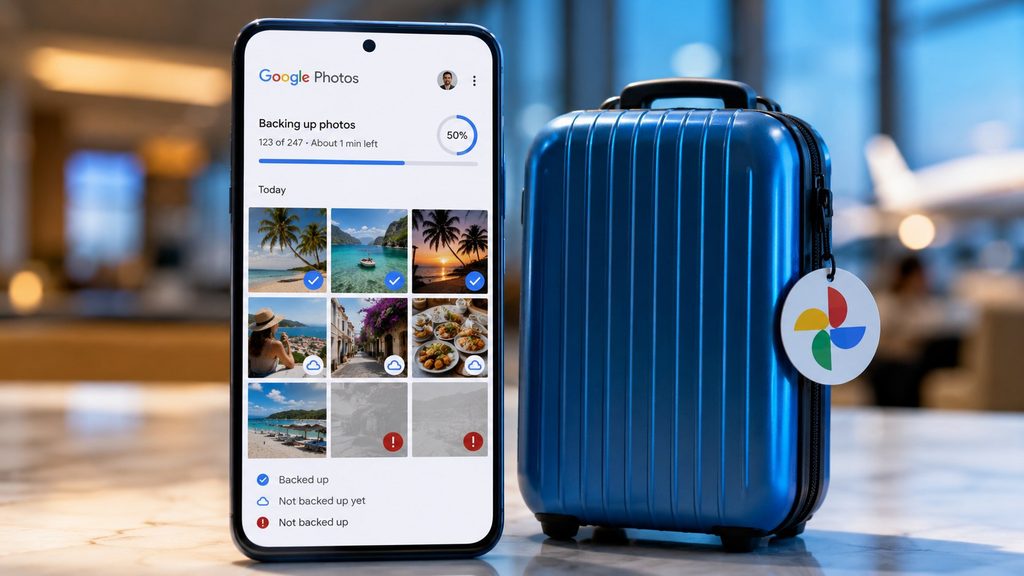
iPhone: Google Fotos beim Backup nicht vorschnell schließen
Auf iPhones gibt es noch einen zusätzlichen Punkt. Google weist in seiner Backup-Dokumentation ausdrücklich darauf hin, Google Fotos während eines laufenden Sicherungsvorgangs nicht zu schließen.
Bei größeren Upload-Warteschlangen kann Google Fotos auf iPhone und iPad zudem einen aktiven Upload-Modus anbieten. Laut Google steht diese Option zur Verfügung, wenn mehr als 50 Elemente auf die Sicherung warten; das Gerät kann dabei für den Upload aktiv gehalten werden.
Wer nach dem Urlaub gleichzeitig ein großes iOS-Update plant, sollte außerdem genügend lokalen Speicher einplanen. Welche Geräte vor dem nächsten großen Update besonders geprüft werden sollten, zeigt iOS 27 vorbereiten: Diese iPhones brauchen vor dem Herbst-Update besonders viel freien Speicher.
Sicherer Ablauf vor dem Löschen von Urlaubsfotos
Für eine große Fotobibliothek ist folgende Reihenfolge deutlich sicherer als spontanes Löschen:
- Google Fotos öffnen.
- Kontrollieren, ob das richtige Google-Konto aktiv ist.
- Backup-Einstellungen prüfen.
- Auf Android alle relevanten Geräteordner kontrollieren.
- Warten, bis der Status „Backup complete“ erscheint.
- Speicherlimit des Google-Kontos überprüfen.
- Einige besonders wichtige Fotos und Videos einzeln öffnen und ihren Backup-Status kontrollieren.
- photos.google.com in einem Browser öffnen.
- Prüfen, ob Anfang, Mitte und Ende des Urlaubs vollständig vorhanden sind.
- Erst danach lokale Dateien über „Speicherplatz freigeben“ oder gezielt über „Vom Gerät löschen“ entfernen.
Bei unwiederbringlichen Bildern ist eine zweite unabhängige Kopie auf einem Computer, einer externen SSD oder einem weiteren Backup-System zusätzlich sinnvoll. Ein Cloud-Dienst reduziert das Verlustrisiko, sollte aber nicht mit einer unbegrenzt verfügbaren einzigen Archivkopie verwechselt werden.
Woran erkennt man ein fehlendes Google-Fotos-Backup besonders schnell?
Vier Warnsignale sollten unmittelbar gegen eine Löschaktion sprechen:
- Google Fotos zeigt noch laufende Uploads.
- Der Status lautet „pausiert“, „in Warteschlange“ oder weist auf einen Fehler hin.
- Auf photos.google.com fehlen einzelne Reisetage.
- Bestimmte Geräteordner sind nicht für die Sicherung aktiviert.
Hinzu kommt ein offensichtliches Warnsignal: Der Google-Kontospeicher ist voll.
In diesen Fällen sollte zunächst die Ursache behoben werden. Bei einzelnen Dateien erlaubt Google außerdem einen manuellen Upload über die Funktion „Back up now“. Mehrere Elemente können ausgewählt und gemeinsam zur Sicherung angestoßen werden.
FAQ zu fehlenden Google-Fotos-Backups
Wie erkenne ich, ob alle Fotos in Google Fotos hochgeladen wurden?
Öffnen Sie Google Fotos und kontrollieren Sie den Backup-Status. „Backup complete“ bedeutet laut Google, dass aktuell keine erkannten Elemente mehr auf den Upload warten. Zusätzlich sollten wichtige Bilder einzeln sowie über photos.google.com kontrolliert werden.
Warum fehlen einzelne Fotos, obwohl Google Fotos „Backup abgeschlossen“ zeigt?
Auf Android können einzelne Geräteordner vom Backup ausgeschlossen sein. Bilder aus Downloads, Messengern oder anderen Apps liegen dann möglicherweise lokal auf dem Smartphone, ohne automatisch in Google Fotos hochgeladen zu werden. Die Option für die Sicherung von Geräteordnern sollte deshalb separat geprüft werden.
Kann ich Fotos vom Handy löschen, wenn sie in Google Fotos sichtbar sind?
Bei wichtigen Aufnahmen sollte zusätzlich kontrolliert werden, ob das einzelne Element tatsächlich als gesichert gekennzeichnet ist und unter photos.google.com erscheint. Zum Entfernen lokaler Kopien ist die Google-Fotos-Funktion „Speicherplatz freigeben“ sicherer als das normale Löschen innerhalb der Bibliothek.
Was passiert, wenn ich ein Foto direkt in Google Fotos lösche?
Google weist darauf hin, dass über Google Fotos gelöschte Elemente auch von verbundenen Geräten entfernt werden können. Gesicherte Elemente landen normalerweise zunächst im Papierkorb und werden nach 60 Tagen endgültig gelöscht.
Was passiert, wenn mein Google-Speicher voll ist?
Neue Dateien können nicht regulär weiter gesichert werden, solange kein ausreichender Speicher verfügbar ist. Google Fotos kann bei überschrittenem Kontingent anzeigen, wie viel ausstehender Backup-Speicher benötigt wird.
Ist „Speicherplatz freigeben“ sicher?
Die Funktion ist ausdrücklich für bereits gesicherte Fotos und Videos vorgesehen. Google verlangt dennoch, dass Nutzer vor dem Start kontrollieren, ob ihre Bilder korrekt gesichert wurden. Anschließend werden lokale Kopien entfernt, während die gesicherten Medien in Google Fotos erhalten bleiben.
Sollte man Urlaubsbilder zusätzlich außerhalb von Google Fotos sichern?
Bei wichtigen oder nicht reproduzierbaren Aufnahmen ist eine zweite unabhängige Kopie sinnvoll. So bleibt ein zusätzlicher Datenbestand erhalten, falls Dateien versehentlich gelöscht werden, ein Konto nicht mehr zugänglich ist oder erst später festgestellt wird, dass einzelne Medien nicht hochgeladen wurden.
Wer mehrere Gigabyte Urlaubsfotos vom Smartphone entfernen möchte, sollte daher nicht allein auf die sichtbare Fotogalerie vertrauen. Google Fotos Backup vollständig bedeutet erst dann ausreichend Sicherheit, wenn der Upload abgeschlossen ist, relevante Ordner eingeschlossen sind und kritische Dateien tatsächlich in der Cloud kontrolliert wurden. Danach kann lokaler Speicher gezielt freigegeben werden, ohne aus einer Aufräumaktion einen dauerhaften Datenverlust zu machen.
Sie können dies und weitere nützliche Informationen auf unserer Website nachlesen. Wir empfehlen Ihnen außerdem die Lektüre folgender Artikel: Apple Pay: „Karte konnte nicht hinzugefügt werden“ – diese Ursachen liegen nicht immer bei der Bank