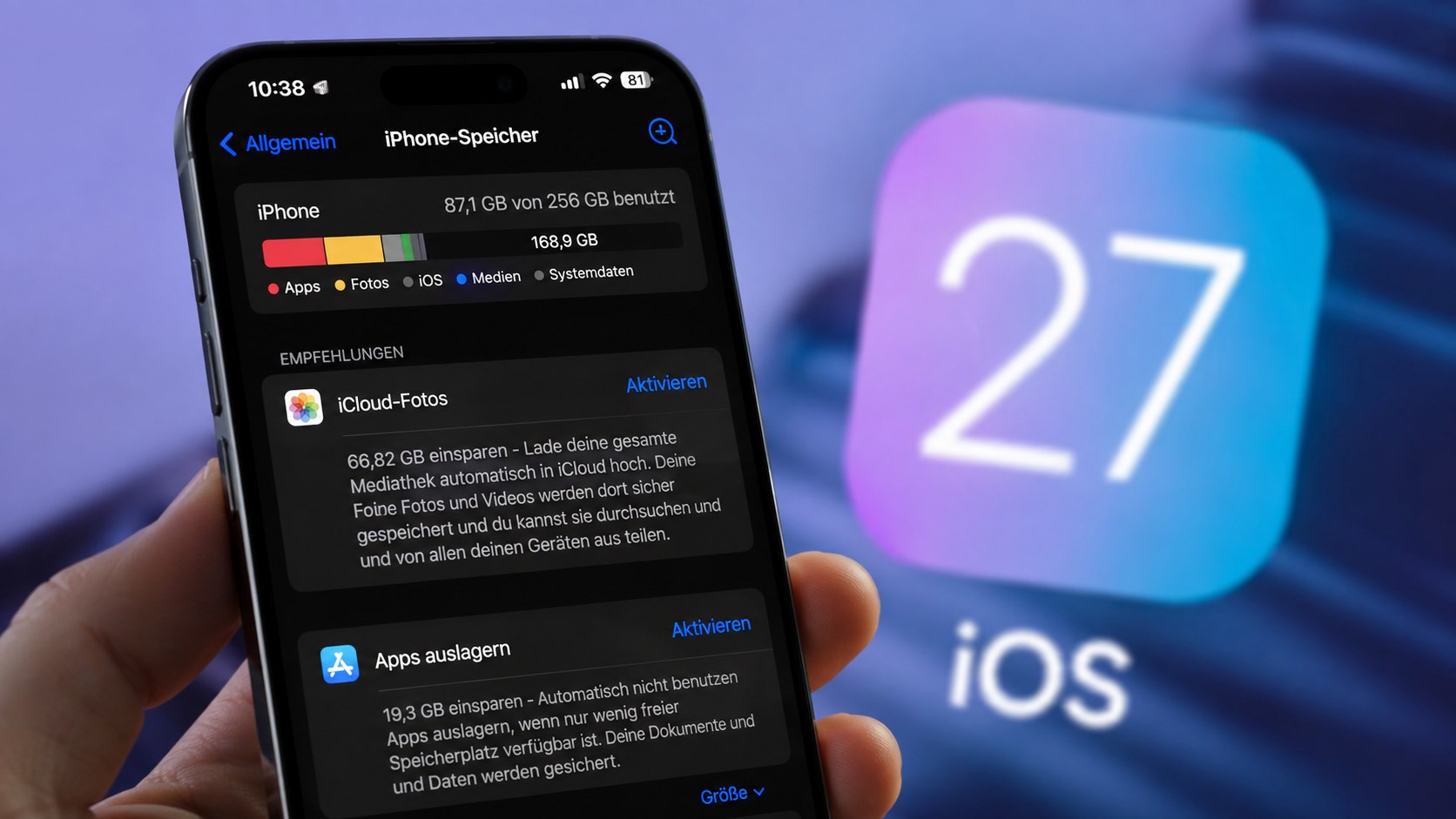
iOS 27 soll im Herbst auf eine ungewöhnlich breite Palette älterer und neuerer iPhones kommen. Besonders Besitzer von Geräten mit nur 64 GB internem Speicher sollten bereits vor der Veröffentlichung kontrollieren, wie viel Platz tatsächlich noch verfügbar ist. Wie die Redaktion von Techify.de berichtet, benötigt ein iPhone für das Laden, Vorbereiten und Installieren eines Systemupdates ausreichend freien Gerätespeicher. Eine feste Zahl an Gigabyte nennt Apple für iOS 27 allerdings nicht.
Betroffen sind nicht nur ältere Geräte wie das iPhone SE der zweiten Generation oder das iPhone 11. Auch Varianten des iPhone 12 und iPhone 12 mini wurden mit lediglich 64 GB verkauft und gehören weiterhin zur offiziellen Kompatibilitätsliste von iOS 27. Apple bestätigt, dass iOS 27 dieselben iPhone-Generationen unterstützt wie iOS 26: Die Liste reicht bis zum iPhone 11 sowie zum iPhone SE ab der zweiten Generation zurück.
Warum 64-GB-iPhones vor iOS 27 besonders geprüft werden sollten
Der entscheidende Punkt ist nicht das Alter des Prozessors, sondern die tatsächlich freie Kapazität. Apple verkaufte mehrere weiterhin unterstützte Modelle in einer 64-GB-Version. Beim iPhone SE der zweiten Generation standen beispielsweise Varianten mit 64, 128 und 256 GB zur Verfügung. Das iPhone 11 wurde ebenfalls mit 64 GB angeboten, ebenso das iPhone 12 mini.
Auf diesen Geräten konkurrieren das Betriebssystem, installierte Apps, Fotos, Videos, Messenger-Daten, Downloads und lokale Dateien um vergleichsweise wenig Speicher. Schon die ursprüngliche Standardkonfiguration des iPhone SE der zweiten Generation belegte laut Apples technischen Angaben abhängig von Modell und Einstellungen ungefähr 11 bis 14 GB einschließlich iOS und vorinstallierter Apps. Beim iPhone 12 mini nannte Apple für die damalige Standardkonfiguration ungefähr 12 bis 17 GB. Diese historischen Angaben beziehen sich nicht auf iOS 27, zeigen aber, weshalb von nominellen 64 GB niemals die komplette Kapazität für Nutzerdaten zur Verfügung steht.
Für das eigentliche iOS-27-Upgrade veröffentlicht Apple derzeit keine allgemeingültige Mindestzahl an freien Gigabyte. Der benötigte Platz kann vom Gerät und vom konkreten Updatepaket abhängen.
Apple beschreibt die Voraussetzung eindeutig:
„Du brauchst genügend Speicherplatz auf deinem Gerät, um ein Update zu laden.“
(Apple Support, Anleitung zu fehlgeschlagenen iOS- und iPadOS-Updates)
Für Nutzer bedeutet das: Ein iPhone, auf dem nur noch wenige hundert Megabyte frei sind, sollte nicht erst am Veröffentlichungstag von iOS 27 aufgeräumt werden.
Besonders genau prüfen sollten Besitzer dieser weiterhin kompatiblen Modelle, sofern sie die jeweilige 64-GB-Ausführung besitzen:
- iPhone SE (2. Generation)
- iPhone 11 und weitere ältere Modelle beziehungsweise Varianten mit kleiner Speicherausstattung
- iPhone 12 und iPhone 12 mini in der 64-GB-Konfiguration
Das bedeutet nicht, dass iOS 27 auf diesen Geräten grundsätzlich mehr Speicher benötigt als auf anderen iPhones. Der verfügbare Puffer ist bei einer 64-GB-Konfiguration lediglich deutlich kleiner.
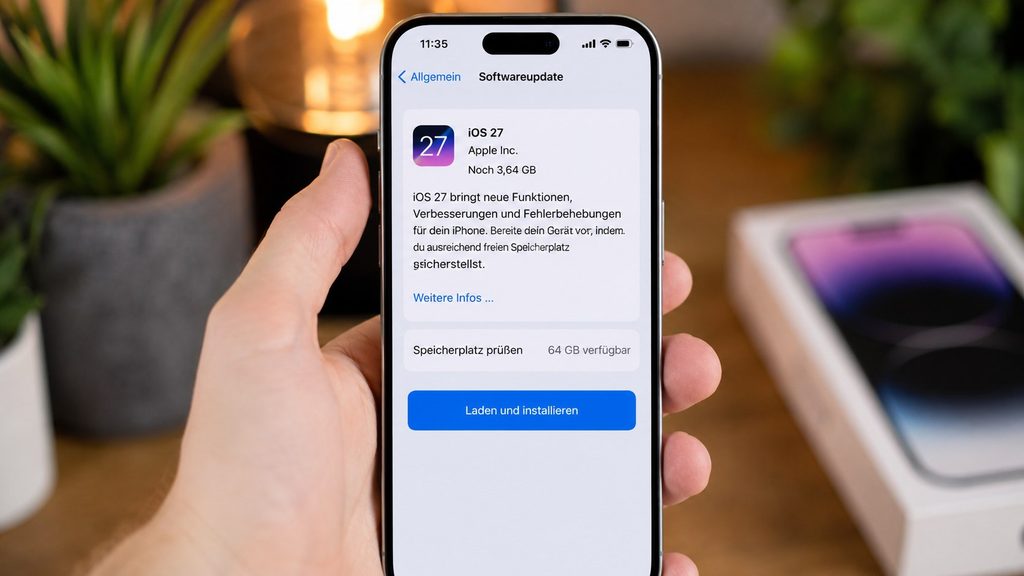
iOS 27 läuft weiterhin auf dem iPhone 11 und dem iPhone SE 2
Apple hat die offizielle Kompatibilitätsliste bereits veröffentlicht. Anders als vor der WWDC teilweise erwartet, wurde beim Wechsel von iOS 26 auf iOS 27 kein bislang unterstütztes iPhone gestrichen. Das System läuft damit weiterhin auf dem iPhone 11, iPhone 11 Pro und iPhone 11 Pro Max sowie auf dem iPhone SE der zweiten und dritten Generation.
Hinzu kommen sämtliche neueren Generationen, darunter die iPhone-12-, iPhone-13-, iPhone-14-, iPhone-15-, iPhone-16- und iPhone-17-Familien sowie iPhone Air und iPhone 17e. Die vollständige Liste führt Apple auf seiner offiziellen Seite zu iOS 27. Offizielle iOS-27-Seite von Apple
Damit wird ein Gerät mit wenig Speicher nicht wegen seiner Kapazität von iOS 27 ausgeschlossen. Problematisch kann der Speicher erst während der Vorbereitung beziehungsweise Installation werden.
Apple formuliert für Softwareupdates allgemein:
„Die Geräte müssen über ausreichend Speicherplatz für das Laden, Vorbereiten und Installieren des Updates verfügen.“
(Apple, Dokumentation zu Softwareupdates für Apple-Geräte)
So lässt sich vor iOS 27 prüfen, was den Speicher belegt
Der erste Kontrollpunkt liegt direkt auf dem iPhone unter „Einstellungen“ → „Allgemein“ → „iPhone-Speicher“. Dort zeigt iOS die verfügbare Kapazität und eine nach Apps beziehungsweise Datenarten aufgeschlüsselte Speicherbelegung. Apple blendet an derselben Stelle Empfehlungen ein, wenn sich Speicher optimieren lässt.
Die größten Speicherblöcke sollten zuerst geprüft werden. In vielen Fällen sind das keine kleinen Systemdateien, sondern Apps samt Dokumenten und Daten, lokal gespeicherte Videos oder heruntergeladene Inhalte.
Apple unterscheidet dabei zwischen dem Auslagern und vollständigen Löschen einer App. Beim Auslagern wird die Anwendung entfernt, ihre Dokumente und Daten bleiben jedoch auf dem Gerät erhalten. Wird die App später erneut installiert, können diese Daten wieder verwendet werden. Beim Löschen einer App werden dagegen auch die zugehörigen Daten entfernt.
Wer lediglich kurzfristig Platz für iOS 27 schaffen muss, sollte deshalb zunächst prüfen, welche großen Apps ausgelagert werden können, bevor persönliche Dateien gelöscht werden.
iOS kann beim Update selbst Platz schaffen
Ein fast voller Speicher führt nicht automatisch zum Abbruch. Apple erklärt, dass iOS bei Bedarf Daten entfernen kann, die später erneut heruntergeladen werden können. Persönliche Nutzerdaten sollen davon nicht betroffen sein. Außerdem kann die Option „Apps auslagern“ aktiviert werden, wenn für ein Softwareupdate zusätzlicher Speicher benötigt wird.
Das Verfahren ist direkt in den Einstellungen erreichbar:
- „Einstellungen“ öffnen.
- „Allgemein“ und anschließend „iPhone-Speicher“ wählen.
- Empfehlungen prüfen und gegebenenfalls „Apps auslagern“ aktivieren.
- Große nicht benötigte Downloads, Apps oder Dateien kontrollieren.
Apple weist zusätzlich darauf hin, dass iOS und iPadOS Speicher automatisch verwalten und beispielsweise temporäre beziehungsweise erneut herunterladbare Inhalte entfernen können. Für den regulären Betrieb empfiehlt der Konzern mindestens 1 GB freien Speicher, um Verlangsamungen zu vermeiden. Diese 1 GB sind allerdings keine von Apple genannte Mindestanforderung für die Installation von iOS 27.
Was tun, wenn das iOS-27-Update wegen Speicherplatz nicht startet?
Wenn ein Update bereits heruntergeladen wurde und anschließend nicht installiert werden kann, sieht Apple einen klaren Ablauf vor. Unter „Einstellungen“ → „Allgemein“ → „iPhone-Speicher“ lässt sich das heruntergeladene Update auswählen und löschen. Danach kann es über „Softwareupdate“ erneut geladen werden.
Falls das drahtlose Update weiterhin scheitert, kann ein kompatibles iPhone über einen Computer aktualisiert werden. Auf aktuellen Macs erfolgt dies über den Finder. Apple nennt auch dort zusätzlichen freien Speicher als möglichen notwendigen Schritt.
Backup vor iOS 27 nicht auf den Veröffentlichungstag verschieben
Apple empfiehlt ausdrücklich, vor einem iOS-Update eine Sicherung mit iCloud oder einem Computer anzulegen. Beim drahtlosen Update soll das Gerät außerdem mit einer Stromquelle und einem WLAN verbunden sein.
„Erstelle ein Backup deines Geräts mit iCloud oder deinem Computer.“
(Apple Support, Anleitung zum Aktualisieren von iPhone und iPad)
Ein manuelles iCloud-Backup lässt sich unter „Einstellungen“ → eigener Name → „iCloud“ → „iCloud-Backup“ → „Backup jetzt erstellen“ starten. Apple erklärt, dass iCloud-Backups jene Gerätedaten sichern, die nicht bereits regelmäßig mit iCloud synchronisiert werden.
Für Besitzer eines iPhone SE 2, iPhone 11 oder eines frühen iPhone 12 mit 64 GB ist die Vorbereitung auf iOS 27 damit vor allem eine Speicherfrage. Diese Geräte bleiben offiziell unterstützt, verfügen in ihren kleinsten Varianten aber über wesentlich weniger Reserven als aktuelle Modelle mit größeren Grundkapazitäten. Wer vor dem Herbst-Update den Bereich „iPhone-Speicher“ kontrolliert, nicht benötigte Downloads entfernt oder Apps auslagert und anschließend ein aktuelles Backup erstellt, erfüllt genau die Vorbereitungsschritte, die Apple für Systemupdates vorsieht.
Sie können dies und weitere nützliche Informationen auf unserer Website nachlesen. Wir empfehlen Ihnen außerdem die Lektüre folgender Artikel: Apple Pay: „Karte konnte nicht hinzugefügt werden“ – diese Ursachen liegen nicht immer bei der Bank